El zoom es el nuevo estándar de la videocomunicación digital, pero no está exento de peculiaridades.
Las llamadas pueden desconectarse debido a una mala conexión a Internet. Las personas que participan en una reunión pueden distraerse o no ser capaces de participar.
Para una lectura relacionada, consulta nuestra guía sobre el mejor tipo de letra para los subtítulos.
Es entonces cuando la posibilidad de grabar tus llamadas de Zoom resulta útil. Puedes guardar y compartir tus llamadas de Zoom con quienes se las perdieron.
Pero no basta con grabar. También puedes editar un vídeo con Zoom para eliminar partes innecesarias. De esta forma, también puedes dividir tu vídeo en trozos pequeños y digeribles, especialmente útil si estás creando contenido como un vídeo instructivo.
¿Te sientes abrumado sólo de pensarlo?
Al planificar la grabación de tu reunión con Zoom, probablemente conjures en tu cabeza imágenes de complejos programas de edición de vídeo, herramientas que probablemente te lleve años aprender y dominar.
De hecho, en una encuesta, sólo el 26,8% de los encuestados dijeron que la creación y edición de vídeo les resulta fácil.
No tiene por qué ser así.
Editar grabaciones Zoom con Piktochart Video (Antes Piktostory)
Si prefieres ver esta guía en formato de vídeo, te lo explicamos a continuación.
Tabla de contenidos:
Por cierto, recorta tu grabación con Zoom en sólo 3 sencillos pasos, utilizando una herramienta como Piktochart Video y sin necesidad de aprender un software complicado.
Regístrate para obtener una cuenta gratuita y poder seguir más adelante esta guía.
Pero antes, veamos con más detalle por qué deberías editar una reunión de Zoom.
Por qué debes editar tus grabaciones de vídeo con Zoom
Por supuesto, nada te impide grabar y compartir toda la reunión tal cual.
Pero hay dos problemas con este enfoque:
1. La gente está más ocupada que nunca y puede que no tenga tiempo de pasar por largas grabaciones de Zoom.
Una presentación de vídeo Zoom larga será una cadena de pausas incómodas, silencios inesperados y cháchara irrelevante. Hay muchas probabilidades de que nadie vuelva a verlo. Lo único que hará será acumular polvo en una carpeta en algún lugar de tu almacenamiento en la nube.
Así que si quieres transmitir tu mensaje, la única forma de asegurarte de ello es editar tu grabación de Zoom.
Antes de compartir el vídeo con posibles clientes y compañeros de trabajo, personalízalo y recorta las partes inútiles. Así podrás compartir fácilmente los momentos clave de la reunión.
También puede resultarte útil nuestro artículo sobre qué es un archivo srt.
2. Si no recortas una grabación de Zoom, su potencial para atraer a la gente en diferentes plataformas online y offline es limitado.
La buena noticia es que cortarlo en clips para picar ayudará a ampliar su alcance. Por ejemplo:
- Dividir tu seminario web en consejos separados puede darte mucho contenido para compartir en las redes sociales y ganar más seguidores.
- Aislar el material importante puede ayudarte a presentar tus ideas de forma profesional en actos fuera de línea y reuniones municipales.
Tanto si quieres crear expectación dentro como fuera de nuestra organización, no puedes tener un impacto poderoso sin deshacerte de las partes esponjosas de una grabación de Zoom.
Debes asegurarte de que tu vídeo final vaya al grano y esté repleto de contenido sustancial.
Al hacerlo, no sólo captarás la atención, sino que también mejorarás su experiencia de visualización.
Dónde encontrar tus grabaciones en Zoom
Si no sabes cómo grabar tus llamadas de Zoom o dónde encontrar tus grabaciones, hagamos un rápido resumen.
Para grabar una llamada de Zoom, sólo tienes que iniciar una reunión como anfitrión y hacer clic en el botón circular Grabar.
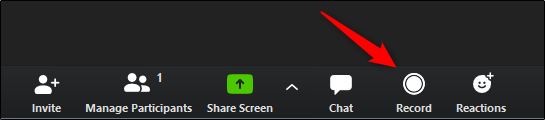
Cuando lo hagas, comenzará la grabación. Cuando termine la reunión, Zoom tardará un tiempo en procesar la grabación y automáticamente la pondrá a tu disposición para que la descargues. También te enviará una notificación por correo electrónico para que accedas a tu grabación.
Alternativamente, también puedes encontrar todas tus grabaciones de Zoom en el cliente de escritorio. Puedes ir a Reuniones > Grabado.
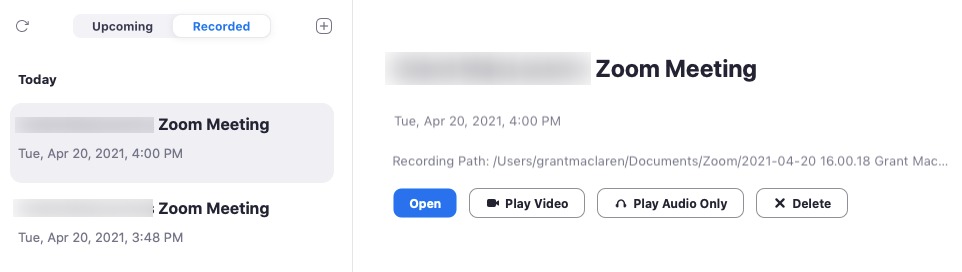
Se te presentarán todas las reuniones anteriores que hayas grabado y guardado localmente y en la nube. Desde ahí, sólo tienes que seleccionar la reunión que quieras editar.
Cómo editar tu grabación Zoom con Piktochart Video
Ahora que ya sabes cómo acceder a tus grabaciones de Zoom, pasemos a la parte divertida: poner en marcha Piktochart Video.
Piktochart Video es un editor de vídeo fácil y potente. Te permite grabar, marcar, transcribir, aislar, anotar y compartir los mejores momentos de tus reuniones virtuales como breves clips de vídeo.
Zoom suele grabar las reuniones en formato MP4 o M4A, y ambos son fáciles de editar en Piktochart Video.
Ahora, antes de iniciar Piktochart Video, asegúrate de que utilizas la última versión de Google Chrome o Mozilla Firefox.
Puedes utilizar Microsoft Edge, Internet Explorer, Safari y versiones anteriores de Firefox, pero se sabe que estos navegadores no funcionan bien con Javascript. Y Javascript es una parte esencial del funcionamiento de Piktochart Video.
Estos navegadores pueden seguir funcionando en ocasiones, pero no te ofrecerán la mejor experiencia de edición. Si no estás seguro de la versión de tu navegador, también puedes utilizar la herramienta de actualización del navegador para ver si tienes la versión actual.
¡Ahora es el momento de recortar tu vídeo original!
Edit your Zoom videos in 3 easy steps
Repurpose your webinars, Zoom recordings, and virtual events into shorter clips with Piktochart Video.
Try Piktochart Video for free
Paso 1: Iniciar Piktochart Vídeo
Tu primer paso es dirigirte a Piktochart Video y hacer clic en Regístrate.
Una vez que lo hagas, verás una opción para utilizar tu correo electrónico o las credenciales de Google para crear una cuenta.
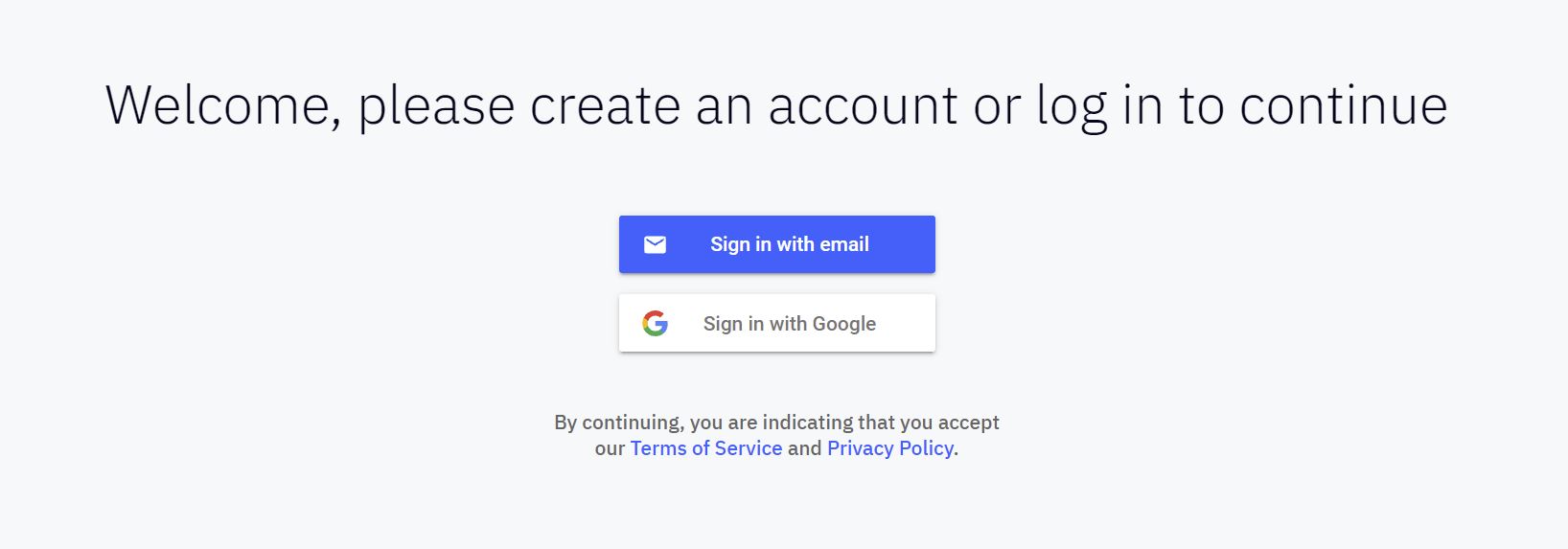
Sólo tienes que completar el proceso de registro para acceder a tu Panel de Vídeo Piktochart.
Paso 2: Subir la grabación de Zoom a Piktochart Video
Puedes importar tus grabaciones de Zoom y subir vídeos directamente a Piktochart Vídeo . Pero para poder hacerlo, asegúrate de que tienes una cuenta Premium de Zoom, porque las grabaciones en la nube sólo están disponibles en los planes de pago de Zoom.
Accede a tu Panel de Vídeo Piktochart y haz clic en Importar desde Zoom.
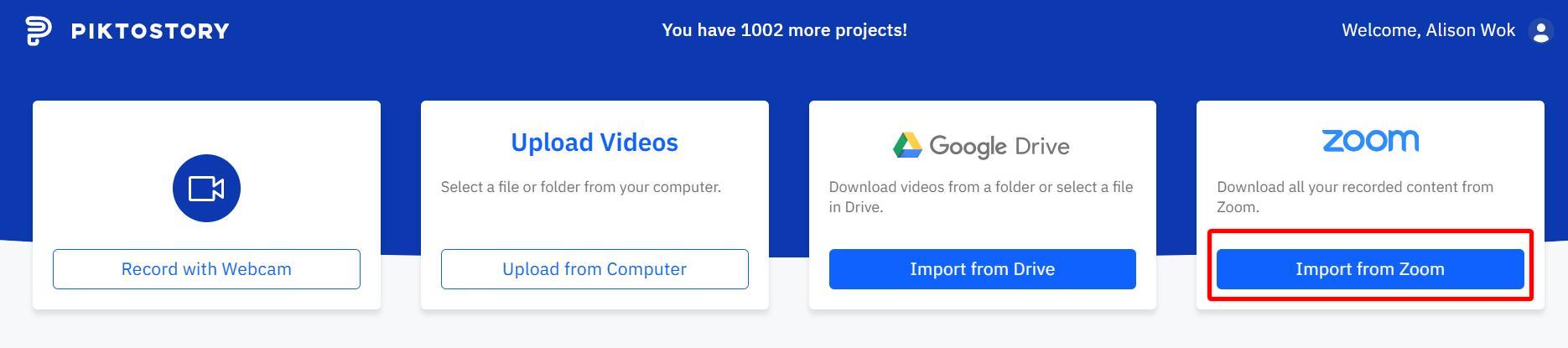
Desde allí, conéctate a tu cuenta de Zoom y sigue las instrucciones para autorizar a Piktochart Video a obtener tus grabaciones de Zoom.
A continuación, haz clic de nuevo en Importar desde Zoom y selecciona la grabación que quieras editar.

Tu vídeo se habrá importado y estará listo para ser editado con Piktochart Vídeo.
Paso 3: Editar vídeo con zoom en Piktochart Vídeo
Una vez importado tu vídeo, verás que Piktochart Vídeo ha creado automáticamente su transcripción utilizando inteligencia artificial, ¡sin que tengas que mover un dedo!
Si algunas partes de la transcripción no son exactas, no te preocupes. El proceso de edición es tan sencillo como editar cualquier documento de texto.
Simplemente selecciona las partes que quieras eliminar o editar, o haz clic donde quieras añadir nueva información. A continuación, teclea para realizar los cambios.
Del mismo modo, es muy fácil borrar o eliminar las partes que no añaden ningún valor al vídeo. Sólo tienes que hacer clic y arrastrar por las líneas de transcripción para seleccionar la parte de la que quieras deshacerte. Luego haz clic en Eliminar. Fácil, ¿verdad?

¡Bien hecho! Si sólo quieres hacer algunos recortes y ediciones básicas, eso es todo lo que necesitas saber. Puedes parar aquí mismo y empezar a editar una reunión de Zoom.
Para cualquier vídeo que edites utilizando Piktochart Vídeo, puedes conectarte a tu Panel de control en cualquier momento para acceder a las grabaciones completas, los vídeos destacados y las transcripciones.
Sin embargo, si has disfrutado utilizando Piktochart Vídeo hasta ahora, apostamos a que quieres hacer algo más que recortar vídeos con Zoom.
Mejores prácticas de edición de vídeo con Zoom
¡Hay un montón de cosas chulas que puedes hacer con Piktochart Video!
Veamos a continuación algunos consejos y buenas prácticas.
Paso 1: Añadir subtítulos de vídeo para mejorar la accesibilidad
Las personas que trabajan desde una oficina o un lugar público suelen ver vídeos en silencio. Además, algunas tienen problemas de audición.
Por eso, tu vídeo debe ser accesible a todo tipo de público.
Con Piktochart Vídeo, puedes añadir fácilmente subtítulos o leyendas que expliquen el contenido de tu vídeo.
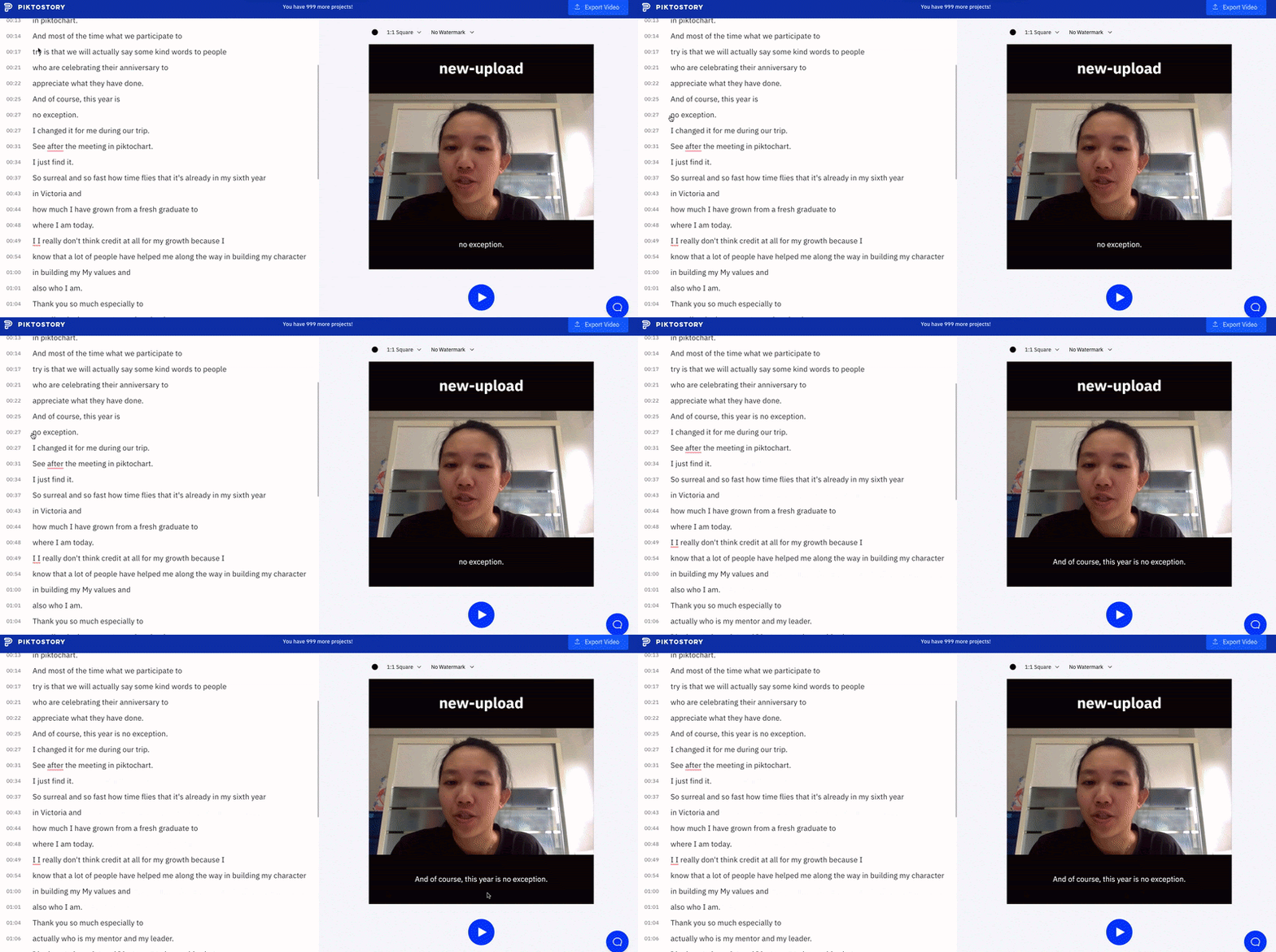
Al editar una grabación de Zoom con Piktochart Vídeo, cada línea de transcripción indica el subtítulo que los espectadores verán al ver el vídeo.
Si quieres mover una parte de la línea a una nueva posición, sólo tienes que hacer clic con el botón izquierdo del ratón al principio de esa transcripción. Luego pulsa la tecla ENTER o RETROCESO, según quieras moverla por debajo o por encima de la posición actual.
2. Personaliza los elementos de marca en tu vídeo
La marca es una parte importante para dar un aspecto profesional y memorable a tu grabación con Zoom. Eso significa que tu vídeo debe estar alineado con las directrices de tu marca.
Por suerte, Piktochart Vídeo te permite personalizar muchos aspectos de tu vídeo Zoom para reforzar tu marca. Esto incluye los tipos de letra de tu vídeo, la paleta de colores, las intros, las outros, ¡y mucho más!
Para personalizar el fondo de tu nuevo vídeo, por ejemplo, sólo tienes que hacer clic en la vista previa del vídeo de la derecha.
Verás que aparece una barra de menú en la parte superior de tu vídeo, junto con un selector de color para cambiar el color de fondo de tu vídeo. Cuando hayas elegido un color, haz clic en Aceptar, y ya está todo listo.
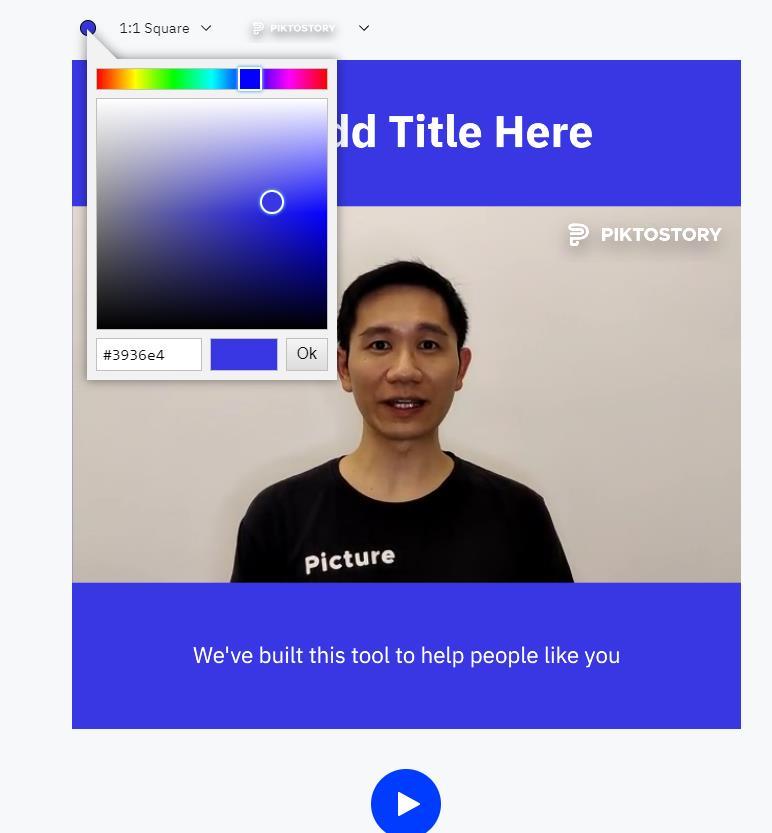
Editar el título del vídeo es igual de sencillo. Haz clic en el cuadro de texto del título y escribe o borra texto como harías normalmente.

Mientras editas el texto, también verás que aparece un panel de formato en la parte superior. Puedes utilizar las opciones de este panel para cambiar la familia de fuentes, el tamaño, el estilo, el color, etc.
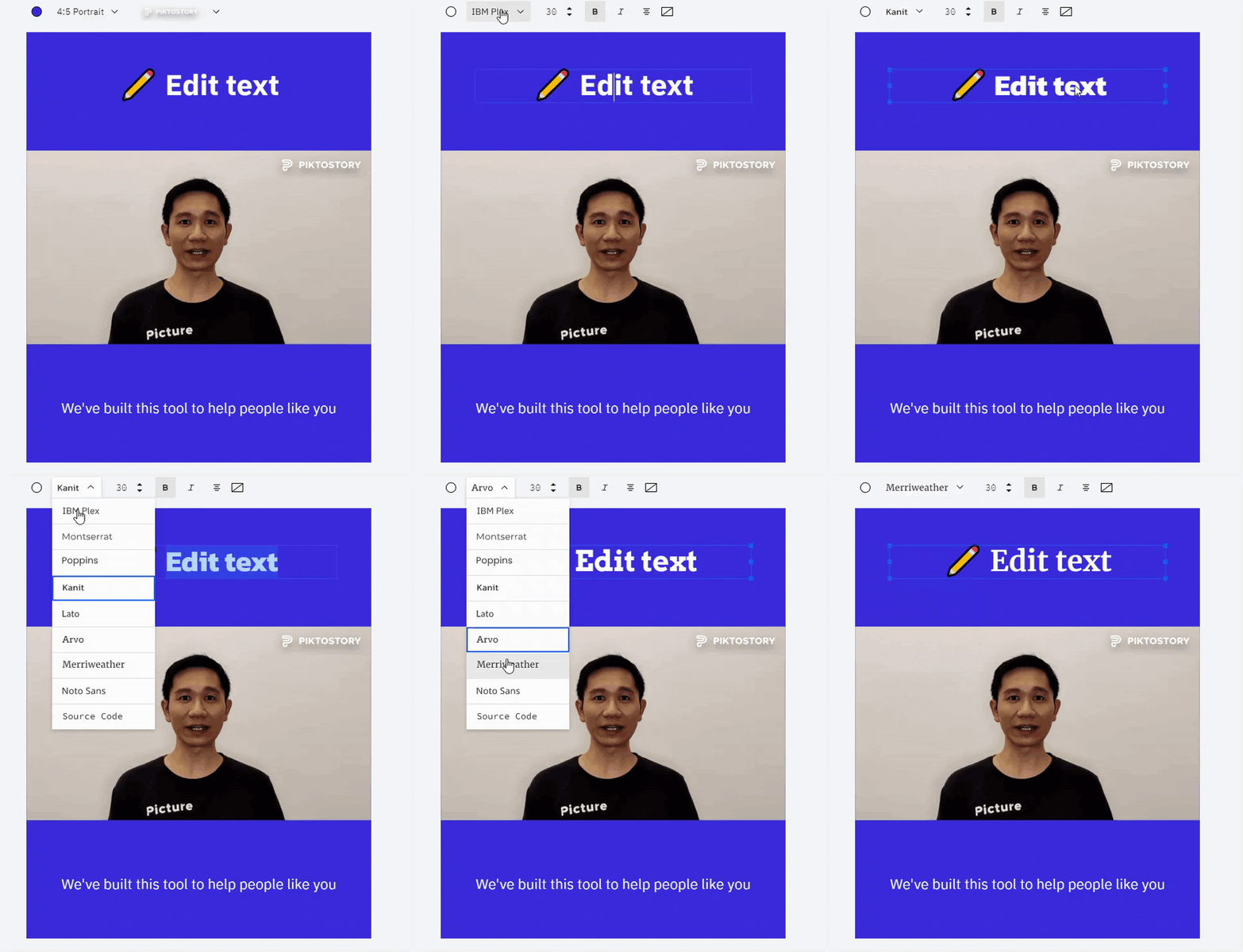
3. Añade el logotipo de tu marca
Ya hemos hablado de lo importante que es la marca, y la identidad de tu marca no está completa sin un logotipo. Para añadir el logotipo de tu marca al vídeo, necesitarás el plan de pago Piktochart Vídeo.
Una vez que te conviertas en suscriptor de pago, haz clic en Proyectos para localizar tu vídeo y navega hasta los ajustes situados encima de la vista previa del vídeo.
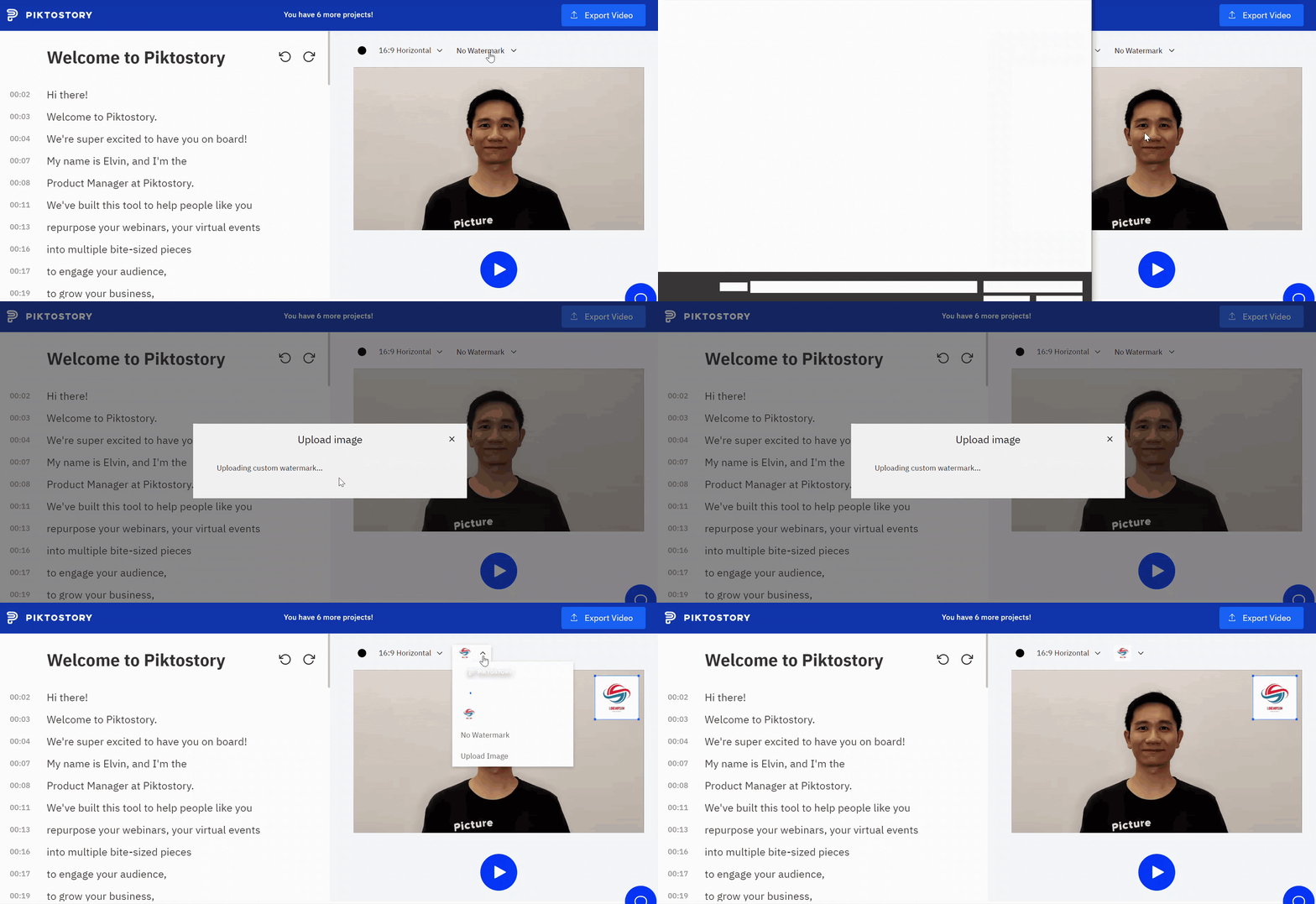
Haz clic en Subir imagen y selecciona el logotipo que quieras subir. Ahora sólo tienes que reposicionar la imagen arrastrándola con el ratón.
4. Reposiciona los elementos para una mejor visualización
Otra gran función que te ofrece Piktochart Vídeo es la de arrastrar los elementos de tu vídeo y colocarlos según nuestras preferencias.
Ya sea el título, un pie de foto o el propio vídeo, puedes hacer clic en cualquier elemento que quieras mover.
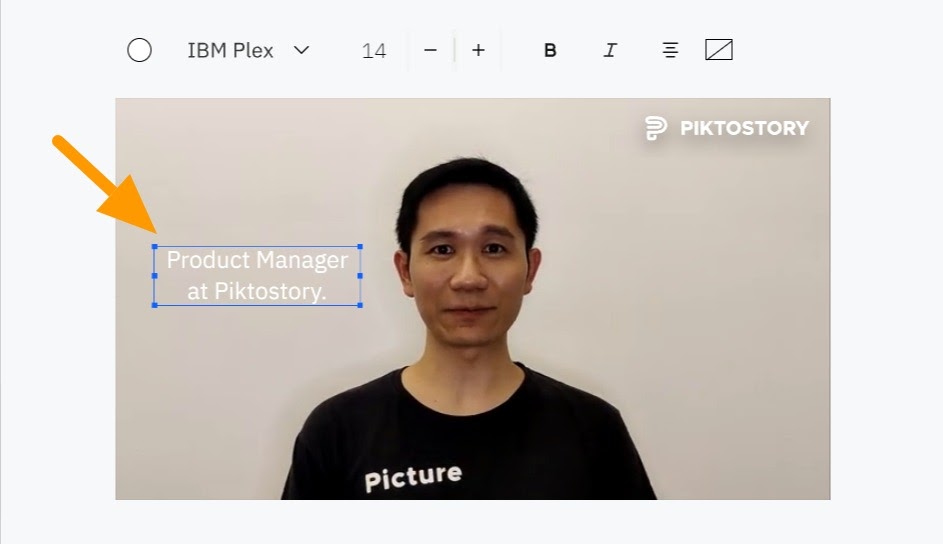
Verás que aparece un rectángulo azul alrededor del elemento. Esa es tu señal para empezar a arrastrarlo con el ratón a otra ubicación.
5. Comparte tu grabación editada con Zoom en las redes sociales
Esto es lo mejor. Piktochart Video no sólo te permite editar un vídeo Zoom al instante, ¡sino también compartirlo en las redes sociales para atraer a tus seguidores!
Una vez que hayas creado un videoclip, sólo tienes que ir al panel Clips de tu Panel de Vídeo Piktochart y localizar tu clip. Haz clic en las líneas de 3 puntos de la parte inferior del clip y selecciona Compartir.
Desde ahí, puedes seleccionar un canal de redes sociales o un enlace para compartir copiando la URL.
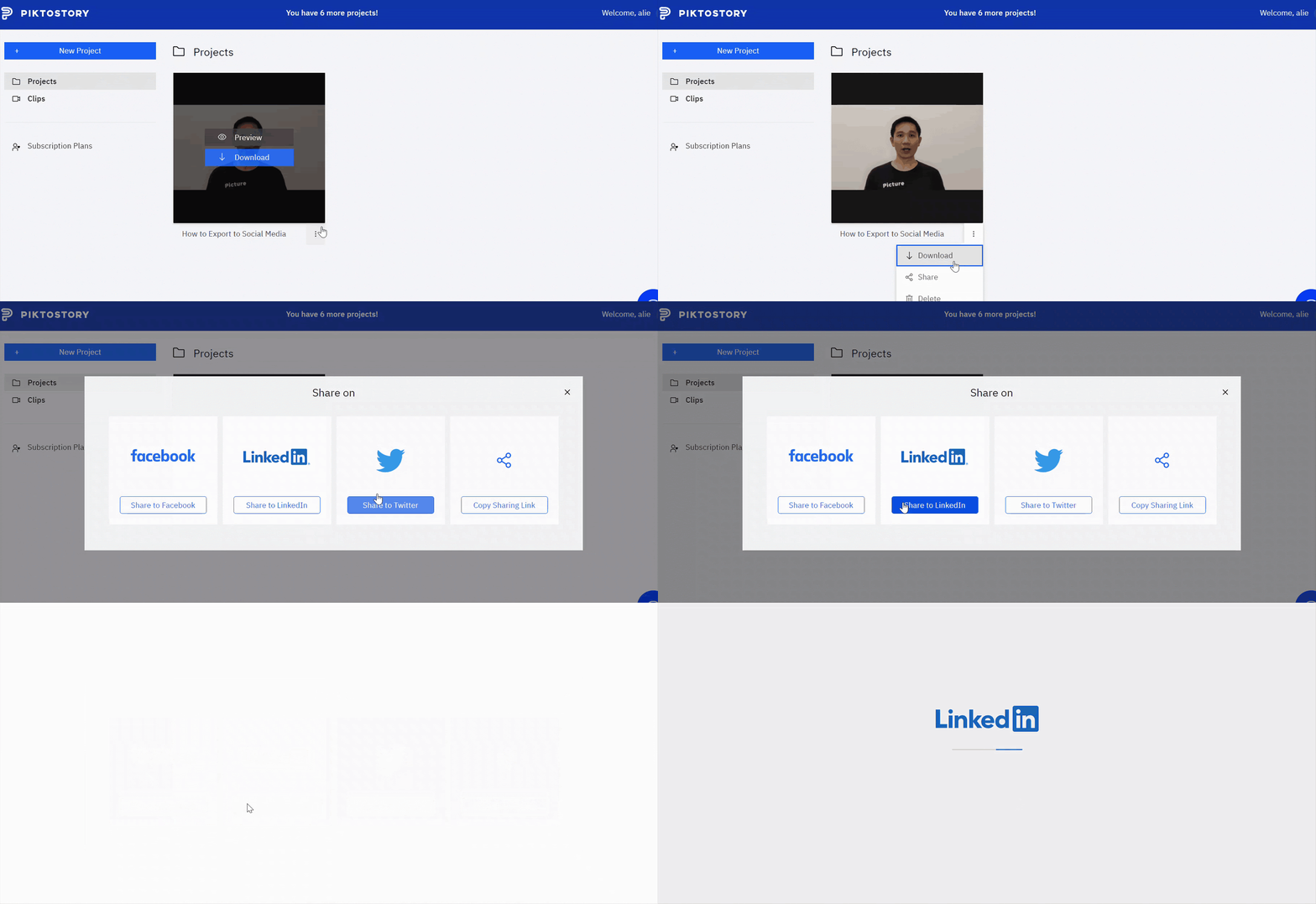
Además, también puedes cambiar la relación de aspecto de tu vídeo a la que mejor se adapte a la plataforma de redes sociales de destino. Por ejemplo:
- 16:9 para LinkedIn o YouTube
- 9:16 para Instagram Stories o TikTok
- 1:1 para publicaciones de Instagram
- 4:5 para Facebook o Twitter
Simplemente haz clic en la vista previa del vídeo de la derecha. A continuación, selecciona la relación de aspecto que desees en la barra de menú que aparece sobre el vídeo.

¿Puedes editar grabaciones de Zoom gratis en Piktochart Video?
¡SÍ! Piktochart Video te permite subir hasta 30 minutos de vídeo al mes para editarlos gratis.
Tu vídeo tendrá marcas de agua, pero es un pequeño precio a pagar por el valor sustancial que obtienes.
Cuando hayas agotado tu límite de 30 minutos o quieras eliminar las marcas de agua, siempre puedes pasar a uno de los planes de pago de Piktochart Video.
¿Listo para editar tus grabaciones con Zoom?
Ahora ya tienes todas las herramientas y trucos que necesitas para recortar tu grabación con Zoom sin tener que aprender complicados programas.
Como puedes ver, Piktochart Vídeo hace que todo el proceso sea realmente fácil. En pocos minutos de edición, consigues vídeos muy presentables y atractivos para asombrar a tu audiencia. Tanto si estás creando vídeos de marca como contenido para tu campaña de comunicación interna, ahora ya sabes cómo editar tus vídeos de Zoom como un profesional.
Así que se acabaron las excusas. Empieza hoy mismo a editar la grabación de una reunión de Zoom y asegúrate de añadir subtítulos para mejorar la accesibilidad.
Con Piktochart Video, ¡sabes que será pan comido! Regístrate para obtener una cuenta gratuita y empieza a editar.