Zoom adalah standar baru untuk komunikasi video digital, tetapi bukan berarti tanpa keunikan.
Panggilan mungkin terputus karena koneksi internet yang buruk. Orang-orang yang sedang rapat mungkin akan terganggu, atau tidak dapat bergabung sama sekali.
Untuk bacaan terkait, lihat panduan kami tentang font terbaik untuk subtitle.
Pada saat itulah kemampuan untuk merekam panggilan Zoom Anda akan sangat berguna. Anda dapat menyimpan dan membagikan panggilan Zoom Anda dengan mereka yang tidak hadir.
Tetapi, merekam saja tidak cukup. Anda mungkin juga ingin mengedit video Zoom untuk menghapus bagian yang tidak perlu. Dengan cara ini, Anda juga dapat membagi video Anda menjadi bagian-bagian kecil yang mudah dicerna-terutama berguna jika Anda membuat konten seperti video instruksional.
Merasa kewalahan hanya dengan memikirkannya?
Ketika merencanakan perekaman rapat Zoom, Anda mungkin membayangkan perangkat lunak pengeditan video yang rumit di kepala Anda – alat yang mungkin membutuhkan waktu bertahun-tahun untuk dipelajari dan dikuasai.
Faktanya, dalam sebuah survei, hanya 26,8% responden yang mengatakan bahwa pembuatan dan pengeditan video adalah hal yang mudah bagi mereka.
Tidak harus seperti ini.
Mengedit rekaman Zoom dengan Piktochart Video (Sebelumnya Piktostory)
Jika Anda lebih suka menonton panduan ini dalam format video, kami menyediakannya di bawah ini.
Daftar isi:
Ngomong-ngomong, pangkas rekaman Zoom Anda hanya dalam 3 langkah sederhana menggunakan alat seperti Piktochart Video dan tanpa mempelajari perangkat lunak yang rumit.
Daftar untuk mendapatkan akun gratis agar Anda dapat mengikuti panduan ini.
Namun sebelumnya, mari kita lihat lebih dekat mengapa Anda harus mengedit rapat Zoom.
Mengapa Anda harus mengedit rekaman video Zoom Anda
Tentu saja, tidak ada yang bisa menghentikan Anda untuk merekam dan berbagi seluruh pertemuan Anda apa adanya.
Tetapi ada dua masalah dengan pendekatan ini:
1. Orang-orang lebih sibuk dari sebelumnya dan mereka mungkin tidak memiliki waktu untuk melihat rekaman Zoom yang panjang.
Presentasi video Zoom yang panjang akan menjadi serangkaian jeda yang canggung, keheningan yang tak terduga, dan obrolan yang tidak relevan. Kemungkinan besar tidak akan ada yang menontonnya lagi. Yang akan terjadi hanyalah mengumpulkan debu dalam sebuah folder di suatu tempat di penyimpanan cloud Anda.
Jadi, jika Anda ingin menyampaikan pesan Anda, satu-satunya cara untuk memastikan hal itu adalah dengan mengedit rekaman Zoom Anda.
Sebelum Anda berbagi video dengan prospek dan rekan kerja, sesuaikan dan pangkas bagian yang tidak berguna. Sehingga Anda dapat dengan mudah membagikan momen-momen penting dari pertemuan tersebut.
Anda mungkin juga menemukan artikel kami tentang apa itu file srt berguna.
2. Jika Anda tidak memangkas rekaman Zoom, potensinya untuk melibatkan orang-orang di berbagai platform online dan offline menjadi terbatas.
Kabar baiknya, memotongnya menjadi klip yang bisa dimakan akan membantu memperluas jangkauannya. Sebagai contoh:
- Membagi webinar Anda menjadi beberapa tips terpisah dapat memberi Anda banyak konten untuk dibagikan di media sosial dan mendapatkan lebih banyak pengikut.
- Mengisolasi materi penting dapat membantu Anda mempresentasikan ide Anda secara profesional dalam acara offline dan pertemuan balai kota.
Apakah Anda ingin membangun kegembiraan di dalam atau di luar organisasi kita, Anda tidak dapat memiliki dampak yang kuat tanpa menyingkirkan bagian yang halus dari rekaman Zoom.
Anda harus memastikan bahwa video akhir Anda langsung pada intinya dan penuh dengan konten yang substansial.
Dengan demikian, Anda tidak hanya akan menarik perhatian, tetapi juga meningkatkan pengalaman melihatnya.
Di mana menemukan rekaman Anda di Zoom
Jika Anda tidak tahu cara merekam panggilan Zoom Anda atau di mana menemukan rekaman Anda, mari kita lakukan rekapitulasi singkat.
Untuk merekam panggilan Zoom, cukup mulai rapat sebagai tuan rumah dan klik tombol Rekam melingkar.
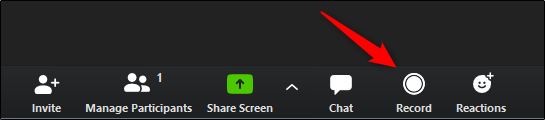
Setelah Anda melakukannya, perekaman akan dimulai. Ketika rapat berakhir, Zoom akan memerlukan waktu untuk memproses rekaman dan secara otomatis membuatnya tersedia untuk Anda unduh. Zoom juga akan mengirimkan notifikasi email untuk mengakses rekaman Anda.
Atau, Anda juga dapat menemukan semua rekaman Zoom Anda di klien desktop. Anda dapat membuka Rapat > Direkam.
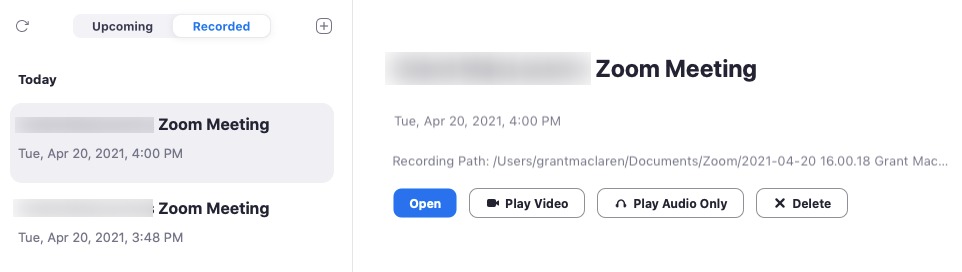
Anda akan disajikan dengan semua rapat sebelumnya yang Anda rekam dan simpan secara lokal dan di cloud. Dari sana, cukup pilih rapat yang ingin Anda edit.
Cara mengedit rekaman Zoom Anda dengan Piktochart Video
Sekarang, setelah Anda mengetahui cara mengakses rekaman Zoom Anda, mari kita masuk ke bagian yang menyenangkan – menjalankan Piktochart Video.
Piktochart Video adalah editor video yang mudah dan kuat. Aplikasi ini memungkinkan Anda merekam, memberi merek, menyalin, mengisolasi, membuat anotasi, dan berbagi sorotan dari rapat virtual Anda sebagai klip video pendek.
Zoom biasanya merekam rapat dalam format MP4 atau M4A, dan keduanya mudah diedit di Piktochart Video.
Sekarang, sebelum kami meluncurkan Piktochart Video, pastikan Anda menggunakan Google Chrome atau Mozilla Firefox versi terbaru.
Anda dapat menggunakan Microsoft Edge, Internet Explorer, Safari, dan Firefox versi sebelumnya, tetapi peramban-peramban ini tidak dikenal bekerja dengan baik dengan Javascript. Dan Javascript adalah bagian inti dari cara kerja Piktochart Video.
Browser ini mungkin masih dapat digunakan, tetapi tidak akan memberikan Anda pengalaman pengeditan terbaik. Jika Anda tidak yakin dengan versi browser Anda, Anda juga dapat menggunakan alat Pembaruan Browser untuk mengetahui apakah Anda memiliki versi terkini.
Sekarang saatnya untuk memangkas video asli Anda!
Edit your Zoom videos in 3 easy steps
Repurpose your webinars, Zoom recordings, and virtual events into shorter clips with Piktochart Video.
Try Piktochart Video for free
Langkah 1: Luncurkan Video Piktochart
Langkah pertama Anda adalah menuju ke Piktochart Video dan klik Daftar.
Setelah itu, Anda akan melihat opsi untuk menggunakan email atau kredensial Google untuk membuat akun.
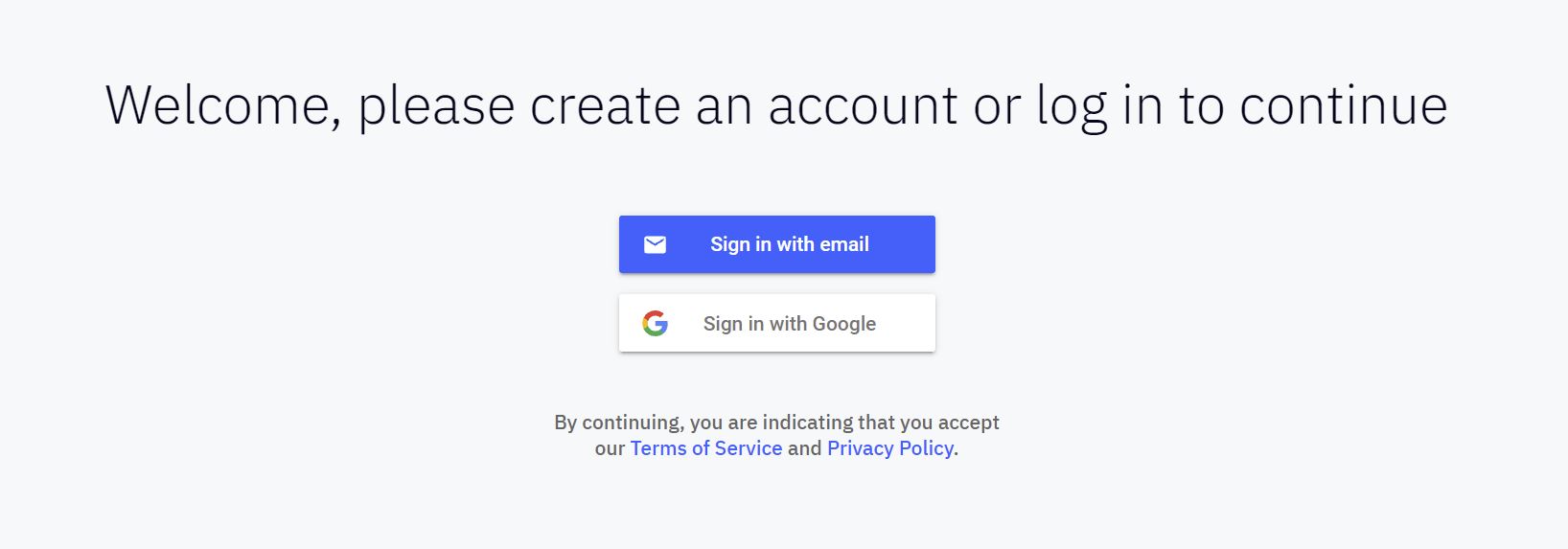
Cukup selesaikan proses pendaftaran untuk membuka Dasbor Video Piktochart Anda.
Langkah 2: Unggah rekaman Zoom ke Video Piktochart
Anda dapat mengimpor rekaman Zoom Anda dan mengunggah video secara langsung ke Piktochart Video. Namun untuk dapat melakukannya, pastikan Anda memiliki akun Zoom premium karena rekaman cloud hanya tersedia pada paket berbayar Zoom.
Masuk ke Dasbor Video Piktochart Anda dan klik Impor dari Zoom.
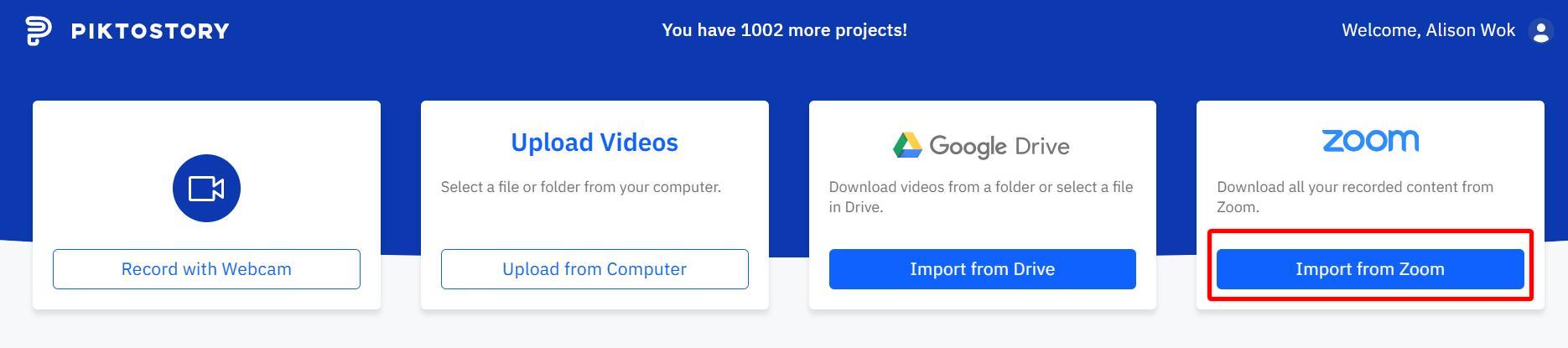
Dari sana, masuk ke akun Zoom Anda dan ikuti petunjuk untuk mengotorisasi Piktochart Video untuk mengambil rekaman Zoom Anda.
Berikutnya, klik Impor dari Zoom sekali lagi dan pilih rekaman yang ingin Anda edit.

Video Anda sekarang akan diimpor dan siap untuk diedit dengan Piktochart Video.
Langkah 3: Edit video Zoom di Video Piktochart
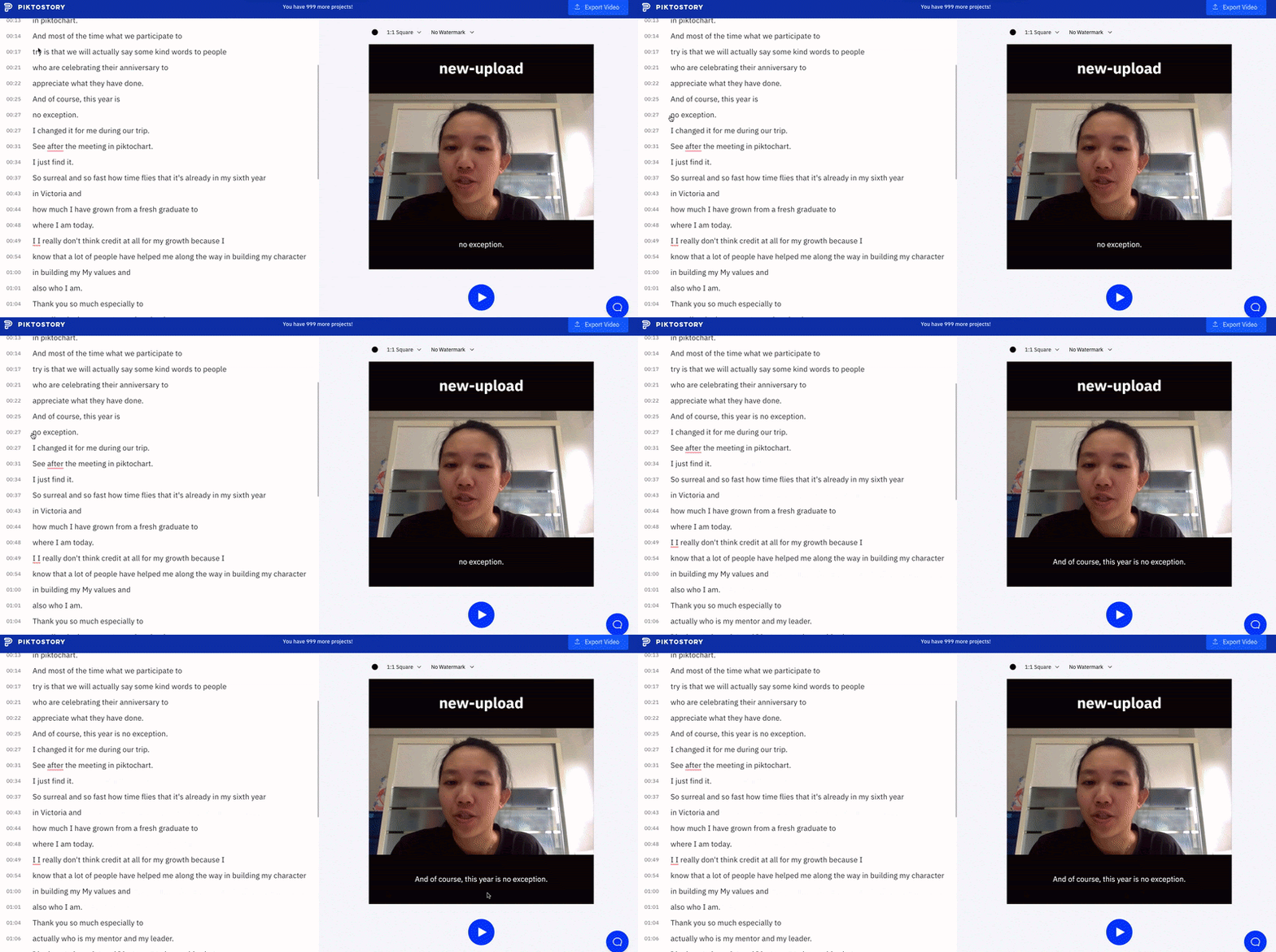
Setelah video Anda diimpor, Anda akan melihat bahwa Piktochart Video secara otomatis membuat transkripnya menggunakan kecerdasan mesin – tanpa Anda harus mengangkat jari!
Jika beberapa bagian dari transkrip tidak akurat, jangan khawatir. Proses pengeditannya semudah mengedit dokumen teks apa pun.
Cukup pilih bagian yang ingin Anda hapus atau edit, atau klik di mana Anda ingin menambahkan informasi baru. Kemudian ketik untuk membuat perubahan Anda.
Demikian pula, sangat mudah untuk menghapus atau menghilangkan bagian yang tidak menambah nilai pada video. Cukup klik dan seret melintasi baris transkrip untuk memilih bagian yang ingin Anda hapus. Kemudian klik Hapus. Mudah bukan?

Bagus sekali! Jika Anda hanya ingin melakukan pemangkasan dan pengeditan dasar, maka hanya itu yang perlu Anda ketahui. Anda bisa berhenti di sini dan mulai mengedit rapat Zoom.
Untuk video apa pun yang Anda edit menggunakan Piktochart Video, Anda dapat masuk ke Dasbor kapan pun untuk mengakses rekaman lengkap, sorotan video, dan transkrip.
Namun, jika Anda telah menikmati penggunaan Piktochart Video sejauh ini, kami yakin Anda ingin melakukan lebih dari sekadar memotong video Zoom.
Praktik terbaik pengeditan video zoom
Ada banyak hal keren yang dapat Anda lakukan dengan Piktochart Video!
Mari kita lihat beberapa tips dan praktik terbaik di bawah ini.
Langkah 1: Tambahkan teks video untuk meningkatkan aksesibilitas
Orang yang bekerja di kantor atau tempat umum sering menonton video dengan suara senyap. Ditambah lagi, beberapa orang mengalami gangguan pendengaran.
Untuk alasan ini, video Anda harus dapat diakses oleh semua jenis penonton.
Dengan menggunakan Piktochart Video, Anda dapat dengan mudah menambahkan subtitle atau keterangan yang menjelaskan konten video Anda.
Ketika mengedit rekaman Zoom dengan Piktochart Video, setiap baris transkrip menunjukkan keterangan yang akan dilihat oleh pemirsa ketika menonton video.
Jika Anda ingin memindahkan bagian dari baris ke posisi baru, cukup klik kiri di awal transkrip tersebut. Kemudian tekan tombol ENTER atau BACKSPACE, tergantung pada apakah Anda ingin memindahkannya di bawah atau di atas posisi saat ini.
2. Menyesuaikan elemen merek dalam video Anda
Pencitraan merek adalah bagian penting dalam memberikan tampilan dan nuansa yang profesional dan mudah diingat pada rekaman Zoom Anda. Itu berarti video Anda harus selaras dengan pedoman merek Anda.
Untungnya, Piktochart Video memungkinkan Anda menyesuaikan banyak aspek video Zoom Anda untuk memperkuat merek Anda. Ini termasuk font video, palet warna, intro, outro, dan masih banyak lagi!
Untuk menyesuaikan latar belakang video baru Anda, misalnya, cukup klik pratinjau video di sebelah kanan.
Anda akan melihat bilah menu muncul di bagian atas video Anda, bersama dengan pemilih warna untuk mengubah warna latar belakang video Anda. Setelah Anda memilih warna, klik OK, dan Anda sudah siap.
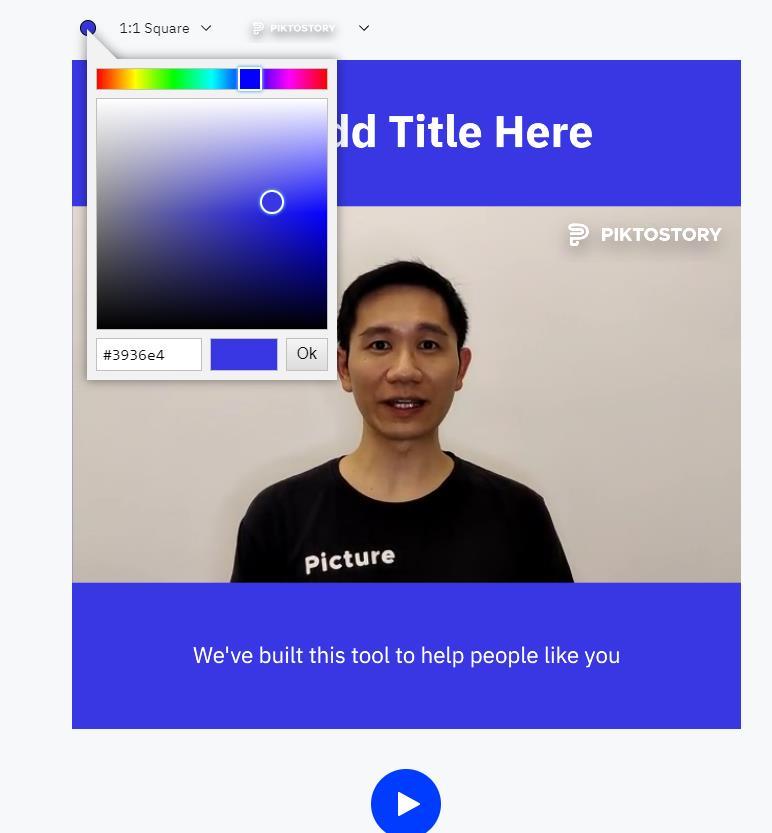
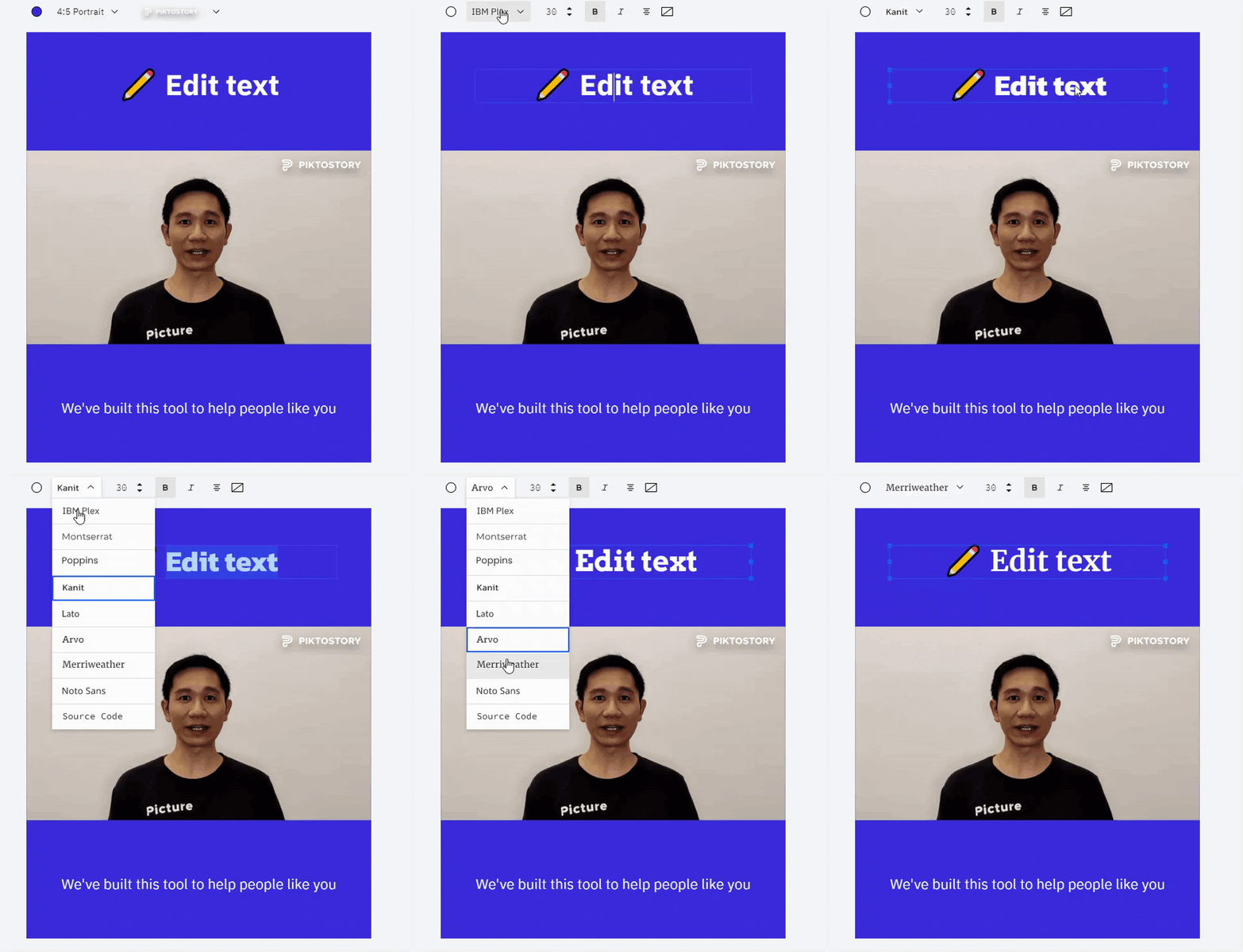
Mengedit judul video juga sama sederhananya. Klik pada kotak teks judul dan ketik atau hapus teks seperti biasa.

Sewaktu Anda menyunting teks, Anda juga akan melihat panel pemformatan muncul di bagian atas. Anda dapat menggunakan opsi dalam panel ini untuk mengubah keluarga font, ukuran, gaya, warna, dan sebagainya.
3. Menambahkan logo merek Anda
Kita telah membahas betapa pentingnya branding, dan identitas merek Anda tidak akan lengkap tanpa logo. Untuk menambahkan logo merek Anda ke video, Anda memerlukan paket berbayar Piktochart Video.
Setelah Anda menjadi pelanggan berbayar, klik Proyek untuk menemukan video Anda dan menavigasi ke pengaturan di atas pratinjau video.
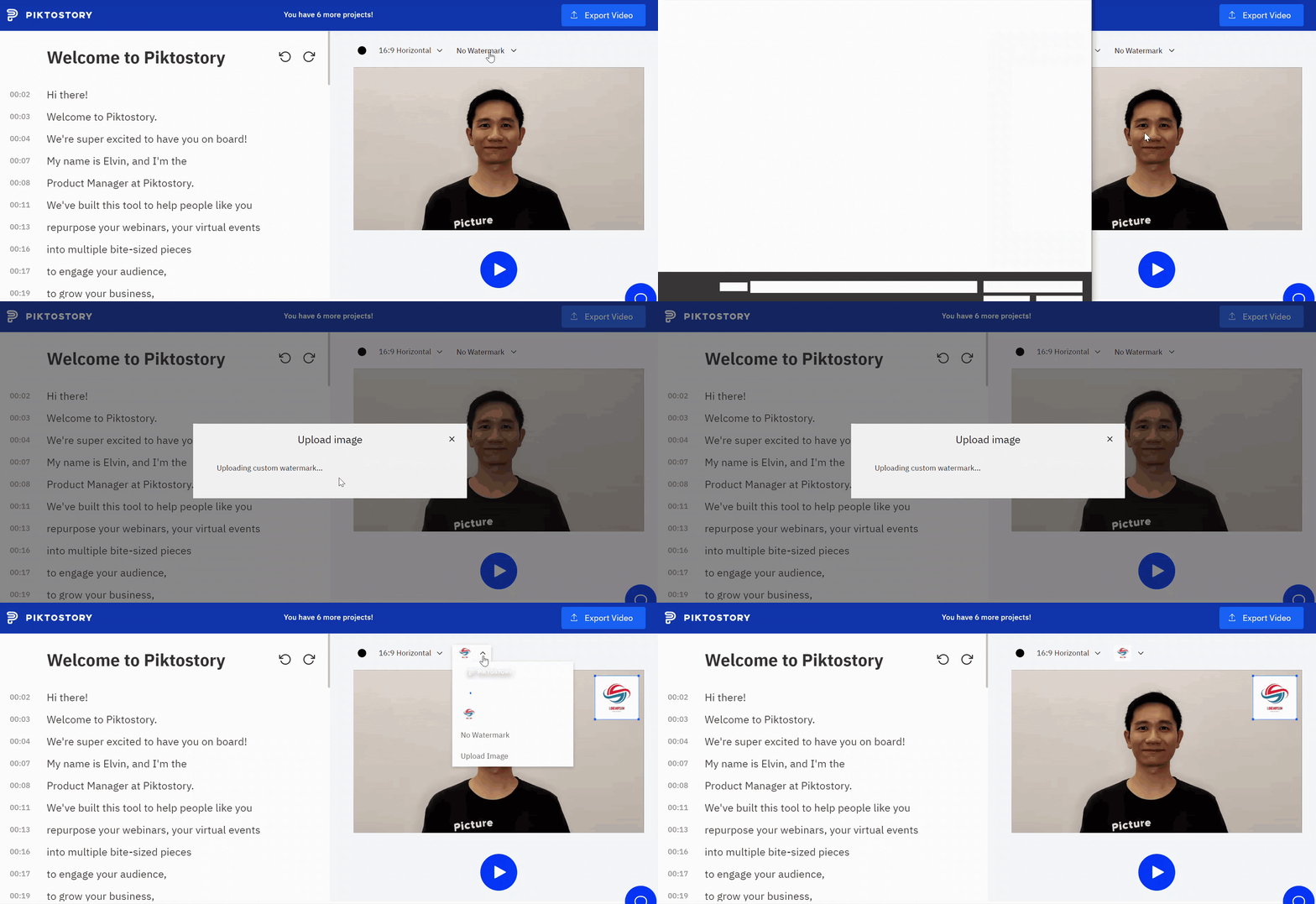
Klik Unggah Gambar dan pilih logo yang ingin Anda unggah. Sekarang, yang perlu Anda lakukan adalah memposisikan ulang gambar dengan menyeretnya dengan mouse Anda.
4. Memposisikan ulang elemen untuk tampilan yang lebih baik
Fitur hebat lainnya yang Anda dapatkan dengan Piktochart Video adalah menyeret elemen dalam video Anda dan memposisikannya sesuai preferensi kami.
Entah itu judul, keterangan, atau video itu sendiri, Anda bisa mengklik elemen apa pun yang ingin Anda pindahkan.
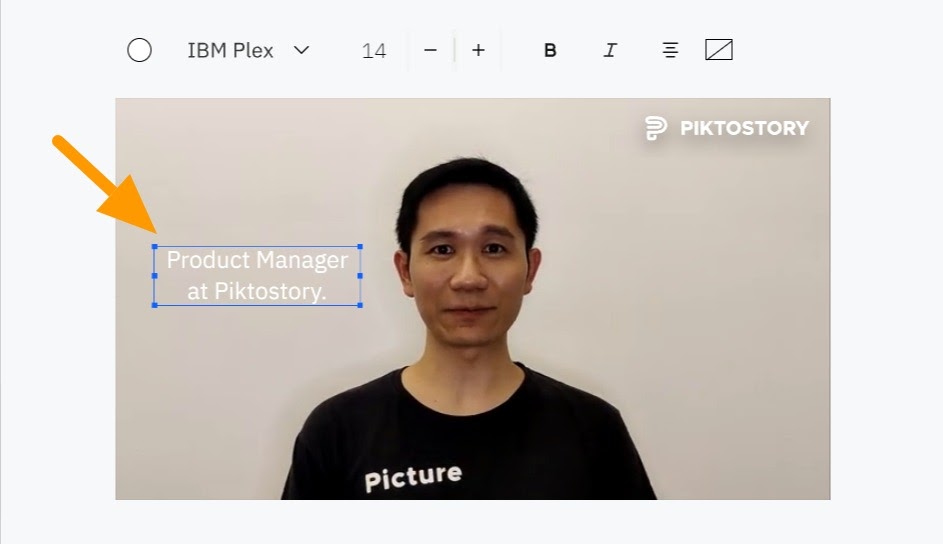
Anda akan melihat persegi panjang biru muncul di sekeliling elemen. Itu adalah isyarat Anda untuk mulai menyeretnya dengan mouse ke lokasi lain.
5. Membagikan rekaman Zoom yang telah diedit di media sosial
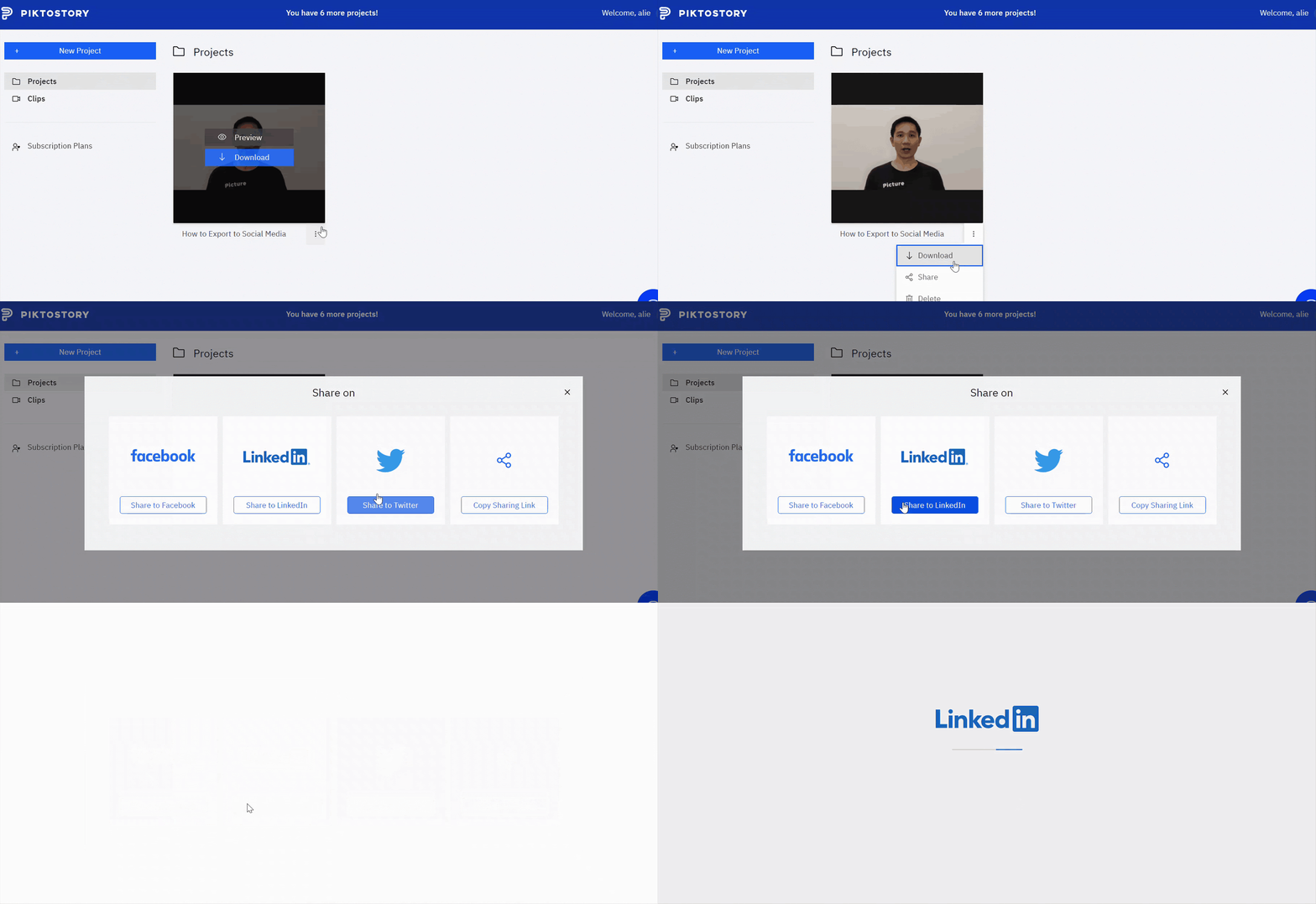
Inilah yang menarik. Piktochart Video tidak hanya memungkinkan Anda mengedit video Zoom secara instan, tetapi juga membagikannya di media sosial untuk melibatkan pengikut Anda!
Setelah Anda membuat klip video, cukup buka panel Klip di Dasbor Video Piktochart dan cari klip Anda. Klik 3 garis putus-putus di bagian bawah klip, lalu pilih Bagikan.
Dari sana, Anda dapat memilih saluran media sosial atau tautan berbagi dengan menyalin URL.
Selain itu, Anda juga dapat mengubah rasio aspek video Anda ke rasio yang paling sesuai untuk platform media sosial target Anda. Sebagai contoh:
- 16:9 untuk LinkedIn atau YouTube
- 9:16 untuk Instagram Stories atau TikTok
- 1:1 untuk Kiriman Instagram
- 4:5 untuk Facebook atau Twitter
Cukup klik pada pratinjau video di sebelah kanan. Kemudian pilih rasio aspek yang Anda inginkan dari bilah menu yang muncul di atas video.

Dapatkah Anda mengedit rekaman Zoom secara gratis di Piktochart Video?
YA! Piktochart Video memungkinkan Anda mengunggah video hingga 30 menit setiap bulan untuk pengeditan gratis.
Video Anda akan memiliki tanda air, tetapi itu adalah harga kecil yang harus dibayar untuk nilai substansial yang Anda dapatkan.
Setelah Anda menghabiskan batas waktu 30 menit atau Anda ingin menghapus tanda air, Anda selalu dapat meningkatkan ke salah satu paket berbayar Piktochart Video.
Siap mengedit rekaman Zoom Anda?
Sekarang, Anda sudah memiliki semua alat bantu dan trik yang Anda perlukan untuk memangkas rekaman Zoom Anda tanpa harus mempelajari perangkat lunak yang rumit.
Seperti yang Anda lihat, Piktochart Video membuat seluruh proses menjadi sangat mudah. Dalam beberapa menit pengeditan, Anda akan mendapatkan video yang sangat rapi dan menarik untuk memukau audiens Anda. Baik Anda membuat video branding atau konten untuk kampanye komunikasi internal, kini Anda tahu cara mengedit video Zoom layaknya seorang profesional.
Jadi, tidak ada lagi alasan. Mulailah mengedit rekaman rapat Zoom hari ini dan pastikan untuk menambahkan keterangan untuk meningkatkan aksesibilitas.
Dengan Piktochart Video, Anda tahu ini akan sangat mudah! Daftar untuk mendapatkan akun gratis dan mulai mengedit.