Pernahkah Anda mencoba membuat catatan selama wawancara?
Saya yakin Anda pernah.
Untuk bacaan terkait, lihat panduan kami tentang font terbaik untuk subtitle.
Hanya untuk menyadari bahwa ini adalah tugas yang memakan waktu dan orang yang diwawancarai di ujung sana dapat berbicara jauh lebih cepat daripada Anda yang dapat mencoret-coret kata-kata.
Solusinya?
Banyak orang merekam percakapan wawancara untuk didengarkan nanti. Dengan cara ini, mereka dapat kembali kapan saja dan melihat kembali isi wawancara.
Manfaat lain dari pendekatan ini adalah Anda dapat mengonversi file audio menjadi teks sesuai keinginan Anda. Jadi, kata-kata Anda akan lebih akurat.
Namun demikian, jika Anda belum pernah membuat transkrip wawancara sebelumnya, Anda akan mudah membuang-buang waktu dan menghabiskan waktu berhari-hari untuk mendapatkan transkrip yang Anda sukai. Hal ini membutuhkan kesabaran dalam mendengarkan, perhatian terhadap detail, dan beberapa kali pengeditan.
Intinya adalah bahwa Anda membutuhkan semua bantuan yang bisa Anda dapatkan untuk mempercepat proses dan membuatnya mudah. Di situlah kiat, alat, dan peretasan yang kami bahas dalam panduan ini akan membantu.
Di akhir panduan ini, Anda akan memiliki semua yang Anda butuhkan untuk membuat transkrip seperti seorang profesional – mulai dari praktik terbaik hingga platform terbaik untuk membantu Anda membuat transkrip wawancara dengan cepat.
Daftar isi:
Dapatkan transkripsi otomatis wawancara Anda dengan Piktochart Video. Buat akun gratis.
Jika Anda lebih suka menonton panduan ini dalam format video, kami menyediakannya di bawah ini. Mari kita selami!
Manfaat mentranskrip wawancara
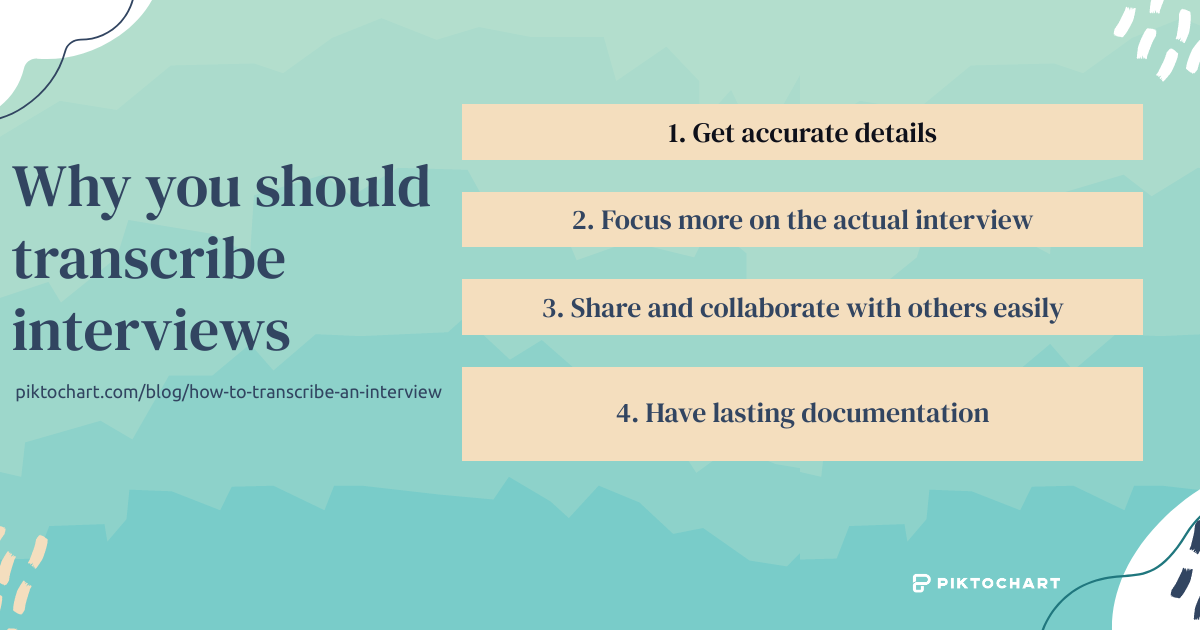
Baik Anda seorang pewawancara tunggal atau bagian dari sebuah bisnis, merekam dan mentranskrip wawancara memiliki keuntungan.
1. Dapatkan detail yang akurat
Anda bisa saja melewatkan detail-detail penting selama wawancara. Dan mencoba mengingatnya kembali setelah wawancara biasanya merupakan latihan yang sia-sia.
Di sisi lain, transkripsi wawancara dapat menangkap setiap detail hingga huruf terakhir untuk Anda dan rekan kerja Anda tinjau sesuai keinginan.
2. Fokus pada wawancara
Karena Anda merekam untuk ditranskripsikan nanti, Anda tidak perlu menulis catatan selama konversi. Hasilnya, Anda tidak akan terganggu dan dapat memberikan perhatian penuh kepada lawan bicara Anda.
Anda mungkin juga menemukan artikel kami tentang cara menambahkan subtitle ke video yang berguna.
3. Berbagi dan berkolaborasi dengan orang lain
Karena transkrip terdiri dari teks, orang dapat mengeditnya dengan editor teks seperti Microsoft Word, atau berkolaborasi pada isinya dengan Google Documents. Hal yang sama tidak dapat dilakukan dengan rekaman audio atau file video.
4. Memiliki dokumentasi yang tahan lama
Transkripsi wawancara memungkinkan Anda untuk menyimpan dan menganalisis sifat percakapan yang tepat. Hal ini memungkinkan Anda untuk memahami interaksi secara makro dan mikro dan menyesuaikan pendekatan Anda.
5. Tingkatkan SEO situs Anda
Anda mungkin ingin mengunggah beberapa wawancara untuk dibagikan kepada publik, terutama ketika Anda berbicara dengan pakar terkenal di bidang Anda. Mentranskrip wawancara memungkinkan Anda untuk mengunggah wawancara dalam bentuk teks, atau menambahkan file SRT ke video wawancara agar lebih mudah ditemukan di mesin pencari.
Kiat-kiat untuk mentranskrip wawancara dengan cepat
Setelah Anda mengetahui manfaatnya, perhatikan praktik-praktik terbaik berikut ini untuk membantu Anda menyelesaikan proses transkripsi dan menyelesaikannya tepat waktu.
1. Identifikasi tujuan transkripsi Anda.
Langkah pertama dalam mentranskrip wawancara adalah menentukan alasan mengapa Anda membutuhkan transkrip dan apa yang akan Anda lakukan dengan transkrip tersebut. Sebagai contoh, pertimbangkan untuk bertanya pada diri Anda sendiri pertanyaan-pertanyaan berikut ini:
- Siapa yang akan menggunakan transkrip ini selain Anda?
- Apakah transkripsi teks akan selalu dibagikan dengan rekaman untuk referensi, atau sebagai dokumen yang berdiri sendiri?
- Apakah Anda dapat mendengarkan rekamannya lagi, atau hanya mengandalkan transkripnya saja?
- Apakah Anda memiliki gambaran tentang apa yang diharapkan dari wawancara?
- Seberapa akurat transkripsi teks yang Anda inginkan? Tingkat detail seperti apa yang Anda perlukan?
Jawaban Anda atas pertanyaan-pertanyaan ini akan menentukan pendekatan Anda saat Anda melanjutkan langkah-langkah lain yang terlibat dalam transkrip wawancara.
2. Dapatkan alat yang tepat.
Sekarang setelah Anda mengetahui apa yang Anda inginkan dari proses transkripsi, sekarang saatnya untuk memiliki alat yang tepat untuk Anda.
Berikut ini adalah hal-hal yang penting:
Komputer
Komputer dengan keyboard yang kokoh, serta tempat duduk yang nyaman, adalah suatu keharusan untuk dapat fokus pada tugas yang sedang dikerjakan. Keyboard berkualitas baik juga akan membantu Anda mengetik dengan cepat.
Headphone
Headphone yang superior juga penting. Ingat, saat Anda mentranskrip wawancara, Anda akan memakainya selama berjam-jam. Jadi, headphone tersebut harus nyaman dan memiliki kualitas suara yang tinggi. Hanya dengan begitu, Anda akan dapat memilih detail-detail kecil.
Perangkat lunak
Ya, kabar baiknya adalah Anda tidak perlu mentranskripsikan 100% secara manual. Ada banyak alat transkripsi seperti Piktochart Video yang dapat secara otomatis mengubah suara menjadi teks. Kabar baiknya lagi: jika rekaman Anda hanya memiliki satu pembicara yang melakukan sebagian besar pembicaraan dengan ucapan yang jelas dan volume yang memadai, Piktochart Video juga bisa cukup akurat. Tentu saja, Anda harus melakukan pengeditan, tetapi ini jauh lebih baik daripada menyalin semuanya dari awal.
Layanan
Apakah rekaman dalam bahasa yang tidak Anda kuasai? Atau mungkin Anda tidak punya waktu untuk mentranskripsikan sendiri? Maka Anda harus mempertimbangkan untuk mengalihdayakan ke pekerja lepas atau agensi yang menawarkan layanan transkripsi.
Ingatlah bahwa pendekatan ini akan jauh lebih mahal daripada menggunakan perangkat lunak transkripsi. Mungkin sulit untuk menemukan tim atau orang yang tepat untuk diajak bekerja sama.
Mencari yang lainnya? Lihat video ke teks.
3. Pilih jenis transkripsi yang Anda butuhkan.

Seperti yang telah kita bahas, Anda harus mengetahui dengan jelas tujuan dan konteks penggunaan transkrip Anda.
Selain itu, Anda harus mendengarkan rekaman lengkap sebelum memulai proses transkripsi. Hal ini akan membantu Anda memutuskan jenis transkripsi yang Anda butuhkan. Jenis-jenis utama meliputi:
Transkripsi kata demi kata
Jenis ini adalah jenis transkripsi yang paling detail. Jenis ini menangkap setiap kata, frasa, gagap, dan bahkan emosi yang ditampilkan selama konversi.
Itu berarti termasuk segala sesuatu mulai dari jeda dan batuk hingga tertawa, mendesah, dan kata-kata pengisi seperti “um”, “Anda tahu”, dan “ya”.
Transkripsi kata demi kata sebagian besar digunakan dalam bidang hukum atau penelitian di mana setiap detail kecil sangat penting. Singkatnya, Anda tidak hanya tertarik dengan apa yang dikatakan seseorang, tetapi juga bagaimana mereka mengatakannya.
Transkripsi cerdas
Transkripsi cerdas mirip dengan transkripsi kata demi kata karena Anda akan menangkap setiap kata dan kalimat. Namun, bukan detail halus seperti emosi, jeda, atau kata-kata pengisi. Hasilnya, transkrip Anda akan lebih mudah dibaca, meskipun dengan beberapa informasi kontekstual yang hilang.
Transkripsi yang diedit
Jenis ini adalah versi transkripsi yang tercepat dan paling ringkas. Jenis ini tidak mengharuskan Anda menangkap setiap kata dan frasa, tetapi hanya informasi yang paling relevan dan penting.
Dengan transkripsi yang telah diedit, Anda tidak hanya menghilangkan emosi dan kata-kata pengisi, tetapi juga seluruh kalimat yang tidak memiliki nilai bagi Anda atau orang yang akan Anda bagikan transkripnya.
Dengan semua tips ini, Anda dapat dengan cepat menentukan jenis transkripsi yang Anda butuhkan – yang berarti kami siap untuk bekerja!
Transcribe interviews quickly and accurately
Your time is valuable. Don’t waste it on transcribing video interviews manually. Easily repurpose your webinars, Zoom recordings, virtual events, and more into shorter clips with Piktochart Video.
Try Piktochart Video for free
3 langkah untuk menyalin wawancara video dalam hitungan menit
Seluruh proses transkripsi menjadi sangat mudah jika Anda memiliki alat yang tepat untuk digunakan, seperti Piktochart Video.
Mengapa Piktochart Video?
Pertama, aplikasi ini menyediakan transkripsi yang dihasilkan mesin dalam hitungan menit, yang dapat Anda edit semudah mengedit dokumen teks. Dan dengan akun Piktochart Video gratis, Anda dapat mengedit video hingga 30 menit tanpa biaya!
Mari kita mulai.
Langkah 1: Luncurkan Video Piktochart
Kunjungi Piktochart Video dan daftar untuk mendapatkan akun gratis. Setelah mendaftar, Anda akan melihat opsi untuk menggunakan email atau kredensial Google untuk membuat akun.

Langkah 2: Unggah video Anda ke Piktochart Video
Ada beberapa cara untuk mengunggah atau mengimpor video Anda ke Piktochart Video. Anda dapat mengimpor dari Zoom, Google Drive, atau komputer Anda.
Sebagai ilustrasi, mari kita lihat Zoom sebagai contoh. Masuk ke akun Piktochart Video Anda dan buka Dasbor. Kemudian klik Impor dari Zoom.

Dari sana, Anda dapat mengikuti petunjuk di layar untuk mengimpor video wawancara dan mengedit rekaman Zoom Anda. Anda dapat memilih satu atau beberapa video untuk diimpor sekaligus.
Setelah Anda mengimpor, Anda akan melihat transkripsi otomatis yang dihasilkan segera. Piktochart Video telah menggunakan kecerdasan mesin untuk mengubah audio menjadi teks.
Sekarang, yang perlu Anda lakukan hanyalah melakukan pengeditan sesuai kebutuhan.
3. Mengedit transkrip wawancara Anda
Ini adalah manfaat terbesar menggunakan Piktochart Video untuk mentranskrip wawancara Anda. Mengedit teks yang telah ditranskrip sangatlah mudah.
Untuk mengubah atau menghapus bagian mana pun dari teks, cukup tahan klik kiri dengan mouse Anda dan seret melintasi transkrip untuk memilih bagian tersebut. Kemudian mulailah mengetikkan bagian yang ingin Anda ganti, atau cukup tekan tombol BACKSPACE untuk menghapusnya.
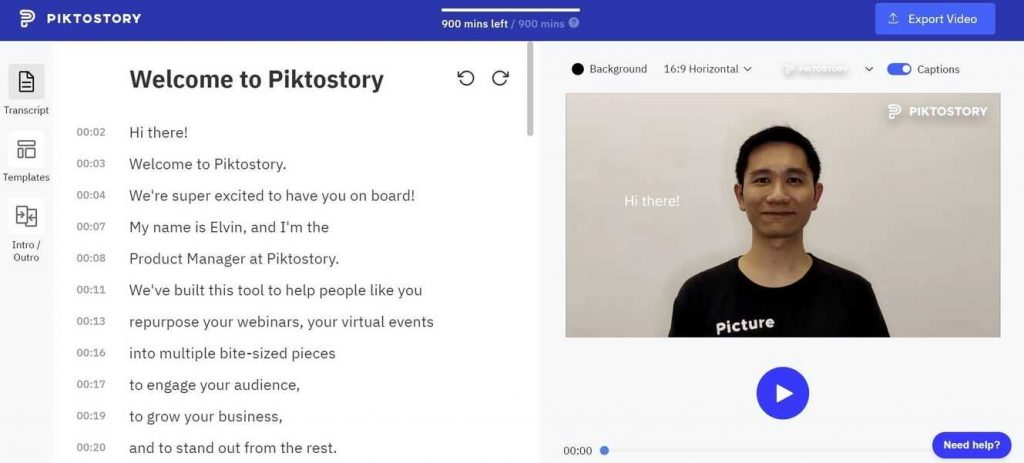
Hal yang sama berlaku untuk menambahkan teks baru. Klik kiri pada area di mana Anda ingin menyisipkan teks dan mulai mengetik. Semudah mengedit dokumen teks!
Berikut adalah panduan singkat tentang cara mengedit transkrip Anda di Piktochart Video.
Cara membuat transkrip wawancara sendiri
Seperti yang Anda lihat, Piktochart Video memudahkan untuk mendapatkan transkrip yang Anda inginkan.
Tetapi ada beberapa praktik terbaik yang bisa Anda ikuti untuk membuat prosesnya menjadi lebih efisien.
1. 1. Alokasikan waktu yang cukup untuk membuat transkrip wawancara
Jika Anda baru pertama kali melakukan transkrip, kemungkinan besar akan memakan waktu lebih lama daripada yang Anda perkirakan.
Pastikan untuk mempertimbangkan hal tersebut (terutama jika Anda memiliki tenggat waktu yang harus dipenuhi) bersama dengan jenis transkripsi yang Anda inginkan.
Bahkan dengan kecepatan mengetik rata-rata 50-60 kata per menit, Anda akan membutuhkan setidaknya 2-3 jam untuk menyalin rekaman selama 30 menit.
Rekaman yang rumit dengan kualitas audio yang buruk, gangguan verbal, banyak pembicara dengan berbagai aksen, jargon teknis, atau bahasa yang berbeda bisa memakan waktu lebih lama lagi.
2. Mainkan hanya beberapa detik pada satu waktu
Transkripsikan dalam interval pendek agar tetap fokus pada apa yang dikatakan. Jangan mencoba mengambil terlalu banyak dalam sekali jalan. Jika tidak, Anda akan rentan terhadap kesalahan. Bahkan, Anda bisa saja membuang lebih banyak waktu daripada waktu yang Anda hemat.
3. Mendengarkan paragraf atau kalimat secara keseluruhan
Meskipun Anda ingin mendengarkan satu bagian pendek dalam satu waktu, Anda tetap ingin memahami apa artinya.
Mendengarkan seluruh paragraf atau kalimat akan memberi Anda pemahaman yang lebih baik tentang konteksnya dan bahkan membantu Anda menebak kata-kata yang tidak jelas ketika Anda mendengarnya secara terpisah.
4. Tulis draf dan kemudian dengarkan lagi
Setelah Anda menuangkan semuanya dalam bentuk tulisan, dengarkan lagi untuk melihat apakah ada yang terlewatkan. Terkadang, mendengarkan untuk kedua kalinya dapat membantu Anda memahami kata-kata atau emosi yang tidak dapat Anda tangkap saat pertama kali.
5. Mengedit, memformat, dan meninjau transkrip
Langkah terakhir adalah mengoreksi dan memformat transkrip Anda.
Di sinilah Anda akan memastikan bahwa tata bahasa, tanda baca, dan ejaan sudah benar, serta menerapkan format yang tepat.
Memformat berarti menambahkan:
- Jeda paragraf yang diperlukan
- Tag pembicara (nama yang menunjukkan siapa yang mengatakan apa)
- Nomor halaman
- Cap waktu (kapan kalimat tersebut diucapkan)
- Singkatan yang benar
Untuk membantu Anda memahami, berikut adalah contoh format transkrip wawancara:

Tidak hanya itu. Anda juga dapat menyertakan tajuk, judul, atau apa pun yang Anda anggap perlu untuk membuat transkripsi Anda mudah dimengerti oleh pembaca.
Dapatkan transkripsi otomatis dari wawancara Anda dengan Piktochart Video
Jadi begitulah!
Baik saat Anda melakukan penelitian, mendengarkan ceramah, atau mewawancarai seorang ahli, merekam dan menyalin percakapan adalah pendekatan yang sangat baik untuk mempertahankan detail yang Anda butuhkan.
Dan ketika berbicara tentang transkrip wawancara, Anda tidak akan salah memilih Piktochart Video.
Anda bisa membuat sendiri atau menyewa pekerja lepas, tetapi tidak semudah dan seefisien alat transkripsi cerdas.
Mentranskrip wawancara sendiri sudah cukup membuat stres. Jangan mempersulit diri Anda sendiri dengan tidak mengotomatiskan apa yang Anda bisa. Mulailah dengan Piktochart Video hari ini.