Apa yang akan Anda lakukan jika Anda ingin mengajarkan sesuatu kepada sekelompok siswa, rekan kerja, atau orang-orang di target pasar Anda, terutama di lingkungan kerja yang semakin jauh saat ini?
Anda bisa mengadakan webinar langsung, tetapi tidak semua orang akan hadir. Atau Anda dapat memberikan instruksi dalam bentuk kata-kata, tetapi mungkin tidak cukup mudah untuk diikuti dalam format tertulis.
Untuk bacaan terkait, lihat panduan kami tentang video asinkron.
Cara yang lebih baik adalah menunjukkan prosesnya dengan rekaman video, yang juga dikenal sebagai video instruksional atau video pembelajaran.
Video instruksional bahkan lebih mudah dibuat apabila melibatkan perekaman layar dengan audio dan video.
Cara merekam layar Anda dengan audio dan video untuk pelatihan
Di sinilah letak pentingnya artikel ini: berikut ini semua yang perlu Anda ketahui tentang cara membuat video instruksional dengan perekaman layar, langkah demi langkah.
Baik Anda sedang mengajar siswa, mempromosikan bisnis produk info Anda, atau meluncurkan kursus online, video instruksional adalah metode terbaik untuk menyampaikan konten Anda.
Daftar isi
Apa yang dimaksud dengan video instruksional?
Video instruksional adalah video yang mendemonstrasikan suatu proses atau menjelaskan suatu konsep.
Tujuan utama dari video semacam itu adalah untuk mentransfer pengetahuan dan mengajari pemirsa tentang cara melakukan sesuatu. Tutorial kami tentang cara mengelola ruang kerja Anda adalah contoh yang sangat baik dari video instruksional.
Video instruksional memiliki beberapa keunggulan utama dibandingkan teks biasa. Video ini memungkinkan Anda untuk menyoroti fitur dan detail dalam lingkungan yang sama yang akan langsung dipahami oleh pemirsa. Dan memberi mereka kepercayaan diri untuk mencoba langkah-langkah yang Anda ajarkan.
Jenis-jenis video instruksional
Video instruksional dapat dibagi menjadi empat jenis utama:
1. Video tutorial
Video tutorial mencakup proses yang singkat dan spesifik dengan petunjuk langkah demi langkah, seperti contoh di bawah ini.
2. Video pelatihan
Video pelatihan mirip dengan video tutorial, kecuali video ini cenderung lebih panjang dan sering digunakan di tempat kerja untuk meningkatkan keterampilan profesional karyawan. Video ini juga cocok bagi mereka yang berencana untuk meningkatkan keterampilan. Berikut ini contoh yang bagus.
3. Video presentasi
Sesuai dengan namanya, video ini melibatkan perekaman ceramah atau presentasi untuk dikonsumsi oleh audiens setelah kejadian. Video berikut ini mengilustrasikan hal ini dengan baik.
Anda mungkin juga akan menemukan artikel kami tentang video branding yang bermanfaat.
4. Video tayangan layar
Screencast adalah rekaman layar cepat yang dibuat untuk menunjukkan kepada seseorang cara melakukan sesuatu di komputer, atau untuk menampilkan slide presentasi di layar saat berbagi pengetahuan. Lihatlah contoh di bawah ini.
Terlepas dari perbedaannya, terdapat banyak kesamaan dalam cara Anda membuat video ini. Mari kita pahami hal ini secara lebih rinci di bawah ini.
Merencanakan video instruksional Anda
Gagal merencanakan berarti merencanakan kegagalan. Ikuti praktik terbaik di bawah ini untuk merencanakan video instruksional Anda.
1. Kenali audiens Anda
Video pembelajaran Anda tidak dapat membantu penonton jika Anda tidak tahu siapa mereka. Mengidentifikasi masalah, kebutuhan, dan minat mereka akan membantu Anda membuat video pembelajaran yang efektif.
Misalnya, mulailah dengan menentukan rincian demografis seperti tingkat pendidikan, usia, dan profesi mereka, serta kekhawatiran apa yang mungkin mereka miliki tentang topik yang akan Anda bahas. Kemudian, gunakan data ini untuk menentukan topik video serta subtopik.
2. Pilih topik dan tujuan pembelajaran yang spesifik
Apa sebenarnya yang Anda ingin audiens Anda ketahui di akhir video instruksional, dan bagaimana video tersebut akan membantu mereka?
Ketika merencanakan video instruksional, sangat penting untuk memiliki tujuan akhir yang konkret. Hal ini akan membantu Anda tetap fokus dan mengemas nilai maksimal dalam video Anda.
Selain itu, penelitian menunjukkan bahwa keterlibatan peserta didik mulai menurun setelah enam menit menonton video instruksional, dan turun drastis setelah sembilan menit. Jadi, pilihlah hanya satu topik singkat. Jika tidak, Anda berisiko mengemas terlalu banyak informasi dan membebani pemirsa.
Misalnya, daripada membuat satu video panjang tentang cara mempekerjakan orang yang tepat untuk bisnis Anda, lebih baik membuat video pendek, terfokus, dan terpisah untuk mengevaluasi resume, mewawancarai kandidat, dan menegosiasikan gaji.
3. Menyiapkan naskah atau storyboard
Sekarang saatnya untuk menyiapkan garis besar, naskah, atau kombinasi naskah dan storyboard, yang sangat penting dalam penceritaan visual. Tingkat detailnya tergantung pada Anda.
Beberapa orang lebih nyaman dengan daftar poin yang ingin mereka bahas, sementara yang lain lebih suka merencanakan setiap momen dalam video dengan hati-hati.
Berikut adalah contoh tampilan naskah sederhana. Kolom audio berisi apa yang akan dikatakan presenter, sementara kolom visual menjelaskan apa yang akan dilihat penonton dalam video.
Mencari lebih banyak lagi? Lihat video talking head.
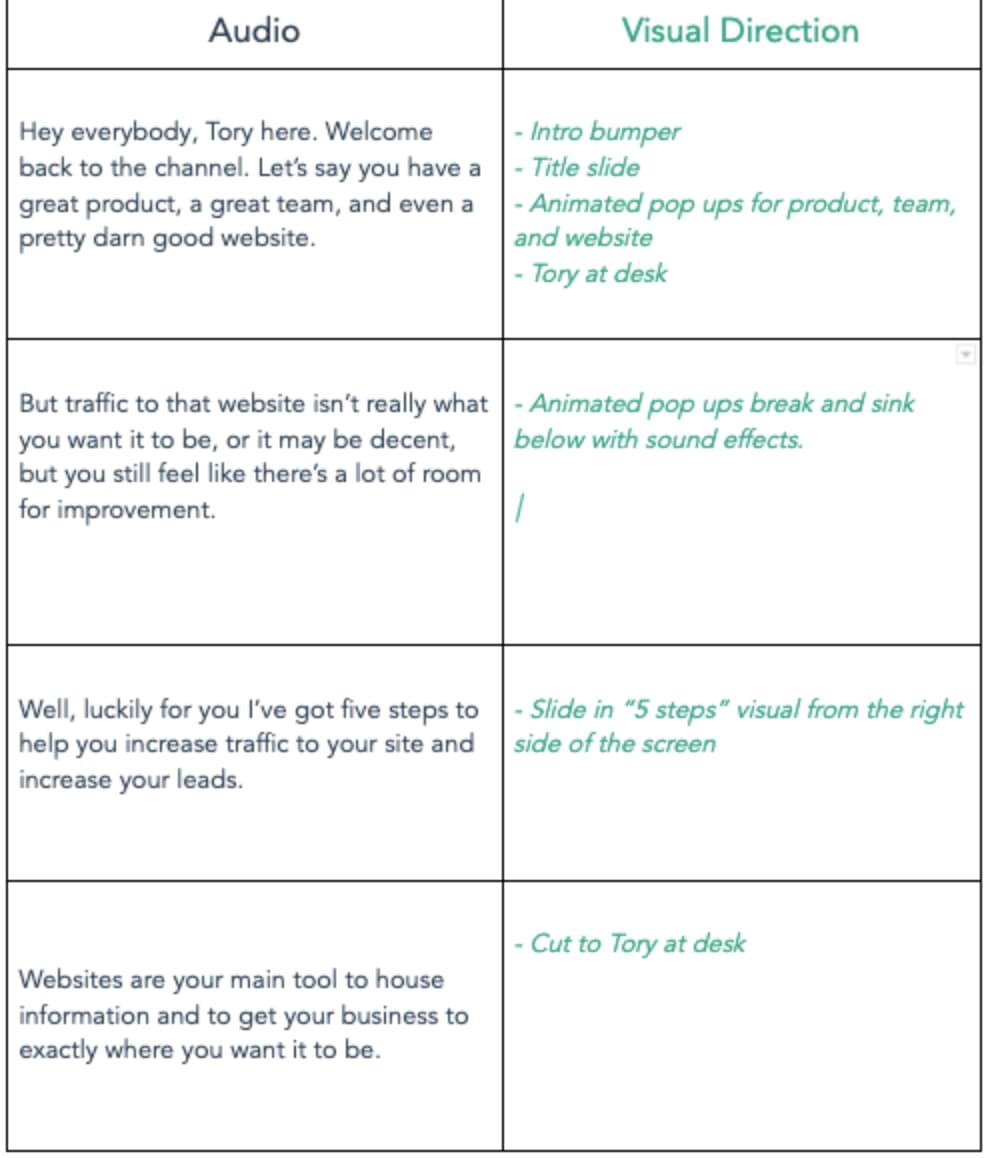
Bahkan skrip sederhana seperti ini dapat membantu Anda mempersiapkan dan menghemat waktu ketika Anda mulai merekam video. Hal ini juga membantu memastikan bahwa Anda tidak melupakan sesuatu yang penting.
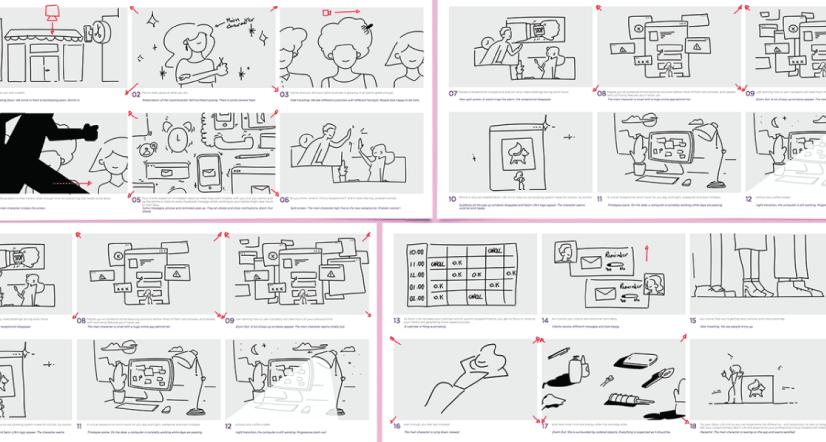
Jika Anda lebih menyukai detail yang lebih banyak, Anda dapat menggabungkan naskah Anda dengan konsep storyboard. Artinya, alih-alih menulis teks di kolom visual, Anda dapat memiliki gambar yang menggambarkan apa yang akan dilihat oleh pemirsa.
Gambar dapat berupa gambar, tangkapan layar, atau foto stok, tergantung pada keterampilan Anda dan sifat video. Berikut ini contoh tampilannya.
Aplikasi apa yang dapat Anda gunakan untuk merekam layar dalam video instruksional?
Anda tidak memerlukan seperangkat alat yang mewah jika ingin membuat video instruksional. Yang Anda perlukan hanyalah solusi penangkap layar dan pengeditan video yang bagus.
Ada ribuan aplikasi perekam layar di pasaran. Pilihlah platform yang memiliki semua fitur penting yang mungkin Anda perlukan.
Ini termasuk kemampuan untuk mengedit dan memotong bagian yang tidak perlu, menghasilkan subtitle, dan menyesuaikan tampilan video agar sesuai dengan merek Anda.
Tidak hanya itu. Aplikasi ini harus cepat dipelajari dan mudah digunakan. Itulah mengapa kami sangat merekomendasikan Piktochart Video.
Apakah Anda ingin merekam diri Anda sendiri dengan webcam, menangkap layar Anda, atau menggabungkan webcam dan layar Anda, alat serbaguna ini memungkinkan Anda membuat semua jenis video instruksional.
Aplikasi ini juga dilengkapi dengan Piktochart Visual di mana Anda bisa membuat berbagai macam visual: infografis, presentasi, postingan media sosial, proposal, dan banyak lagi.
Apakah biayanya mahal?
Anggaran adalah faktor penting ketika merencanakan video instruksional dengan perekaman layar. Biaya keseluruhan tergantung pada banyak variabel, tetapi yang paling menonjol adalah apakah Anda mengalihdayakan pembuatan video atau melakukannya sendiri.
Mempekerjakan seseorang atau tim
Di sini, Anda akan membutuhkan seseorang untuk menulis naskah, merekam prosesnya, memberikan sulih suara yang bagus, dan mengedit rekaman. Tugas-tugas lain seperti mentranskrip video atau menambahkan intro akan dikenakan biaya tambahan. Bersiaplah untuk membayar antara $100 hingga $500 per menit video.
Membuat video Anda sendiri
Jika Anda memutuskan untuk membuat video instruksional sendiri, yang Anda perlukan hanyalah alat perekam layar seperti Piktochart Video. Alat ini memungkinkan Anda merekam dan mengedit video dari platform yang sama.
Kami juga membahas hal ini dalam artikel kami tentang testimoni video.
Dengan Piktochart Video, Anda juga dapat membuat video hingga 20 menit setiap bulan secara gratis, dan meningkatkan ke versi berbayar untuk lebih banyak lagi. Cobalah secara gratis.
Cara membuat video instruksional Anda di Piktochart Video
Seperti yang Anda lihat, membuat video instruksional sendiri adalah pilihan yang lebih murah. Selain itu, Anda akan terkejut dengan kualitas video yang dapat Anda buat dengan sedikit latihan. Berikut ini adalah cara untuk memulainya.
1. Bersiaplah untuk merekam layar Anda
Sebelum Anda mulai merekam, yang penting adalah menyiapkan beberapa persiapan dasar. Hal ini mencakup yang berikut ini:
- Cari lokasi yang tenang untuk merekam. Terlalu banyak suara dapat menyebabkan gangguan dan mengganggu suara Anda ketika Anda merekam.
- Jika Anda merekam dengan kamera, pastikan ruang Anda memiliki pencahayaan yang tepat. Sebaiknya duduk di depan jendela dengan banyak cahaya alami.
- Tutup semua program atau tab yang tidak perlu yang terbuka pada layar komputer Anda. Selain itu, matikan juga notifikasi yang mungkin muncul sewaktu merekam.
- Lakukan uji coba cepat dari langkah-langkah yang akan Anda rekam sebelum benar-benar menekan tombol rekam. Panduan latihan akan membantu Anda mengembangkan pola pikir yang benar dan mencegah kesalahan.
2. Luncurkan Piktochart Video dan mulai merekam
Masuk ke akun Anda atau Daftar untuk mendaftar sebagai pengguna baru.
Setelah Anda masuk, klik Mulai Merekam dari opsi untuk mengimpor video di bagian atas layar Anda.

Berikutnya, Anda harus memilih apa yang ingin Anda rekam. Pilihan Anda adalah:
- Video
- Video + Layar
- Layar

Anda dapat memilih Video + Layar, atau hanya Layar, tergantung pada apakah Anda ingin merekam dengan atau tanpa webcam. Kemudian pilih bagian layar yang ingin Anda rekam – seluruh layar, jendela, atau tab browser.
Sekarang Anda akan sampai pada layar perekaman video. Dan Anda bisa mengklik titik merah besar di dekat bagian bawah untuk mulai merekam.

Saat perekaman dimulai, jelaskan langkah-langkah pada layar Anda sambil berbicara dengan jelas dan perlahan. Setelah selesai, klik tombol merah sekali lagi untuk menjeda rekaman.
Anda kemudian dapat mengklik Pratinjau untuk melihat apa yang telah Anda rekam. Jika Anda menyukai hasil rekaman, klik Gunakan Video. Jika tidak, cukup buang video dan mulai merekam lagi.
3. Pilih bahasa video Anda
Jika Anda ingin merekam video instruksional Anda dalam bahasa selain bahasa Inggris, kami punya kabar baik untuk Anda! Piktochart Video dapat menghasilkan subtitle dalam 60+ bahasa.
Jadi, pada layar berikutnya, pilih bahasa sulih suara Anda dari menu tarik-turun.

4. Mengedit video instruksional Anda
Anda tidak memerlukan keahlian pengeditan video tingkat lanjut untuk menggunakan Piktochart Video. Dan bagian terbaiknya adalah setelah Anda merekam video, Piktochart akan membuat subtitle secara otomatis dan menampilkannya di bagian kiri layar. Bagian kanan menampilkan pratinjau perubahan yang Anda buat.
Mengedit video di Piktochart Video semudah mengedit dokumen teks. Pilih bagian subtitle untuk bagian yang ingin Anda ubah atau hapus.
Untuk mengedit teks, cukup ketik teks pengganti. Untuk menghapus teks dan konten video yang terkait dengannya, klik Hapus.

Ulangi proses yang sama dengan semua bagian yang ingin Anda edit.
5. Berikan sentuhan akhir
Piktochart Video memungkinkan Anda melakukan lebih dari sekadar memotong dan memberi keterangan.
Di sisi kiri layar dan di atas video, terdapat opsi pemformatan yang dapat Anda gunakan untuk menyesuaikan font, perataan, ukuran, warna latar belakang video, dan banyak lagi. Anda juga dapat memilih dari templat yang sudah jadi!

Tidak hanya itu. Anda juga dapat menambahkan intro dan logo yang terkait dengan merek Anda agar video Anda terlihat lebih profesional.
6. Mengekspor Video Piktochart Anda
Senang dengan perubahannya sejauh ini? Anda sekarang siap mengekspor video instruksional Anda.
Cukup klik Ekspor Video di sudut kanan atas.

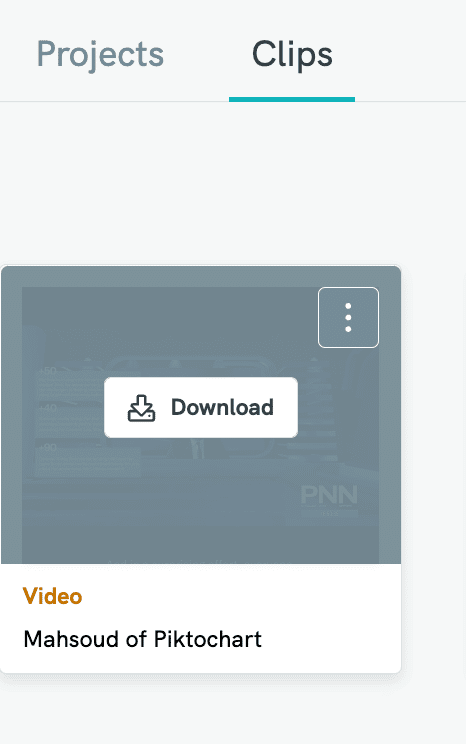
Kemudian buka panel Klip di dasbor Anda, di mana video Anda akan siap untuk diunduh. Arahkan penunjuk mouse Anda ke video dan klik Unduh.
Selesai! Sekarang Anda dapat membagikan video ini dengan audiens Anda melalui blog, saluran YouTube, media sosial, atau cara lain yang Anda inginkan.
Mulai membuat video instruksional dengan Piktochart Video
Jika Anda belum pernah membuat video instruksional sebelumnya, jangan berharap untuk merekam klip yang sempurna sejak awal.
Perekaman layar yang hebat tidak terjadi dalam semalam. Anda mungkin sering mengalami kesulitan dan membuat kesalahan. Tapi begitu juga orang lain.
Jangan patah semangat. Teruslah mencoba dan belajar dari pengalaman Anda. Usaha Anda akan terbayar dalam jangka panjang. Segera, Anda akan melihat diri Anda membuat video screencast yang menarik tanpa berpikir panjang.
Mulailah merencanakan video instruksional Anda hari ini. Dan ketika Anda siap untuk merekam, cobalah Piktochart Video dan bagikan keahlian Anda kepada dunia.
Quickly record your webcam and screen for free with Piktochart Video.
Piktochart Video is a straightforward yet powerful screen recorder. No need to download bulky video editing software. Edit your video recordings like a text document!
I want to try Piktochart Video