O que farias se quisesses ensinar algo a um grupo de estudantes, colegas de trabalho ou pessoas do teu mercado-alvo, especialmente nos ambientes de trabalho cada vez mais remotos de hoje em dia?
Podes realizar um webinar em direto, mas nem todos irão participar. Ou podes pôr as instruções em palavras, mas podem não ser suficientemente fáceis de seguir no formato escrito.
Para uma leitura relacionada, vê o nosso guia sobre vídeo assíncrono.
A melhor maneira é mostrar o processo com um vídeo gravado, também conhecido como vídeo de instrução ou vídeo de aprendizagem.
Os vídeos de instruções são ainda mais fáceis de fazer quando envolvem a gravação do teu ecrã com áudio e vídeo.
Como gravar o teu ecrã com áudio e vídeo para formação
É aí que entra este post: aqui está tudo o que precisas de saber sobre como fazer um vídeo instrutivo com gravação de ecrã, passo a passo.
Quer estejas a ensinar estudantes, a promover o teu negócio de infoprodutos ou a lançar um curso online, um vídeo instrutivo é o melhor método para apresentar o teu conteúdo.
Índice
O que é um vídeo instrutivo?
Um vídeo instrutivo é um vídeo que demonstra um processo ou explica um conceito.
O principal objetivo de um vídeo deste tipo é transferir conhecimentos e ensinar os espectadores a fazer algo. O nosso tutorial sobre como gerir o teu espaço de trabalho é um excelente exemplo de um vídeo instrutivo.
Um vídeo instrutivo tem algumas vantagens importantes em relação ao texto simples. Permite-te realçar caraterísticas e detalhes no mesmo ambiente em que os espectadores se irão inserir. E dá-lhes a confiança para experimentarem os passos que estás a ensinar.
Tipos de vídeos instrutivos
Os vídeos de instrução podem ser divididos em quatro tipos principais:
1. Vídeo tutorial
Um vídeo tutorial cobre um processo curto e específico com instruções passo a passo, como o exemplo abaixo.
2. Vídeo de formação
Um vídeo de formação é semelhante a um vídeo tutorial, exceto que tende a ser mais longo e é frequentemente utilizado no local de trabalho para melhorar as competências profissionais dos empregados. Também são perfeitos para aqueles que estão a planear melhorar as suas competências. Vê aqui um bom exemplo.
3. Vídeo de apresentação
Como o nome indica, este vídeo envolve a gravação de uma palestra ou apresentação para o público consumir depois. O vídeo seguinte ilustra bem esta situação.
Também podes achar útil o nosso artigo sobre vídeos de branding.
4. Vídeo do screencast
Os screencasts são gravações de ecrã rápidas feitas para mostrar a alguém como fazer algo no computador ou para mostrar diapositivos de apresentação no ecrã ao partilhar conhecimentos. Vê o exemplo abaixo.
Independentemente das diferenças, há muitos pontos em comum na forma como crias estes vídeos. Vamos entender isso com mais detalhes a seguir.
Planear o teu vídeo instrutivo
Não planear é planear o fracasso. Segue as melhores práticas abaixo para planeares o teu vídeo instrutivo.
1. Conhece o teu público
O teu vídeo instrutivo não pode ajudar o público se não souberes quem ele é. Identificar os seus problemas, necessidades e interesses ajudar-te-á a criar um vídeo de aprendizagem eficaz.
Por exemplo, começa por determinar os detalhes demográficos, como o nível de educação, a idade e a profissão, juntamente com as preocupações que possam ter sobre o assunto que vais abordar. Depois, utiliza estes dados para determinar o tópico do vídeo, bem como os subtópicos.
2. Escolhe um tópico específico e um objetivo de aprendizagem
O que queres que o teu público saiba exatamente no final do vídeo de instruções e como é que isso o vai ajudar?
Ao planear um vídeo instrutivo, é crucial ter um objetivo final concreto em mente. Isso ajudar-te-á a manteres-te concentrado e a obteres o máximo valor do teu vídeo.
Além disso, a investigação mostra que o envolvimento dos alunos começa a diminuir após seis minutos de visualização de um vídeo instrutivo, e cai drasticamente após nove minutos. Por isso, escolhe apenas um tópico rápido. Caso contrário, arriscas-te a colocar demasiada informação e a sobrecarregar os espectadores.
Por exemplo, em vez de criar um único vídeo longo sobre como contratar as pessoas certas para a tua empresa, é melhor criar vídeos curtos, focados e separados sobre a avaliação de currículos, entrevistas a candidatos e negociação de salários.
3. Prepara um guião ou um storyboard
Agora é altura de preparares um esboço, um guião ou uma combinação de guião e storyboard, o que é crucial para contar histórias visuais. O nível de detalhe depende de ti.
Algumas pessoas sentem-se mais confortáveis com apenas uma lista de pontos que querem abordar, enquanto outras preferem planear cuidadosamente cada momento do vídeo.
Aqui tens um exemplo do que pode ser um guião simples. A coluna de áudio partilha o que o apresentador vai dizer, enquanto a coluna visual explica o que o espetador vai ver no vídeo.
Queres mais? Vê o vídeo da cabeça falante.
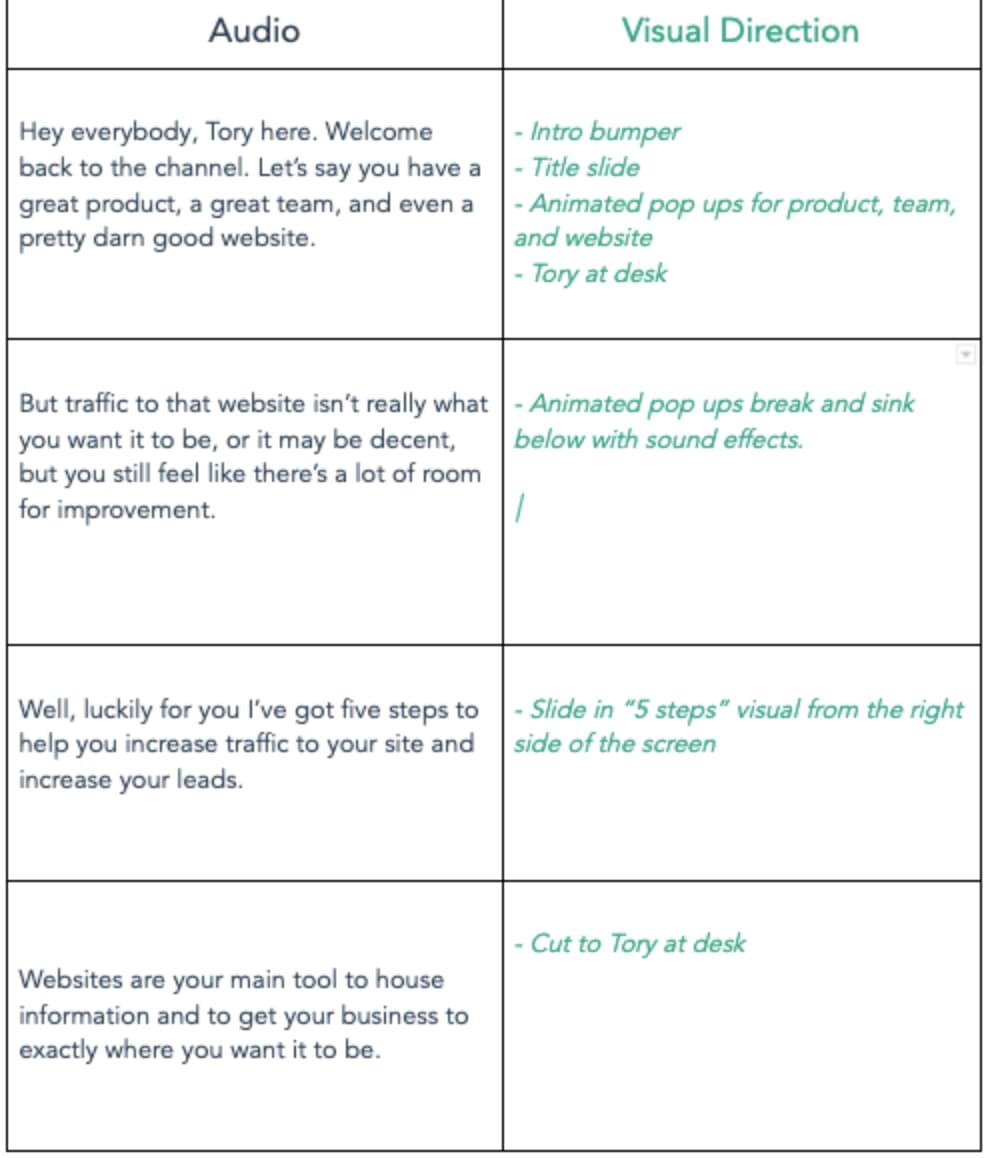
Mesmo um guião simples como este pode ajudar-te a preparar e a poupar tempo quando começares a gravar o vídeo. Também ajuda a garantir que não te esqueces de nada importante.
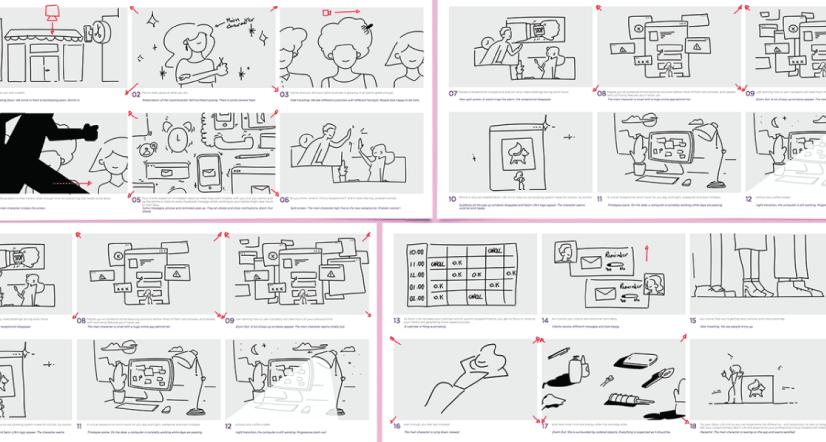
Se preferires mais detalhes, podes combinar o teu guião com o conceito de storyboard. Isto significa que, em vez de escreveres texto na coluna visual, podes ter imagens que representem o que os espectadores vão ver.
As imagens podem ser desenhos, capturas de ecrã ou fotografias de arquivo, dependendo das tuas capacidades e da natureza do vídeo. Aqui tens um exemplo do que pode ser.
Que aplicação podes utilizar para gravar o teu ecrã num vídeo instrutivo?
Não precisas de um conjunto de ferramentas sofisticadas se quiseres fazer um vídeo instrutivo. Tudo o que precisas é de uma boa solução de captura de ecrã e de edição de vídeo.
Existem milhares de aplicações de gravação de ecrã no mercado. Escolhe uma plataforma que tenha todas as funcionalidades essenciais de que possas precisar.
Estas incluem a capacidade de editar e cortar partes desnecessárias, gerar legendas e personalizar o aspeto do vídeo para corresponder à tua marca.
Isso não é tudo. Deve ser rápido de aprender e simples de utilizar. É por isso que recomendamos vivamente o Piktochart Video.
Quer te queiras gravar a ti próprio numa webcam, capturar o teu ecrã ou combinar a webcam e o ecrã, esta ferramenta versátil permite-te criar qualquer tipo de vídeo instrutivo.
Também vem com o Piktochart Visual, onde podes criar visuais de todos os tipos: infográficos, apresentações, publicações nas redes sociais, propostas e muito mais.
Custa muito dinheiro?
O orçamento é um fator crítico quando se planeia um vídeo instrutivo com gravação de ecrã. O custo global depende de muitas variáveis, mas a mais importante é se subcontrata a criação do vídeo ou se o faz por si próprio.
Contratar uma pessoa ou uma equipa
Aqui, vais precisar de alguém para escrever o guião, gravar o processo, fazer uma boa locução e editar a gravação. Outras tarefas, como transcrever o vídeo ou adicionar uma introdução, terão um custo extra. Espera pagar entre $100 e $500 por minuto de vídeo.
Fazer o teu próprio vídeo
Se decidires criar vídeos de instruções por ti próprio, só precisas de uma ferramenta de gravação de ecrã como o Piktochart Video. Esta ferramenta permite-te gravar e editar o teu vídeo a partir da mesma plataforma.
Também abordamos este assunto no nosso artigo sobre testemunhos em vídeo.
Com o Piktochart Video, também pode criar até 20 minutos de vídeo todos os meses gratuitamente e atualizar para uma versão paga para obter mais. Experimenta gratuitamente.
Como criar o teu vídeo de instruções no Piktochart Video
Como podes ver, criar vídeos instrutivos por ti próprio é a opção mais barata. Além disso, ficarás surpreendido com a qualidade dos vídeos que podes criar com um pouco de prática. Vê aqui como podes começar.
1. Prepara-te para gravar o teu ecrã
Antes de começares a gravar, é importante fazeres algumas preparações. Isto inclui o seguinte:
- Encontra um local tranquilo para gravar. Demasiado ruído pode causar perturbações e interferir com a tua voz quando estás a gravar.
- Se estiveres a gravar com uma câmara, certifica-te de que o teu espaço tem a iluminação adequada. É melhor sentares-te em frente a uma janela com muita luz natural.
- Fecha todos os programas ou separadores desnecessários abertos no ecrã do computador. Desliga também as notificações que possam surgir durante a gravação.
- Faz um teste de simulação rápido dos passos que vais gravar antes de carregares em gravar. O passo a passo prático vai ajudar-te a desenvolver a mentalidade certa e a evitar erros.
2. Inicia o Vídeo Piktochart e começa a gravar
Inicia sessão na tua conta ou Inscreve-te para te registares como novo utilizador.
Depois de iniciares sessão, clica em Iniciar gravação a partir das opções para importar um vídeo na parte superior do ecrã.

Em seguida, tens de selecionar o que pretendes gravar. As tuas opções são:
- Vídeo
- Vídeo + ecrã
- Ecrã

Podes selecionar Vídeo + Ecrã, ou apenas Ecrã, dependendo se pretendes gravar com ou sem a webcam. Em seguida, seleciona a parte do ecrã que pretende capturar – o ecrã inteiro, uma janela ou um separador do browser.
Agora vais chegar ao ecrã de gravação de vídeo. E podes clicar no grande ponto vermelho perto do fundo para começar a gravar.

Quando a gravação começar, explica os passos no teu ecrã, falando clara e lentamente. Quando acabares, clica novamente no botão vermelho para fazeres uma pausa na gravação.
Em seguida, podes clicar em Pré-visualizar para ver o que gravaste. Se gostares da gravação, clica em Utilizar vídeo. Caso contrário, basta descartar o vídeo e começar a gravar novamente.
3. Seleciona o idioma do teu vídeo
Se quiseres gravar o teu vídeo instrutivo num idioma diferente do inglês, temos boas notícias para ti! O Piktochart Video pode gerar legendas em mais de 60 idiomas.
Assim, no ecrã seguinte, seleciona o idioma da tua locução no menu pendente.

4. Edita o teu vídeo de instruções
Não precisas de conhecimentos avançados de edição de vídeo para utilizar o Piktochart Video. E a melhor parte é que, depois de gravares o teu vídeo, o Piktochart gera legendas automaticamente e apresenta-as na metade esquerda do ecrã. A metade direita mostra-te uma pré-visualização das alterações que fizeres.
Editar um vídeo no Piktochart Video é tão fácil como editar um documento de texto. Seleciona a parte das legendas da parte que pretendes modificar ou apagar.
Para editar as legendas, basta digitar o texto de substituição. Para remover as legendas e o conteúdo de vídeo associado a elas, clica em Remover.

Repete o mesmo processo com todas as partes que pretendes editar.
5. Dá os últimos retoques
O Piktochart Video permite-te fazer mais do que cortes e legendas básicas.
No lado esquerdo do ecrã e na parte superior do vídeo, existem opções de formatação que podes utilizar para personalizar o tipo de letra, o seu alinhamento, tamanho, cor de fundo do vídeo e muito mais. Também podes escolher entre modelos pré-fabricados!

Isso não é tudo. Também podes adicionar uma introdução e um logótipo associados à tua marca para dar um aspeto mais profissional ao teu vídeo.
6. Exportar o teu vídeo Piktochart
Estás satisfeito com as alterações feitas até agora? Agora estás pronto para exportar o teu vídeo instrutivo.
Clica em Exportar vídeo no canto superior direito.

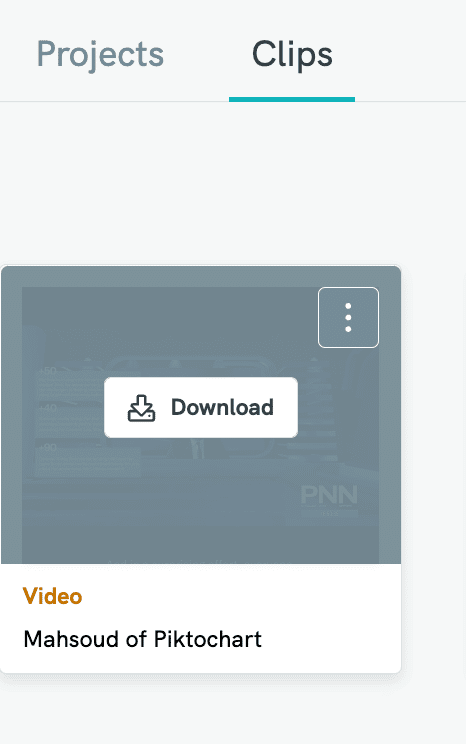
Depois, vai ao painel Clips do teu painel de instrumentos, onde o teu vídeo estará pronto para ser transferido. Leva o ponteiro do rato até ao vídeo e clica em Transferir.
Já está! Agora podes partilhar este vídeo com o teu público através do teu blogue, do canal do YouTube, das redes sociais ou de qualquer outra forma que prefiras.
Começa a criar vídeos de instruções com o Piktochart Video
Se nunca criaste um vídeo instrutivo antes, não esperes gravar clips perfeitos desde o início.
Uma boa gravação de ecrã não acontece de um dia para o outro. Podes ter muitas dificuldades e cometer erros. Mas o mesmo acontece com toda a gente.
Não desanimes. Continua a tentar e a aprender com as tuas experiências. Os teus esforços serão compensados a longo prazo. Em breve, estarás a criar vídeos de screencast interessantes sem pensar.
Começa a planear o seu vídeo instrutivo hoje mesmo. E quando estiveres pronto para gravar, experimenta o Vídeo Piktochart e partilha os teus conhecimentos com o mundo.
Quickly record your webcam and screen for free with Piktochart Video.
Piktochart Video is a straightforward yet powerful screen recorder. No need to download bulky video editing software. Edit your video recordings like a text document!
I want to try Piktochart Video