¿Qué harías si quisieras enseñar algo a un grupo de estudiantes, compañeros de trabajo o personas de tu mercado objetivo, especialmente en los actuales entornos de trabajo cada vez más remotos?
Puedes organizar un seminario web en directo, pero no todo el mundo asistirá. O puedes poner las instrucciones en palabras, pero puede que no sean lo bastante fáciles de seguir en el formato escrito.
Para una lectura relacionada, consulta nuestra guía sobre el vídeo asíncrono.
Una forma mejor es mostrar el proceso con un vídeo grabado, también conocido como vídeo instructivo o vídeo de aprendizaje.
Los vídeos instructivos son aún más fáciles de hacer cuando implican grabar tu pantalla con audio y vídeo.
Cómo grabar tu pantalla con audio y vídeo para la formación
Ahí es donde entra en juego este post: aquí tienes todo lo que necesitas saber sobre cómo hacer un vídeo instructivo con grabación de pantalla, paso a paso.
Tanto si estás enseñando a estudiantes, promocionando tu negocio de infoproductos o lanzando un curso online, un vídeo instructivo es el mejor método para transmitir tu contenido.
Índice
¿Qué es un vídeo instructivo?
Un vídeo instructivo es un vídeo que demuestra un proceso o explica un concepto.
El objetivo principal de un vídeo de este tipo es transmitir conocimientos y enseñar a los espectadores cómo hacer algo. Nuestro tutorial sobre cómo gestionar tu espacio de trabajo es un excelente ejemplo de vídeo instructivo.
Un vídeo instructivo tiene algunas ventajas clave sobre el texto plano. Te permite destacar características y detalles en el mismo entorno en el que los espectadores se lanzarán ellos mismos. Y les da confianza para probar los pasos que estás enseñando.
Tipos de vídeos didácticos
Los vídeos didácticos pueden dividirse en cuatro tipos principales:
1. Vídeo tutorial
Un vídeo tutorial cubre un proceso corto y específico con instrucciones paso a paso, como el ejemplo siguiente.
2. Vídeo de formación
Un vídeo de formación es similar a un vídeo tutorial, salvo que suele ser más largo y suele utilizarse en entornos laborales para mejorar las habilidades profesionales de los empleados. También son perfectos para los que están pensando en perfeccionarse. He aquí un buen ejemplo.
3. Vídeo de presentación
Como su nombre indica, se trata de grabar una conferencia o presentación para que el público la consuma a posteriori. El siguiente vídeo lo ilustra bien.
Puede que también te resulte útil nuestro artículo sobre vídeos de marca.
4. Vídeo screencast
Los screencasts son grabaciones rápidas de pantalla realizadas para mostrar a alguien cómo hacer algo en el ordenador, o para mostrar diapositivas de una presentación en la pantalla cuando se comparten conocimientos. Mira el siguiente ejemplo.
Independientemente de las diferencias, hay muchos puntos en común en la forma de crear estos vídeos. Vamos a entenderlo con más detalle a continuación.
Planificar tu vídeo instructivo
No planificar es planificar el fracaso. Sigue las mejores prácticas que se indican a continuación para planificar tu vídeo de formación.
1. Conoce a tu público
Tu vídeo didáctico no puede ayudar a la audiencia si no sabes quiénes son. Identificar sus problemas, necesidades e intereses te ayudará a hacer un vídeo didáctico eficaz.
Por ejemplo, empieza por determinar detalles demográficos como su nivel de estudios, edad y profesión, junto con las preocupaciones que puedan tener sobre el tema que vas a tratar. A continuación, utiliza estos datos para determinar el tema del vídeo, así como los subtemas.
2. Elige un tema específico y un objetivo de aprendizaje
¿Qué quieres que sepa exactamente tu público al final del vídeo instructivo, y cómo le ayudará?
Al planificar un vídeo instructivo, es crucial tener en mente un objetivo final concreto. Te ayudará a mantenerte centrado y a aportar el máximo valor a tu vídeo.
Además, las investigaciones demuestran que la implicación del alumno empieza a disminuir a los seis minutos de ver un vídeo instructivo, y cae drásticamente a los nueve minutos. Así que elige sólo un tema rápido. De lo contrario, corres el riesgo de incluir demasiada información y abrumar a los espectadores.
Por ejemplo, en lugar de crear un único vídeo largo sobre cómo contratar a las personas adecuadas para tu empresa, es mejor crear vídeos cortos, centrados y separados sobre cómo evaluar currículos, entrevistar a candidatos y negociar salarios.
3. Prepara un guión o guión gráfico
Ahora es el momento de preparar un esquema, un guión o una combinación de guión y guión gráfico, que es crucial en la narración visual. El nivel de detalle depende de ti.
Algunas personas se sienten más cómodas con una simple lista de puntos que quieren tratar, mientras que otras prefieren planificar cuidadosamente todos y cada uno de los momentos del vídeo.
He aquí un ejemplo de lo que podría ser un guión sencillo. La columna de audio comparte lo que dirá el presentador, mientras que la columna visual explica lo que el espectador verá en el vídeo.
¿Quieres saber más? Echa un vistazo al vídeo de las cabezas parlantes.
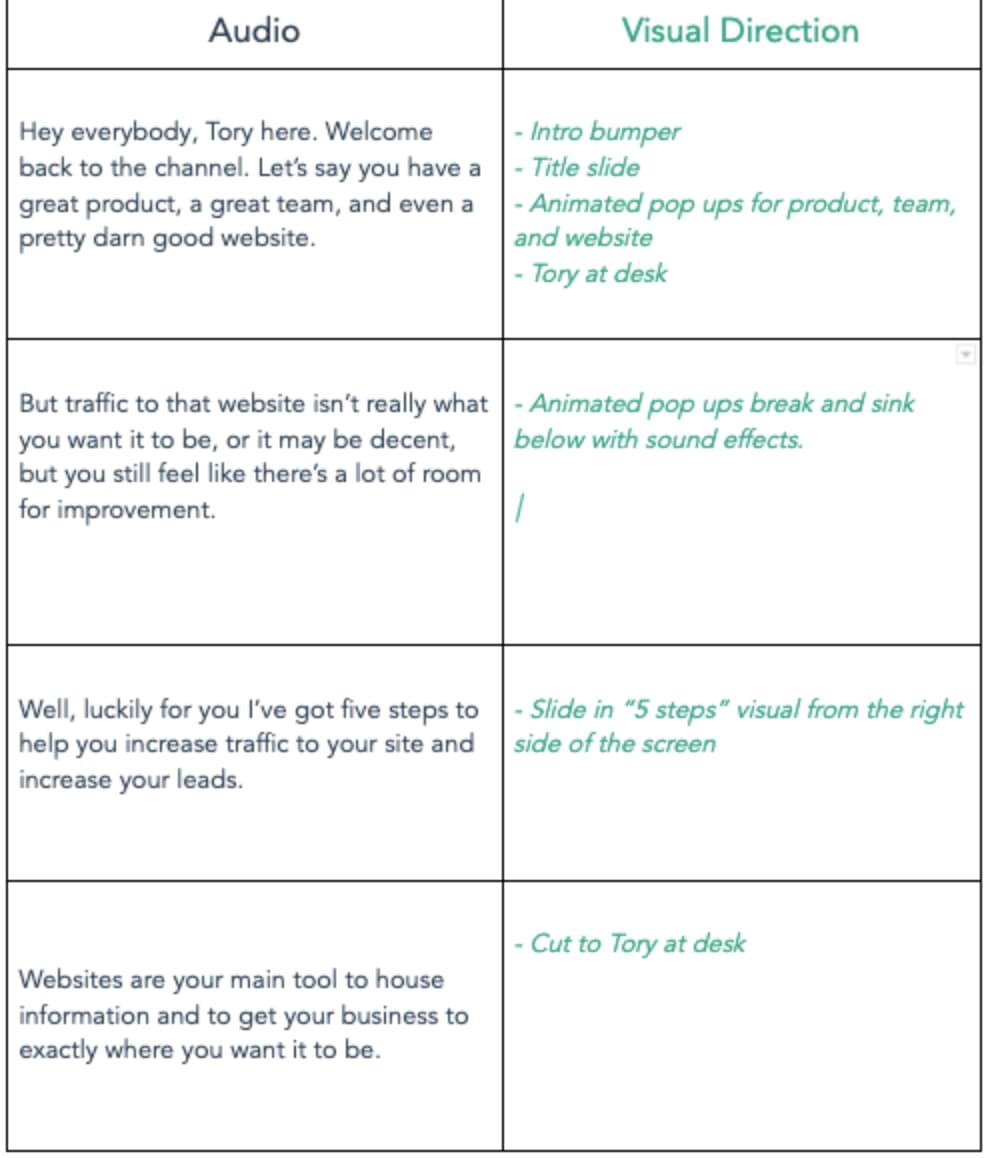
Incluso un guión sencillo como éste puede ayudarte a prepararte y ahorrar tiempo cuando empieces a grabar el vídeo. También te ayuda a asegurarte de que no olvidas nada importante.
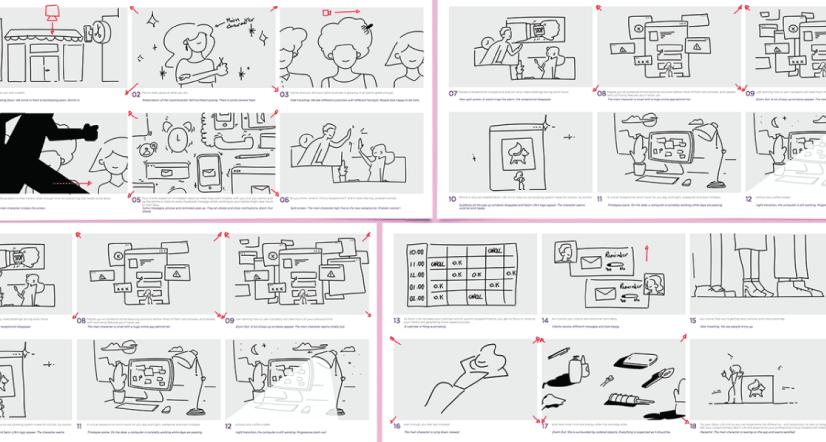
Si prefieres más detalles, puedes combinar tu guión con el concepto de guión gráfico. Esto significa que, en lugar de escribir texto en la columna visual, puedes tener imágenes que representen lo que verán los espectadores.
Las imágenes pueden ser dibujos, capturas de pantalla o fotos de archivo, según tus habilidades y la naturaleza del vídeo. Aquí tienes un ejemplo de cómo podría ser.
¿Qué aplicación puedes utilizar para grabar tu pantalla en un vídeo instructivo?
No necesitas un conjunto de herramientas sofisticadas si quieres hacer un vídeo instructivo. Todo lo que necesitas es una buena solución de captura de pantalla y edición de vídeo.
Hay miles de aplicaciones grabadoras de pantalla en el mercado. Elige una plataforma que tenga todas las funciones esenciales que puedas necesitar.
Entre ellas está la posibilidad de editar y cortar partes innecesarias, generar subtítulos y personalizar el aspecto del vídeo para que coincida con tu marca.
Y no sólo eso. Debe ser rápido de aprender y sencillo de usar. Por eso te recomendamos Piktochart Video.
Tanto si quieres grabarte a ti mismo con una webcam, capturar tu pantalla o combinar la webcam y la pantalla, esta versátil herramienta te permite crear cualquier tipo de vídeo instructivo.
También viene con Piktochart Visual, donde puedes crear visuales de todo tipo: infografías, presentaciones, publicaciones en redes sociales, propuestas y mucho más.
¿Cuesta mucho dinero?
El presupuesto es un factor crítico a la hora de planificar un vídeo instructivo con grabación de pantalla. El coste total depende de muchas variables, pero la más destacada es si subcontratas la creación del vídeo o lo haces por tu cuenta.
Contratar a una persona o a un equipo
En este caso, necesitarás a alguien que escriba el guión, grabe el proceso, haga una buena locución y edite la grabación. Otras tareas, como transcribir el vídeo o añadir una introducción, tendrán un coste adicional. Prepárate para pagar entre 100 y 500 $ por minuto de vídeo.
Hacer tu propio vídeo
Si decides crear vídeos instructivos por tu cuenta, todo lo que necesitas es una herramienta de grabación de pantalla como Piktochart Video. Te permitirá grabar y editar tu vídeo desde la misma plataforma.
También tratamos este tema en nuestro artículo sobre testimonios en vídeo.
Con Piktochart Vídeo, también puedes crear hasta 20 minutos de vídeo al mes de forma gratuita, y pasar a una versión de pago para obtener más. Pruébalo gratis.
Cómo crear tu vídeo instructivo en Piktochart Video
Como puedes ver, crear vídeos instructivos por tu cuenta es la opción más barata. Además, te sorprenderá la calidad de los vídeos que puedes crear con un poco de práctica. He aquí cómo empezar.
1. Prepárate para grabar tu pantalla
Antes de empezar a grabar, es importante que pongas en orden algunas cosas. Esto incluye lo siguiente:
- Busca un lugar tranquilo para grabar. Demasiado ruido puede causar molestias e interferir con tu voz cuando estés grabando.
- Si vas a grabar con una cámara, asegúrate de que tu espacio tiene la iluminación adecuada. Lo mejor es sentarse frente a una ventana con mucha luz natural.
- Cierra todos los programas o pestañas innecesarios que estén abiertos en la pantalla de tu ordenador. Además, desactiva las notificaciones que puedan aparecer mientras grabas.
- Haz un rápido simulacro de los pasos que vas a grabar antes de pulsar realmente grabar. El recorrido de práctica te ayudará a desarrollar la mentalidad correcta y a evitar errores.
2. Ejecuta Piktochart Vídeo e inicia la grabación
Accede a tu cuenta o Regístrate para darte de alta como nuevo usuario.
Después de conectarte, haz clic en Iniciar grabación en las opciones para importar un vídeo que aparecen en la parte superior de la pantalla.

A continuación, tendrás que seleccionar lo que pretendes grabar. Tus opciones son
- Vídeo
- Vídeo + Pantalla
- Pantalla

Puedes seleccionar Vídeo + Pantalla, o sólo Pantalla dependiendo de si quieres grabar con o sin tu webcam. A continuación, selecciona la parte de la pantalla que quieres capturar: toda la pantalla, una ventana o una pestaña del navegador.
Ahora llegarás a la pantalla de grabación de vídeo. Y puedes pulsar el gran punto rojo de la parte inferior para empezar a grabar.

Cuando comience la grabación, explica los pasos en la pantalla hablando clara y lentamente. Cuando hayas terminado, pulsa de nuevo el botón rojo para pausar la grabación.
A continuación, puedes hacer clic en Vista previa para ver lo que has grabado. Si te gusta la grabación, haz clic en Usar vídeo. Si no, simplemente descarta el vídeo y empieza a grabar de nuevo.
3. Selecciona el idioma del vídeo
Si quieres grabar tu vídeo instructivo en un idioma que no sea el inglés, ¡tenemos buenas noticias para ti! Piktochart Vídeo puede generar subtítulos en más de 60 idiomas.
Entonces, en la siguiente pantalla, selecciona el idioma de tu locución en el menú desplegable.

4. Edita tu vídeo instructivo
No necesitas conocimientos avanzados de edición de vídeo para utilizar Piktochart Vídeo. Y lo mejor es que una vez que hayas grabado tu vídeo, Piktochart generará subtítulos automáticamente y los mostrará en la mitad izquierda de la pantalla. La mitad derecha te muestra una vista previa de los cambios que hagas.
Editar un vídeo en Piktochart Vídeo es tan fácil como editar un documento de texto. Selecciona la parte de los subtítulos de la parte que quieras modificar o eliminar.
Para editar los subtítulos, sólo tienes que escribir el texto de sustitución. Para eliminar los subtítulos y el contenido de vídeo asociado a ellos, haz clic en Eliminar.

Repite el mismo proceso con todas las partes que quieras editar.
5. Da los toques finales
Piktochart Video te permite hacer algo más que cortar y subtitular.
En la parte izquierda de la pantalla y en la parte superior del vídeo, hay opciones de formato que puedes utilizar para personalizar la fuente, su alineación, tamaño, color de fondo del vídeo y mucho más. ¡También puedes elegir entre plantillas prefabricadas!

Y no sólo eso. También puedes añadir una introducción y un logotipo asociado a tu marca para que tu vídeo tenga un aspecto más profesional.
6. Exporta tu Vídeo Piktochart
¿Contento con los cambios realizados hasta ahora? Ya estás listo para exportar tu vídeo de instrucciones.
Sólo tienes que hacer clic en Exportar vídeo en la esquina superior derecha.

A continuación, dirígete al panel Clips de tu panel de control, donde tu vídeo estará listo para ser descargado. Lleva el puntero del ratón al vídeo y haz clic en Descargar.
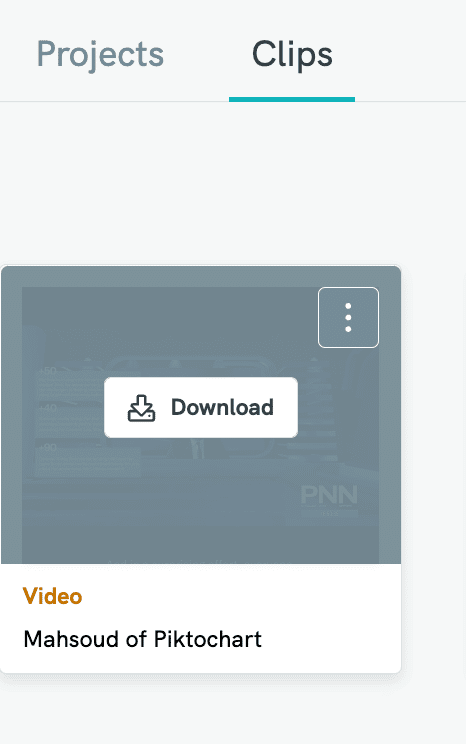
¡Ya está! Ahora puedes compartir este vídeo con tu público a través de tu blog, canal de YouTube, redes sociales o cualquier otra forma que prefieras.
Empieza a crear vídeos instructivos con Piktochart Video
Si nunca has creado un vídeo instructivo, no esperes grabar clips perfectos desde el principio.
Una buena grabación de pantalla no se consigue de la noche a la mañana. Puede que a menudo te cueste y cometas errores. Pero también los comete todo el mundo.
No te desanimes. Sigue intentándolo y aprendiendo de tus experiencias. Tus esfuerzos darán sus frutos a largo plazo. Pronto te verás creando atractivos vídeos screencast sin pensar.
Empieza a planificar tu vídeo instructivo hoy mismo. Y cuando estés listo para grabar, prueba Piktochart Video y comparte tu experiencia con el mundo.
Quickly record your webcam and screen for free with Piktochart Video.
Piktochart Video is a straightforward yet powerful screen recorder. No need to download bulky video editing software. Edit your video recordings like a text document!
I want to try Piktochart Video