En una encuesta, alrededor del 73% de los profesionales admitieron crear contenidos de vídeo con regularidad.
Tanto si eres educador, influencer o empresa, lo más probable es que la creación de vídeos y el marketing se hayan convertido en parte de tus operaciones.
Para una lectura relacionada, consulta nuestra guía sobre vídeo a texto.
Y con razón, ya que cada día más gente ve contenidos de vídeo. Por no hablar de compartir vídeos con sus amigos, colegas y familiares. Esto se debe a que el contenido de vídeo es más fácil de consumir y digerir que el texto plano.
Pero, ¿y si hubiera una forma de hacer que los vídeos fueran aún más fáciles de entender y más atractivos? No querrás perderte esta oportunidad.
Esa forma es añadir subtítulos a tu vídeo. En este tutorial, te guiaremos a través de la forma más sencilla de añadir subtítulos a un vídeo y proporcionar una gran experiencia a tus espectadores.
Si prefieres ver esta guía en formato de vídeo, te lo explicamos a continuación.
Tabla de contenidos:
Automatiza los subtítulos rápida y fácilmente con Piktochart Video. Crear una cuenta es gratis.
¿Por qué añadir subtítulos a los vídeos?
Los subtítulos desempeñan un papel importante en el éxito de tu contenido de vídeo.
Por ejemplo, el 85% de los vídeos de Facebook se ven sin sonido, junto con dos tercios de los vídeos de Snapchat. Y estamos seguros de que los datos de otros canales de redes sociales corroborarán lo mismo.
Los subtítulos también sirven para las personas sordas o con problemas de audición, aumentan la comprensión de tu presentación de vídeo en varios idiomas y rompen las barreras culturales, permitiendo que tus vídeos lleguen a un público más amplio.
Además, los subtítulos de vídeo también ayudan con el SEO. Facilitan que los motores de búsqueda como Google rastreen y comprendan el contenido de tu vídeo, lo que conduce a una clasificación alta en las páginas de resultados de los motores de búsqueda (SERP).
Ahora que ya conoces las ventajas de añadir subtítulos a tu vídeo, vamos a dar un pequeño rodeo para aclarar una confusión habitual.
¿Subtítulos o subtítulos?
Mucha gente piensa que los subtítulos y los subtítulos son lo mismo y utiliza ambos términos indistintamente. Pero existe una ligera diferencia entre ellos. No obstante, es esencial comprender esa diferencia antes de empezar a añadir subtítulos a tu vídeo.
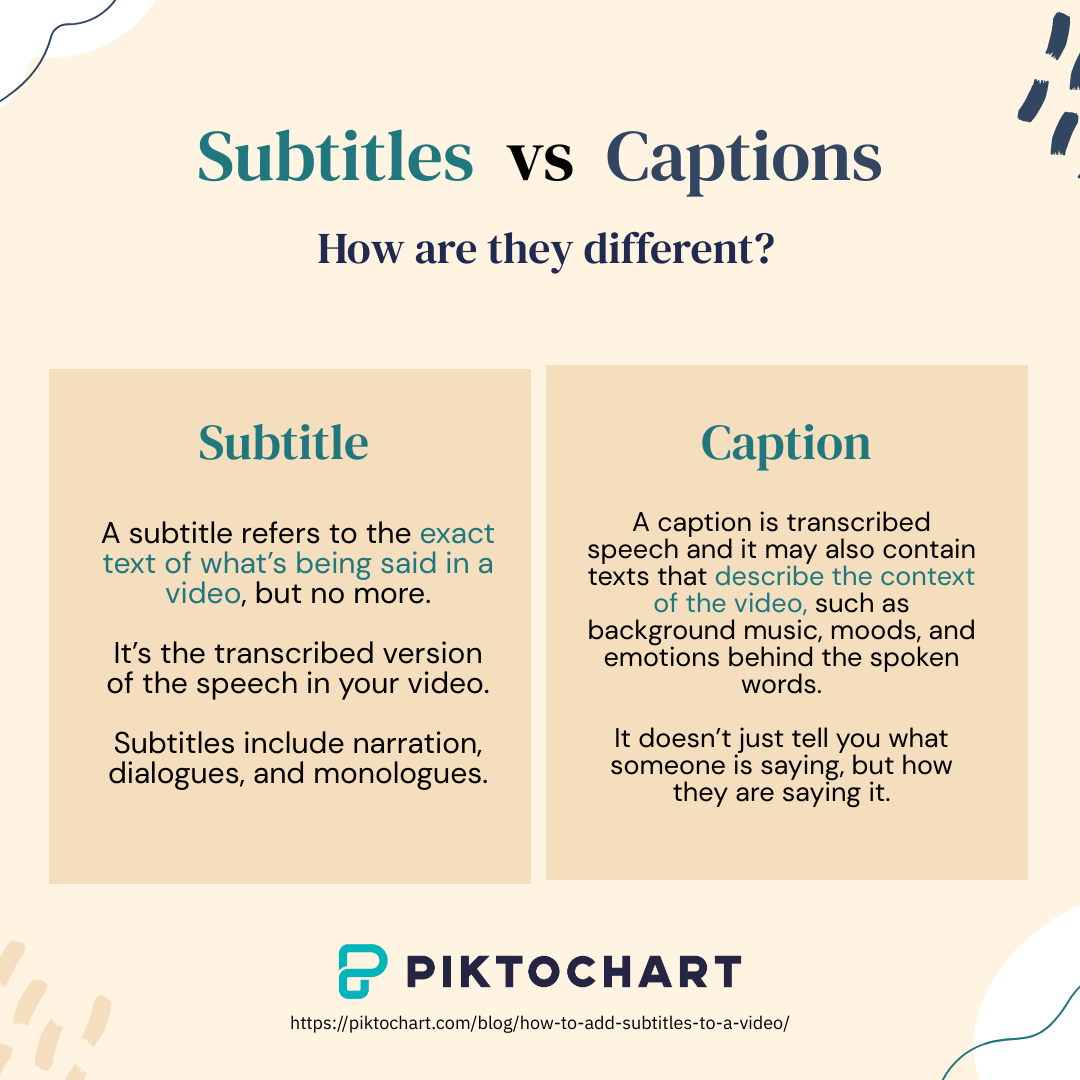
- Un subtítulo se refiere al texto exacto de lo que se dice en un vídeo, pero nada más. Es la versión transcrita del discurso de tu vídeo. Los subtítulos incluyen narraciones, diálogos y monólogos.
- Un pie de foto también significa transcripción del discurso, pero también puede contener textos que describan el contexto del vídeo, como la música de fondo, los estados de ánimo y las emociones que hay detrás de las palabras habladas. En otras palabras, no sólo te dice lo que alguien dice, sino cómo lo dice.
Los subtítulos se emplean principalmente para las personas con problemas de audición o sordas. De este modo, pueden entender el diálogo y los detalles sutiles de los acontecimientos que suceden en el vídeo. Por ejemplo, un subtítulo puede transmitir un fuerte trueno, un misterio de asesinato o ruidos en un bar abarrotado.
Los subtítulos se clasifican a su vez en dos categorías: Abiertos y Cerrados. Los subtítulos cerrados son aquellos que el espectador puede activar o desactivar según sus preferencias, mientras que los subtítulos abiertos están integrados en el propio archivo de vídeo. Por tanto, permanecen siempre en pantalla y no se pueden desactivar.
Cómo añadir automáticamente subtítulos a un vídeo
Como ya hemos comentado, añadir subtítulos a los vídeos es un paso crucial para mejorar las visualizaciones y la participación en los vídeos. Y ahí es donde el software de edición de vídeo de Piktochart Video llena el vacío.
Piktochart Video es un sencillo creador de vídeo diseñado para ayudar a los líderes de opinión, entrenadores, consultores y vendedores a crear videoclips pulidos en cuestión de minutos. También incluye un generador de subtítulos basado en aprendizaje automático.
Add subtitles to your video in an instant
Piktochart Video is the easiest way to add (and edit!) subtitles to your video. We also support over 60 languages.
Try Piktochart Video for free
Así que aquí tienes nuestro tutorial paso a paso sobre cómo utilizar Piktochart Vídeo para añadir subtítulos a tu vídeo.
Paso 1. Graba o sube un vídeo
Si no tienes una cuenta de Piktochart Video, el registro es gratuito. Sólo tienes que completar el proceso de registro, o iniciar sesión para aterrizar en tu Piktochart Video Dashboard.
El primer paso es importar tu vídeo. Hay cuatro opciones que puedes elegir para subir un archivo de vídeo desde tu ordenador.

- Grábate con la webcam
- Selecciona un archivo de tu ordenador
- Importar vídeo desde Google Drive
- Importar vídeo de una grabación de Zoom
Por ejemplo, para importar tu archivo de vídeo desde tu ordenador, simplemente haz clic en Cargar desde el ordenador. A continuación, localiza y selecciona el archivo de vídeo de tu ordenador y haz clic en Abrir.
También puedes consultar nuestra guía completa sobre la importación de vídeos para obtener más información sobre otras formas de subir tu vídeo.
Paso 2. Selecciona en qué idioma está el vídeo
Una de las ventajas más significativas de Piktochart Vídeo es que admite la transcripción en varios idiomas. Así, una vez que subas tu vídeo, verás una ventana emergente que te pedirá que selecciones el idioma de tu vídeo.
Aquí, puedes empezar a escribir la lengua que desees para realizar una búsqueda o utilizar el menú desplegable para localizarla.
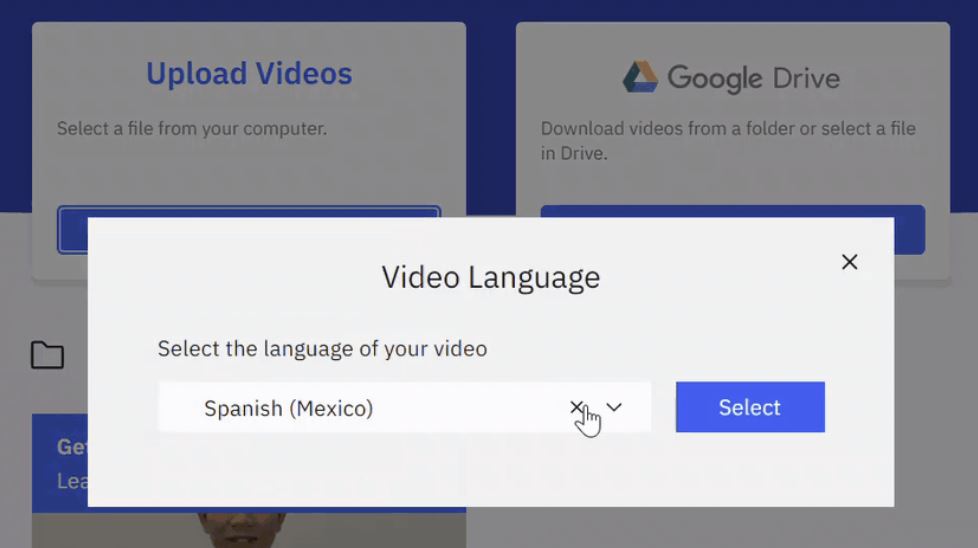
Cuando hayas confirmado tu idioma, haz clic en Seleccionar. Tu vídeo empezará a reproducirse automáticamente.
Paso 3. Edita los errores de transcripción que se hayan podido producir
Una vez finalizada la renderización, ve al panel de Proyectos de tu panel de control para localizar el proyecto de vídeo. A continuación, haz clic en el proyecto de vídeo para seguir editando tus secuencias.

Una vez en la pantalla del editor de vídeo, verás que los subtítulos de tu vídeo se han generado automáticamente utilizando inteligencia artificial. La pantalla de edición de vídeo está dividida en dos partes.
Básicamente, puedes editar los subtítulos en el panel izquierdo y modificar su aspecto en el panel derecho. Hablemos primero de la parte izquierda.
Si algunas partes de tus subtítulos no son precisas, Piktochart Vídeo te permite editarlas fácilmente. Para editar tus subtítulos, haz clic en el panel de texto de la izquierda y edita el texto, de forma similar a como editas un documento de texto.
Por ejemplo, para eliminar o modificar cualquier parte del texto o del vídeo, sólo tienes que seleccionar la parte en la parte izquierda de la pantalla de edición. A continuación, escribe el texto con el que quieras sustituirla, o pulsa Eliminar para cortar la parte.
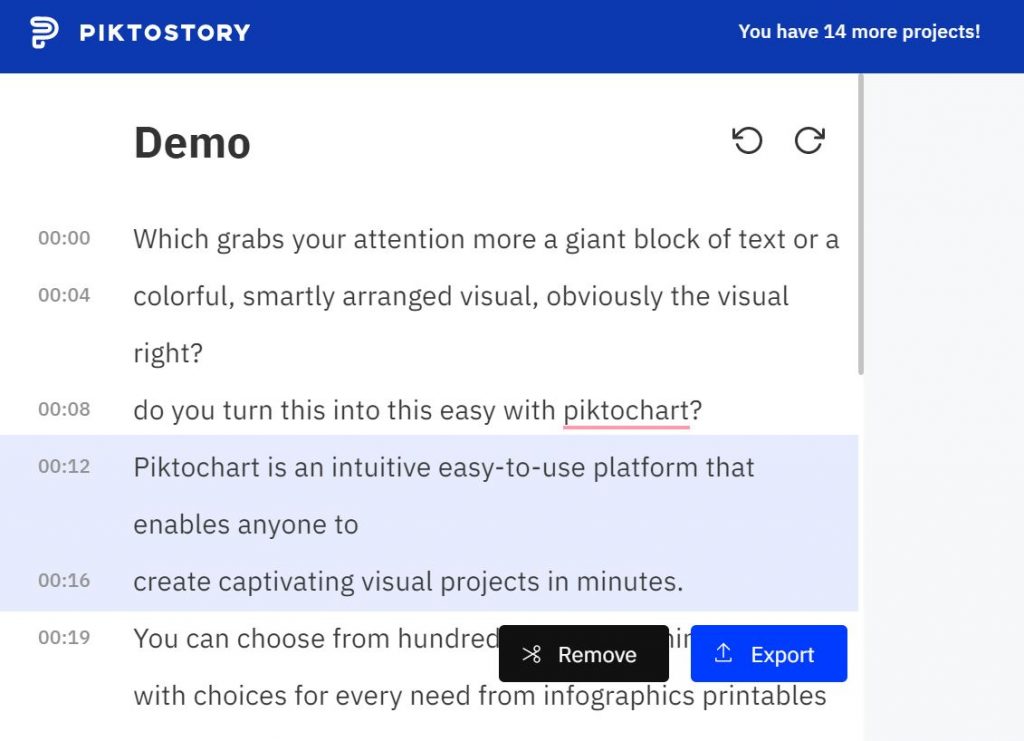
Mientras editas subtítulos en el panel izquierdo, verás cómo se actualizan los subtítulos de tu vídeo en tiempo real en la vista previa del vídeo, a la derecha.
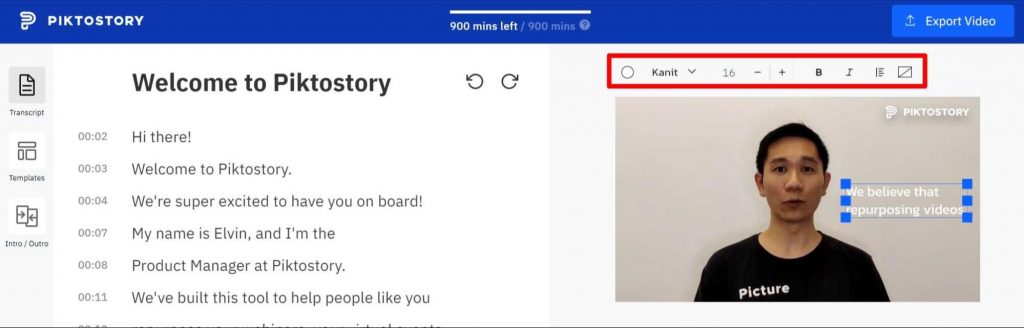
Y no sólo eso, Piktochart Vídeo te ofrece varias opciones de formato a la derecha, justo encima de la vista previa del vídeo. Puedes utilizar estas opciones para ajustar la fuente, la alineación, el color y otros factores relacionados con tus subtítulos.
La mayoría de los editores aceptan el formato SRT: aprende qué son los archivos SRT y cómo crearlos.
La tipografía afecta a la legibilidad: elige los mejores tipos de letra para los subtítulos antes de exportarlos.
Además, también puedes arrastrar y soltar tus subtítulos para cambiar su ubicación en el área de vídeo. De este modo, tus subtítulos se verán y sentirán exactamente como tú quieras cuando se reproduzca el vídeo.
Paso 4. Exporta tu vídeo
¿Contento con tus subtítulos? El último paso es exportar todo tu vídeo como un proyecto o convertirlo en clips cortos del tamaño de un bocado.
- Para exportar el vídeo completo, haz clic en Exportar en la esquina superior derecha y dale un nombre a tu proyecto.
- Si prefieres exportar un clip corto de tu vídeo, selecciona la parte deseada de tu transcripción. Luego haz clic en Exportar en la esquina superior derecha.
Ya está. Una vez exportado, puedes encontrar el clip exportado en el panel Clips de tu panel de control.
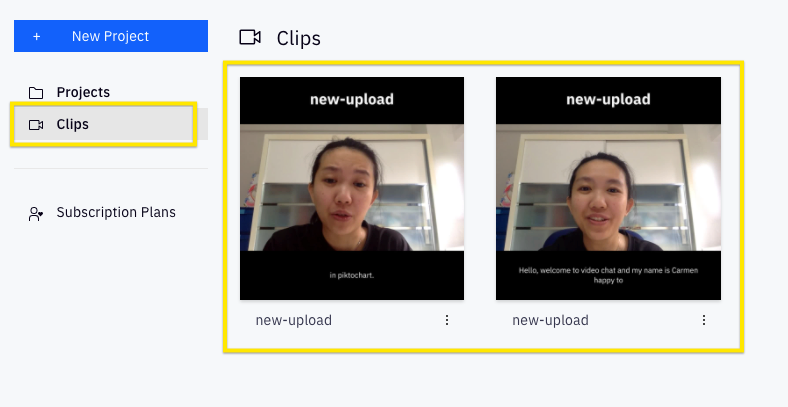
Desde ahí, puedes descargar el clip o compartirlo en las redes sociales.
- Para iniciar una descarga, sólo tienes que colocar el ratón sobre el clip que desees y hacer clic en Descargar. A partir de ahí, puedes guardarlo en tu ordenador.
- Para compartir el clip en las redes sociales, haz clic en las líneas de 3 puntos de la parte inferior del clip. A continuación, selecciona Compartir y elige el canal de redes sociales que prefieras.
También puedes seleccionar Copiar enlace para compartir para copiar la URL del clip y compartirlo manualmente en cualquier plataforma o sitio web.
Para terminar
Como la gente ve cada vez más vídeos en su vida diaria, estás compitiendo con muchos vídeos por los globos oculares. Y necesitas todas las grandes y pequeñas ventajas que puedas conseguir sobre la competencia. Así que añadir subtítulos a tus vídeos se ha convertido en algo esencial.
Piktochart Video hace que este paso sea tan fácil que no hay razón para evitarlo. Al incorporar subtítulos en todos y cada uno de los vídeos que lances al mundo, podrás mejorar la accesibilidad y el rendimiento de tus contenidos de vídeo.
Así que es hora de empezar. Automatiza los subtítulos e impulsa el potencial de marketing de tus vídeos con Piktochart Video hoy mismo. Crear una cuenta es gratis.