Dalam sebuah survei, sekitar 73% profesional mengaku membuat konten video secara teratur.
Apakah Anda seorang pendidik, pemberi pengaruh, atau bisnis, kemungkinan besar pembuatan video dan pemasaran telah menjadi bagian dari operasi Anda.
Untuk bacaan terkait, lihat panduan kami tentang video ke teks.
Dan memang benar, karena semakin banyak orang yang menonton konten video dari hari ke hari. Belum lagi berbagi video dengan teman, kolega, dan anggota keluarga mereka. Hal ini karena konten video lebih mudah dikonsumsi dan dicerna daripada teks biasa.
Tetapi bagaimana jika ada cara untuk membuat video yang lebih mudah dipahami dan lebih menarik? Anda tidak ingin melewatkan kesempatan ini.
Cara tersebut adalah dengan menambahkan subtitle ke video Anda. Dalam tutorial ini, kami akan memandu Anda melalui cara termudah untuk menambahkan subtitle video dan memberikan pengalaman yang luar biasa kepada pemirsa Anda.
Jika Anda lebih suka menonton panduan ini dalam format video, kami menyediakannya di bawah ini.
Daftar isi:
Otomatiskan subtitle dengan cepat dan mudah dengan Piktochart Video. Membuat akun gratis.
Mengapa menambahkan subtitle ke video?
Subtitle memainkan peran penting dalam keberhasilan konten video Anda.
Sebagai contoh, 85% video Facebook ditonton tanpa suara, begitu juga dengan dua pertiga video Snapchat. Dan kami yakin data dari saluran media sosial lainnya juga akan menunjukkan hal yang sama.
Subtitle juga melayani tuna rungu atau tuna wicara, meningkatkan pemahaman presentasi video Anda dalam berbagai bahasa, dan mendobrak batasan budaya, sehingga video Anda dapat menjangkau audiens yang lebih luas.
Selain itu, subtitle video juga membantu SEO. Subtitle memudahkan mesin pencari seperti Google untuk merayapi dan memahami konten video Anda, yang mengarah ke peringkat tinggi di halaman hasil mesin pencari (SERP).
Sekarang setelah Anda mengetahui manfaat menambahkan subtitle ke video Anda, mari kita bahas secara singkat untuk menghilangkan kebingungan yang umum terjadi.
Teks atau keterangan?
Banyak orang menganggap subtitle dan teks film sebagai hal yang sama dan menggunakan kedua istilah tersebut secara bergantian. Tetapi ada sedikit perbedaan di antara keduanya. Namun demikian, sangat penting untuk memahami perbedaan itu sebelum Anda mulai menambahkan subtitle ke video Anda.
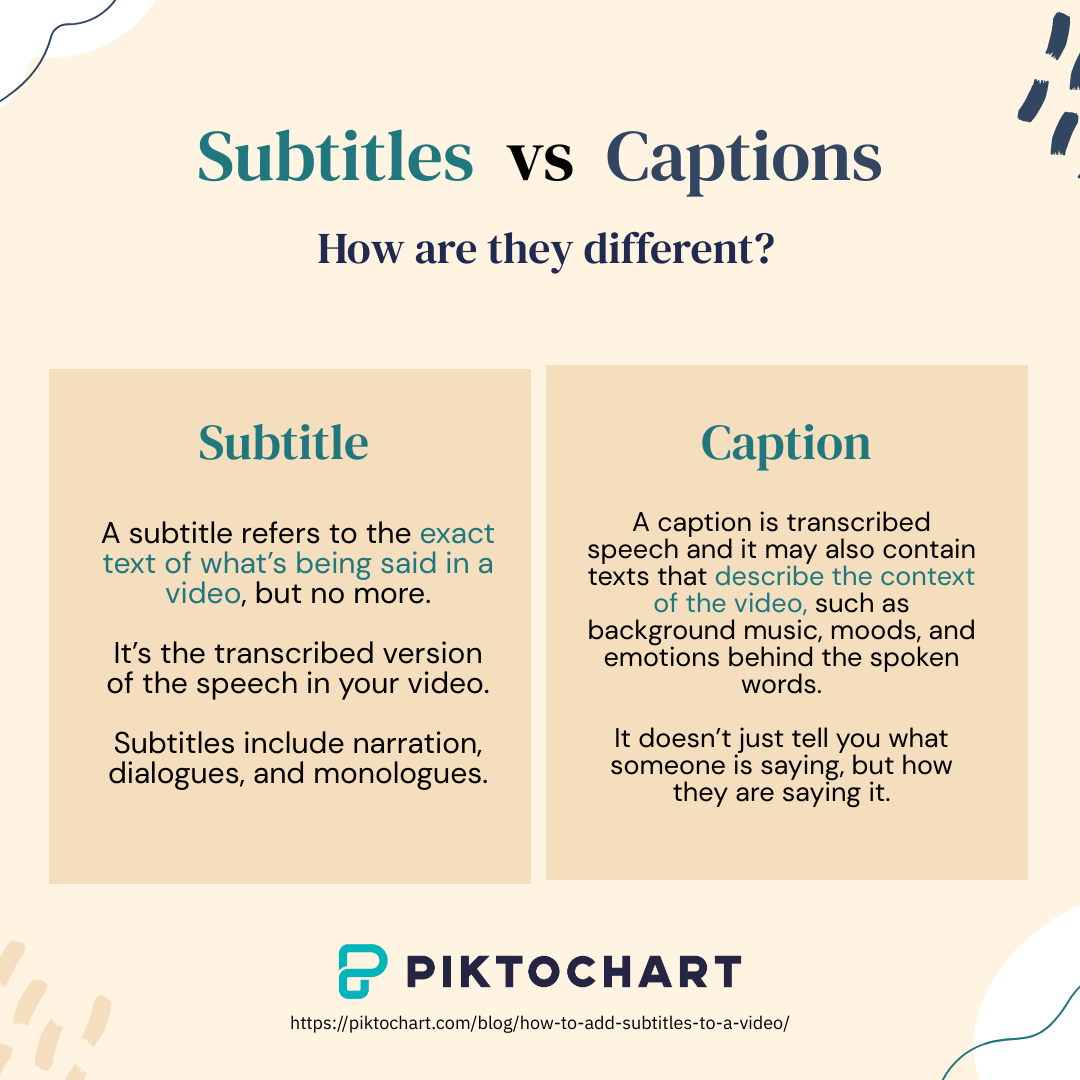
- Subjudul mengacu pada teks yang persis sama dengan apa yang dikatakan dalam video, tetapi tidak lebih. Ini adalah versi transkrip dari ucapan dalam video Anda. Subtitle mencakup narasi, dialog, dan monolog.
- Caption juga berarti ucapan yang ditranskripsikan, tetapi juga dapat berisi teks yang menggambarkan konteks video, seperti musik latar, suasana hati, dan emosi di balik kata-kata yang diucapkan. Dengan kata lain, caption tidak hanya memberi tahu Anda apa yang dikatakan seseorang, tetapi juga bagaimana mereka mengatakannya.
Teks terutama digunakan untuk orang-orang yang sulit mendengar atau tuli. Dengan cara ini, mereka dapat memahami dialog dan detail halus peristiwa yang terjadi dalam video. Sebagai contoh, sebuah teks dapat menyampaikan suara guntur yang keras, misteri pembunuhan, atau suara-suara di sebuah bar yang ramai.
Teks diklasifikasikan lebih lanjut ke dalam dua kategori: Terbuka dan Tertutup. Teks tertutup adalah teks yang dapat diaktifkan atau dinonaktifkan oleh pemirsa sesuai preferensi mereka, sedangkan teks terbuka diintegrasikan ke dalam file video itu sendiri. Jadi, teks selalu ditampilkan dan tidak dapat dimatikan.
Cara menambahkan subtitle ke video secara otomatis
Seperti yang telah kita bahas, menambahkan subtitle ke video adalah langkah penting untuk meningkatkan penayangan dan keterlibatan video. Dan di situlah perangkat lunak pengeditan video Piktochart Video mengisi kekosongan tersebut.
Piktochart Video adalah pembuat video sederhana yang dirancang untuk membantu para pemimpin, pelatih, konsultan, dan pemasar membuat klip video yang dipoles dalam hitungan menit. Aplikasi ini juga dilengkapi dengan generator subtitle yang didukung oleh pembelajaran mesin.
Add subtitles to your video in an instant
Piktochart Video is the easiest way to add (and edit!) subtitles to your video. We also support over 60 languages.
Try Piktochart Video for free
Jadi, inilah tutorial langkah demi langkah kami dalam menggunakan Piktochart Video untuk menambahkan subtitle ke video Anda.
Langkah 1. Merekam atau mengunggah video
Jika Anda belum memiliki akun Piktochart Video, pendaftarannya gratis. Cukup selesaikan proses pendaftaran, atau masuk untuk masuk ke Dasbor Video Piktochart Anda.
Langkah pertama adalah mengimpor video Anda. Ada empat opsi yang bisa Anda pilih untuk mengunggah file video dari komputer Anda.

- Rekam diri Anda melalui webcam
- Pilih file dari komputer Anda
- Mengimpor video dari Google Drive Anda
- Mengimpor video dari rekaman Zoom
Sebagai contoh, untuk mengimpor file video dari komputer Anda, cukup klik Unggah dari Komputer. Kemudian cari dan pilih file video dari komputer Anda, lalu klik Buka.
Anda juga dapat melihat panduan lengkap kami tentang mengimpor video untuk mempelajari lebih lanjut tentang cara lain mengunggah video Anda.
Langkah 2. Pilih dalam bahasa apa video tersebut
Salah satu manfaat paling signifikan dari Piktochart Video adalah mendukung transkripsi dalam berbagai bahasa. Jadi, setelah Anda mengunggah video, Anda akan melihat popup yang meminta Anda untuk memilih bahasa video Anda.
Di sini, Anda dapat mulai mengetikkan bahasa yang Anda inginkan untuk melakukan pencarian atau menggunakan menu tarik-turun untuk menemukan bahasa yang sama.
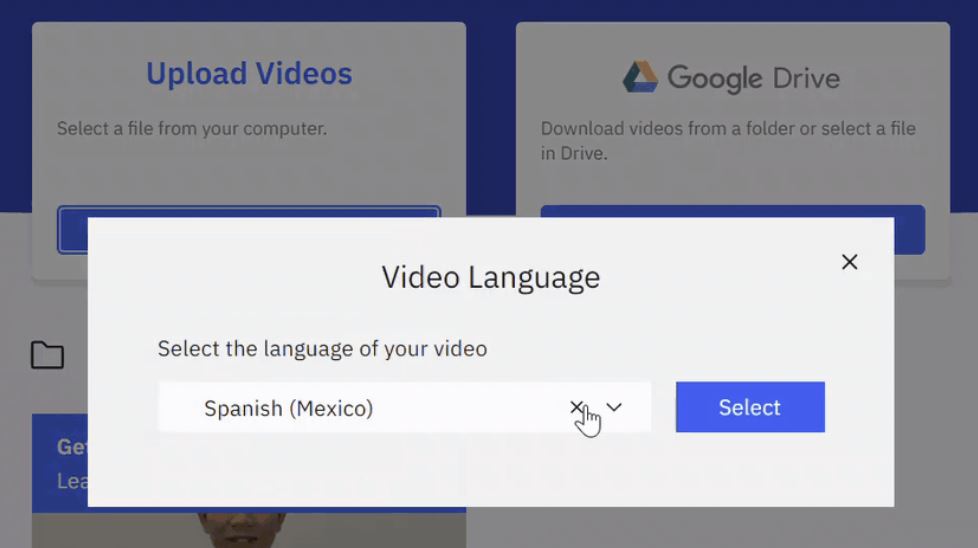
Setelah Anda mengonfirmasi bahasa Anda, klik Pilih. Video Anda akan secara otomatis mulai dirender.
Langkah 3. Mengedit kesalahan transkripsi yang mungkin terjadi
Setelah rendering selesai, buka panel Proyek di dasbor Anda untuk menemukan proyek video. Kemudian klik pada proyek video untuk mengedit rekaman Anda lebih lanjut.

Setelah Anda berada di layar editor video, Anda akan melihat bahwa subtitle video Anda telah dibuat secara otomatis menggunakan kecerdasan mesin. Layar pengeditan video dibagi menjadi dua bagian.
Pada dasarnya, Anda dapat mengedit subtitle di panel kiri dan memodifikasi penampilannya di panel kanan. Pertama-tama, mari kita bahas bagian kiri.
Jika beberapa bagian dari subtitle Anda tidak akurat, Piktochart Video memungkinkan Anda mengeditnya dengan mudah. Untuk mengedit subtitle Anda, klik panel teks di sebelah kiri dan edit teks, mirip dengan cara Anda mengedit dokumen teks.
Contohnya, untuk menghapus atau memodifikasi bagian mana pun dari teks atau video, cukup pilih bagian tersebut dari sisi kiri layar pengeditan. Kemudian ketik teks yang ingin Anda ganti, atau tekan Hapus untuk memotong bagian tersebut.
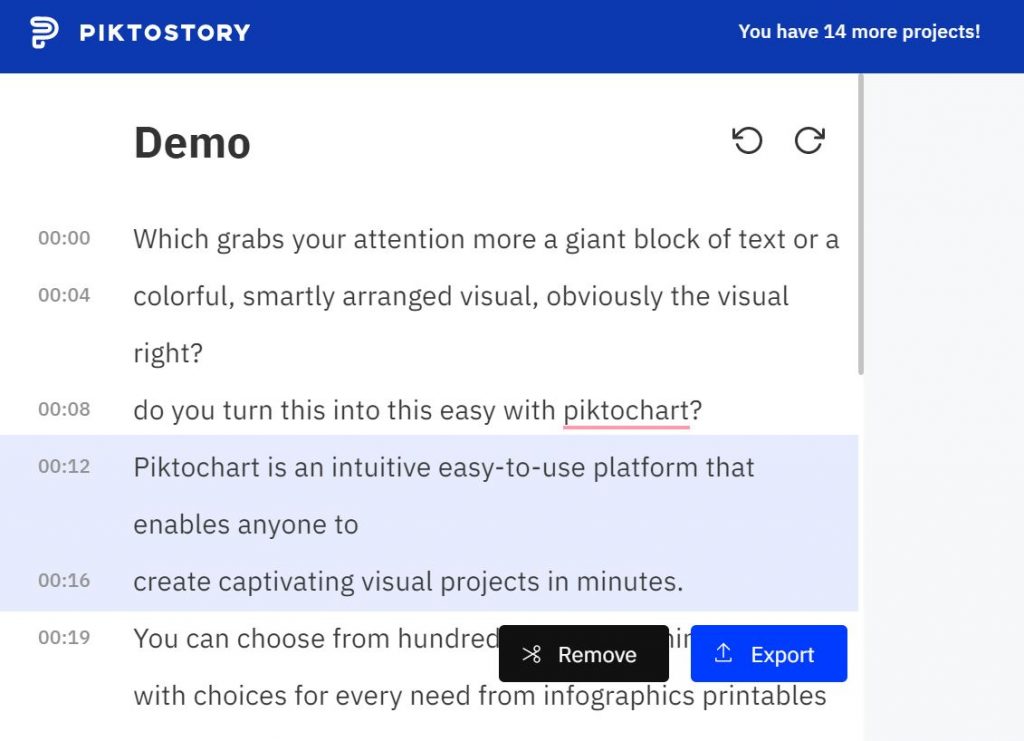
Saat Anda mengedit subtitle di panel kiri, Anda akan melihat subtitle video Anda diperbarui secara real-time pada pratinjau video di sebelah kanan.
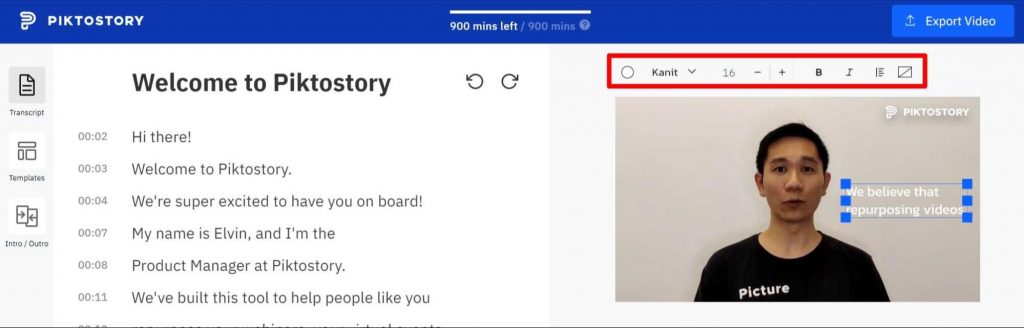
Tidak hanya itu, Piktochart Video memberi Anda beberapa opsi pemformatan di sebelah kanan, tepat di atas pratinjau video. Anda dapat menggunakan pengaturan ini untuk menyesuaikan font, perataan, warna, dan faktor lain yang terkait dengan subtitle Anda.
Sebagian besar editor menerima format SRT – pelajari apa itu file SRT dan cara membuatnya.
Tipografi memengaruhi keterbacaan – pilih font terbaik untuk subtitle sebelum Anda mengekspor.
Selain itu, Anda juga dapat menarik dan melepas subtitle untuk mengubah penempatannya di area video. Dengan cara ini, subtitle Anda akan terlihat dan terasa persis seperti yang Anda inginkan saat video diputar.
Langkah 4. Mengekspor video Anda
Puas dengan subtitle Anda? Langkah terakhir adalah mengekspor seluruh video Anda sebagai sebuah proyek atau mengubahnya menjadi klip pendek seukuran gigitan.
- Untuk mengekspor video lengkap, klik Ekspor di sudut kanan atas dan berikan nama untuk proyek Anda.
- Jika Anda lebih suka mengekspor klip pendek dari video Anda, pilih bagian yang diinginkan dari transkrip Anda. Kemudian klik Ekspor di sudut kanan atas.
Itu saja. Setelah diekspor, Anda bisa menemukan klip yang diekspor di bawah panel Clips pada dasbor Anda.
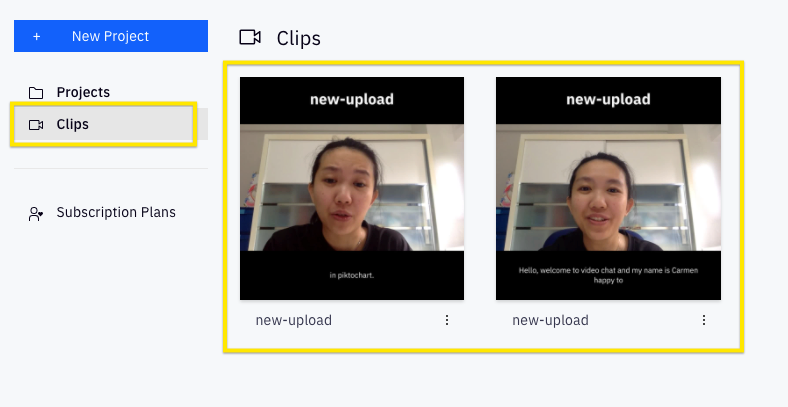
Dari sana, Anda dapat mengunduh klip atau membagikannya di media sosial.
- Untuk memulai pengunduhan, cukup letakkan mouse Anda di atas klip yang Anda inginkan dan klik Unduh. Dari sana, Anda dapat menyimpannya di komputer Anda.
- Untuk membagikan klip di media sosial, klik garis 3 titik di bagian bawah klip. Kemudian pilih Bagikan dan pilih saluran media sosial pilihan Anda.
Atau, Anda juga dapat memilih Salin Tautan Berbagi untuk menyalin URL klip untuk dibagikan secara manual di platform atau situs web apa pun.
Penutup
Karena semakin banyak orang yang menonton video dalam kehidupan sehari-hari, Anda bersaing dengan banyak video untuk mendapatkan perhatian. Dan Anda membutuhkan setiap keuntungan besar dan kecil yang bisa Anda dapatkan dalam persaingan. Jadi, menambahkan subtitle ke video Anda menjadi sangat penting.
Piktochart Video membuat langkah ini sangat mudah sehingga tidak ada alasan untuk menghindarinya. Dengan memasukkan subtitle ke dalam setiap video yang Anda rilis ke dunia, Anda dapat meningkatkan aksesibilitas dan meningkatkan performa konten video Anda.
Jadi, inilah saatnya untuk memulai. Otomatiskan subtitle dan tingkatkan potensi pemasaran video Anda dengan Piktochart Video hari ini. Membuat akun gratis.