O zoom é o novo padrão para a comunicação de vídeo digital, mas não está isento de peculiaridades.
As chamadas podem ser desligadas devido a uma má ligação à Internet. As pessoas numa reunião podem ser distraídas ou não conseguir participar.
Para uma leitura relacionada, vê o nosso guia sobre o melhor tipo de letra para legendas.
É aí que a capacidade de gravar as tuas chamadas Zoom se torna útil. Podes guardar e partilhar as tuas chamadas Zoom com aqueles que as perderam.
Mas só gravar não é suficiente. Também podes querer editar um vídeo Zoom para remover partes desnecessárias. Desta forma, também podes dividir o teu vídeo em pequenas partes digeríveis – especialmente útil se estiveres a criar conteúdo como um vídeo instrutivo.
Sentes-te sobrecarregado só de pensar nisso?
Quando planeias a gravação da tua reunião Zoom, provavelmente imaginaste um software de edição de vídeo complexo – ferramentas que provavelmente demoram anos a aprender e a dominar.
De facto, num inquérito, apenas 26,8% dos inquiridos afirmaram que a criação e edição de vídeo é fácil para eles.
Não tens de ser assim.
Edita gravações Zoom com o Piktochart Video (anteriormente Piktostory)
Se preferires ver este guia em formato de vídeo, tens aqui o que precisas.
Sumário:
Já agora, corta a tua gravação Zoom em apenas 3 passos simples, utilizando uma ferramenta como o Piktochart Video e sem teres de aprender um software complicado.
Inscreve-tenuma conta gratuita para poderes acompanhar este guia mais tarde.
Mas primeiro, vamos ver mais de perto porque deves editar uma reunião Zoom.
Porque deves editar as tuas gravações de vídeo Zoom
Claro que nada te impede de gravar e partilhar toda a tua reunião tal como está.
Mas há dois problemas com esta abordagem:
1. As pessoas estão mais ocupadas do que nunca e podem não ter tempo para ler longas gravações do Zoom.
Uma apresentação de vídeo Zoom longa será uma série de pausas estranhas, silêncios inesperados e conversas irrelevantes. É muito provável que ninguém volte a ver o vídeo. Tudo o que vai fazer é acumular pó numa pasta algures no teu armazenamento na nuvem.
Por isso, se queres fazer passar a tua mensagem, a única forma de o fazer é editar a tua gravação Zoom.
Antes de partilhares o vídeo com potenciais clientes e colegas de trabalho, personaliza-o e corta as partes inúteis. Assim, podes partilhar facilmente os principais momentos da reunião.
Também podes achar útil o nosso artigo sobre o que é um ficheiro srt.
2. Se não cortares uma gravação Zoom, o seu potencial para envolver as pessoas em diferentes plataformas online e offline é limitado.
A boa notícia é que, se a cortares em pedaços para petiscar, poderás expandir o seu alcance. Por exemplo:
- Dividir o teu webinar em dicas separadas pode dar-te muito conteúdo para partilhares nas redes sociais e ganhares mais seguidores.
- O isolamento de material importante pode ajudar-te a apresentar as tuas ideias de forma profissional em eventos offline e reuniões de câmara.
Quer queiras criar entusiasmo dentro ou fora da nossa organização, não podes ter um impacto poderoso sem te livrares das partes mais fofas de uma gravação Zoom.
Tens de te certificar de que o teu vídeo final é direto e cheio de conteúdo substancial.
Ao fazê-lo, não só captarás a atenção como também melhorarás a sua experiência de visualização.
Onde encontrar as tuas gravações no Zoom
Se não sabes como gravar as tuas chamadas Zoom ou onde encontrar as tuas gravações, vamos fazer uma rápida recapitulação.
Para gravar uma chamada Zoom, basta iniciar uma reunião como anfitrião e clicar no botão circular Gravar.
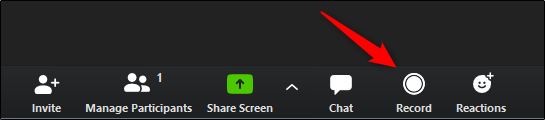
Quando o fizeres, a gravação começará. Quando a reunião terminar, o Zoom levará algum tempo para processar a gravação e disponibilizá-la automaticamente para download. Também te enviará uma notificação por e-mail para acederes à tua gravação.
Em alternativa, também podes encontrar todas as tuas gravações Zoom no cliente de ambiente de trabalho. Podes ir a Reuniões > Gravadas.
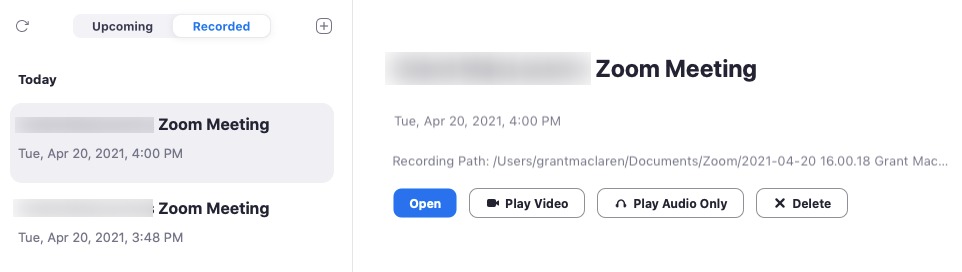
Ser-te-ão apresentadas todas as reuniões anteriores que gravaste e guardaste localmente e na nuvem. A partir daí, basta selecionar a reunião que pretende editar.
Como editar a tua gravação Zoom com o Piktochart Video
Agora que já sabes como aceder às tuas gravações do Zoom, vamos passar à parte divertida – ativar o vídeo Piktochart.
O Piktochart Video é um editor de vídeo fácil e poderoso. Permite-lhe gravar, marcar, transcrever, isolar, anotar e partilhar os destaques das suas reuniões virtuais como pequenos clips de vídeo.
Normalmente, o Zoom grava as reuniões nos formatos MP4 ou M4A, e ambos são fáceis de editar no Piktochart Video.
Agora, antes de lançarmos o Piktochart Video, certifica-te de que estás a utilizar a versão mais recente do Google Chrome ou do Mozilla Firefox.
Podes utilizar o Microsoft Edge, o Internet Explorer, o Safari e versões anteriores do Firefox, mas estes navegadores não são conhecidos por funcionarem bem com Javascript. E o Javascript é uma parte essencial do funcionamento do Piktochart Video.
Estes browsers podem ainda funcionar ocasionalmente, mas não te darão a melhor experiência de edição. Se não tiveres a certeza da versão do teu browser, também podes utilizar a ferramenta Atualização do Browser para ver se tens a versão atual.
Agora é altura de cortar o teu vídeo original!
Edit your Zoom videos in 3 easy steps
Repurpose your webinars, Zoom recordings, and virtual events into shorter clips with Piktochart Video.
Try Piktochart Video for free
Passo 1: Inicia o vídeo do Piktochart
O teu primeiro passo é ires ao Vídeo Piktochart e clicares em Inscrever-se.
Quando o fizeres, verás uma opção para utilizar o teu e-mail ou as credenciais do Google para criar uma conta.
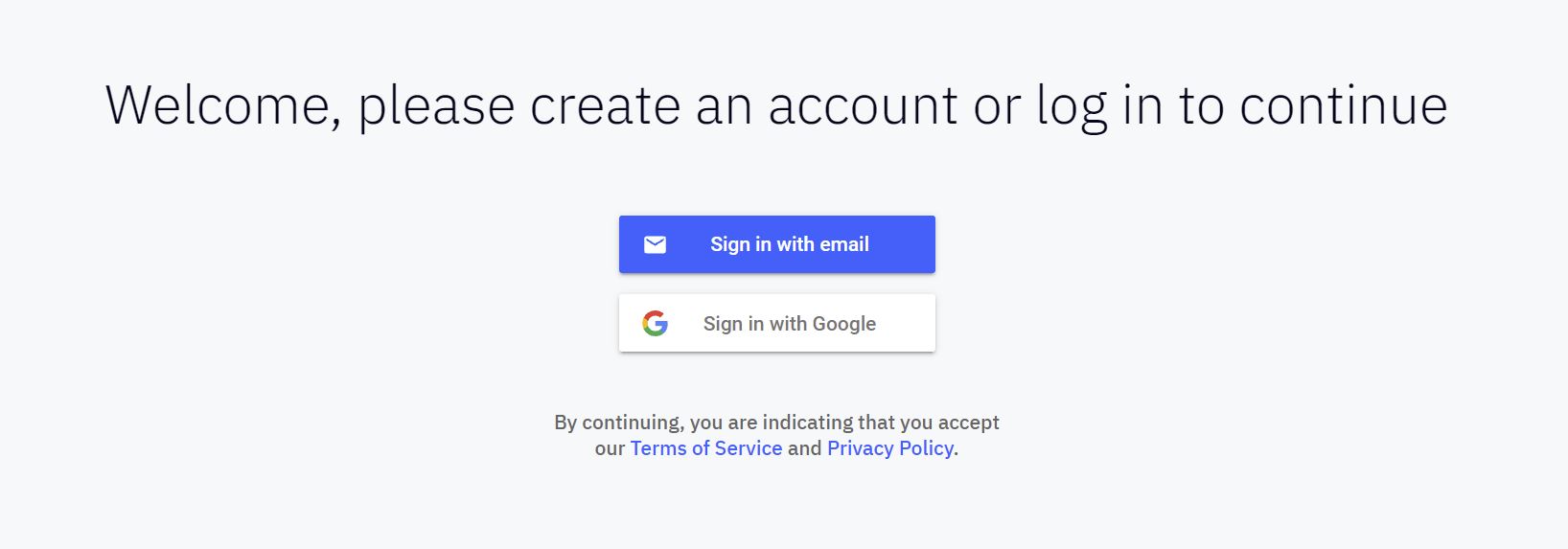
Basta concluir o processo de inscrição para aceder ao teu painel de controlo de vídeo do Piktochart.
Passo 2: Carrega a gravação do Zoom no Piktochart Video
Podes importar as tuas gravações do Zoom e carregar vídeos diretamente para o Piktochart Video . Mas para o poderes fazer, certifica-te de que tens uma conta Zoom premium, porque as gravações na nuvem só estão disponíveis nos planos pagos do Zoom.
Inicia sessão no teu Painel de Controlo de Vídeo do Piktochart e clica em Importar do Zoom.
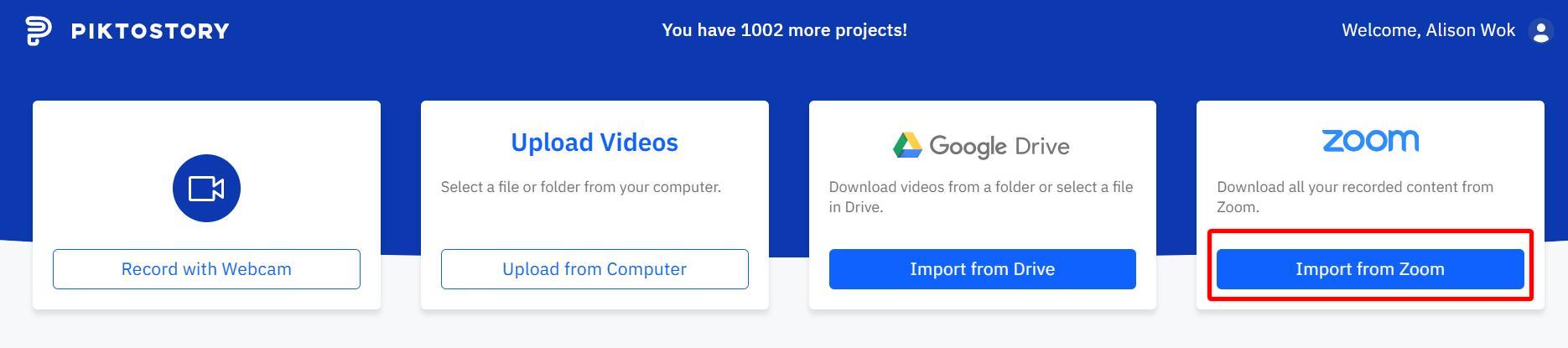
A partir daí, inicia sessão na tua conta Zoom e segue as instruções para autorizar o Piktochart Video a ir buscar as tuas gravações Zoom.
Em seguida, clica novamente em Importar do Zoom e seleciona a gravação que pretendes editar.

O teu vídeo será agora importado e estará pronto para ser editado com o Piktochart Video.
Passo 3: Edita o vídeo com zoom no Piktochart Video
Assim que o teu vídeo for importado, verás que o Piktochart Video criou automaticamente a sua transcrição utilizando inteligência artificial – sem que tenhas de mexer um dedo!
Se algumas partes da transcrição não estiverem corretas, não te preocupes. O processo de edição é tão simples como editar qualquer documento de texto.
Basta selecionar as partes que pretendes remover ou editar, ou clicar onde pretendes adicionar novas informações. Depois, escreve para fazeres as tuas alterações.
Da mesma forma, é muito fácil apagar ou remover as partes que não acrescentam qualquer valor ao vídeo. Basta clicar e arrastar sobre as linhas de transcrição para selecionar a parte que pretende eliminar. Em seguida, clica em Remover. É fácil, não é?

Muito bem! Se quiseres apenas fazer alguns cortes e edições básicas, é tudo o que precisas de saber. Podes parar aqui mesmo e começar a editar uma reunião Zoom.
Para todos os vídeos que editar utilizando o Vídeo Piktochart, pode iniciar sessão no seu Painel de Controlo em qualquer altura para aceder a gravações completas, destaques de vídeo e transcrições.
No entanto, se gostaste de usar o Piktochart Video até agora, apostamos que queres fazer mais do que apenas cortar vídeos do Zoom.
Melhores práticas de edição de vídeo no Zoom
Há muitas coisas interessantes que podes fazer com o Piktochart Video!
Dá uma vista de olhos a algumas das dicas e melhores práticas abaixo.
Passo 1: Adiciona legendas de vídeo para melhorar a acessibilidade
As pessoas que trabalham num escritório ou num local público vêem frequentemente vídeos em silêncio. Além disso, algumas têm problemas de audição.
Por esta razão, o teu vídeo deve ser acessível a todos os tipos de público.
Com o Piktochart Video, podes adicionar facilmente legendas ou legendas que explicam o conteúdo do teu vídeo.
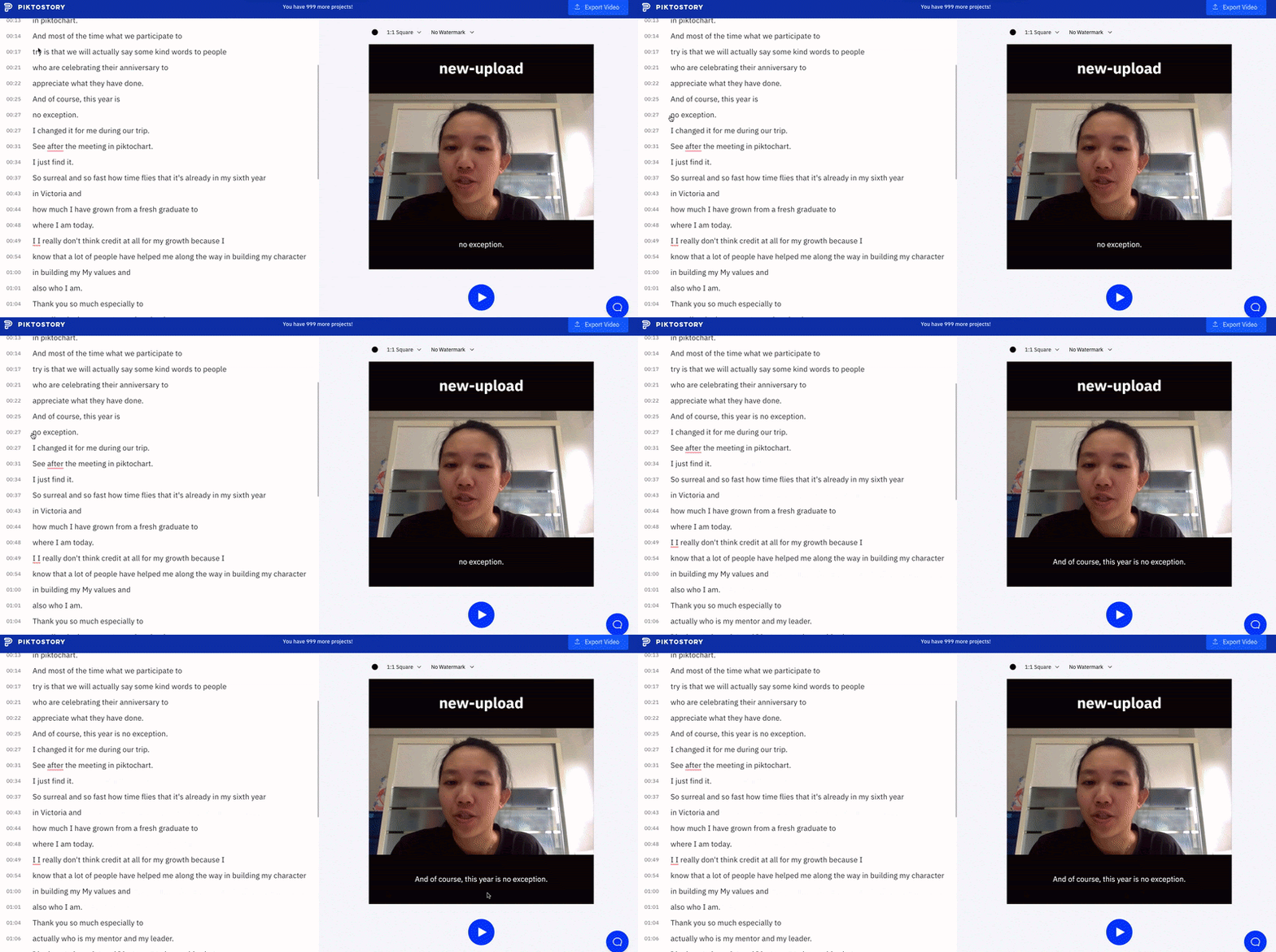
Ao editar uma gravação Zoom com o Piktochart Video, cada linha de transcrição indica a legenda que os espectadores verão enquanto assistem ao vídeo.
Se quiseres mover uma parte da linha para uma nova posição, basta clicar com o botão esquerdo do rato no início dessa transcrição. Depois carrega na tecla ENTER ou BACKSPACE, dependendo se queres movê-la para baixo ou para cima da posição atual.
2. Personaliza os elementos da marca no teu vídeo
A marca é uma parte importante para dar um aspeto profissional e memorável à tua gravação Zoom. Isso significa que o teu vídeo deve estar alinhado com as diretrizes da tua marca.
Felizmente, o Piktochart Video permite-te personalizar muitos aspectos do teu vídeo Zoom para reforçar a tua marca. Estes incluem as fontes do teu vídeo, paleta de cores, intros, outros e muito mais!
Para personalizar o teu novo fundo de vídeo, por exemplo, basta clicar na pré-visualização do vídeo à direita.
Verás aparecer uma barra de menu na parte superior do teu vídeo, juntamente com um seletor de cores para alterares a cor de fundo do teu vídeo. Quando tiveres escolhido uma cor, clica em OK e está tudo pronto.
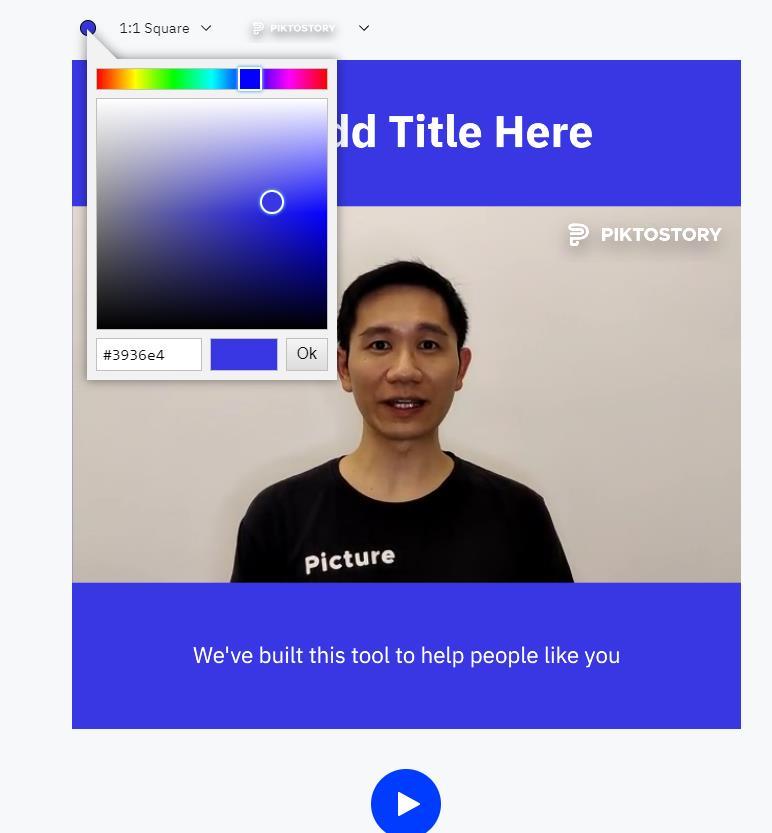
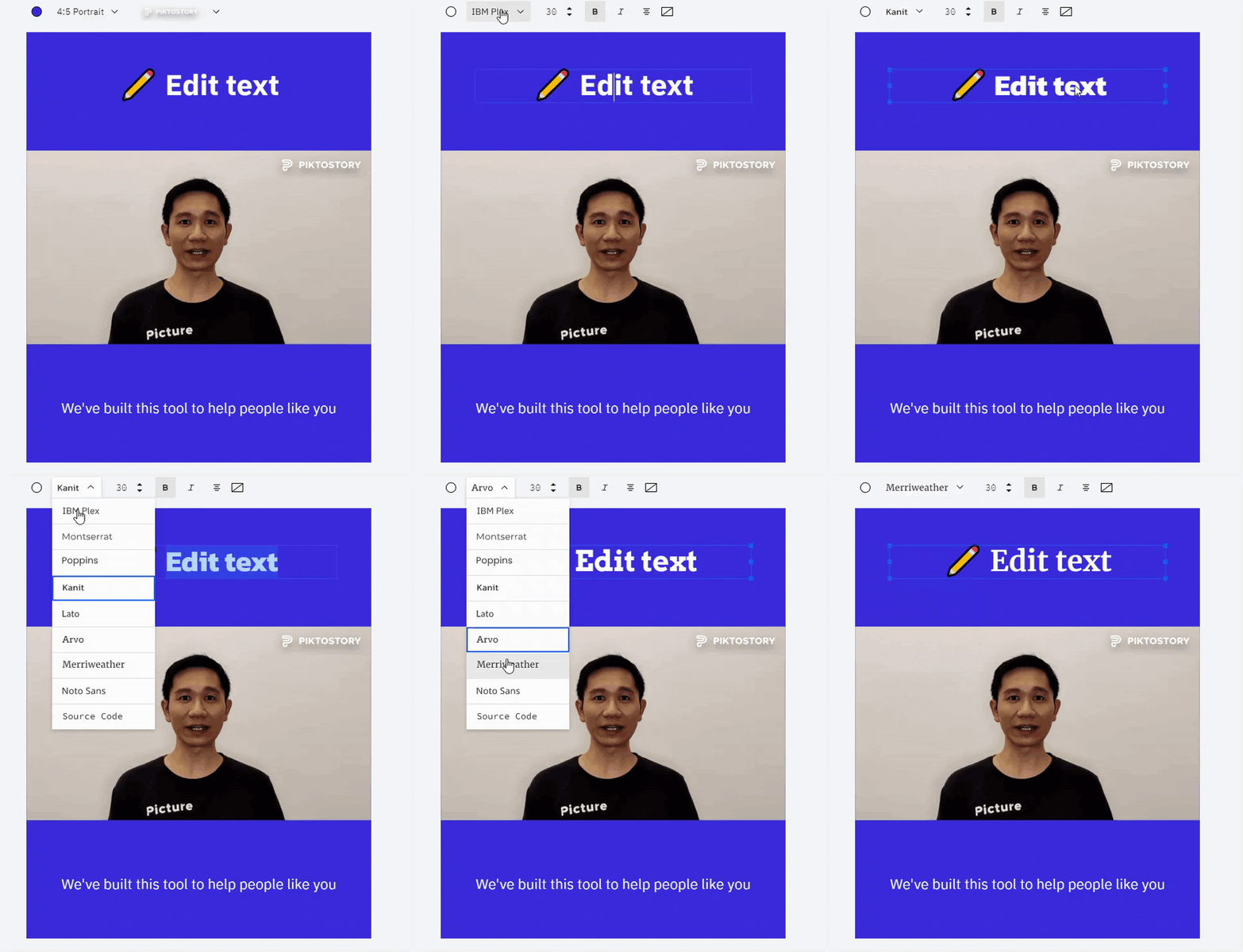
Editar o título do vídeo é igualmente simples. Clica na caixa de texto do título e escreve ou elimina o texto como farias normalmente.

Enquanto estás a editar o texto, verás também um painel de formatação a aparecer no topo. Podes utilizar as opções deste painel para alterar a família do tipo de letra, o tamanho, o estilo, a cor, etc.
3. Adiciona o logótipo da tua marca
Já discutimos a importância da marca, e a identidade da tua marca não está completa sem um logótipo. Para adicionar o logótipo da tua marca ao vídeo, precisas do plano pago do Piktochart Video.
Quando te tornares um assinante pago, clica em Projectos para localizar o teu vídeo e navega até às definições acima da pré-visualização do vídeo.
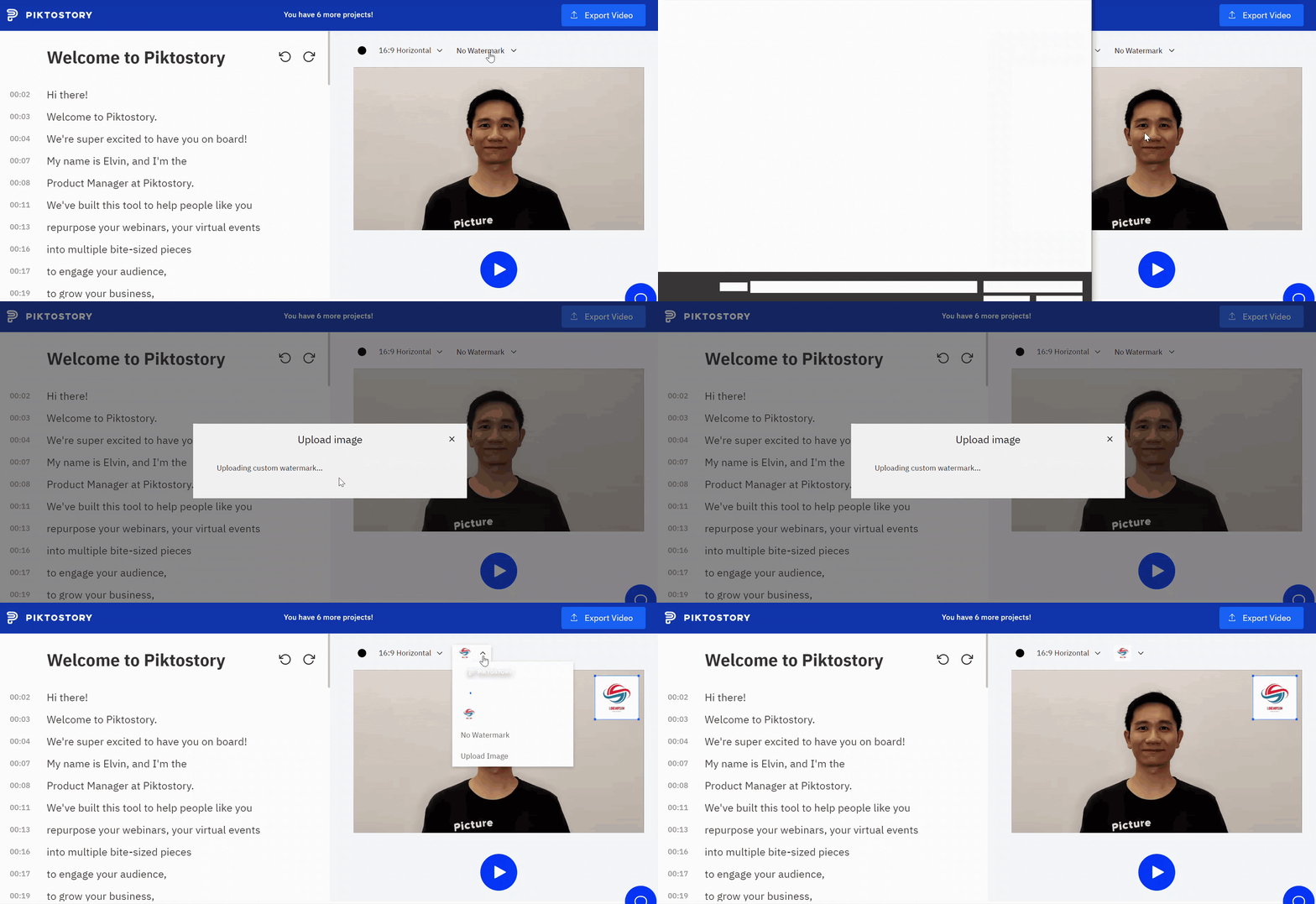
Clica em Upload Image e seleciona o logótipo que pretendes carregar. Agora só precisas de reposicionar a imagem, arrastando-a com o rato.
4. Reposiciona os elementos para uma melhor visualização
Outra grande funcionalidade que obténs com o Piktochart Video é arrastar os elementos do teu vídeo e posicioná-los de acordo com as tuas preferências.
Quer seja o título, uma legenda ou o próprio vídeo, podes clicar em qualquer elemento que queiras mover.
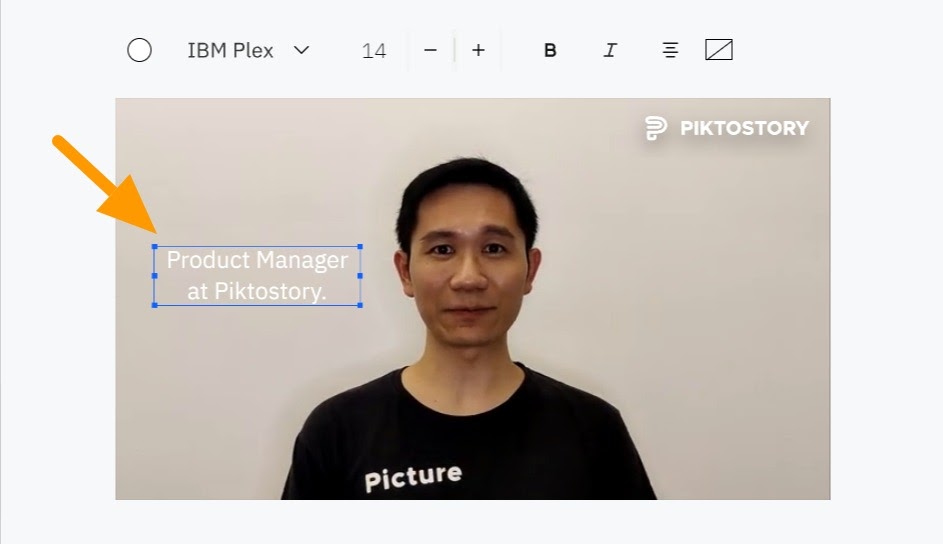
Verás aparecer um retângulo azul à volta do elemento. Esta é a tua deixa para começares a arrastá-lo com o rato para outra localização.
5. Partilha a tua gravação Zoom editada nas redes sociais
Aqui tens o segredo. O Piktochart Video não só te permite editar um vídeo Zoom instantaneamente, como também partilhá-lo nas redes sociais para envolver os teus seguidores!
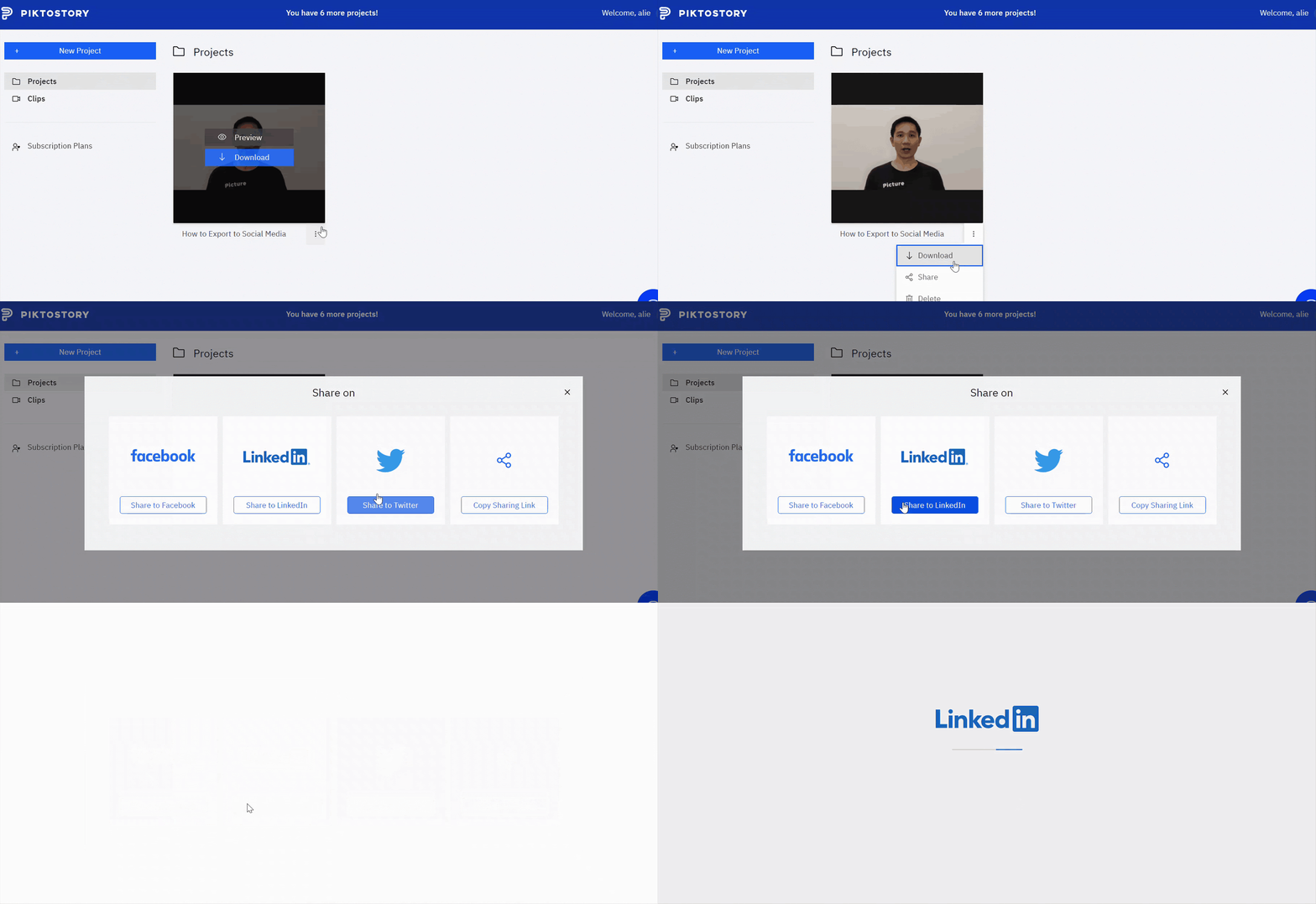
Depois de ter criado um videoclipe, basta ir ao painel Clips no seu Painel de Controlo de Vídeo do Piktochart e localizar o seu clip. Clica nas linhas de 3 pontos na parte inferior do clip e, em seguida, seleciona Partilhar.
A partir daí, podes selecionar um canal de rede social ou partilhar uma ligação copiando o URL.
Além disso, também podes alterar o formato do teu vídeo para o que for mais adequado à plataforma de redes sociais a que te diriges. Por exemplo:
- 16:9 para o LinkedIn ou YouTube
- 9:16 para Instagram Stories ou TikTok
- 1:1 para publicações no Instagram
- 4:5 para Facebook ou Twitter
Basta clicares na pré-visualização do vídeo à direita. Em seguida, seleciona a relação de aspeto pretendida na barra de menus que aparece por cima do vídeo.

Podes editar gravações Zoom gratuitamente no Piktochart Video?
SIM! O Piktochart Video permite-te carregar até 30 minutos de vídeo todos os meses para edição gratuita.
O teu vídeo terá marcas de água, mas esse é um pequeno preço a pagar pelo valor substancial que obténs.
Quando tiveres esgotado o teu limite de 30 minutos ou quiseres remover as marcas de água, podes sempre atualizar para um dos planos pagos do Piktochart Video.
Estás pronto para editar as tuas gravações Zoom?
Neste momento, já tens todas as ferramentas e truques de que precisas para cortar a tua gravação Zoom sem teres de aprender um software complicado.
Como podes ver, o Piktochart Video torna todo o processo muito fácil. Em poucos minutos de edição, obtém vídeos altamente apresentáveis e envolventes para impressionar o seu público. Quer estejas a criar vídeos de marca ou conteúdos para a tua campanha de comunicação interna, agora já sabes como editar os teus vídeos Zoom como um profissional.
Portanto, não há mais desculpas. Começa hoje a editar uma gravação de reunião Zoom e certifica-te de que adicionas legendas para melhorar a acessibilidade.
Com o Piktochart Video, sabes que vai ser muito fácil! Inscreve-te para uma conta gratuita e começa a editar.