Qué es un archivo SRT y cómo crearlo para tus vídeos
Last updated: 31 de marzo de 2026
⚡️ Convierte tu idea en una infografía personalizada en segundos con nuestro creador de infografías con IA, Piktochart AI ✨ Empieza a crear.
Los subtítulos son cruciales para el éxito de tus vídeos.
De hecho, El 80 por ciento de los consumidores estadounidenses son más propensos a ver un vídeo entero cuando hay subtítulos disponibles. Al fin y al cabo, los subtítulos ayudan a que tu vídeo sea más atractivo y comprensible.
Como resultado, los profesionales y las marcas con visión de futuro están utilizando subtítulos de vídeo para su audiencia.
Si no sabes cómo añadir subtítulos a tus vídeos, la forma más sencilla es crear y utilizar un archivo SRT.
En esta guía, te guiaremos a través de todo lo que necesitas saber sobre la creación, edición y carga de un archivo SRT en tus vídeos. Los temas incluyen:
El nombre «SRT» es la abreviatura de «SubRip Subtitle», derivado del nombre de un software de copiado de DVD: SubRip. El software «ripeaba» los subtítulos y extraía los tiempos del contenido del vídeo como un archivo de texto.
Un archivo SRT es un archivo de texto con extensión .SRT. El texto se refiere a las palabras pronunciadas en un vídeo, incluyendo su tiempo y secuencia.
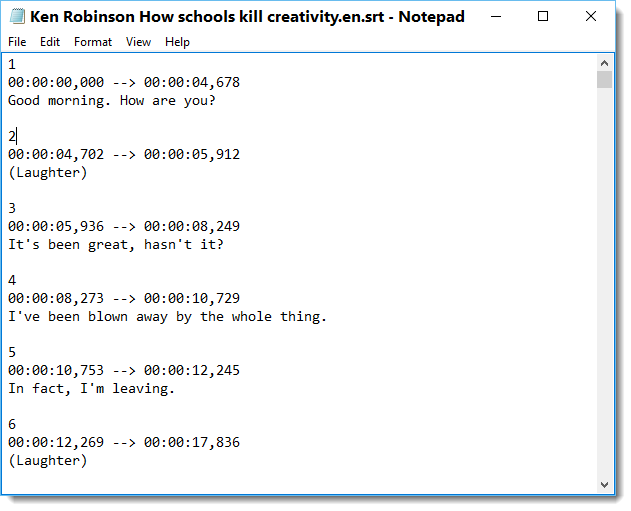
Cuando se carga un archivo SRT en un reproductor de vídeo compatible, las palabras se muestran mientras se reproduce el vídeo. He aquí un ejemplo:
Muchos otros formatos pueden capturar subtítulos de vídeo, pero el SRT es el más popular. Por no mencionar que es ampliamente compatible con la mayoría de reproductores de vídeo y plataformas multimedia.
Y lo mejor de todo es que puedes crear, descargar y editar fácilmente archivos SRT en tu ordenador sin ningún software especial.
Como un archivo SRT es un simple archivo de texto, puedes utilizar cualquier editor de texto para abrirlo. Pero probablemente querrás abrir el archivo con un reproductor de vídeo para que muestre el texto junto al vídeo.
Para ello, puedes utilizar cualquiera de los reproductores multimedia más populares, como VLC, KMPlayer, MPC-HC, MPlayer o BS.Player. Tomemos como ejemplo el reproductor VLC.
Una vez que hayas iniciado tu videoclip en el reproductor multimedia VLC, ve a Subtítulos > Añadir archivo de subtítulos para abrir el archivo SRT asociado al vídeo. Tus subtítulos empezarán a aparecer con el vídeo.

A medida que el contenido de vídeo gana popularidad, cada vez es más importante añadir subtítulos a tu vídeo con un archivo SRT. Las ventajas de subtitular tu vídeo incluyen:
Los subtítulos facilitan que los motores de búsqueda y plataformas como YouTube rastreen, indexen y comprendan el contenido del vídeo. Como resultado, es más probable que tu vídeo aparezca y se clasifique mejor en las búsquedas relevantes, lo que se traduce en más tráfico y exposición.
El programa de radio This American Life es un gran ejemplo. Cuando la empresa transcribió todo su archivo y publicó las transcripciones en la web, descubrió que el 6,26% de todas las visitas únicas procedentes de motores de búsqueda se dirigían a sus páginas de transcripciones.
Pero eso no es todo. Añadir subtítulos a tus vídeos también tiene un beneficio SEO indirecto.
Al clasificar el contenido en las páginas de resultados de los motores de búsqueda, el algoritmo de Google también tiene en cuenta lo bien que un vídeo engancha al espectador y el tiempo que éste pasa viéndolo. Y como veremos a continuación, los subtítulos mejoran estos dos factores, contribuyendo aún más a tus esfuerzos de SEO.
A la gente le encantan los subtítulos por varias razones. Por ejemplo, los subtítulos les permiten ver un vídeo en silencio sin molestar a los demás en el trabajo o en una cafetería.
Si añades subtítulos a tus vídeos, te asegurarás de que tengan una mayor participación en las redes sociales, en tu sitio web y en las plataformas para compartir vídeos. Además, añadir subtítulos a tu contenido de vídeo puede aumentar potencialmente los índices de visualización en un 12%.
Como ya hemos dicho, un archivo SRT es fácil de crear y actualizar sin necesidad de conocimientos técnicos ni software complejo. Esto te da un control total sobre tus subtítulos. Puedes ver y modificar fácilmente su contenido según te convenga.
La mayoría de los subtítulos en línea se comparten en formato SRT, ya que es ampliamente compatible con los principales reproductores multimedia, grabadoras de vídeo, herramientas de captura de conferencias y otras plataformas relacionadas con el vídeo. Esto te proporciona una forma sin complicaciones de crear y aplicar subtítulos a tu vídeo, independientemente de dónde lo alojes.
Para que un archivo SRT funcione en sincronía con el archivo de vídeo correspondiente, es necesario que tenga la extensión de archivo .SRT, y debe ajustarse a un determinado formato que coloca cada texto que se va a mostrar con el vídeo en un bloque separado.
Este formato contiene los siguientes componentes:

Mira de nuevo el ejemplo que hemos compartido antes:
En este ejemplo:
Los códigos de tiempo siguen este formato [Primera marca de tiempo] -> [Segunda marca de tiempo], donde cada marca de tiempo se basa en la fórmula:
[horas]:[minutos]:[segundos],[milisegundos redondeados a 3 decimales].
Además, cuando escribas códigos de tiempo, asegúrate de que la flecha tiene dos guiones y un corchete angular (símbolo mayor que) apuntando a la derecha.
Así, en el ejemplo anterior, el subtítulo 2 empezaría a aparecer en la pantalla cuando el vídeo se haya reproducido durante 4 segundos y 702 milisegundos, y se detendría a los 5 segundos y 912 milisegundos.
El texto de cada secuencia de subtítulos está limitado a 32 caracteres porque no queremos sobrecargar a los espectadores con demasiado texto para leer al mismo tiempo. Además, más texto ocuparía más espacio en la pantalla.
Por último, cada bloque de pie de foto termina con una línea en blanco. La línea en blanco es esencial para separar un bloque de pie de foto del bloque superior y del bloque inferior.
Hay dos formas principales de generar un archivo SRT:
Empecemos por el primer método.
Puedes crear un archivo SRT manualmente en el Bloc de notas o en TextEdit, según utilices Windows o Mac OS. Pero cualquier otro editor funcionará igual de bien, siempre que guardes tu archivo con la extensión de archivo .SRT.
Antes de empezar, te aconsejamos encarecidamente que tengas listos de antemano el texto de tus subtítulos y los códigos de tiempo. Así no te agobiarás con la carga de generar subtítulos y ceñirte al mismo tiempo al formato de archivo SRT.
Abre un nuevo archivo TextEdit y escribe el número 1 para comenzar la primera secuencia de subtítulos. A continuación, pulsa la tecla Intro para mover el cursor a la línea siguiente.
Escribe tus códigos de tiempo utilizando el mismo formato de intervalo de tiempo que hemos comentado antes:
[horas]:[minutos]:[segundos],[milisegundos] -> [horas]:[minutos]:[segundos],[milisegundos]
Vuelve a pulsar Intro para pasar a la línea siguiente. A continuación, escribe el texto del subtítulo que se mostrará dentro del intervalo de tiempo que hayas introducido en la línea anterior.

Cuando hayas terminado, pulsa Intro dos veces para dejar una línea en blanco antes de empezar con el siguiente bloque de subtítulos.
Ahora empieza con el número 2 y repite los mismos pasos para crear tu 2º bloque de subtítulos, y así sucesivamente. Continúa este proceso con números de bloque secuenciales hasta que hayas añadido todos los subtítulos.
Para guardar tu trabajo como un archivo SRT, haz clic en Formato → Hacer texto sin formato y, a continuación, ve a Archivo → Guardar. Dale un nombre a tu archivo y cambia la extensión a .srt.
Para asegurarte, también puedes desmarcar Ocultar extensión en la esquina inferior izquierda del menú, así como desmarcar Si no se proporciona ninguna extensión, utiliza «.txt » Por último, haz clic en Guardar, y ya está.
Abre un nuevo archivo del Bloc de Notas y escribe el número 1 para comenzar la primera secuencia de subtítulos. A continuación, pulsa la tecla Intro para mover el cursor a la línea siguiente.
Escribe tus códigos de tiempo utilizando el mismo formato de intervalo de tiempo que hemos comentado antes:
[horas]:[minutos]:[segundos],[milisegundos] -> [horas]:[minutos]:[segundos],[milisegundos]
Vuelve a pulsar Intro para pasar a la línea siguiente. A continuación, escribe el texto del subtítulo que se mostrará dentro del intervalo de tiempo que has introducido en la línea anterior.

Cuando hayas terminado, pulsa Intro dos veces para dejar una línea en blanco antes de empezar con el siguiente bloque de subtítulos.
Ahora empieza con el número 2, repite los mismos pasos para crear tu 2º bloque de subtítulos, y así sucesivamente. Continúa este proceso con números de bloque secuenciales hasta que hayas añadido todos los subtítulos.
A continuación, ve a Archivo → Guardar. En Nombre de archivo, dale un nombre a tu archivo de texto y asegúrate de que termina con .srt. En el desplegable Guardar como tipo, selecciona Todos los archivos. Haz clic en Guardar y ya está.
Aunque escribir subtítulos y crear un archivo SRT manualmente es ciertamente posible, también es tedioso y requiere mucho tiempo. Si utilizas una herramienta que automatice las partes clave del proceso, puedes ahorrar un tiempo y un esfuerzo considerables.
Una de estas herramientas es Piktochart Video. Genera automáticamente subtítulos a partir de tu vídeo (junto con códigos de tiempo), que puedes editar fácilmente y descargar como archivo SRT, VTT o TXT.
Para empezar, sólo tienes que importar un vídeo desde tu ordenador, Google Drive o Zoom. También puedes grabar un clip utilizando tu webcam.

Una vez subido el vídeo, Piktochart Vídeo generará automáticamente los subtítulos y los mostrará en la parte izquierda de la pantalla. Eso significa que no tendrás que introducir ningún número, código de tiempo o texto desde cero.

A partir de ahí, editar tus subtítulos es tan fácil como editar cualquier documento de texto. Sólo tienes que seleccionar las partes en las que quieres centrarte y añadir, cambiar o eliminar texto según te convenga.

Cuando hayas terminado de hacer cambios, haz clic en Exportar vídeo en la esquina superior derecha de la pantalla. En la pestaña Subtítulos , haz clic en Descargar archivo .srt.
Lectura recomendada: Cómo transcribir una entrevista rápidamente con trucos y herramientas
Ahora que ya tienes el archivo SRT de tu vídeo, puedes subirlo por separado a la mayoría de las plataformas de redes sociales junto con tu vídeo.
Pero antes de hacerlo, asegúrate de que el nombre de tu archivo SRT es el mismo que el de tu archivo de vídeo.
Los sitios web de redes sociales que admiten archivos de subtítulos son Facebook, YouTube, LinkedIn, etc.
Sube tu vídeo a Facebook. Cuando aparezca la vista previa del vídeo, haz clic en Editar para personalizar la configuración del vídeo. Localiza la sección que dice Añadir subtítulos y haz clic en Subir para importar tu archivo SRT.

Accede a YouTube Studio. En el menú de la barra lateral izquierda, selecciona Subtítulos.

Haz clic en el vídeo al que quieras añadir subtítulos. A continuación, selecciona el idioma y haz clic en Confirmar.

A continuación, haz clic en Añadir para subir tu archivo SRT con el vídeo.
Sube un vídeo a LinkedIn. Cuando aparezca la vista previa del vídeo, haz clic en Editar en la esquina superior derecha para ver la configuración de tu vídeo. A continuación, ve a Archivo de subtítulos de vídeo y haz clic en Seleccionar subtítulos para subir el archivo SRT que se reproducirá junto con el vídeo.

Haz clic en «Vídeo» y selecciona el archivo de vídeo que quieras subir y publicar en LinkedIn.
A diferencia de otros canales sociales, Instagram no te permite subir un archivo SRT independiente. Para que aparezcan subtítulos en tus vídeos de Instagram, tu archivo de vídeo debe tener subtítulos ya incrustados en su interior.
Así que en lugar de un archivo SRT, necesitas un archivo de vídeo subtitulado. Por suerte, Piktochart Vídeo no sólo te permite descargar el archivo SRT, sino también el vídeo con los subtítulos que hayas finalizado.
Cuando hayas terminado de editar el vídeo y los subtítulos, haz clic en Exportar vídeo en la esquina superior derecha.

Piktochart Vídeo hará que el videoclip esté disponible en la sección Clips de tu panel de control, desde donde podrás descargarlo. Después, sólo tienes que subir el archivo de vídeo a Instagram.
Como puedes ver, los subtítulos hacen que tu contenido de vídeo sea más valioso e inclusivo, lo cual es importante cuando personas de todo el mundo van a ver tus vídeos.
SRT, al ser el formato ampliamente aceptado, es tu mejor apuesta para controlar y personalizar completamente tus subtítulos, lo que conlleva un alto compromiso y otros numerosos beneficios.
Ahora que sabes cómo crear y utilizar archivos SRT, conviértelos en una parte integral de tu proceso de producción de vídeo. También puedes obtener más información sobre cómo añadir automáticamente subtítulos a tus vídeos. Mientras lo haces, considera la posibilidad de utilizar Piktochart Video para ahorrarte a ti y a tu equipo la molestia de crear archivos SRT manualmente. Prueba Piktochart Video hoy mismo.
Otros puestos
Las últimas noticias del sector, entrevistas, tecnologías y recursos.
 Vinnie Wong · 13 minutos
 Vinnie Wong · 13 minutos
 Vinnie Wong · 11 minutos