Apa Itu File SRT dan Cara Membuatnya untuk Video Anda
Last updated: 31 Maret 2026
⚡️ Wujudkan idemu menjadi karya infografis terbaik dalam hitungan detik dengan aplikasi desain infografik AI, Piktochart AI ✨ Desain sekarang
Subtitle sangat penting untuk keberhasilan video Anda.
Faktanya, 80 persen konsumen AS lebih cenderung menonton seluruh video ketika teks tersedia. Bagaimanapun juga, teks membantu membuat video Anda lebih menarik dan mudah dimengerti.
Hasilnya, para profesional dan merek yang berpikiran maju menggunakan subtitle video untuk audiens mereka.
Jika Anda tidak tahu cara menambahkan subtitle untuk video Anda, cara termudah adalah membuat dan menggunakan file SRT.
Dalam panduan ini, kami akan memandu Anda melalui semua yang perlu Anda ketahui tentang cara membuat, mengedit, dan mengunggah file SRT dalam video Anda. Topik-topiknya meliputi:
Nama ‘SRT’ adalah kependekan dari ‘SubRip Subtitle’, yang diambil dari nama perangkat lunak penyaduran DVD – SubRip. Perangkat lunak ini “merobek” subtitle dan mengekstrak waktu dari konten video sebagai file teks.
File SRT adalah file teks dengan ekstensi .SRT. Teks mengacu pada kata-kata yang diucapkan dalam video, termasuk waktu dan urutannya.
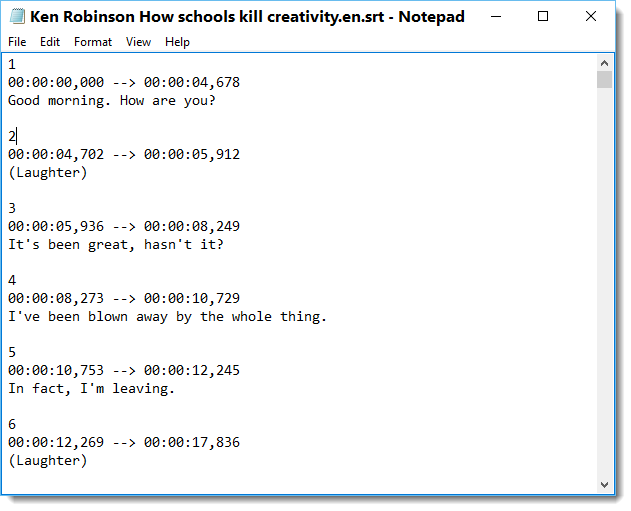
Ketika file SRT dimuat ke pemutar video yang kompatibel, kata-kata akan ditampilkan saat video diputar. Berikut ini sebuah contoh:
Banyak format lain yang dapat menangkap teks video, tetapi SRT adalah yang paling populer. Selain itu, format ini juga sangat kompatibel dengan sebagian besar pemutar video dan platform media.
Dan yang terbaik dari semuanya, Anda dapat dengan mudah membuat, mengunduh, dan mengedit file SRT di komputer Anda tanpa perangkat lunak khusus.
Karena file SRT adalah file teks sederhana, Anda dapat menggunakan editor teks apa pun untuk membukanya. Namun, Anda mungkin ingin membuka file dengan pemutar video agar dapat menampilkan teks di samping video.
Untuk melakukannya, Anda dapat menggunakan salah satu pemutar media populer seperti VLC, KMPlayer, MPC-HC, MPlayer, atau BS.Player. Mari kita ambil pemutar VLC sebagai contoh.
Setelah Anda meluncurkan klip video di pemutar media VLC, buka Subtitle > Tambahkan File Subtitle untuk membuka file SRT yang terkait dengan video. Subtitle Anda akan mulai muncul bersama video.

Seiring dengan semakin populernya konten video, maka semakin penting untuk menambahkan teks ke video Anda dengan file SRT. Manfaat dari memberikan teks pada video Anda antara lain:
Subtitle memudahkan mesin pencari dan platform seperti YouTube untuk merayapi, mengindeks, dan memahami konten video. Hasilnya, video Anda akan lebih mungkin muncul dan mendapat peringkat yang lebih tinggi untuk kueri penelusuran yang relevan, sehingga menghasilkan lebih banyak lalu lintas dan eksposur.
Acara radio This American Life adalah contoh yang bagus. Ketika perusahaan menyalin seluruh arsip mereka dan mempublikasikan transkrip di web, mereka menemukan bahwa 6,26 persen dari semua kunjungan unik yang datang dari mesin pencari mengarah ke halaman transkrip mereka.
Bukan itu saja. Menambahkan keterangan pada video Anda juga memiliki manfaat SEO secara tidak langsung.
Saat menentukan peringkat konten di halaman hasil mesin pencari, algoritme Google juga mempertimbangkan seberapa baik video menarik perhatian penonton dan berapa banyak waktu yang dihabiskan penonton untuk menonton video tersebut. Dan seperti yang akan kita lihat di bawah ini, subtitle meningkatkan kedua faktor ini, berkontribusi lebih jauh pada upaya SEO Anda.
Orang-orang menyukai teks karena sejumlah alasan. Misalnya, teks memungkinkan mereka menonton video dalam keadaan bisu tanpa mengganggu orang lain di tempat kerja atau di kedai kopi.
Dengan menambahkan teks pada video Anda, Anda dapat memastikan bahwa video tersebut akan mendapatkan interaksi yang lebih baik di media sosial, situs web, dan platform berbagi video. Selain itu, menambahkan teks pada konten video Anda berpotensi meningkatkan jumlah penonton sebesar 12 persen.
Seperti yang telah kita bahas, file SRT mudah dibuat dan diperbarui tanpa keahlian teknis atau perangkat lunak yang rumit. Hal ini memberi Anda kendali penuh atas teks Anda. Anda dapat dengan mudah melihat dan memodifikasi isinya sesuai keinginan Anda.
Sebagian besar subtitle online dibagikan dalam format SRT, karena format ini didukung secara luas oleh pemutar media utama, perekam video, alat perekam kuliah, dan platform lain yang berhubungan dengan video. Hal ini memberi Anda cara yang tidak merepotkan untuk membuat dan menerapkan subtitle ke video Anda, di mana pun Anda meng-host-nya.
Agar file SRT dapat bekerja secara sinkron dengan file video yang sesuai, file tersebut harus memiliki ekstensi file .SRT, dan harus mematuhi format tertentu yang menempatkan setiap teks yang akan ditampilkan dengan video dalam blok terpisah.
Format ini berisi komponen-komponen berikut ini:

Lihatlah contoh yang kami bagikan di atas sekali lagi:
Dalam contoh ini:
Kode waktu mengikuti format berikut ini: [Cap Waktu Pertama] -> [Cap Waktu Kedua], di mana setiap cap waktu didasarkan pada rumus:
[jam]:[menit]:[detik], [milidetik dibulatkan ke 3 angka desimal].
Selain itu, saat menulis kode waktu, pastikan panah memiliki dua tanda hubung dan tanda kurung siku (lebih besar dari simbol) yang mengarah ke kanan.
Jadi, pada contoh di atas, keterangan 2 akan mulai muncul di layar apabila video sudah diputar selama 4 detik dan 702 milidetik, dan berhenti pada 5 detik dan 912 milidetik.
Teks dalam setiap urutan teks dibatasi hingga 32 karakter, karena kami tidak ingin membebani pemirsa dengan terlalu banyak teks untuk dibaca pada waktu yang bersamaan. Ditambah lagi, lebih banyak teks akan membutuhkan lebih banyak ruang pada layar.
Terakhir, setiap blok teks diakhiri dengan baris kosong. Baris kosong sangat penting untuk memisahkan blok teks dari blok di atas dan blok di bawahnya.
Ada dua cara utama untuk menghasilkan file SRT:
Mari kita mulai dengan metode pertama.
Anda dapat membuat file SRT secara manual di Notepad atau TextEdit, tergantung apakah Anda menggunakan Windows atau Mac OS. Tetapi editor lain juga dapat digunakan, selama Anda menyimpan file Anda dengan ekstensi file .SRT.
Sebelum memulai, kami sangat menyarankan untuk menyiapkan teks subtitle dan kode waktu Anda terlebih dahulu. Jadi, Anda tidak akan terbebani dengan beban untuk membuat teks dan tetap berpegang pada format file SRT pada saat yang bersamaan.
Buka file TextEdit baru dan ketik angka 1 untuk memulai urutan teks pertama. Kemudian tekan tombol Enter untuk memindahkan kursor ke baris berikutnya.
Ketik kode waktu Anda menggunakan format rentang waktu yang sama dengan yang telah kita bahas di atas:
[jam]:[menit]:[detik],[milidetik] -> [jam]:[menit]:[detik],[milidetik]
Tekan Enter lagi untuk berpindah ke baris berikutnya. Kemudian ketik teks subtitle yang akan ditampilkan dalam rentang waktu yang Anda masukkan di baris sebelumnya.

Setelah selesai, tekan Enter dua kali untuk mengosongkan baris kosong sebelum Anda mulai dengan blok teks berikutnya.
Sekarang mulailah dengan nomor 2 dan ulangi langkah yang sama untuk membuat blok teks ke-2, dan seterusnya. Lanjutkan proses ini dengan nomor blok yang berurutan sampai semua teks telah ditambahkan.
Untuk menyimpan pekerjaan Anda sebagai file SRT, klik Format → Buat Teks Biasa, lalu buka File → Simpan. Beri nama file Anda dan ubah ekstensi file menjadi .srt.
Untuk memastikannya, Anda juga bisa menghapus centang pada Hide Extension di sudut kiri bawah menu, serta menghapus centang pada If no extension is provided, use “.txt” Terakhir, klik Save, dan selesai.
Buka file Notepad baru dan ketik angka 1 untuk memulai urutan teks pertama. Kemudian tekan tombol Enter untuk memindahkan kursor ke baris berikutnya.
Ketik kode waktu Anda menggunakan format rentang waktu yang sama dengan yang telah kita bahas di atas:
[jam]:[menit]:[detik],[milidetik] -> [jam]:[menit]:[detik],[milidetik]
Tekan Enter lagi untuk berpindah ke baris berikutnya. Kemudian ketik teks subtitle yang akan ditampilkan dalam rentang waktu yang Anda masukkan di baris sebelumnya.

Setelah selesai, tekan Enter dua kali untuk mengosongkan baris kosong sebelum Anda mulai dengan blok teks berikutnya.
Sekarang mulai dengan nomor 2, ulangi langkah yang sama untuk membuat blok teks ke-2, dan seterusnya. Lanjutkan proses ini dengan nomor blok yang berurutan sampai semua teks telah ditambahkan.
Lalu pergi ke File → Simpan. Di bawah Nama File, beri nama untuk file teks Anda dan pastikan untuk mengakhirinya dengan .srt. Dari menu tarik-turun Simpan sebagai Jenis, pilih Semua File . Klik Simpan, dan Anda selesai.
Meskipun menulis subtitle dan membuat file SRT secara manual tentu saja memungkinkan, namun hal ini juga membosankan dan memakan waktu. Dengan menggunakan alat yang mengotomatiskan bagian-bagian penting dari proses tersebut, Anda dapat menghemat banyak waktu dan tenaga.
Salah satu alat tersebut adalah Piktochart Video. Alat ini secara otomatis menghasilkan subtitle dari video Anda (bersama dengan kode waktu), yang dapat dengan mudah diedit dan diunduh sebagai file SRT, VTT, atau TXT.
Untuk memulai, cukup impor video dari komputer, Google Drive, atau Zoom. Anda juga dapat merekam klip menggunakan webcam.

Setelah video diunggah, Piktochart Video akan secara otomatis menghasilkan teks dan menampilkannya di sisi kiri layar. Artinya, Anda tidak perlu memasukkan angka, kode waktu, atau teks dari awal.

Dari sana, mengedit subtitle Anda semudah mengedit dokumen teks apa pun. Cukup pilih bagian yang ingin Anda fokuskan dan tambahkan, ubah, atau hapus teks sesuai keinginan Anda.

Setelah Anda selesai membuat perubahan, klik Ekspor Video di sudut kanan atas layar. Di bawah tab Subtitle , klik Unduh file .srt.
Bacaan yang disarankan: Cara Membuat Transkrip Wawancara dengan Cepat dengan Tips dan Peretasan Alat
Sekarang setelah Anda memiliki file SRT untuk video Anda, Anda dapat mengunggahnya secara terpisah di sebagian besar platform media sosial bersama dengan video Anda.
Tetapi sebelum Anda melakukannya, pastikan nama file SRT Anda sama dengan nama file video Anda.
Situs web media sosial yang mendukung file subtitle termasuk Facebook, YouTube, LinkedIn, dan banyak lagi.
Unggah video Anda ke Facebook. Ketika pratinjau video muncul, klik Edit untuk menyesuaikan pengaturan video. Cari bagian yang bertuliskan Tambahkan Teks dan klik Unggah untuk mengimpor file SRT Anda.

Masuk ke YouTube Studio. Dari menu bilah sisi kiri, pilih Subtitle.

Klik video yang ingin Anda tambahkan subtitle. Kemudian pilih bahasa dan klik Konfirmasi.

Kemudian klik Tambah untuk mengunggah file SRT Anda dengan video.
Unggah video di LinkedIn. Saat pratinjau video muncul, klik Edit di sudut kanan atas untuk melihat pengaturan video Anda. Lalu buka File Teks Video dan klik Pilih Teks untuk mengunggah file SRT untuk diputar bersama video.

Klik “Video” dan pilih file video yang ingin Anda unggah dan posting di LinkedIn.
Tidak seperti saluran sosial lainnya, Instagram tidak mengizinkan Anda untuk mengunggah file SRT yang terpisah. Untuk membuat subtitle muncul di video Instagram Anda, file video Anda harus memiliki teks yang sudah disematkan di dalamnya.
Jadi, alih-alih file SRT, Anda memerlukan file video dengan teks. Untungnya, Piktochart Video tidak hanya mengizinkan Anda mengunduh file SRT, tetapi juga video dengan teks yang telah Anda selesaikan.
Setelah Anda selesai mengedit video dan subtitle, klik Ekspor Video di sudut kanan atas.

Piktochart Video akan membuat klip video tersedia di bagian Klip di dasbor Anda, dari mana Anda dapat mengunduhnya. Setelah itu, cukup unggah file video tersebut ke Instagram.
Seperti yang Anda lihat, teks membuat konten video Anda lebih bernilai dan inklusif, yang penting ketika orang-orang di seluruh dunia akan menonton video Anda.
SRT, sebagai format yang diterima secara luas, adalah pilihan terbaik Anda untuk mengontrol dan menyesuaikan subtitle Anda sepenuhnya, yang mengarah pada keterlibatan yang tinggi dan banyak manfaat lainnya.
Sekarang setelah Anda mengetahui cara membuat dan menggunakan file SRT, jadikan file SRT sebagai bagian integral dari proses produksi video Anda. Anda juga dapat mempelajari lebih lanjut tentang cara menambahkan subtitle secara otomatis ke video Anda. Sementara itu, pertimbangkan untuk menggunakan Piktochart Video untuk menyelamatkan diri Anda dan tim Anda dari kerumitan membuat file SRT secara manual. Coba Piktochart Video hari ini.
Posting Lainnya
Berita, wawancara, teknologi, dan sumber daya industri terbaru.
 Vinnie Wong · 10 menit
 Vinnie Wong · 10 menit
 Vinnie Wong · 9 menit