O que é um ficheiro SRT e como criá-lo para os teus vídeos
Last updated: 31 de março de 2026
Transforme qualquer solicitação em imagens cativantes em segundos com nosso gerador de design alimentado por IA. Experimente o Piktochart AI!
As legendas são cruciais para o sucesso dos teus vídeos.
De facto, 80% dos consumidores norte-americanos têm maior probabilidade de ver um vídeo inteiro quando as legendas estão disponíveis. Afinal, as legendas ajudam a tornar o teu vídeo mais cativante e compreensível.
Como resultado, os profissionais e as marcas com visão de futuro estão a utilizar legendas de vídeo para o seu público.
Se não sabes como adicionar legendas aos teus vídeos, a forma mais fácil é criar e utilizar um ficheiro SRT.
Neste guia, vamos mostrar-te tudo o que precisas de saber sobre como criar, editar e carregar um ficheiro SRT nos teus vídeos. Os tópicos incluem:
O nome ‘SRT’ é a abreviatura de ‘SubRip Subtitle’ (Legendas SubRip), derivado do nome de um software de ripagem de DVD – SubRip. O software “ripou” as legendas e extraiu os tempos do conteúdo de vídeo como um ficheiro de texto.
Um ficheiro SRT é um ficheiro de texto com uma extensão .SRT. O texto refere-se às palavras ditas num vídeo, incluindo o seu tempo e sequência.
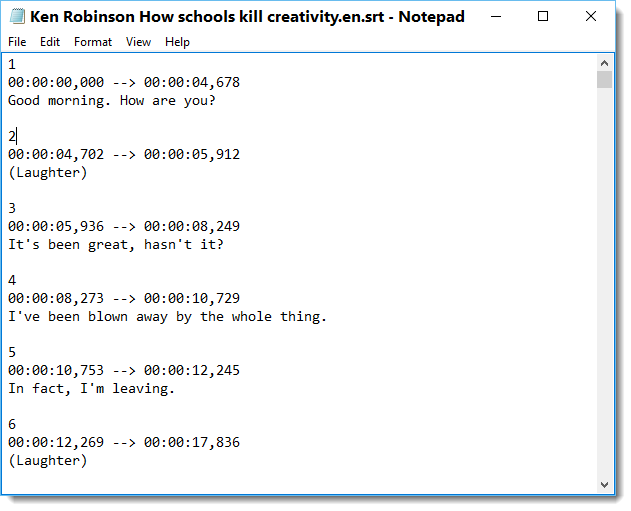
Quando um ficheiro SRT é carregado num leitor de vídeo compatível, as palavras são apresentadas à medida que o vídeo é reproduzido. Vê um exemplo:
Muitos outros formatos podem capturar legendas de vídeo, mas o SRT é o mais popular. Para além de ser amplamente compatível com a maioria dos leitores de vídeo e plataformas multimédia.
E o melhor de tudo é que podes criar, transferir e editar facilmente ficheiros SRT no teu computador sem qualquer software especial.
Como um ficheiro SRT é um ficheiro de texto simples, podes usar qualquer editor de texto para o abrir. Mas é provável que queiras abrir o ficheiro com um leitor de vídeo, para que mostre o texto juntamente com o vídeo.
Para isso, podes utilizar qualquer um dos leitores multimédia populares, como o VLC, o KMPlayer, o MPC-HC, o MPlayer ou o BS.Player. Toma o leitor VLC como exemplo.
Depois de iniciares o teu clip de vídeo no VLC media player, vai a Subtitle > Add Subtitle File para abrir o ficheiro SRT associado ao vídeo. As tuas legendas começarão a aparecer com o vídeo.

À medida que o conteúdo de vídeo ganha popularidade, é cada vez mais importante adicionar legendas ao teu vídeo com um ficheiro SRT. As vantagens de legendares o teu vídeo incluem:
As legendas facilitam o rastreio, a indexação e a compreensão do conteúdo de vídeo por parte dos motores de busca e de plataformas como o YouTube. Como resultado, é mais provável que o teu vídeo apareça e tenha uma classificação mais elevada para consultas de pesquisa relevantes, o que leva a mais tráfego e exposição.
O programa de rádio This American Life é um ótimo exemplo. Quando a empresa transcreveu todo o seu arquivo e publicou as transcrições na Web, descobriu que 6,26% de todas as visitas únicas provenientes de motores de busca se dirigiam para as suas páginas de transcrições.
E não é só isso. A adição de legendas aos teus vídeos também tem um benefício indireto em termos de SEO.
Ao classificar o conteúdo nas páginas de resultados dos motores de busca, o algoritmo do Google também considera a forma como um vídeo envolve o espetador e o tempo que o espetador passa a ver o vídeo. E, como veremos abaixo, as legendas melhoram estes dois factores, contribuindo ainda mais para os teus esforços de SEO.
As pessoas adoram as legendas por várias razões. Por exemplo, as legendas permitem-lhes ver um vídeo no modo silencioso sem incomodar os outros no trabalho ou num café.
Ao adicionar legendas aos seus vídeos, pode garantir que os vídeos terão um melhor envolvimento nas redes sociais, no seu Web site e nas plataformas de partilha de vídeos. Além disso, adicionar legendas ao teu conteúdo de vídeo pode aumentar potencialmente as taxas de visualização em 12%.
Como já referimos, um ficheiro SRT é fácil de criar e atualizar sem quaisquer competências técnicas ou software complexo. Isto dá-te controlo total sobre as tuas legendas. Podes ver e modificar facilmente o seu conteúdo, como achares melhor.
A maior parte das legendas online são partilhadas no formato SRT, uma vez que é amplamente suportado pelos principais leitores multimédia, gravadores de vídeo, ferramentas de captura de palestras e outras plataformas relacionadas com vídeo. Isto dá-te uma forma descomplicada de criar e aplicar legendas ao teu vídeo, independentemente do local onde o alojas.
Para que um ficheiro SRT funcione em sincronia com o ficheiro de vídeo correspondente, é necessário que tenha a extensão de ficheiro .SRT e que respeite um determinado formato que coloca cada texto a ser apresentado com o vídeo num bloco separado.
Este formato contém os seguintes componentes:

Vê mais uma vez o exemplo que partilhámos acima:
Neste exemplo:
Os códigos de tempo seguem o seguinte formato: [Primeiro carimbo de data/hora] -> [Segundo carimbo de data/hora], em que cada carimbo de data/hora se baseia na fórmula:
[horas]:[minutos]:[segundos],[milissegundos arredondados a 3 casas decimais].
Além disso, quando escreveres códigos de tempo, certifica-te de que a seta tem dois hífenes e um parêntesis angular (símbolo de maior que) a apontar para a direita.
Assim, no exemplo acima, a legenda 2 começaria a aparecer no ecrã quando o vídeo tivesse sido reproduzido durante 4 segundos e 702 milissegundos, e pararia aos 5 segundos e 912 milissegundos.
O texto em cada sequência de legendas está limitado a 32 caracteres porque não queremos sobrecarregar os espectadores com demasiado texto para ler ao mesmo tempo. Além disso, mais texto ocuparia mais espaço no ecrã.
Por fim, cada bloco de legendas termina com uma linha em branco. A linha em branco é essencial para separar um bloco de legendas do bloco acima e do bloco abaixo.
Existem duas formas principais de gerar um ficheiro SRT:
Começa pelo primeiro método.
Podes criar um ficheiro SRT manualmente no Notepad ou no TextEdit, dependendo se utilizas o Windows ou o Mac OS. Mas qualquer outro editor funciona igualmente bem, desde que guardes o teu ficheiro com a extensão .SRT.
Antes de começares, aconselhamos-te vivamente a teres o texto das tuas legendas e os códigos de tempo prontos com antecedência. Assim, não te sentirás sobrecarregado com o fardo de gerar legendas e, ao mesmo tempo, aderir ao formato de ficheiro SRT.
Abre um novo ficheiro TextEdit e escreve o número 1 para iniciar a primeira sequência de legendas. Depois, prime a tecla Enter para mover o cursor para a linha seguinte.
Escreve os teus códigos de tempo utilizando o mesmo formato de intervalo de tempo que discutimos acima:
[horas]:[minutos]:[segundos],[milissegundos] -> [horas]:[minutos]:[segundos],[milissegundos]
Carrega novamente em Enter para passar à linha seguinte. Em seguida, escreve o texto da legenda que deve ser apresentado no intervalo de tempo introduzido na linha anterior.

Quando terminares, carrega duas vezes em Enter para deixar uma linha em branco antes de começares com o bloco de legendas seguinte.
Agora começa com o número 2 e repete os mesmos passos para criar o teu segundo bloco de legendas, e assim por diante. Continua este processo com números de bloco sequenciais até que todas as legendas tenham sido adicionadas.
Para guardar o teu trabalho como um ficheiro SRT, clica em Formatar → Tornar texto simples e, em seguida, vai a Ficheiro → Guardar. Dá um nome ao teu ficheiro e altera a extensão do ficheiro para .srt.
Para teres a certeza, podes também desmarcar a opção Ocultar extensão no canto inferior esquerdo do menu, bem como desmarcar a opção Se não for fornecida nenhuma extensão, utiliza “.txt”.
Abre um novo ficheiro Notepad e escreve o número 1 para iniciar a primeira sequência de legendas. Depois, prime a tecla Enter para mover o cursor para a linha seguinte.
Escreve os teus códigos de tempo utilizando o mesmo formato de intervalo de tempo que discutimos acima:
[horas]:[minutos]:[segundos],[milissegundos] -> [horas]:[minutos]:[segundos],[milissegundos]
Carrega novamente em Enter para passar à linha seguinte. Em seguida, escreve o texto da legenda que deve ser apresentado no intervalo de tempo introduzido na linha anterior.

Quando terminares, carrega duas vezes em Enter para deixar uma linha em branco antes de começares com o bloco de legendas seguinte.
Agora começa com o número 2 e repete os mesmos passos para criar o teu segundo bloco de legendas, e assim por diante. Continua este processo com números de bloco sequenciais até que todas as legendas tenham sido adicionadas.
Depois, vai a Ficheiro → Guardar. Em Nome do ficheiro, dá um nome ao teu ficheiro de texto e certifica-te de que termina com .srt. Na lista pendente Guardar como tipo, seleciona Todos os ficheiros. Clica em Guardar e já está.
Embora seja possível escrever legendas e criar um ficheiro SRT manualmente, também é entediante e consome muito tempo. Ao utilizares uma ferramenta que automatiza partes importantes do processo, podes poupar tempo e esforço consideráveis.
Uma dessas ferramentas é o Piktochart Video. Gera automaticamente legendas a partir do teu vídeo (juntamente com os códigos de tempo), que podes editar facilmente e transferir como um ficheiro SRT, VTT ou TXT.
Para começar, basta importar um vídeo do teu computador, do Google Drive ou do Zoom. Também podes gravar um clip utilizando a tua webcam.

Assim que o vídeo for carregado, o Piktochart Video gera automaticamente legendas e apresenta-as no lado esquerdo do ecrã. Isto significa que não terás de introduzir quaisquer números, códigos de tempo ou texto de raiz.

A partir daí, editar as tuas legendas é tão fácil como editar qualquer documento de texto. Basta selecionar as partes que pretendes focar e adicionar, alterar ou remover texto como quiseres.

Quando acabares de fazer alterações, clica em Exportar vídeo no canto superior direito do ecrã. No separador Legendas , clica em Transferir ficheiro .srt.
Leitura recomendada: Como transcrever uma entrevista rapidamente com dicas e truques de ferramentas
Agora que tens o ficheiro SRT para o teu vídeo, podes carregá-lo separadamente na maioria das plataformas de redes sociais, juntamente com o teu vídeo.
Mas antes de o fazeres, certifica-te de que o nome do teu ficheiro SRT é o mesmo que o nome do teu ficheiro de vídeo.
Os sites de redes sociais que suportam ficheiros de legendas incluem o Facebook, o YouTube, o LinkedIn, entre outros.
Carrega o teu vídeo para o Facebook. Quando a pré-visualização do vídeo aparecer, clica em Editar para personalizar as definições do vídeo. Localiza a secção que diz Adicionar legendas e clica em Carregar para importares o teu ficheiro SRT.

Inicia sessão no YouTube Studio. No menu da barra lateral esquerda, seleciona Legendas.

Clica no vídeo para o qual pretendes adicionar legendas. Em seguida, seleciona o idioma e clica em Confirmar.

Em seguida, clica em Adicionar para carregar o teu ficheiro SRT com o vídeo.
Carrega um vídeo no LinkedIn. Quando a pré-visualização do vídeo aparecer, clica em Editar no canto superior direito para veres as definições do teu vídeo. Depois, vai a Ficheiro de legenda do vídeo e clica em Selecionar legenda para carregares o ficheiro SRT que será reproduzido juntamente com o vídeo.

Clica em “Vídeo” e seleciona o ficheiro de vídeo que pretendes carregar e publicar no LinkedIn.
Ao contrário de outros canais sociais, o Instagram não te permite carregar um ficheiro SRT separado. Para que as legendas apareçam nos teus vídeos do Instagram, o teu ficheiro de vídeo deve ter legendas já incorporadas.
Por isso, em vez de um ficheiro SRT, precisas de um ficheiro de vídeo legendado. Felizmente, o Piktochart Video não te permite apenas descarregar o ficheiro SRT, mas também o vídeo com as legendas que finalizaste.
Quando acabares de editar o vídeo e as legendas, clica em Exportar vídeo no canto superior direito.

O Piktochart Video disponibilizará o clip de vídeo na secção Clips do teu painel, de onde o podes transferir. Depois disso, basta carregar o ficheiro de vídeo para o Instagram.
Como podes ver, as legendas tornam o teu conteúdo de vídeo mais valioso e inclusivo, o que é importante quando pessoas de todo o mundo estão a ver os teus vídeos.
O SRT, sendo o formato amplamente aceite, é a tua melhor aposta para controlares e personalizares completamente as tuas legendas, conduzindo a um elevado envolvimento e a inúmeros outros benefícios.
Agora que sabes como criar e utilizar ficheiros SRT, torna-os parte integrante do teu processo de produção de vídeo. Também podes saber mais sobre como adicionar automaticamente legendas aos teus vídeos. Enquanto o faz, considere a utilização do Vídeo Piktochart para evitar a si e à sua equipa o incómodo de criar ficheiros SRT manualmente. Experimenta o Vídeo Piktochart hoje mesmo.
Outros postos
As últimas notícias do sector, entrevistas, tecnologias e recursos.
 Vinnie Wong · 13 minutos
 Vinnie Wong · 13 minutos
 Vinnie Wong · 12 minutos