Hoy en día no es ningún secreto que incluir contenido de vídeo en tus esfuerzos de marketing de contenidos es crucial para maximizar la participación.
Después de todo, el 62% de las personas prestan más atención a los vídeos que a los podcasts o al contenido escrito.
Para una lectura relacionada, consulta nuestra guía sobre cómo transcribir una entrevista.
Por este motivo, la creación de vídeos se ha convertido en una prioridad para muchos profesionales y marcas.
Sin embargo, que estos vídeos estén optimizados para los motores de búsqueda y la accesibilidad es otra historia.
El éxito del marketing de vídeo va más allá de la grabación de imágenes en bruto. Implica muchos pasos adicionales para mejorar el potencial de participación de tus vídeos.
Uno de estos pasos es transcribir el vídeo a texto, para subtitularlo, y tener tu vídeo en un formato de texto legible.
En este artículo, vamos a ver cómo convertir y transcribir vídeo a texto, paso a paso.
Índice
Guía paso a paso para transcribir un vídeo a texto
La conversión de vídeo a texto -también conocida como transcripción- es una forma estupenda de mejorar la experiencia del espectador, llegar a nuevos espectadores y aumentar la participación.
Cuando Instapage realizó un estudio de caso para comparar el rendimiento de su contenido de vídeo con y sin subtítulos, descubrió que un 3% más de personas veían la grabación de vídeo con subtítulos. Los vídeos transcritos también tuvieron una media de tiempo total de visualización un 5% superior y tuvieron un alcance un 16% mayor.
Tiene sentido, ya que algunas personas prefieren extraer texto del vídeo y repasar determinadas secciones o quieren ver el contexto sin ruido de fondo.
Para los creadores de contenidos, dedicar tiempo a transcribir el vídeo a texto te permite proporcionar un subtítulo automático o adjuntar una transcripción en la página del vídeo en tu sitio. Si determinados vídeos son populares, tienes la opción de traducir la transcripción a otro idioma.
Existen múltiples formas de convertir cualquier vídeo a texto en el formato de archivo que prefieras.
Por un lado, siempre puedes convertir archivos de vídeo manualmente. Reproduce el vídeo, escucha el audio del vídeo y empieza a escribir en un archivo de texto, como MS Word.
Sin embargo, se trata de un proceso lento y tedioso. Incluso un transcriptor profesional sólo puede escribir unas 80 palabras por minuto, por lo que tarda aproximadamente cinco horas en convertir una hora de vídeo a texto.
La buena noticia es que hay una opción rápida y sencilla: utilizar una herramienta que permita la transcripción automática y la edición fácil, como Piktochart Video.
Utilizar Piktochart Video puede reducir rápidamente tu tiempo de transcripción en más de un 80%. Es una obviedad cuando tienes que convertir vídeos increíblemente largos. Ahorra tiempo, ¡transcribe automáticamente el audio!
A la hora de elegir un software para convertir vídeo en texto, Piktochart Video es la mejor opción. Es un conversor de vídeo a texto que proporciona una transcripción de tu vídeo generada por una máquina en cuestión de minutos.
Consigue gratis Piktochart Video.
A continuación, puedes editar este texto tan fácilmente como editar un documento de texto e incluso descargarlo como archivo VTT, SRT o TXT.
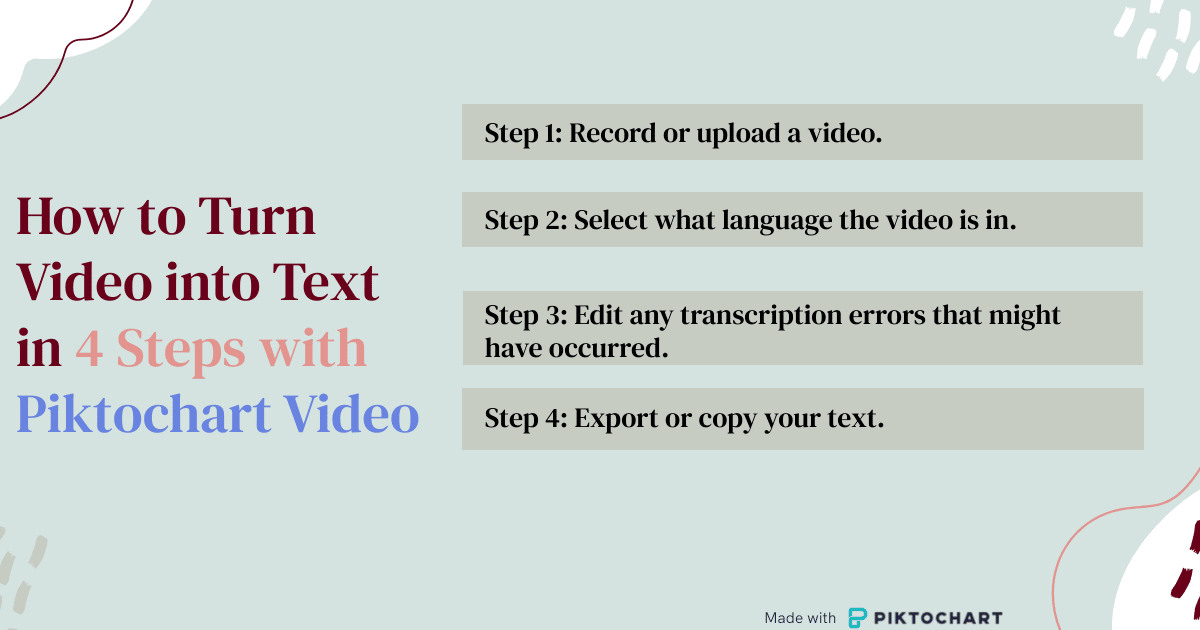
Aquí tienes un paso a paso para convertir un vídeo en texto con Piktostory.
También puedes ver el vídeo explicativo a continuación.
Paso 1: Graba o sube un vídeo
El primer paso es dirigirte a Piktochart Video y registrarte para obtener una cuenta gratuita.
Puedes utilizar tu correo electrónico o autenticar tu cuenta de Google.
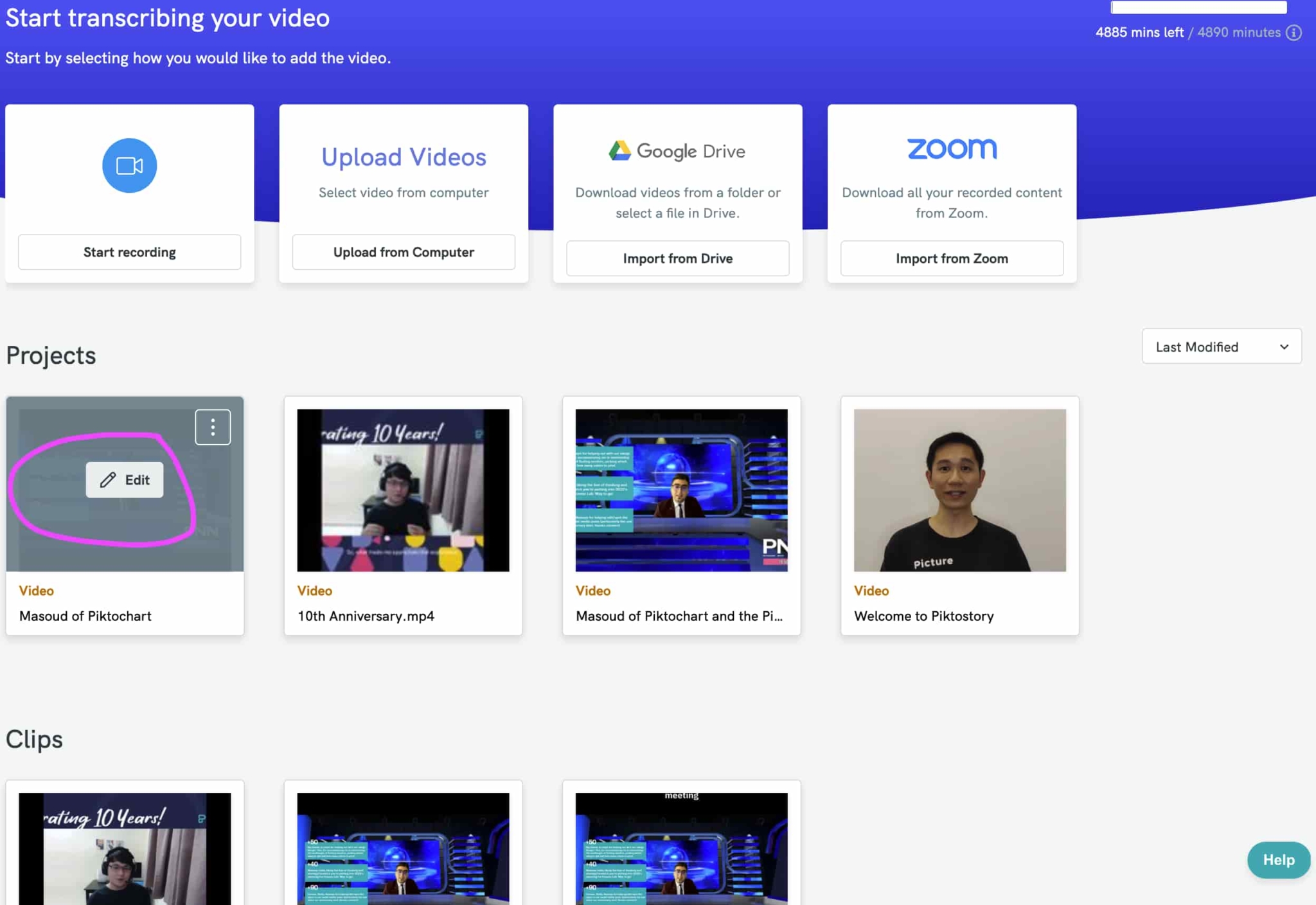
Al final del proceso de registro o de inicio de sesión, llegarás al panel de control de Piktochart Video, que te presenta múltiples formas de subir o importar tu vídeo.
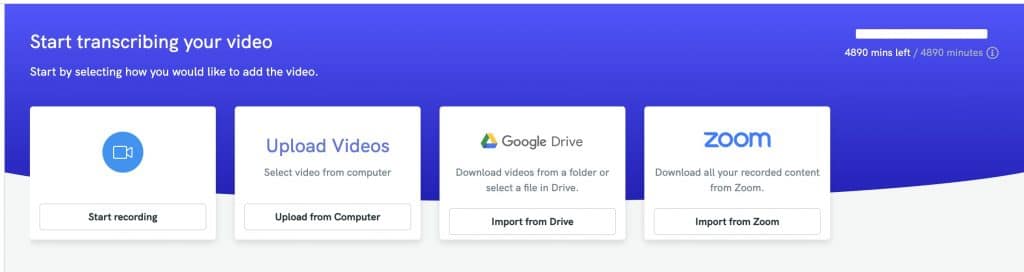
Para añadir o importar tu vídeo en Piktochart, puedes optar por:
- Graba directamente desde tu webcam (incluyendo screencasting)
- Sube un archivo de vídeo desde tu ordenador
- Importar desde Google Drive
- Importar una grabación de Zoom
Elige la opción que prefieras y sigue los pasos que aparecen en pantalla para completar el proceso de carga.
Paso 2: Selecciona entre diferentes idiomas
Una de las mejores característicasde Piktochart Video es su compatibilidad con latranscripción de vídeo a texto en varios idiomas.
Cuando subas tu contenido, aparecerá una ventana emergente que te pedirá que selecciones el idioma en el que se habla en el vídeo.
Introduce tu idioma preferido en la barra de búsqueda o utiliza la opción desplegable.
Haz clic en Selecciona y experimenta la transcripción automática. Verás tu vídeo transcrito en Proyectos.

Paso 3: Edita los errores de transcripción de texto que se hayan podido producir
Una vez que hagas clic en Editar en tu vídeo, en Proyectos, llegarás a la interfaz del editor, donde ya se genera la transcripción automática.
Piktochart Vídeo utiliza inteligencia automática para convertir tu vídeo en texto en línea con un mínimo de errores. Sin embargo, nuestro editor en línea que utiliza la traducción automática tiene sus limitaciones. Por ello, algunas partes de los archivos de texto pueden no ser 100% precisas.
Con Piktochart Video, es super sencillo hacer ediciones. Ésta es una de las características que lo distinguen de otros conversores de vídeo a texto.
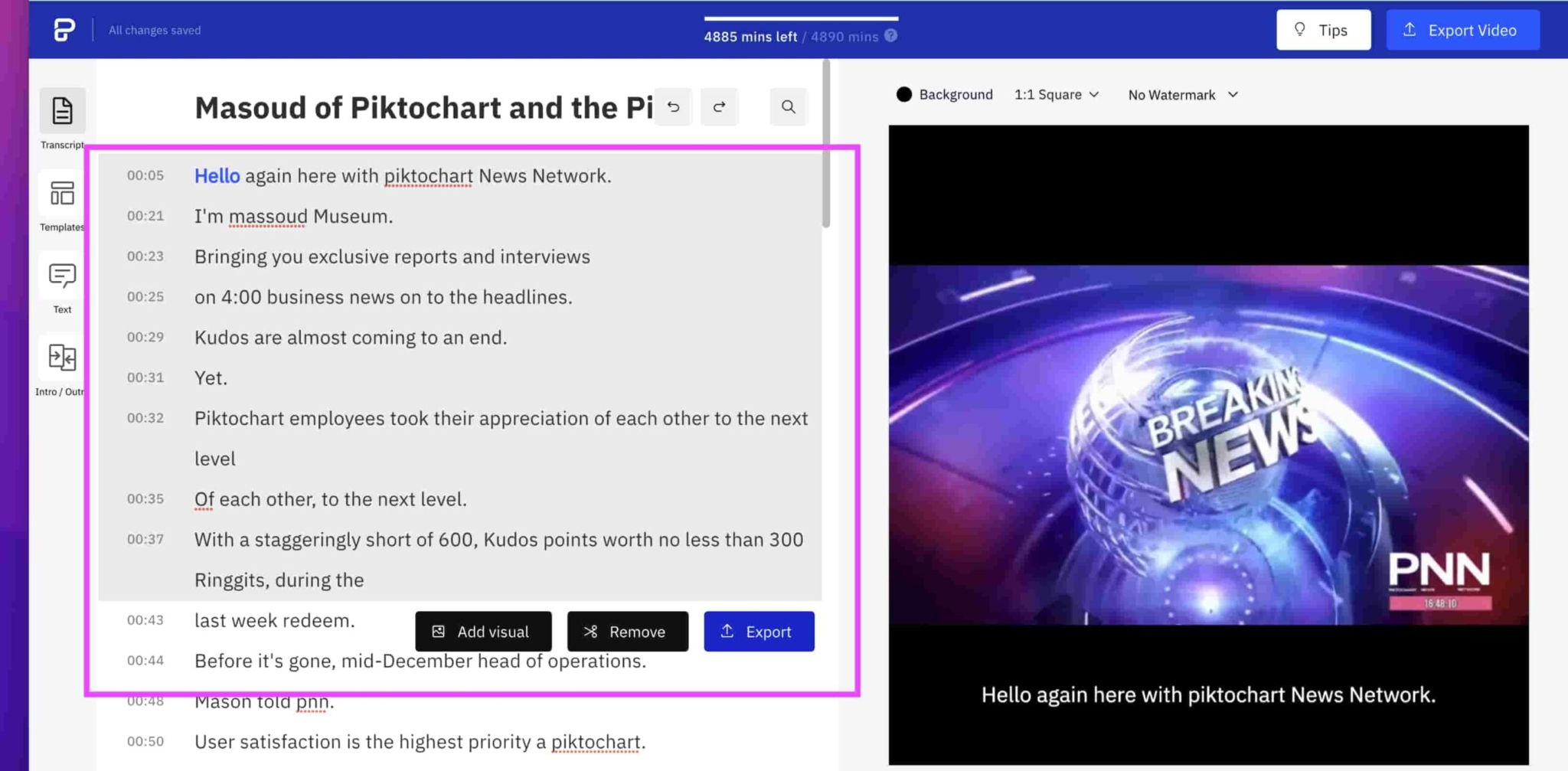
Puedes ver el texto de tu vídeo en el panel izquierdo de la ventana del editor.
Para editar una parte del texto, sólo tienes que seleccionarla con el ratón y empezar a escribir el nuevo texto con el que quieras sustituirla. Para eliminarlo, pulsa la tecla RETROCESO de tu teclado.

El proceso de añadir nuevo texto es similar. Haz clic con el botón izquierdo del ratón en la parte donde quieras insertar el texto y empieza a escribir todos los detalles que quieras añadir.
Para saber más, puedes ir a nuestra guía más detallada sobre cómo editar tu transcripción en Piktochart Video.
Paso 4: Exporta o copia los formatos de tus archivos de texto
Una vez que hayas finalizado el texto de tu vídeo, existen muchas formas de extraerlo de Piktochart Vídeo.
Puedes descargar el texto del vídeo como archivo SRT, VTT o TXT.
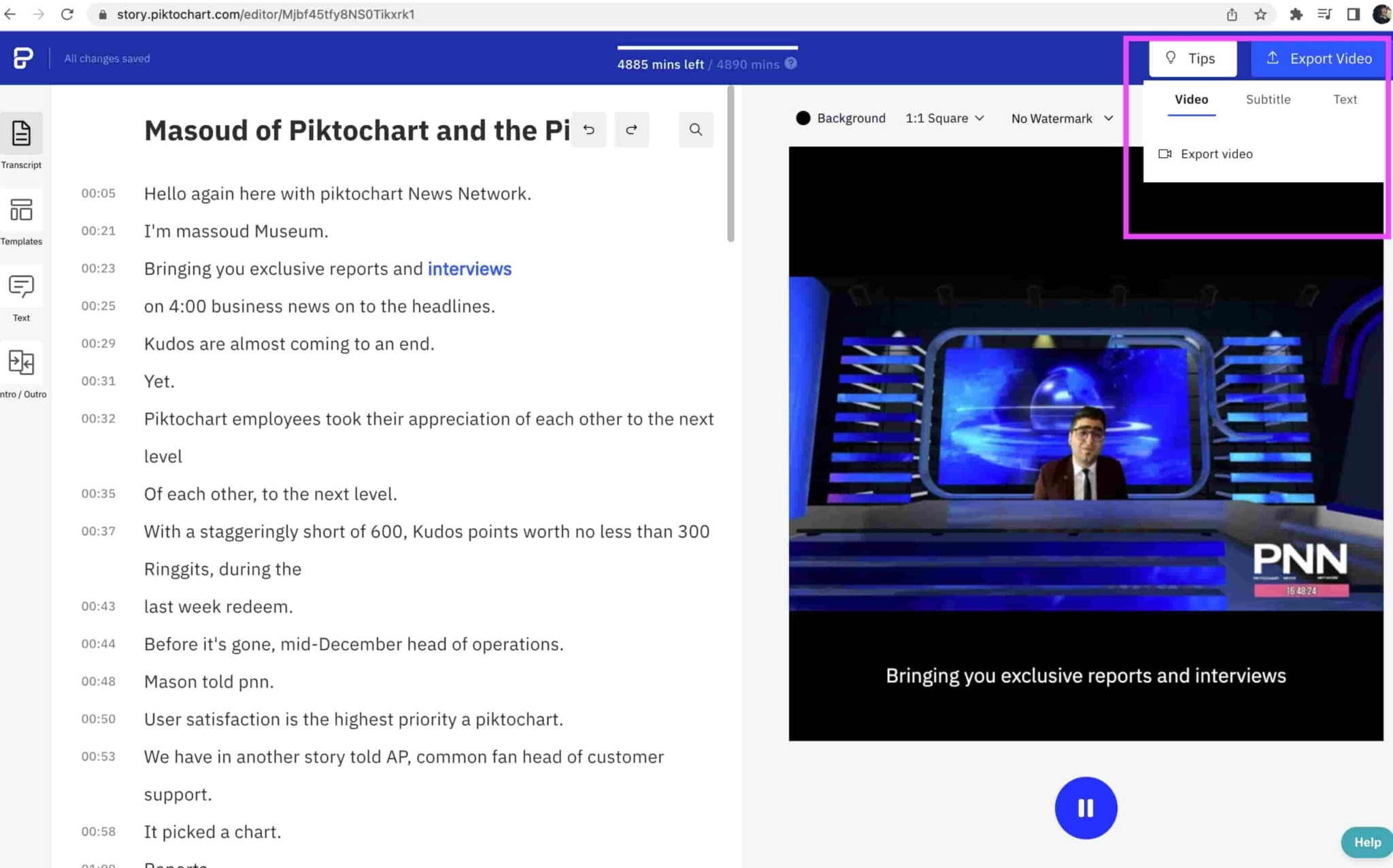
Para iniciar la descarga, pulsa Exportar Vídeo en la esquina superior derecha de la pantalla. A continuación, puedes descargar el archivo SRT o VTT desde la página Pestaña Subtítulos , o el archivo TXT del Pestaña de texto. Y ya está.

Tres formas de aprovechar al máximo tu vídeo convertido en texto
Ahora que sabes cómo extraer texto de un vídeo, ¿cómo puedes aprovecharlo al máximo en tus esfuerzos de marketing?
Considera las siguientes buenas prácticas.

1. Convierte el texto de tu vídeo en una entrada de blog informativa.
El 61% de los profesionales del marketing califican la reutilización de contenidos como una de sus tácticas de marketing más eficaces.
El texto de tu vídeo es una oportunidad de oro para convertirlo a otros formatos.
Uno de esos formatos es una entrada de blog. Piensa en convertir el texto de tu vídeo en un artículo para publicarlo en tu blog.
Es una forma estupenda de atraer a las personas que prefieren leer a ver un vídeo.
Puedes copiar fácilmente el texto que has descargado de Piktochart Video en un archivo de MS Word o Google Doc para empezar a dar forma a tu entrada.
Una vez que tengas un borrador inicial, puedes aderezarlo con contenido visual, como infografías o presentaciones, y formatearlo adecuadamente con títulos, subtítulos y listas numeradas o con viñetas.
2. Añade subtítulos a tus vídeos para mejorar la experiencia del espectador
Añadir texto a tu vídeo como subtítulos o subtítulos ofrece un potencial excelente para mejorar la experiencia de usuario de tus espectadores.
El 80% de los consumidores estadounidenses son más propensos a ver un vídeo entero cuando hay subtítulos disponibles.
A menudo ven vídeos sin sonido, por ejemplo, mientras se desplazan al trabajo, esperan en una cola o comen en un restaurante ruidoso. Una transcripción del vídeo les ofrece una forma alternativa de consumir tu vídeo.
Una vez que hayas hecho el duro trabajo de generar y editar el texto de tu vídeo, ¿por qué no utilizarlo para añadir algunos subtítulos?
Piktochart Video ya se ha ocupado de este caso de uso por ti.
A medida que generes el texto de tu vídeo con Piktochart Vídeo, podrás ver los subtítulos actualizados en tiempo real en la vista previa del vídeo disponible en el panel derecho.
Lo único que te queda por hacer es exportar el vídeo. Puedes exportar todo el vídeo como un proyecto o convertirlo en clips cortos. He aquí cómo hacerlo:
- Para exportar el vídeo completo, haz clic en Exportar vídeo en la esquina superior derecha y dale un nombre a tu proyecto.
- Si prefieres exportar un fragmento corto de tu vídeo, selecciona la parte deseada de tu transcripción en el panel izquierdo. A continuación, haz clic en Exportar Vídeo en la esquina superior derecha.
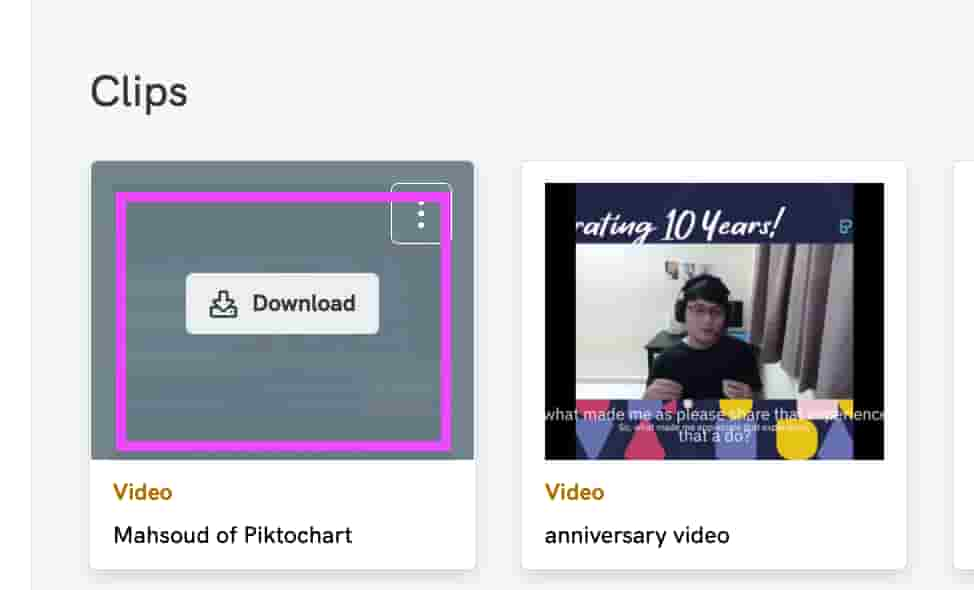
Una vez exportado, puedes encontrar el clip en el panel Clips de tu panel de control.
Para descargar el videoclip, coloca el ratón sobre el clip que quieras y pulsa Descárgatelo. Desde ahí, puedes guardarlo en tu ordenador.
3. Añade subtítulos a los vídeos de YouTube e impulsa tu SEO
Otra ventaja de las transcripciones de vídeo es que mejoran tu SEO.
Como los motores de búsqueda rastrean e indexan el texto más fácilmente que los vídeos, tus vídeos de YouTube tendrán más exposición con subtítulos. Los subtítulos hacen que tu vídeo sea más fácil de encontrar en la web.
Para añadir subtítulos a un vídeo de YouTube, entra en La sencilla interfaz de YouTube Studio. A continuación, haz clic en Subtítulos en el panel izquierdo.

Localiza y haz clic en el vídeo al que quieras añadir subtítulos. En la siguiente pantalla, selecciona el idioma y haz clic en Confírmalo.
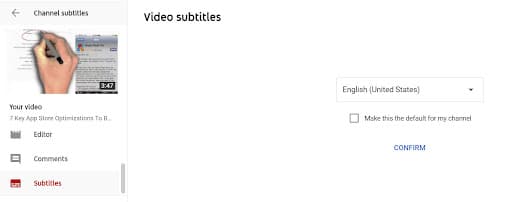
A continuación, haz clic en Añadir para subir el archivo SRT que has descargado de Piktostory. ¡Y ya está!
Utiliza Piktochart Video para convertir vídeo a texto automáticamente
Convertir tus vídeos en texto puede ser complicado si lo enfocas manualmente.
Sube tu contenido, utiliza Piktochart Video, nuestro conversor de vídeo a texto, y sigue las instrucciones descritas en esta guía para simplificar el proceso.
Con la herramienta y los pasos adecuados de conversión de audio a texto a tu disposición, puedes aumentar rápidamente el número de visualizaciones, impulsar la participación y mejorar el SEO de tus vídeos.
Con su rápido y sencillo conversor de vídeo a texto y sus capacidades de edición, Piktochart Video hace que la transcripción de vídeo sea pan comido. Consigue gratis Piktochart Vídeo.
¿Listo para transcribir tus vídeos?
Transcribe automáticamente, convierte vídeo a texto y añade subtítulos a tus vídeos en sólo unos minutos con Piktochart Vídeo.