Orang-orang mengingat 80% dari apa yang mereka lihat dan hanya 20% dari apa yang mereka baca. Infografis memanfaatkan keunggulan visual ini secara langsung, dan itulah sebabnya mengapa infografis dibagikan 3x lebih banyak daripada format konten lainnya.
Jika Anda pernah ingin belajar cara membuat infografis tapi beranggapan bahwa Anda membutuhkan desainer grafis atau perangkat lunak yang mahal, panduan ini akan mengubah pikiran Anda. Dalam tujuh langkah mudah, Anda akan beralih dari data mentah ke infografis yang dipoles, bahkan jika Anda tidak memiliki pengalaman desain sama sekali.
Untuk bacaan terkait, lihat panduan kami tentang 7 langkah mengubah informasi.
Anda mungkin juga akan menemukan artikel kami mengenai cara mudah menyesuaikan templat yang berguna.
Di bawah ini, Anda akan menemukan panduan langkah demi langkah menggunakan pembuat infografis gratis Piktochart, contoh templat nyata, dan kiat-kiat untuk membagikan visual yang sudah jadi agar menjangkau audiens yang tepat.
Cara Membuat Infografik Dengan Template Infografik
Dalam posting ini, saya akan menunjukkan kepada Anda cara membuat infografis menggunakan pembuat infografis Piktochart. Saya akan melakukan prosesnya sendiri, menggunakan templat infografis yang sudah jadi.
Saya bukan seorang desainer, jadi jika saya bisa membuat infografis profesional, Anda juga bisa.
Saya mengundang Anda untuk mengikuti dengan cara membuat akun Piktochart gratis.
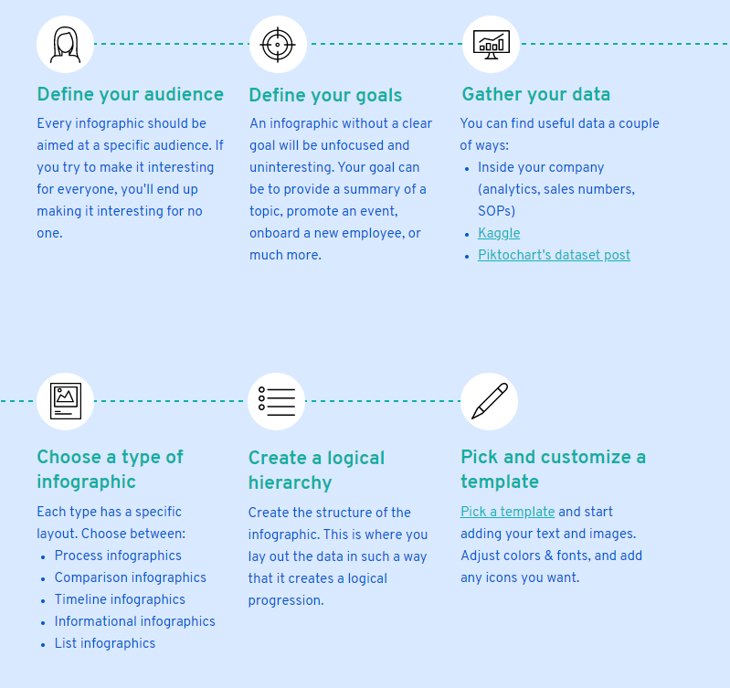
Berikut adalah 7 langkah yang akan kita ikuti untuk menggunakan template infografik:
- Langkah 1: Tentukan audiens Anda
- Langkah 2: Tentukan tujuan Anda
- Langkah 3: Kumpulkan informasi Anda
- Langkah 4: Pilih jenis infografik
- Langkah 5: Buat hierarki logis dalam data Anda
- Langkah 6: Pilih dan sesuaikan template yang cocok dengan pesan Anda
- Langkah 7: Unduh, bagikan, atau sematkan infografik Anda
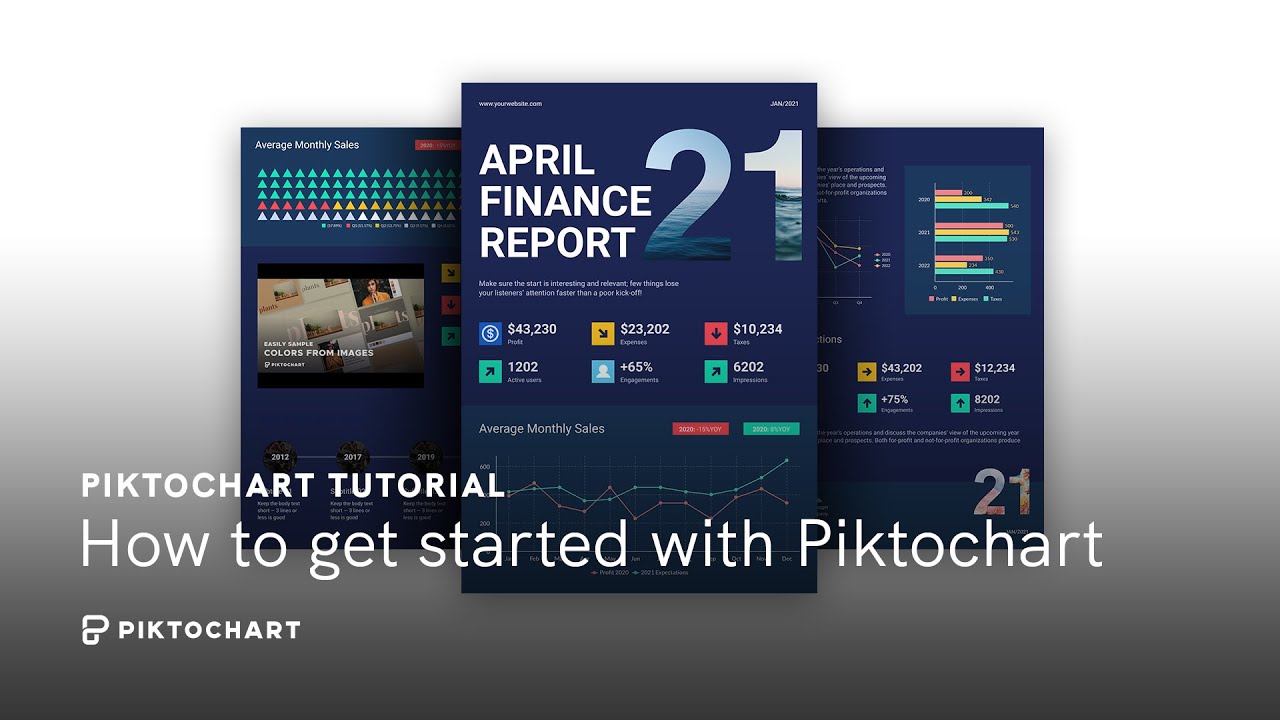
Dan jika Anda lebih suka menonton instruksi daripada membacanya, di bawah ini Anda dapat menemukan ringkasan video dari artikel blog ini yang mencakup semua informasi di template tentang cara membuat infografik.
Oke. Siap?
Sebelum kita mulai, mari kita perjelas beberapa hal:
Infografik yang Hebat Adalah Tentang Komunikasi, Bukan Desain
Orang sering kali terlalu menekankan desain dalam infografik. Mereka menambahkan banyak sekali jenis huruf & warna yang berbeda, menjejalkan semua tren desain terbaru, dan menggunakan banyak sekali ikon. Kemudian mereka bertanya-tanya mengapa tidak ada yang menerima pesan tersebut. Jangan salah paham, desain memang penting, tetapi tidak seperti yang Anda pikirkan.
Pada intinya, infografik hanyalah kombinasi visual dan teks untuk menyampaikan informasi tertentu.
Desain infografik memberikan dimensi ekstra pada konten Anda. Foto ini menyampaikan aspek emosional di balik pesan yang sulit diungkapkan dengan kata-kata. Sebagai contoh:
Katakanlah perusahaan Anda mengadakan acara Santa rahasia dan Anda ingin memastikan semua orang tahu bahwa acara ini bukan tentang membeli hadiah yang mahal. Anda dapat melakukan dua hal:
- Kirimkan email yang menguraikan hal-hal yang boleh dan tidak boleh dilakukan dalam pemberian hadiah
- Buat infografik yang membahas informasi yang sama tetapi dengan cara visual
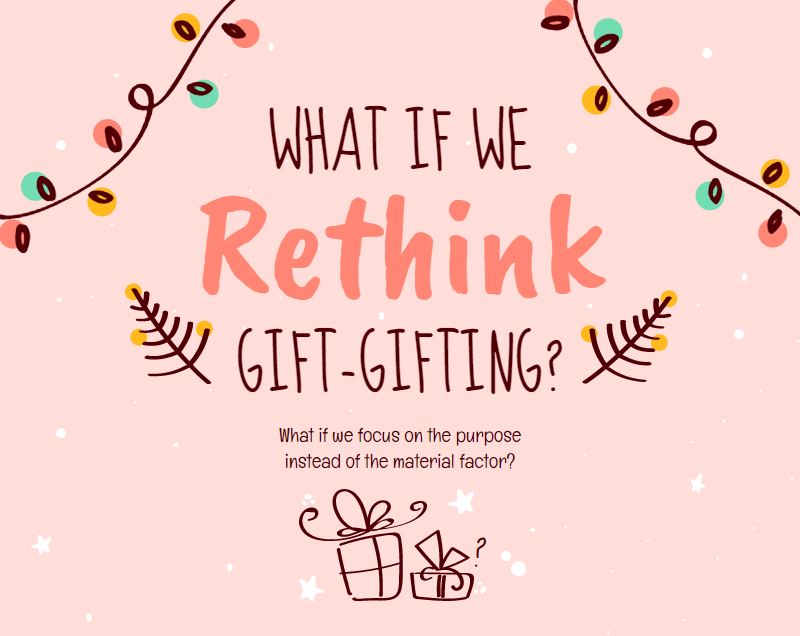
Mengirim email biasa itu membosankan dan membuat orang tidak akan membaca pesan tersebut. Di sisi lain, infografis yang dibuat dengan baik, tidak hanya mengirimkan pesan tetapi juga mengkomunikasikan bahwa hal itu seharusnya menyenangkan.
Tidak percaya? Lihatlah beberapa contoh infografis yang dibuat oleh orang lain yang sama seperti Anda. Teknik sederhana seperti memilih warna-warna yang serasi, penggunaan jukstaposisi untuk perbandingan yang lebih mudah, dan penggunaan ruang kosong mungkin adalah semua yang Anda perlukan untuk membuat infografis yang menonjol – tetapi Anda harus melakukan hal-hal mendasar dengan benar, seperti yang akan kita bahas di bawah ini.
Sekarang kita sudah menyelesaikannya. Mari kita mulai membuat infografis.
Langkah 1: Tentukan Audiens Anda
Ketika Anda mencoba menyenangkan semua orang, pada akhirnya Anda tidak akan menyenangkan siapa pun.
Demikian pula, jika Anda mencoba membuat infografis yang menarik bagi semua orang, infografis tersebut tidak akan menarik bagi siapa pun.
Bagian dari membuat infografik yang baik adalah menentukan untuk siapa infografik itu dibuat dan-yang tidak kalah pentingnya-kepada siapa infografik itu tidak dibuat. Siapa target audiens Anda akan menentukan data apa yang Anda gunakan, berapa banyak istilah dan jargon yang dapat Anda gunakan, bagaimana gaya keseluruhan infografik, dan seberapa detail Anda perlu menjelaskan semuanya.
Tanyakan pada diri Anda pertanyaan-pertanyaan berikut ini:
Apakah target audiens Anda internal atau eksternal?
Saat Anda membuat infografik untuk audiens internal, Anda dapat melewatkan informasi dasar. Anda tidak perlu menjelaskan dasar-dasarnya kepada kolega Anda yang telah mengerjakan hal yang sama selama berbulan-bulan. Namun, apabila audiens Anda berasal dari luar, Anda harus menjelaskan latar belakang sebelum menjelaskan detailnya.
Apa posisi audiens target Anda?
Infografik yang ditujukan untuk eksekutif akan berbeda dari infografik yang ditujukan untuk peserta magang Semakin tinggi Anda berada dalam suatu organisasi, semakin diperlukan pendekatan yang berbeda, dan infografik Anda harus mencerminkan hal tersebut.
Tingkat pengetahuan apa yang mereka miliki?
Ketika audiens Anda terdiri dari para ahli, Anda dapat dengan aman berasumsi bahwa mereka memahami istilah yang terkait dengan bidang Anda. Anda dapat melewatkan informasi dasar dan masuk lebih dalam. Hal ini juga penting untuk dipertimbangkan jika Anda menggunakannya sebagai iklan native pada sebuah artikel.
Audiens untuk infografis yang kami buat adalah eksternal. Mereka memiliki pengetahuan tentang apa itu infografik dan apa yang dapat Anda lakukan dengannya, dan mereka perlu berkomunikasi dengan pelanggan atau masyarakat umum.
Siap membuat infografis yang memukau?
Bergabunglah dengan lebih dari 14 juta orang yang telah menggunakan Piktochart untuk membuat infografis yang efektif dengan mudah.
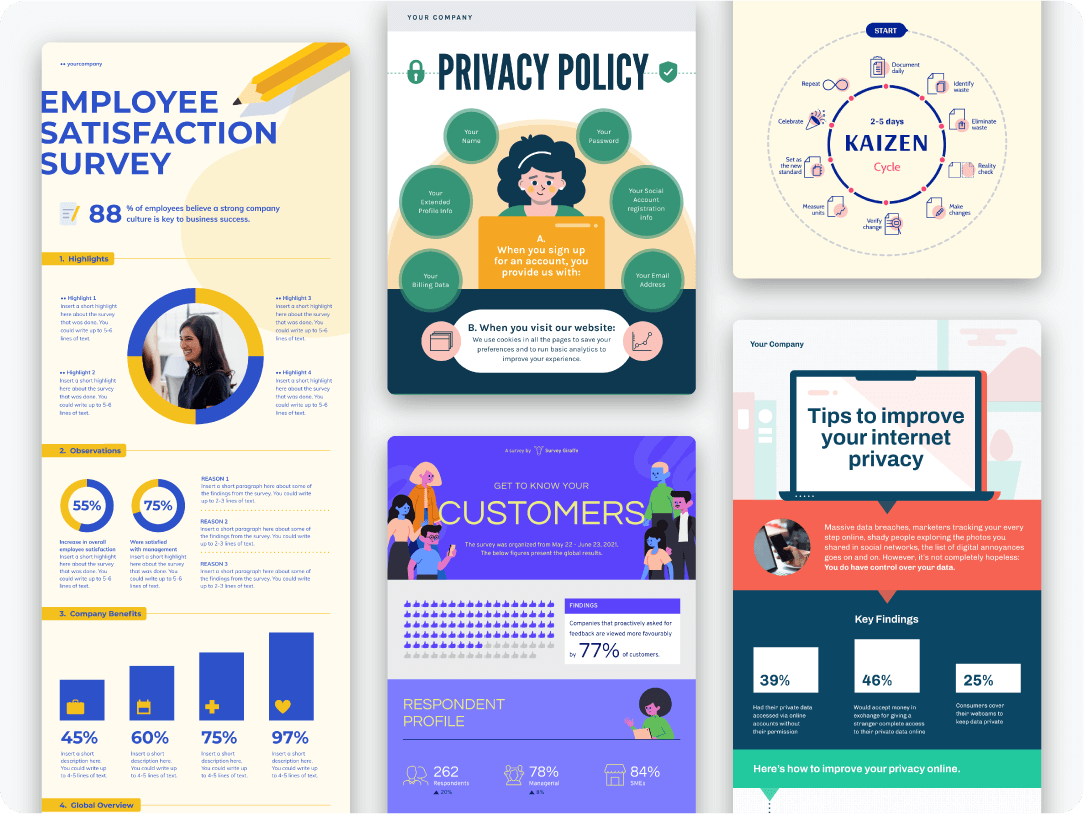
Langkah 2: Tentukan Tujuan Anda
Sama seperti visual Anda yang tidak jelas jika Anda tidak memiliki audiens, visual Anda akan terlihat tidak fokus jika Anda tidak memiliki tujuan yang jelas. Infografik dapat memiliki beberapa tujuan. Bisa:
Memvisualisasikan sebuah proses
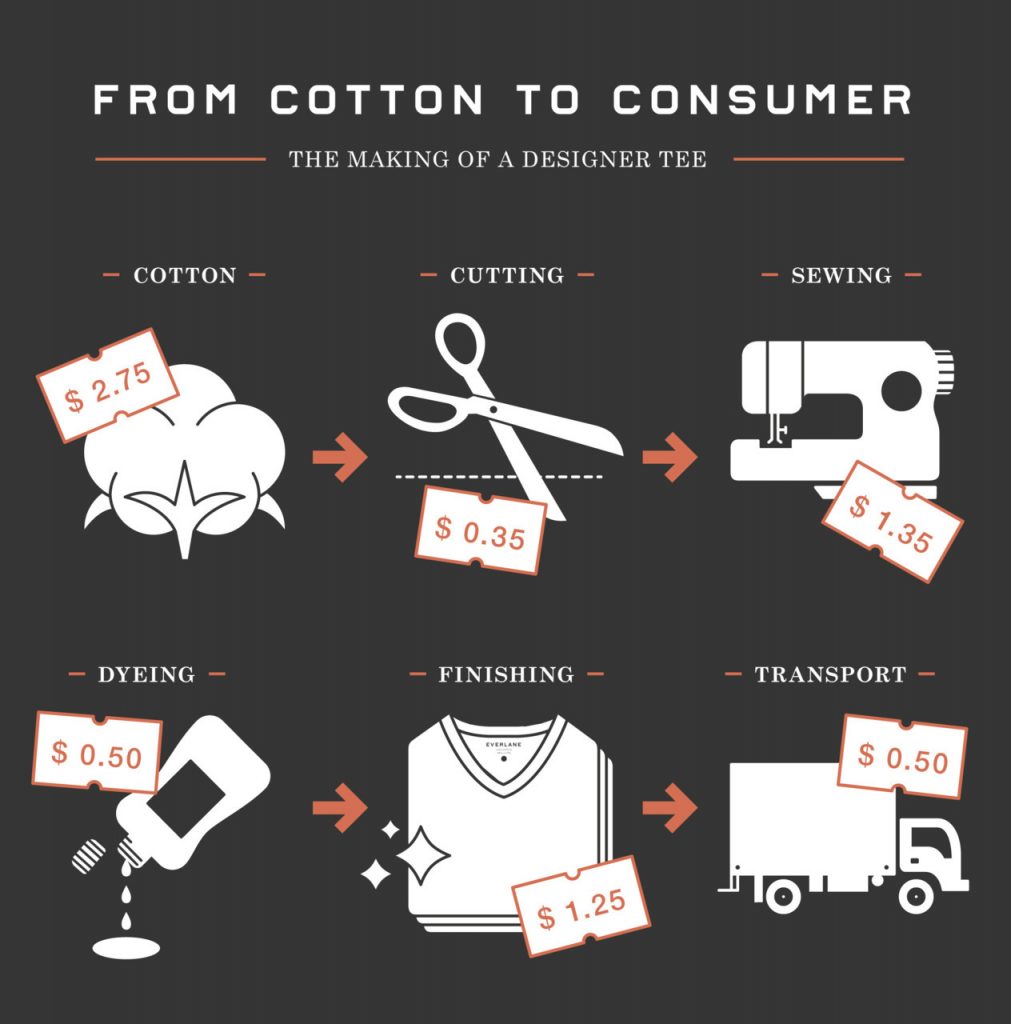
Pada tahun 2011, Everlane membuat sebuah infografik yang menjelaskan mengapa harga pakaian lebih mahal dari yang seharusnya. Mereka memberikan panduan langkah demi langkah mengenai proses pembuatan kaos dasar dan serta untuk memberikan gambaran tentang aspek keuangan dari proses produksi. Kemudian, di paruh kedua infografis, mereka menjelaskan bagaimana perusahaan menaikkan harga dan bagaimana produk tersebut dijual kepada Anda dengan harga yang jauh lebih tinggi dari yang seharusnya.
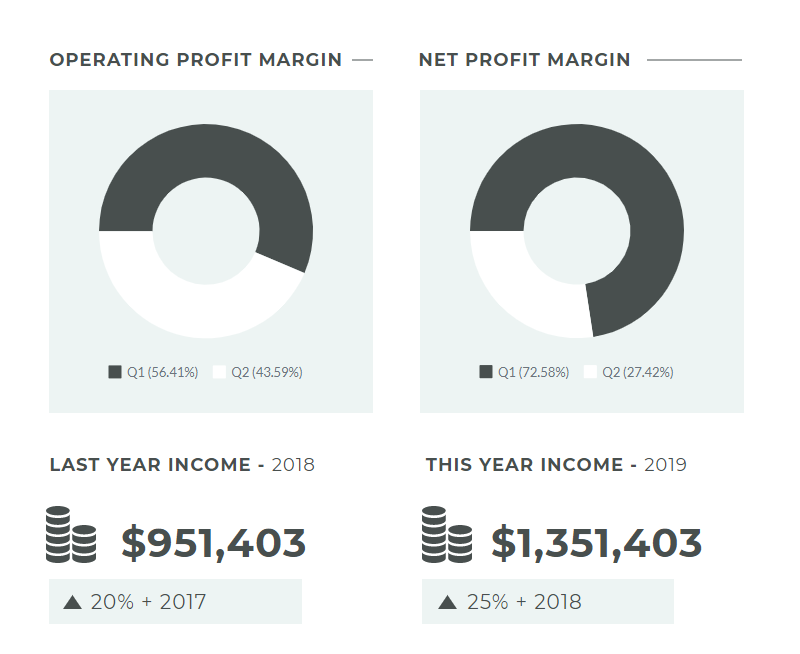
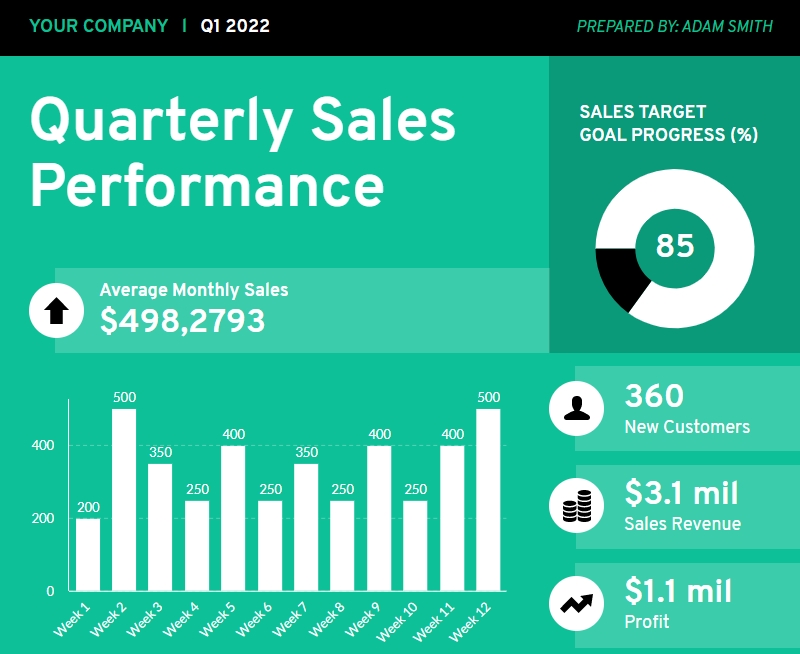
Laporan tentang data
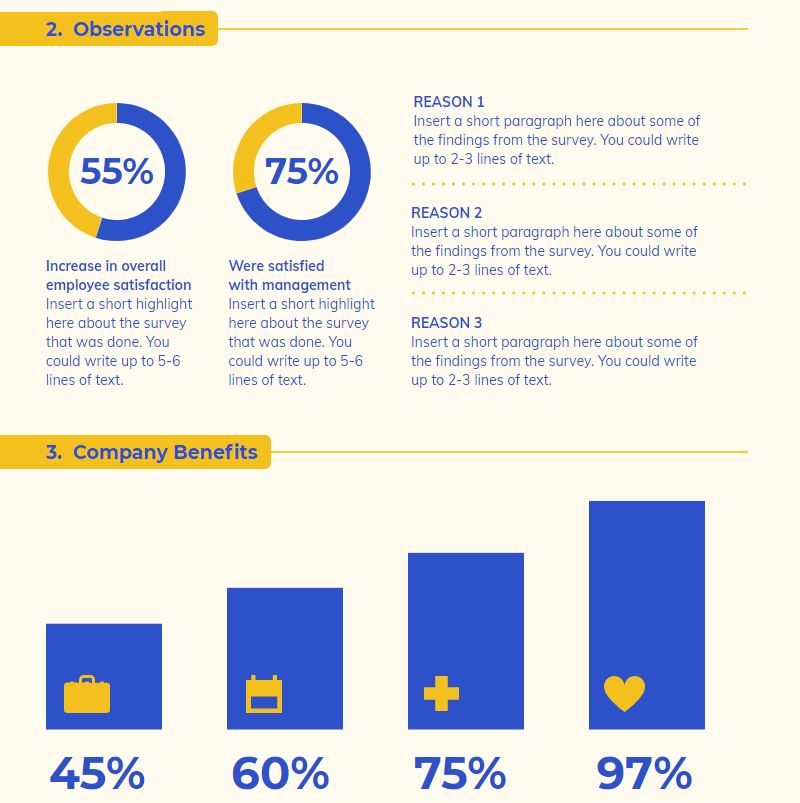
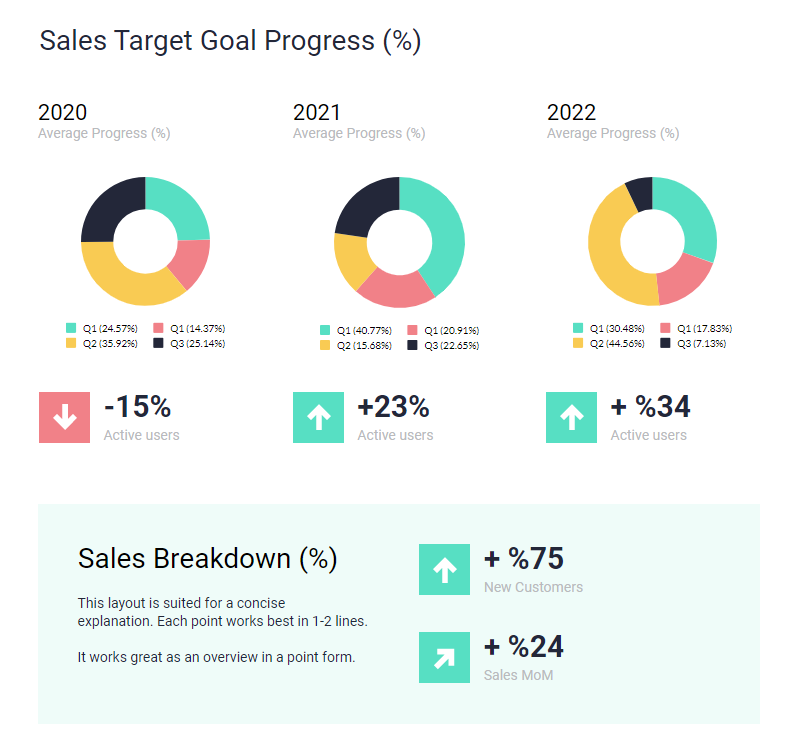
Spreadsheet itu membosankan. Infografik dapat mengambil data yang sama dan mengubahnya menjadi sebuah cerita yang bermakna. Apakah Anda perlu melaporkan kemajuan, memberi informasi kepada atasan Anda, atau melakukan visualisasi data secara rutin, infografik memberikan gambaran cepat tentang status saat ini dari suatu pekerjaan dan menyoroti aspek-aspek penting yang perlu ditangani. Jika Anda masih belajar, lihatlah contoh infografik ini untuk pelajar.
Orientasi karyawan baru
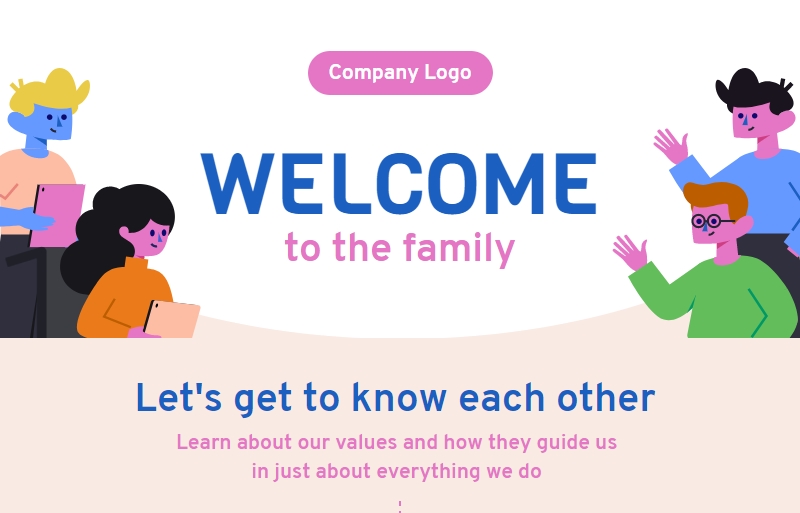
Memulai posisi baru itu stress dan membingungkan. Jika ada seseorang yang baru di organisasi Anda dan Anda ingin memberikan mereka panduan tentang bagaimana tugas dan fungsi berbagai departemen, buatlah infografik untuk mudah dipahami.

Dan masih banyak lagi. Apa pun tujuan Anda, ini akan menentukan bagaimana Anda akan menyusun informasi dalam infografis Anda.
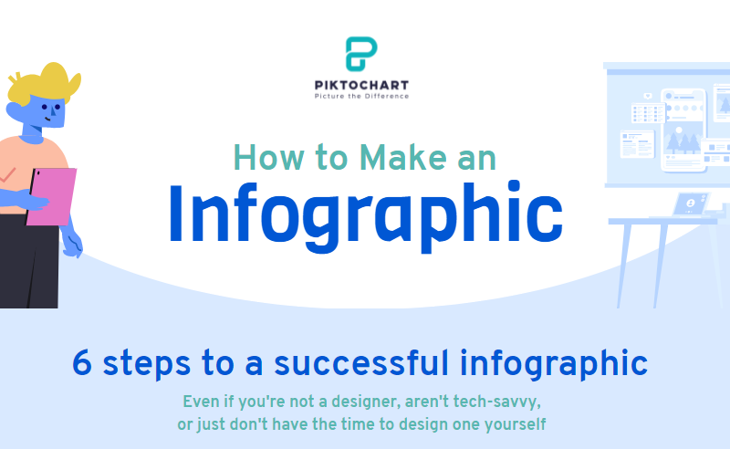
Untuk infografik Kami, tujuan Kami adalah untuk mengedukasi orang-orang tentang cara terbaik untuk membuat infografik. Kami melakukannya dengan membuat ringkasan dari tulisan ini yang dapat Anda rujuk atau kirimkan ke orang lain.
Langkah 3: Kumpulkan Informasi Anda
Langkah selanjutnya adalah memastikan informasi yang Anda kumpulkan mendukung tujuan Anda. Ini adalah langkah di mana banyak orang terjebak. Jika inti dari sebuah infografik adalah informasi yang bermakna, dari mana Anda mendapatkan informasi tersebut? Jika tujuannya adalah untuk menampilkan visualisasi data dalam format yang mudah dicerna, dari mana Anda mendapatkan data tersebut?
Tempat pertama dan yang paling mudah adalah perusahaan tempat Anda bekerja. Analisis, data penjualan, dan SOP semuanya bisa memberi Anda banyak data untuk dijadikan infografik. Pastikan Anda memiliki izin untuk menggunakan data tersebut.
Terkadang Anda tidak memiliki akses (atau tidak ingin) menggunakan data perusahaan Anda. Dalam hal ini, tempat yang baik untuk mencari data yang menarik adalah Kaggle. Awalnya dimaksudkan untuk menyediakan kumpulan data bagi para penggemar pembelajaran mesin dan ilmu data, Anda dapat menemukan berbagai macam data, mulai dari game teratas di Google Play hingga kumpulan data bola basket atau pemanasan global.
Pastikan Anda menyimpan sumber-sumber tersebut, karena Anda akan membutuhkannya dalam infografis Anda.
Satu hal yang perlu diperhatikan saat mengumpulkan data adalah bahwa lebih sedikit lebih baik. Memang sangat menggoda untuk memukau pemirsa dengan segudang data untuk visualisasi data, tetapi sering kali hal ini memiliki efek sebaliknya. Alih-alih berpikir bahwa hal itu terlihat keren, orang-orang malah bingung dan pergi. Kami merekomendasikan dua opsi:
- Berikan poin data yang cukup untuk mendapatkan gambaran umum tentang suatu topik.
- Ambil satu titik data dan jelaskan secara mendalam.
Jika Anda mencoba melakukan keduanya, Anda akan mendapatkan slide yang terlalu besar, tidak terorganisir, dan orang-orang akan kehilangan fokus terhadap infografik .
Untuk infografis kami, karena kami membuat grafik yang merangkum tulisan ini, kami menggunakan garis besarnya untuk visualisasi data.
Langkah 4: Pilih Jenis Infografik
Jenis infografis yang Anda pilih menentukan tata letak keseluruhan data Anda.
Ada beberapa jenis infografik:
Masing-masing memiliki cara khusus untuk menampilkan informasi. Infografik perbandingan akan menggunakan pengaturan dua kolom, sedangkan daftar memiliki satu kolom. Mulailah berpikir tentang bagaimana Anda akan menata informasi sehingga ketika Anda memilih templat, Anda tahu apa yang harus dicari.
Untuk infografis kami, karena kami berbicara tentang sebuah proses, kami akan menggunakan – Anda dapat menebaknya – infografis proses. Kita tahu bahwa kita harus mencari templat yang menunjukkan proses atau sesuatu yang dapat kita gunakan untuk menunjukkan perkembangan. Tata letak dua kolom seperti pada perbandingan tidak akan berhasil.
Langkah 5: Buat Hirarki Logis dalam Data Anda
Saatnya untuk memberikan struktur pada informasi yang Anda kumpulkan pada langkah 3. Alasan Anda melakukannya terlebih dahulu adalah karena akan sulit untuk beradaptasi setelah Anda mengerjakan desain.
Saya sarankan untuk membuat struktur baik di Word atau di Google Doc agar Anda bisa mendapatkan gambaran umum dan memindahkan data tanpa banyak kerumitan. Mencoba melakukan itu setelah Anda mendesain grafis, sungguh merepotkan.
Satu hal yang dapat membantu Anda menciptakan struktur yang lebih logis adalah membicarakan garis besar Anda. Menelusuri struktur yang Anda buat dan menjelaskannya sambil berjalan akan menunjukkan kepada Anda di mana letak celah dalam argumen Anda. Dan karena Anda masih melakukannya di Word atau Google Docs, Anda masih bisa mengadopsinya dengan mudah.
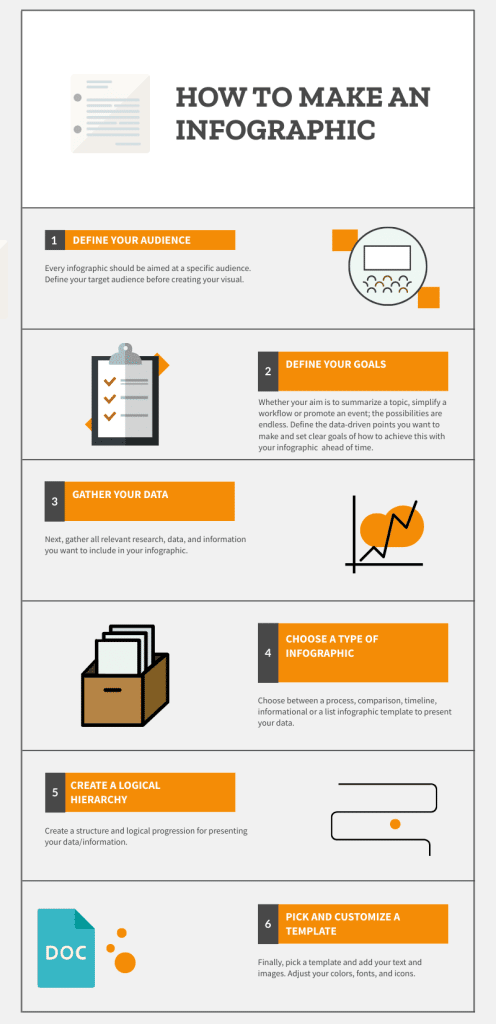
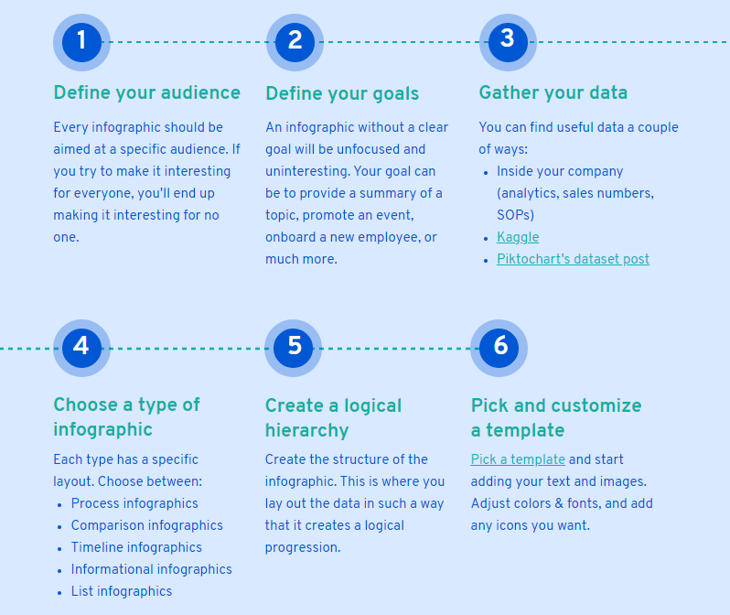
Karena kita bekerja dengan garis besar untuk artikel ini, strukturnya tidak akan terlihat jauh berbeda dari garis besar kita. Inilah yang akan kita gunakan:
Langkah 6: Pilih dan Sesuaikan Template Infografik yang Sesuai dengan Pesan Anda
Saya akan jujur pada Anda: Kecuali Anda seorang desainer, jangan mendesain infografis Anda sendiri dari awal. Saya tahu semua orang suka berpikir bahwa mereka hebat dalam hal desain, tetapi kecuali Anda meluangkan waktu untuk mengembangkannya, Anda tidak akan tahu apa yang terlihat bagus dan apa yang tidak.
Desain yang bagus tidak akan membuat infografis Anda sukses, tetapi jika grafik Anda memiliki desain yang buruk sehingga mulai mengurangi pesan, Anda dalam masalah. Infografik dengan struktur yang solid namun dengan desain yang oke akan lebih baik daripada infografik yang didesain dengan sempurna namun ada di mana-mana.
Itulah mengapa saya merekomendasikan untuk memilih templat dan menyesuaikannya dengan kebutuhan Anda. Kami Templat infografis dibuat oleh desainer profesional dan dibuat untuk disesuaikan. Selain itu, kemungkinan besar Anda tidak memiliki waktu yang diperlukan untuk membuat infografis yang bagus dari awal. Anda memiliki sejuta hal lain yang harus dilakukan.
Pilih templat yang kira-kira cocok dengan struktur yang Anda inginkan dan sesuaikan dengan kebutuhan Anda. Paling banyak, seret dan taruh, pindahkan ke atas atau ke bawah, dan ubah warna & font.
Mari kita lakukan itu dalam templat infografis kami.
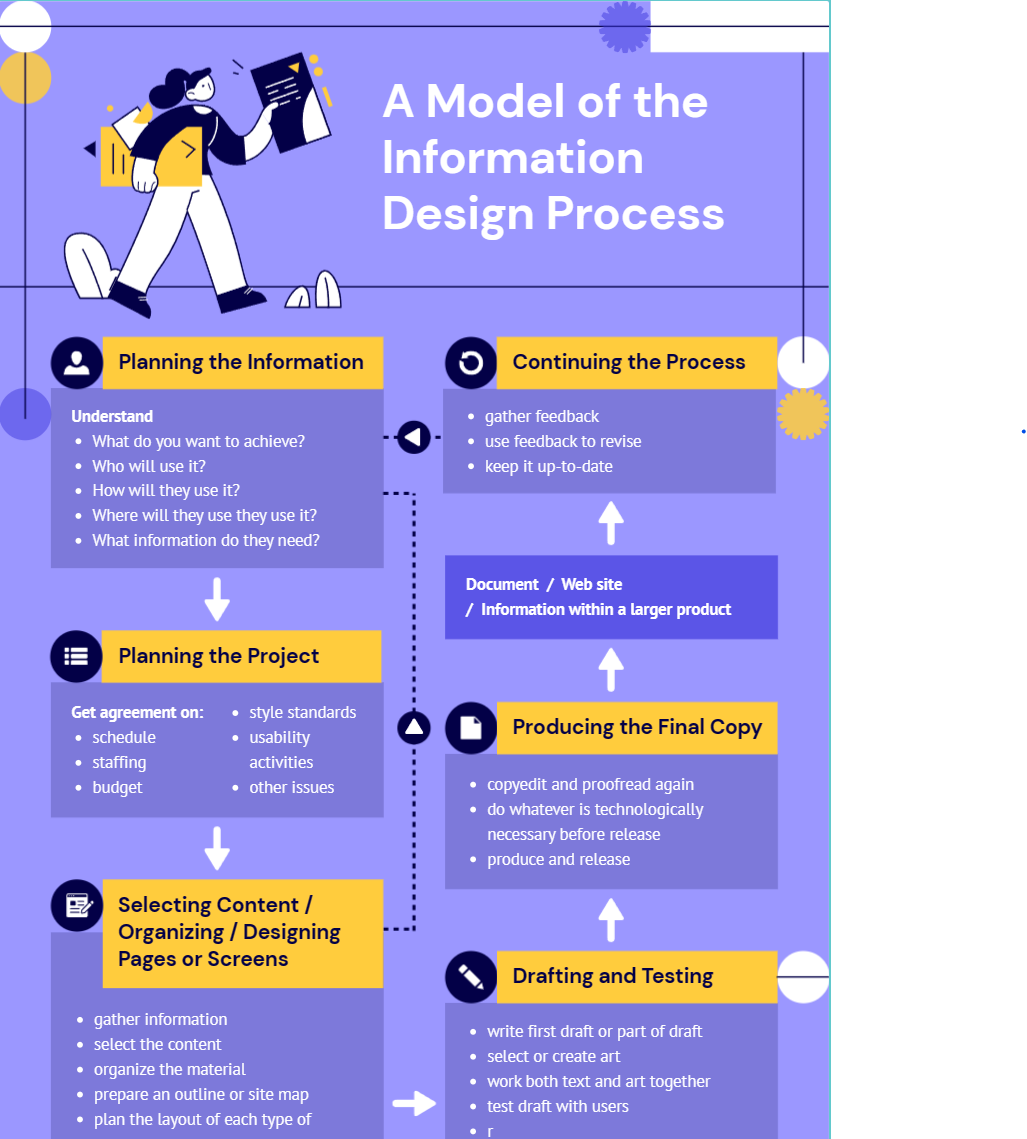
Karena kami ingin membuat infografis yang menunjukkan proses pembuatannya, saya akan mencari templat yang memiliki elemen-elemen yang saya inginkan. Karena ini adalah sebuah proses, saya mencari templat yang memiliki langkah-langkah di dalamnya atau elemen yang menunjukkan perkembangan.
Saya akhirnya menggunakan ini templat orientasi karyawan yang telah kami tunjukkan sebelumnya. Meskipun templat ini membahas topik yang berbeda, template ini memiliki elemen-elemen yang Kami inginkan untuk membuat infografik Kami.
Sekarang, mari kita sesuaikan dengan kebutuhan kita.
Menyesuaikan template infografik di Piktochart
Template adalah titik awal untuk grafik Anda. Foto-foto ini tidak boleh digunakan sebagai gambar akhir.
Sesuaikan warna, font, teks, dan gambar untuk membuat template Anda sendiri. Hal ini mudah dilakukan dengan pembuat infografis kami.
Menyesuaikan warna
Warna memiliki pengaruh terhadap infografik Anda. Menggunakan warna-warna yang cerah dan ceria akan membuat infografis Anda terlihat… cerah dan ceria.
Ingatlah tujuan dan pesan yang ingin Anda sampaikan. Anda tidak ingin menggunakan warna-warna yang cerah dan ceria apabila Anda sedang membicarakan masalah yang serius.
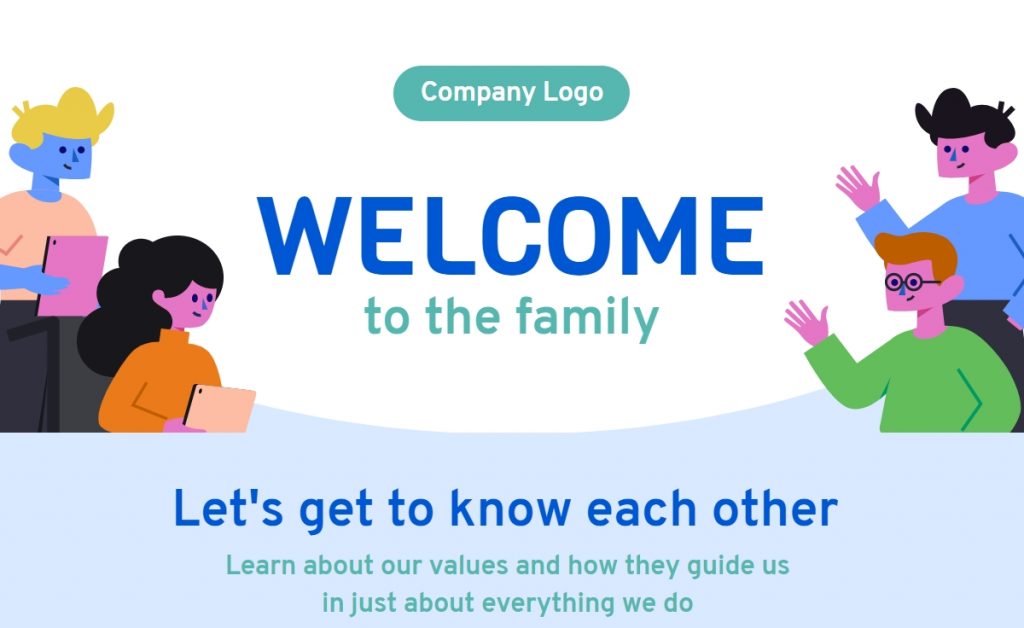
Pertama, kita akan menyesuaikan warna infografis. Warna merah muda memang bagus, tetapi tidak sesuai dengan pesan yang ingin kita sampaikan. Sebagai gantinya, saya akan melihat skema warna berbeda yang tersedia di templat.
Apabila Anda mengekliknya, template akan secara otomatis memperbarui warnanya.
Jika perusahaan atau merek Anda memiliki skema warna tertentu, Anda bisa memilih warna yang Anda inginkan secara manual.
Jika Anda tidak menyukai palet warna yang disertakan dalam templat dan Anda tidak ingin menggunakan warna merek Anda sendiri, Anda masih dapat menggunakan alat bantu seperti Coolors untuk menghasilkan palet yang bagus untuk Anda. Sekali lagi, kecuali Anda memiliki pemahaman yang baik mengenai teori warna, saya sarankan Anda untuk tidak membuat palet warna sendiri.
Untuk templat infografis kami, saya menggunakan skema warna biru kehijauan yang merupakan bagian dari palet bawaan templat.
Menyesuaikan teks & font
Sama seperti warna, jenis fonts memiliki dampak yang besar pada bagaimana sebuah pesan dipersepsikan. Salah pilih, dan pesan Anda akan memiliki makna yang berbeda. Sebagai contoh:

Menemukan jenis fonts dan kombinasi fonts terbaik adalah seni tersendiri. Saya tidak akan membahas secara detail di sini, tetapi Anda dapat melihat posting kami yang lain tentang pemasangan font. Sebagai alternatif, Anda dapat menggunakan alat seperti Fontjoy untuk membantu Anda. Piktochart menyediakan berbagai macam sumber daya untuk memastikan template infografik yang Anda pilih bekerja dengan teks dan font yang Anda inginkan.
Untuk infografik Kami, saya akan mempertahankan font apa adanya.
Pada titik ini, kita menambahkan teks kita sendiri, dan mulai memindahkan beberapa teks. Seperti yang Anda lihat, saya mengubah beberapa hal:
- Memodifikasi judul dan subjudul.
- Mengalihkan judul dan subjudul, sehingga subjudul berada di bagian atas.
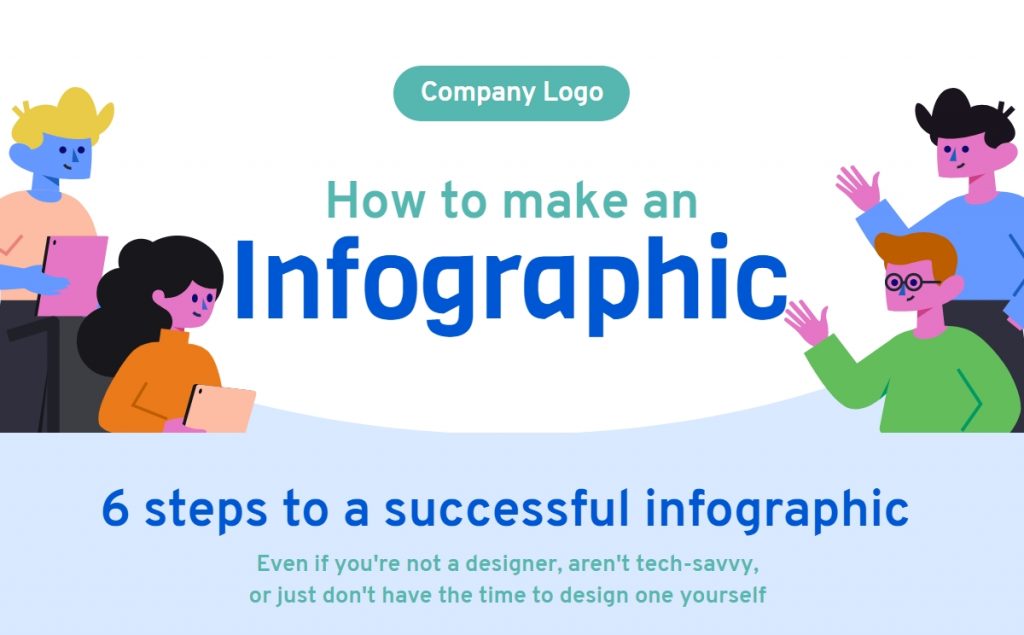
Saya juga mulai menambahkan teks saya ke template infografik. Saya mencoba untuk tidak terlalu mengutak-atik desain pada saat ini, dan sebagai gantinya, saya hanya mencoba untuk menyelesaikan semua teks pada desain infografis sehingga saya bisa fokus pada gambar, ikon, dan perataan nantinya.
Menambahkan gambar dan ikon
Desain infografis yang hanya berisi teks akan membosankan, jadi Anda akan membutuhkan gambar dan ikon untuk mempercantiknya. Namun demikian, dari semua hal yang bisa Anda ubah dalam template, gambar, dan ikon adalah yang paling mudah diutak-atik. Dengan warna dan font, Anda bisa menggunakan alat untuk membantu dalam proses pemilihan tersebut
Namun demikian, dengan gambar dan ikon, Anda mengotak-atik ruang kosong dan komposisi desain. Anda dapat menggunakan garis bantu di Piktochart untuk menempatkan elemen dengan tepat dan menjaga segalanya tetap sejajar, tetapi pada akhirnya Anda harus memutuskan apakah sesuatu terlihat bagus atau tidak. Hal ini membutuhkan pengetahuan tentang prinsip-prinsip desain dasar.
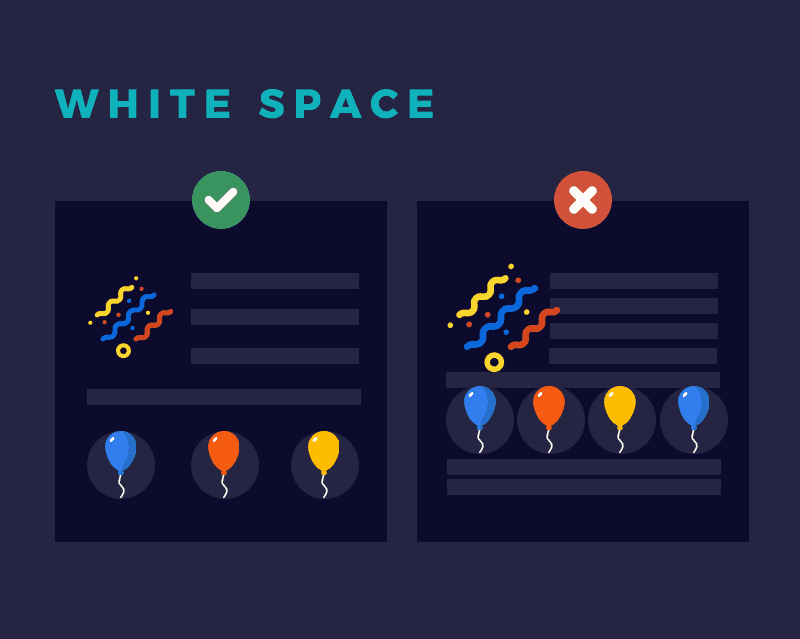
Gambar dan ikon apa yang akan ditambahkan tergantung pada pesan Anda dan pesan emosional apa yang ingin Anda sampaikan. Pikirkan apa yang akan melambangkan pesan Anda. Gambar pantai bisa mewakili liburan, gambar konferensi bisa mewakili kolaborasi, dan seterusnya.
Tapi tolong (tolonglah!) hindari penggunaan stok foto yang berlebihan. Anda tahu yang mana, seorang karyawan customer service tersenyum ke kamera, dua orang pria berjas sedang berjabat tangan, atau kelompok orang yang sangat beragam yang anehnya terlihat bahagia berada dalam sebuah pertemuan.
Untuk infografis kami, saya tidak menggunakan gambar sama sekali. Saya menggunakan ilustrasi bawaan yang dimiliki Piktochart.
Pertama, saya akan memasukkan logo kami dan menghapus beberapa ilustrasi yang sudah ada di sana. Meskipun Saya menyukainya bannayk elemen, jika terlalu banyak elemen visual hal ini dapat membuat judul kurang menarik. Saya juga mengganti ilustrasi di sebelah kanan dengan ilustrasi yang lebih mewakili pesannya.
Untuk bagian tubuh infografis, saya tidak terlalu menyukai angka-angka, jadi saya akan menggantinya dengan ikon untuk mewakili setiap langkah.
Untuk menyelesaikannya, saya juga mengganti ilustrasi bagian bawah dengan ilustrasi yang sama di bagian atas. Dan hanya itu saja.
Langkah 7: Unduh, Bagikan, atau Sematkan Desain Infografik Anda
Setelah infografik Anda selesai, Anda dapat mengunduhnya dalam bentuk PNG atau PDF dan mengirimkannya melalui email atau membagikannya di media sosial. Jika Anda menambahkan tautan ke infografis Anda yang mengarah ke sumber daya lain, mengunduhnya sebagai gambar tidak masuk akal.
Anda dapat menyematkan infografik di situs web Anda. Untuk melakukannya, buka “bagikan”, centang kotak untuk membuat infografis Anda menjadi publik, dan klik “lihat kode sematan”. Ini memungkinkan Anda untuk menempelkan potongan kode di situs web Anda. Jika Anda menggunakan WordPress dan ingin menyematkannya di postingan blog, Anda harus meletakkan potongan kode dalam blok HTML.
Untuk mempromosikan visual baru Anda, Anda juga memiliki opsi untuk mengirimkannya di situs web pengiriman infografik.
Cara Membagikan dan Mempromosikan Infografis Anda
Membuat infografis yang hebat hanyalah setengah dari pekerjaan. Setengah lainnya adalah menampilkannya di depan orang yang tepat. Infografis yang dipromosikan dengan baik dapat mendorong lalu lintas, mendapatkan backlink, dan memposisikan Anda sebagai sumber yang kredibel di bidang Anda.
Ubah ukuran untuk Media Sosial
Setiap platform sosial memiliki dimensi gambar yang disukai. Infografis vertikal bekerja dengan baik di Pinterest (1000 x 1500 px adalah titik terbaik), sementara LinkedIn dan Facebook lebih menyukai ukuran horizontal atau persegi. Dengan Piktochart, Anda bisa mengubah ukuran desain Anda untuk setiap platform tanpa harus memulai dari awal. Posting cuplikan penggoda di Instagram Stories, lalu tautkan ke versi lengkapnya di blog atau laman landas Anda.
Sematkan di Situs Web atau Blog Anda
Menghosting infografis di situs Anda sendiri memberi Anda kendali atas nilai SEO yang dihasilkannya. Unggah gambar dengan nama file deskriptif (misalnya, “cara-membuat-langkah-infografis.png”, bukan “image1.png”) dan tulis teks alt yang menyertakan kata kunci target Anda. Tambahkan pengantar singkat di atas gambar yang disematkan, dan sertakan kode sematan di bawahnya sehingga situs lain dapat membagikannya sambil menautkannya kembali ke Anda.
Sertakan dalam Buletin Email
Infografis bekerja dengan baik di email karena infografis memecah buletin yang penuh dengan teks. Cantumkan pratinjau yang telah dipotong ke dalam email Anda berikutnya dengan tautan “lihat infografis lengkap” yang mengarah ke halaman yang dihosting. Pendekatan ini mendorong lalu lintas dan memberikan alasan kepada pelanggan untuk mengkliknya.
Kirim ke Direktori Infografis
Situs-situs seperti Visual.ly dan Infographic Journal menerima kiriman dan dapat mengekspos karya Anda ke audiens baru. Siapkan deskripsi singkat dan tag yang relevan sebelum mengirimkannya. Daftar direktori ini sering kali menyertakan tautan balik ke pos asli Anda, yang mendukung peringkat pencarian Anda dari waktu ke waktu.
Optimalkan untuk Pencarian
Mesin pencari tidak dapat membaca teks di dalam gambar, jadi konten halaman di sekitarnya penting. Gunakan kata kunci target Anda pada judul halaman, atribut alt gambar, dan paragraf pertama teks pendukung. Kompres file gambar agar waktu muat halaman tetap cepat; alat seperti TinyPNG mengurangi ukuran file tanpa mengurangi kualitasnya.
Cara Membuat Infografis dengan AI (Kurang dari 10 Detik)
Proses 7 langkah di atas mengajarkan Anda dasar-dasarnya. Setelah Anda mengetahuinya, Anda dapat melewatkan sebagian besar pekerjaan manual sepenuhnya.
Piktochart Generator infografis AI mengambil satu perintah teks dan menghasilkan satu set templat infografis yang dirancang secara profesional dan siap diedit dalam waktu kurang dari 10 detik. Tidak ada kanvas kosong. Tidak ada keputusan tata letak. Tidak ada waktu yang dihabiskan untuk mencari templat yang tepat.
Begini cara kerjanya:
1. Masukkan topik Anda atau tempelkan konten Anda.
Ketik pertanyaan, tempelkan teks dari laporan, atau unggah dokumen (PDF, DOCX, atau TXT). AI akan membaca konten Anda dan menyusunnya secara otomatis.
2. Pilih templat.
Generator menghasilkan serangkaian pilihan desain yang telah dikurasi. Pilih salah satu yang paling dekat dengan pesan Anda.
3. Sesuaikan di editor.
Tukar warna, edit teks, unggah logo, dan sesuaikan elemen apa pun agar sesuai dengan merek Anda. Setiap detail dapat diedit.
4. Unduh atau bagikan.
Ekspor sebagai PNG atau PDF, atau bagikan tautan langsung dari Piktochart.
Alur kerja AI layak digunakan saat Anda bekerja dengan tenggat waktu yang ketat, menggunakan kembali konten tertulis yang sudah ada, atau memproduksi infografis dalam skala besar. Proses manual perlu diketahui agar Anda memahami apa yang membuat infografis yang kuat sebelum mengotomatiskannya.
5 contoh infografik
Sekarang, setelah kita membahas cara membuat infografis, Anda mungkin bertanya-tanya, bagaimana cara mempercepat prosesnya sekaligus mempertahankan hasil yang berkualitas tinggi.
Dan inilah rahasianya: menggunakan templat gratis yang sudah tersedia.
Template seperti jalan pintas dalam perjalanan infografik Anda, merampingkan proses kreasi Anda dan membebaskan Anda untuk menyuntikkan konten unik dan bakat pribadi Anda. Mereka tidak hanya menghemat waktu Anda, tetapi juga memastikan koherensi visual, memberikan infografik Anda tampilan yang rapi dan profesional. Dengan Piktochart, Anda mendapatkan akses ke berbagai template gratis, yang dirancang sebagai alat untuk membuat infografik Anda menjadi lebih lancar dan efisien.
Template infografik informasi
Ingin menggunakan kembali konten blog atau video yang sudah ada?
Infografik informasi adalah format visual yang efektif untuk menyampaikan poin-poin penting dari konten asli Anda kepada audiens.
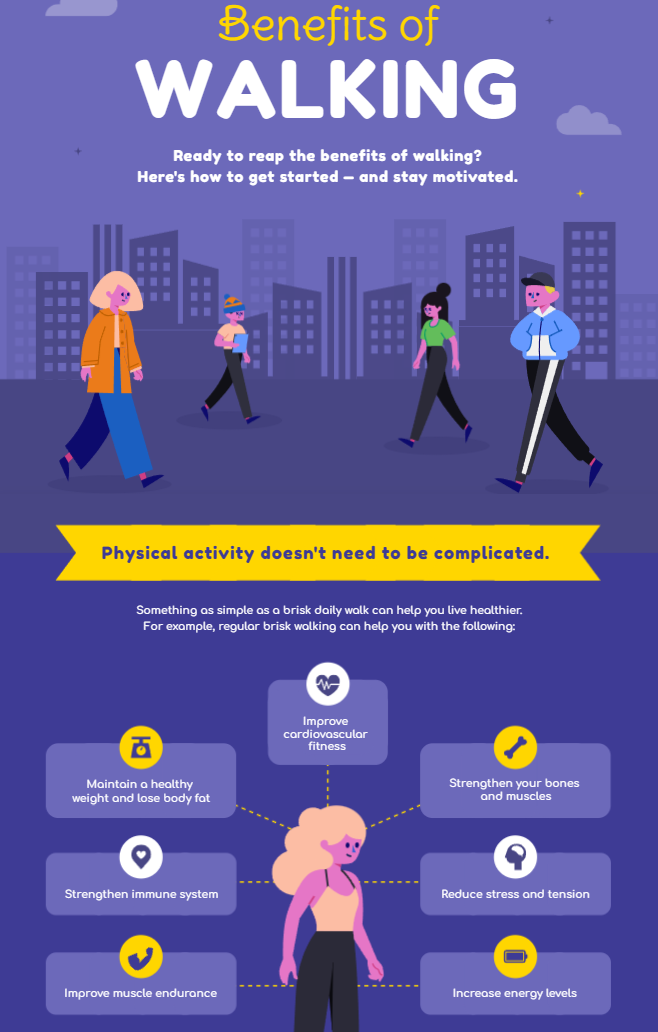
Sebagai contoh, infografik ini membahas tentang manfaat berjalan kaki. Template ini menyajikan manfaat kesehatan secara ringkas dan menarik secara visual, diikuti dengan tips praktis yang mudah diikuti. Cara penataan template memungkinkan pembaca untuk dengan mudah memahami dan mengingat konten.
Template infografik garis waktu
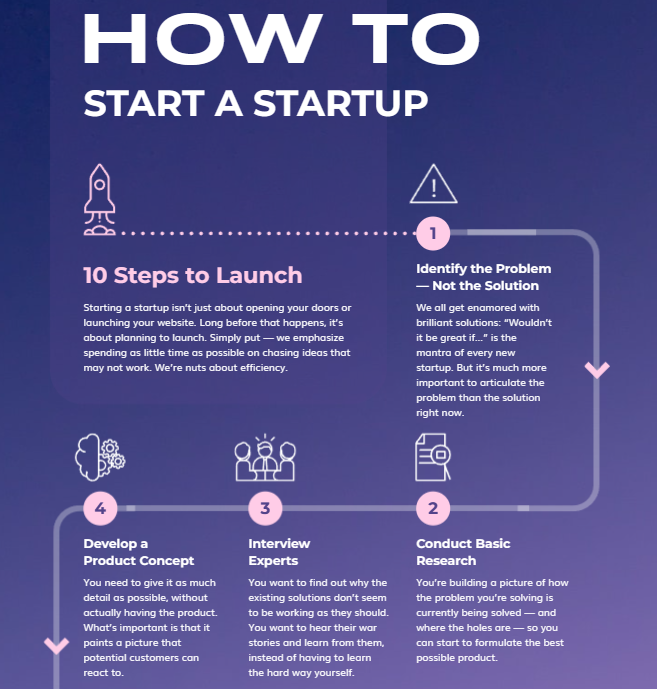
Infografik garis waktu sangat cocok untuk memvisualisasikan urutan peristiwa atau proses. Hal ini dapat membantu audiens Anda memahami proses langkah demi langkah, mulai dari ide hingga penskalaan, yang bisa jadi rumit dan sulit dipahami ketika disajikan dalam format tekstual.
Contoh infografik garis waktu yang menguraikan perjalanan startup ini adalah alat yang ampuh untuk bercerita secara visual.
Template infografik diagram alur
Infografik diagram alir adalah alat yang sangat baik untuk menjelaskan proses pengambilan keputusan atau alur kerja.
Keindahan infografik diagram alur terletak pada kemampuannya untuk menyederhanakan sesuatu yang kompleks. Ini mengambil prosedur pengambilan keputusan atau alur kerja yang berliku-liku, dan menguraikannya menjadi narasi visual yang mudah diikuti.
Setiap langkah, setiap titik keputusan, bahkan potensi kemacetan – semuanya dipecah menjadi bagian-bagian yang mudah dicerna dan saling berhubungan. Dengan ini, Anda tidak hanya meningkatkan transparansi, tetapi juga memberdayakan audiens Anda untuk menavigasi labirin skenario yang rumit dengan mudah.
Templat infografik perbandingan
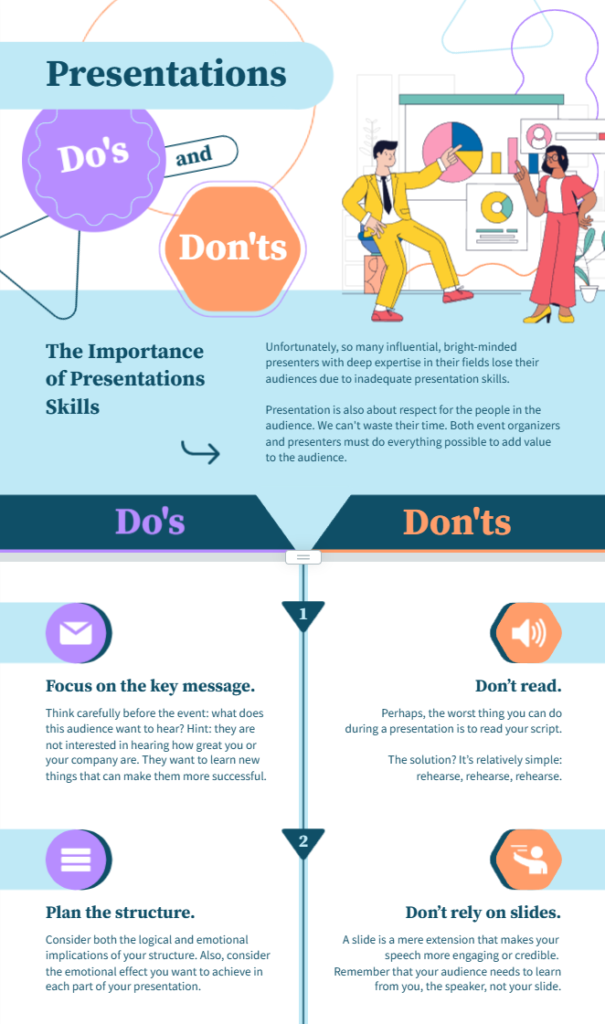
Bayangkan jika Anda harus mengilustrasikan dua konsep atau kumpulan data secara berdampingan. Kedengarannya rumit, bukan? Tidak dengan infografik perbandingan. Infografik perbandingan sangat efektif untuk mengajarkan praktik-praktik yang baik dan kesalahan umum, seperti dalam hal berbicara di depan umum.
Sama seperti meletakkan dua foto secara berdampingan, hal ini membantu audiens Anda untuk langsung melihat apa yang Anda bicarakan.
Dan coba tebak? Ini bukan hanya tentang data. Anda bisa membandingkan yang boleh dan tidak boleh dilakukan, pro dan kontra, atau bahkan dua produk yang berbeda.
Mereka seperti pelatih visual Anda, mengklarifikasi segala sesuatu mulai dari praktik yang baik hingga kesalahan umum, misalnya, dalam berbicara di depan umum. Ini seperti lembar contekan visual yang menyoroti perbedaan dan menggarisbawahi kesamaan, memberikan pandangan yang seimbang tentang suatu topik.
Jadi, apakah Anda seorang pembicara veteran yang sedang mengasah kemampuan Anda, atau seorang pemula yang ingin menghindari jebakan, infografik perbandingan yang dirancang dengan baik dapat menjadi panduan yang praktis. Infografis ini tidak hanya menyederhanakan pembelajaran, tetapi juga membuatnya menyenangkan.
Template infografik hasil survei
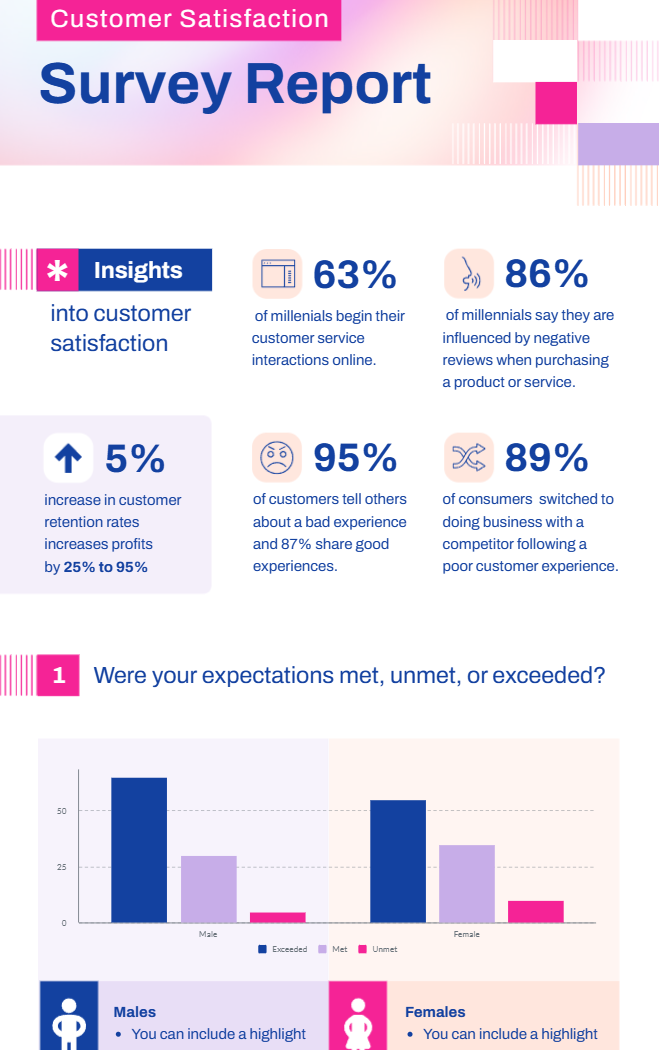
Mengumpulkan tanggapan survei adalah metode yang efisien untuk mengumpulkan sejumlah besar data dengan cepat. Namun, apa yang Anda lakukan ketika Anda dihadapkan pada segunung informasi yang harus dipecahkan?
Di sinilah keajaiban infografik muncul.
Mereka bertindak sebagai suntikan espresso visual dari temuan Anda, merangkum data luas menjadi format yang mudah dicerna dan menarik
Infografik dapat dengan indah menggambarkan beragam demografi, mulai dari data geografis hingga kelompok usia dan tingkat pendapatan. Pendekatan visual ini membuat pola, tren, dan wawasan menjadi lebih menonjol, sehingga audiens Anda dapat memahami gambaran yang lebih besar dengan cepat.
Alih-alih tenggelam dalam data mentah dan spreadsheet yang berbelit-belit, Anda akan berenang dalam kejelasan dan wawasan melalui visualisasi data yang cerdas.
Pertanyaan yang Sering Diajukan Tentang Pembuatan Infografis
Apa yang membuat infografis yang baik?
Infografis yang baik menjawab satu pertanyaan dengan jelas. Infografis ini menggabungkan data yang akurat dengan struktur visual yang dapat diikuti oleh pembaca dari atas ke bawah tanpa harus menelusuri kembali. Ada tiga elemen yang membedakan infografis yang kuat dari infografis yang mudah dilupakan: pesan yang terfokus, alur yang logis, dan branding yang konsisten (warna, jenis huruf, spasi). Jika audiens Anda dapat menangkap pesan utama dalam waktu kurang dari lima detik, Anda berada di jalur yang benar.
Berapa lama waktu yang dibutuhkan untuk membuat infografis?
Dengan templat yang sudah dibuat sebelumnya dan data Anda sudah siap, sebagian besar infografis membutuhkan waktu 20 hingga 45 menit untuk diproduksi. Tahap perencanaan (menentukan audiens Anda, mengumpulkan data, menguraikan hierarki) sering kali membutuhkan waktu lebih lama daripada pekerjaan desain itu sendiri. Jika kecepatan adalah prioritas, Piktochart AI dapat menghasilkan draf pertama dari perintah teks dalam waktu kurang dari 10 detik.
Berapa ukuran infografis yang seharusnya?
Infografis vertikal standar memiliki lebar 800 hingga 1.200 piksel. Panjangnya bervariasi menurut konten; sebagian besar berkisar antara 2.000 hingga 5.000 piksel. Untuk media sosial, dimensi berubah menurut platform: Pinterest tampil paling baik pada 1.000 x 1.500 px, postingan feed Instagram pada 1.080 x 1.080 px, dan artikel LinkedIn pada 1.200 x 627 px. Simpan desain Anda pada resolusi 2x jika Anda berencana untuk mencetaknya.
Apakah saya memerlukan perangkat lunak desain untuk membuat infografis?
Tidak. Alat berbasis peramban seperti Piktochart Visual memungkinkan Anda membuat infografis dengan editor seret dan lepas dan templat infografis siap pakai. Anda tidak perlu menginstal apa pun atau mempelajari pengeditan vektor. Pilih templat, tukar konten Anda, sesuaikan warna agar sesuai dengan merek Anda, dan ekspor sebagai PNG atau PDF.
Apa saja jenis-jenis infografis yang utama?
Jenis yang paling umum termasuk infografis informasi, statistik, garis waktu, proses, perbandingan, dan diagram alur. Setiap jenis cocok untuk jenis konten yang berbeda. Garis waktu cocok untuk data historis atau tonggak pencapaian proyek; tata letak perbandingan cocok untuk evaluasi produk atau rincian pro dan kontra. Baca panduan lengkap kami tentang jenis-jenis infografis untuk mengetahui contoh terperinci dari masing-masingnya.
Membuat Infografik: Ulangi & Gunakan Kembali Template Infografik Anda
Keuntungan dari menggunakan template infografik untuk membuat visualisasi data dan grafik ini adalah bahwa setelah Anda membuatnya menjadi sebuah aset, Anda dapat menggunakan kembali infografik dan elemen desain sebagai aset yang dapat digunakan berulang kali.
Meskipun konten tertulis dan grafik atau konten visual tertentu akan berubah, Anda dapat menggunakan kembali ide desain asli Anda, palet warna, opsi tata letak, dan lainnya, sehingga mengurangi waktu tugas menjadi setengahnya! Hal ini berguna ketika Anda membuat laporan atau grafik yang harus diperbarui secara teratur.
Jika Anda ingin mencobanya sendiri, buat akun Piktochart gratis dan bermain-main dengan beberapa templat infografis.
Pelajari cara memulai dengan Piktochart
Tonton tutorial singkat ini untuk gambaran lengkapnya.