Hoje em dia, não é segredo que incluir conteúdos de vídeo nos seus esforços de marketing de conteúdos é crucial para maximizar o envolvimento.
Afinal de contas, 62% das pessoas prestam mais atenção aos vídeos do que aos podcasts ou ao conteúdo escrito.
Para uma leitura relacionada, vê o nosso guia sobre como transcrever uma entrevista.
Por este motivo, a criação de vídeos tornou-se uma prioridade para muitos profissionais e marcas.
No entanto, se estes vídeos estão optimizados para os motores de busca e para a acessibilidade é outra história.
O marketing de vídeo bem sucedido vai para além da captação de imagens em bruto. Envolve muitos passos adicionais para melhorar o potencial de envolvimento dos teus vídeos.
Um destes passos é a transcrição do vídeo para texto, para legendas de vídeo, e ter o teu vídeo num formato de texto legível.
Neste artigo, vamos ver como converter e transcrever vídeo para texto, passo a passo.
Índice
Guia passo-a-passo sobre como transcrever vídeo para texto
A conversão de vídeo em texto – também conhecida como transcrição – é uma óptima forma de melhorar a experiência do espetador, alcançar novos espectadores e aumentar o envolvimento.
Quando a Instapage efectuou um estudo de caso para comparar o desempenho do seu conteúdo de vídeo com e sem legendas, verificou que mais 3% das pessoas viram a gravação de vídeo com legendas. Os vídeos transcritos também tiveram um tempo médio total de visualização 5% superior e um alcance 16% superior.
Faz sentido, uma vez que algumas pessoas preferem extrair texto do vídeo e rever certas secções ou querem ver o contexto sem qualquer ruído de fundo.
Para os criadores de conteúdos, dedicar algum tempo a transcrever o vídeo para texto permite-te fornecer uma legenda automática ou anexar uma transcrição na página do vídeo no teu site. Se determinados vídeos forem populares, tem a opção de traduzir a transcrição para outra língua.
Existem várias formas de converter qualquer vídeo em texto num formato de ficheiro preferido.
Por um lado, é sempre possível converter ficheiros de vídeo manualmente. Reproduz o vídeo, ouve o áudio do vídeo e começa a escrever num ficheiro de texto, como o MS Word.
No entanto, trata-se de um processo lento e fastidioso. Mesmo um transcritor profissional só consegue escrever cerca de 80 palavras por minuto, demorando aproximadamente cinco horas a converter uma hora de vídeo em texto.
A boa notícia é que há uma opção rápida e fácil: utilizar uma ferramenta que suporta transcrição automática e edição fácil, como o Piktochart Video.
A utilização do vídeo Piktochart pode reduzir rapidamente o seu tempo de transcrição em mais de 80%. É fácil quando tens vídeos incrivelmente longos para converter. Poupa tempo e transcreve automaticamente o áudio!
Ao escolher um software para converter vídeo em texto, o Piktochart Video é a melhor escolha. É um conversor de vídeo para texto que fornece uma transcrição gerada por uma máquina do teu vídeo em minutos.
Obtenha o Piktochart Video gratuitamente.
Depois, podes editar este texto tão facilmente como se estivesses a editar um documento de texto e até descarregá-lo como um ficheiro VTT, SRT ou TXT.
Aqui tens um passo a passo para converteres um vídeo em texto com o Piktostory.
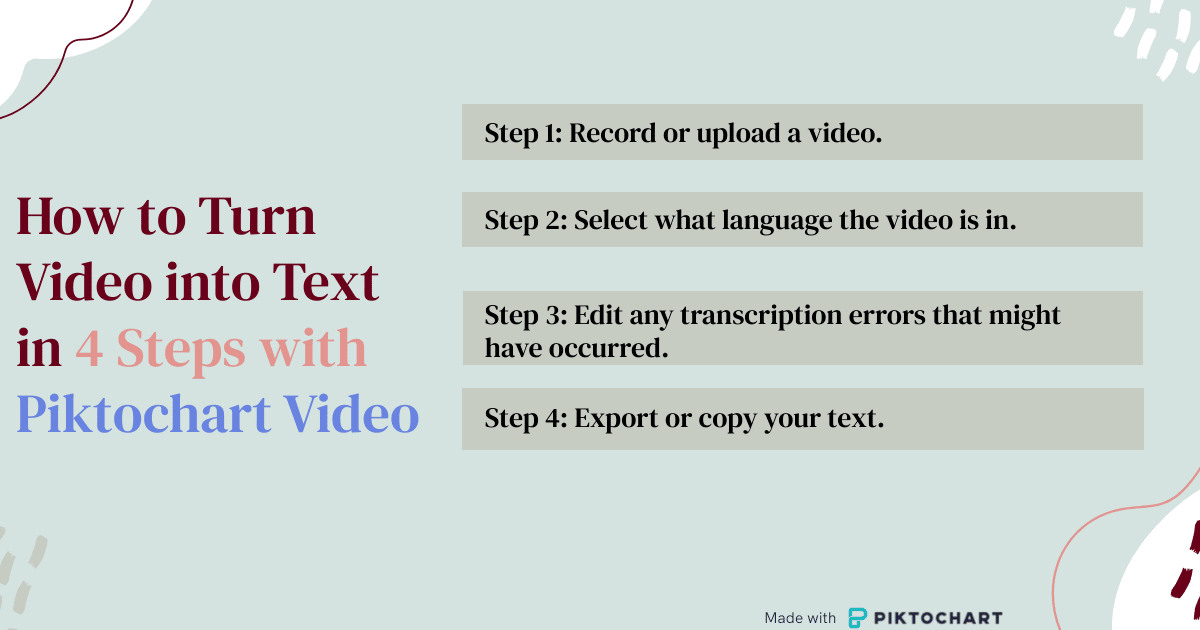
Também pode ver a explicação em vídeo abaixo.
Passo 1: Gravar ou carregar um vídeo
O primeiro passo é ir ao Piktochart Video e registar-se para obter uma conta gratuita.
Podes utilizar o teu e-mail ou autenticar a tua conta Google.
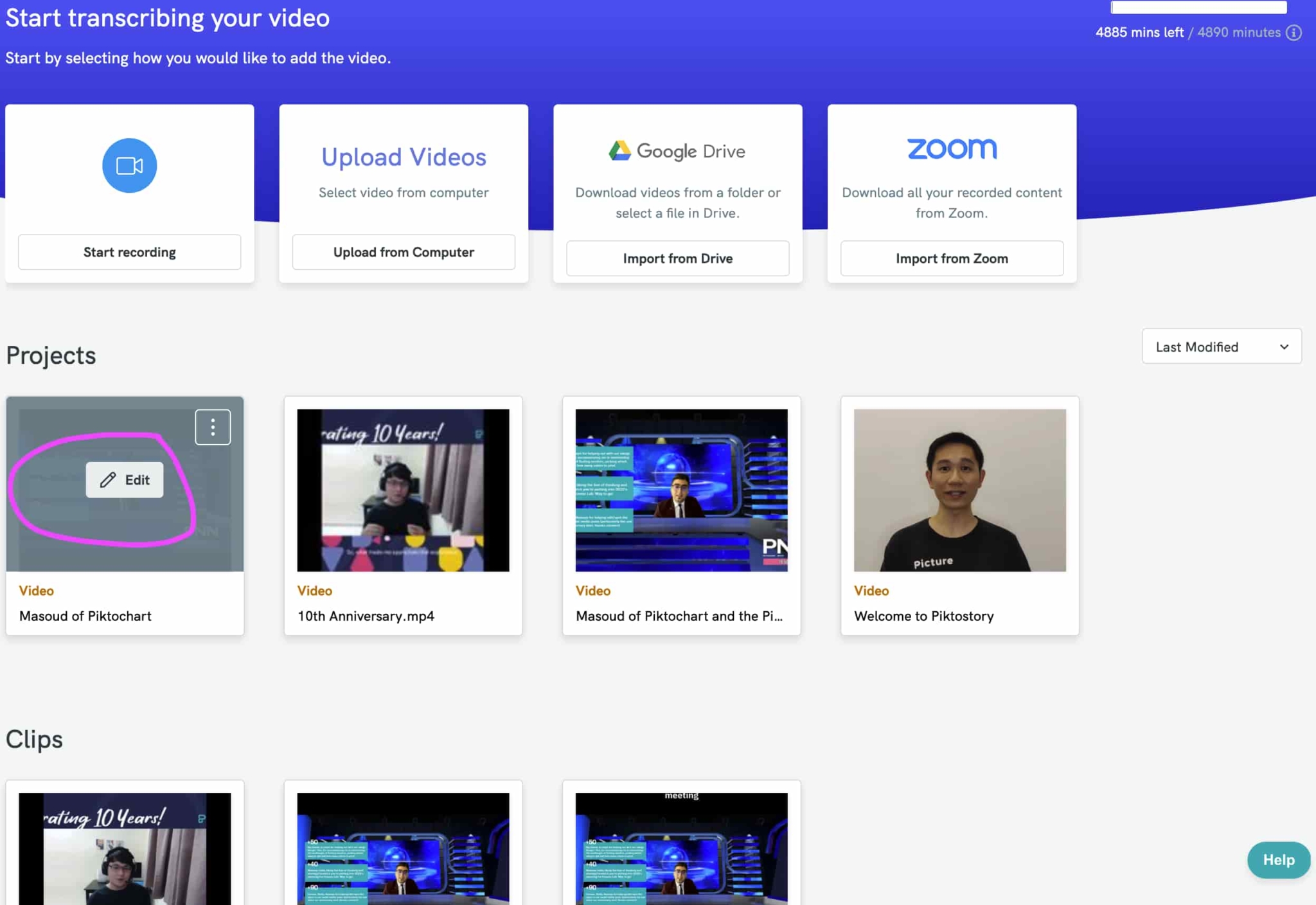
No final do teu processo de registo ou de início de sessão, chegarás ao painel de controlo do Piktochart Video, que te apresenta várias formas de carregar ou importar o teu vídeo.
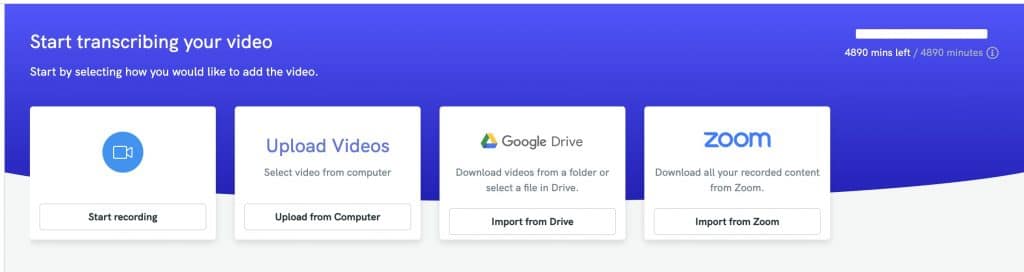
Para adicionar ou importar o seu vídeo no Piktochart, pode optar por:
- Grave diretamente a partir da sua webcam (incluindo screencasting)
- Faça upload de um arquivo de vídeo do seu computador
- Importar do teu Google Drive
- Importar uma gravação Zoom
Escolha a sua opção preferida e siga os passos no ecrã para concluir o processo de carregamento.
Passo 2: Seleciona entre diferentes idiomas
Uma das melhores caraterísticasdo Piktochart Video é o seu suporte paratranscrição de vídeo para texto em vários idiomas.
Quando carregas o teu conteúdo, aparece uma janela pop-up a pedir-te para seleccionares o idioma do que está a ser falado no vídeo.
Introduz a tua língua preferida na barra de pesquisa ou utiliza a opção pendente.
Clica em Seleciona e experimenta a transcrição automática. Verás o teu vídeo transcrito em Projectos.

Passo 3: Editar quaisquer erros de transcrição de texto que possam ter ocorrido
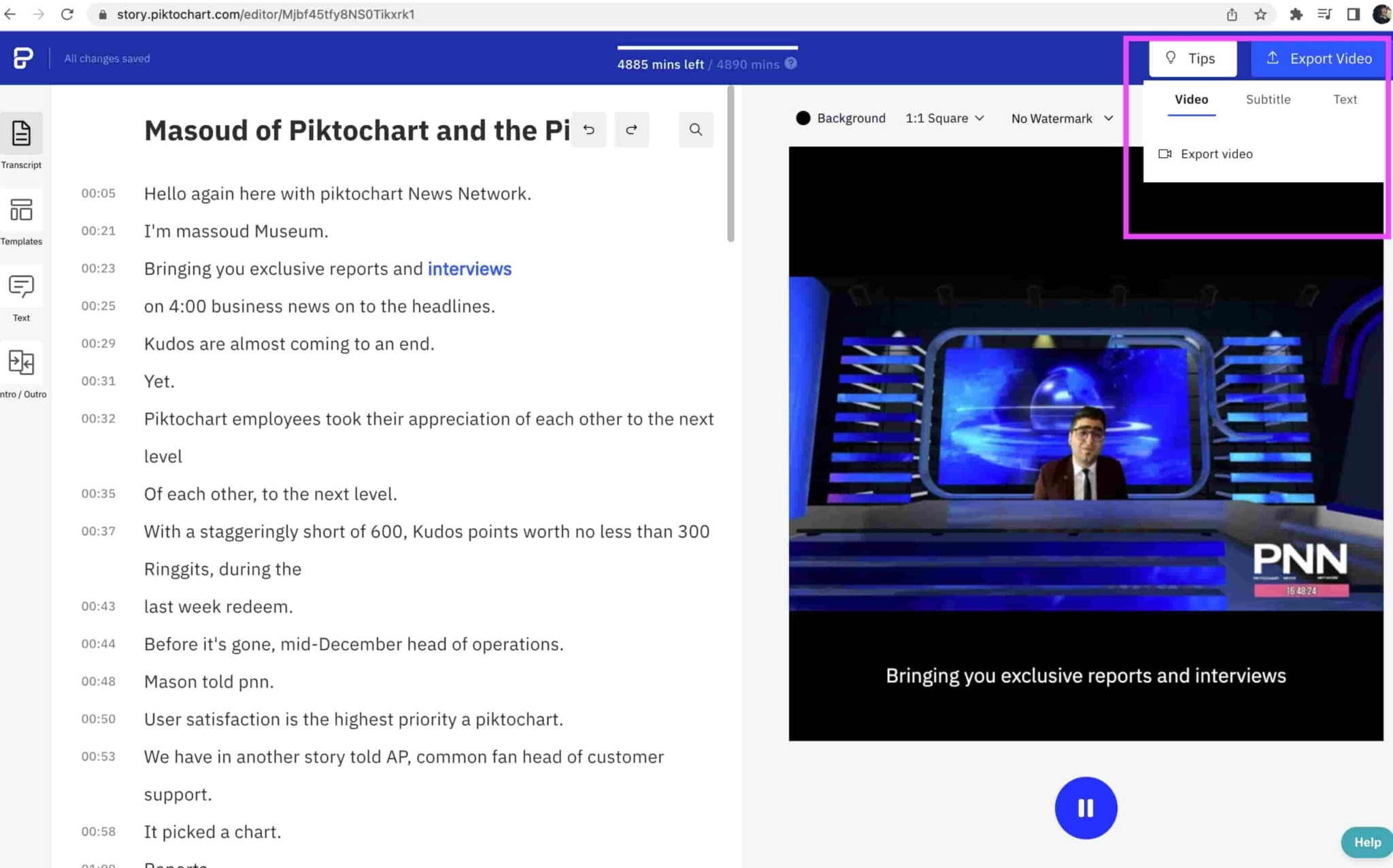
Depois de clicares em Editar no teu vídeo, em Projectos, vais para a interface do editor, onde a transcrição automática já foi gerada.
O Piktochart Video utiliza a inteligência artificial para transformar o seu vídeo em texto online com o mínimo de erros. No entanto, o nosso editor em linha que utiliza a tradução automática tem as suas limitações. Por isso, algumas partes dos ficheiros de texto podem não ser 100% exactas.
Com o Piktochart Vídeo, é muito simples fazer edições. Esta é uma das caraterísticas que o destacam de outros conversores de vídeo para texto.
Podes ver o texto do teu vídeo no painel esquerdo da janela do editor.
Para editar uma parte do texto, basta selecionar a parte com o rato e começar a escrever o novo texto que pretende substituir. Para a remover, basta premir a tecla BACKSPACE do teu teclado.

O processo de adição de novo texto é semelhante. Clica com o botão esquerdo do rato na parte onde queres inserir o texto e começa a escrever todos os detalhes que queres acrescentar.
Para saber mais, podes consultar o nosso guia mais detalhado sobre como editar a tua transcrição no Piktochart Video.
Passo 4: Exportar ou copiar os formatos dos teus ficheiros de texto
Depois de ter finalizado o texto do seu vídeo, existem muitas formas de o extrair do vídeo Piktochart.
Podes transferir o texto do vídeo como um ficheiro SRT, VTT ou TXT.
Para iniciar a transferência, clica em Exportar vídeo no canto superior direito do ecrã. Em seguida, podes transferir o ficheiro SRT ou VTT a partir do Subtítulo , ou o ficheiro TXT do separador Separador de texto. É isso.

Três formas de tirar o máximo partido do seu vídeo convertido em texto
Agora que já sabe como extrair texto de um vídeo, como pode tirar o máximo partido disso nos seus esforços de marketing?
Considere as seguintes boas práticas.

1. Transforme o texto do seu vídeo numa publicação de blogue informativa.
61% dos profissionais de marketing classificam a reutilização de conteúdos como uma das suas tácticas de marketing mais eficientes.
O texto do teu vídeo é a oportunidade de ouro para converter o teu vídeo para outros formatos.
Um desses formatos é um post de blogue. Pensa em transformar o texto do teu vídeo num artigo a publicar no teu blogue.
É uma excelente forma de atrair as pessoas que preferem ler a ver um vídeo.
Pode copiar facilmente o texto que descarregou do Piktochart Video para um ficheiro do MS Word ou do Google Doc para começar a dar forma à sua publicação.
Quando tiveres um rascunho inicial, podes apimentá-lo com conteúdo visual, como infografias ou apresentações, e formatá-lo corretamente com títulos, subtítulos e listas numeradas ou com marcadores.
2. Adicione legendas ou subtítulos aos seus vídeos para melhorar a experiência do espetador
A adição de texto ao teu vídeo como legendas ou legendas oferece um excelente potencial para melhorar a experiência de utilização dos teus espectadores.
80% dos consumidores norte-americanos têm mais probabilidades de ver um vídeo inteiro quando as legendas estão disponíveis.
É frequente verem vídeos sem som, por exemplo, enquanto se deslocam para o trabalho, esperam numa fila ou comem num restaurante ruidoso. Uma transcrição de vídeo dá-lhes uma forma alternativa de consumir o seu vídeo.
Depois de teres feito o trabalho árduo de gerar e editar o texto do teu vídeo, porque não usar o mesmo para adicionar algumas legendas?
O Vídeo Piktochart já tratou deste caso de utilização para ti.
À medida que geras o texto do teu vídeo utilizando o Piktochart Video, podes ver as legendas actualizadas em tempo real na pré-visualização do vídeo disponível no painel direito.
Tudo o que te resta fazer é exportar o vídeo. Pode exportar todo o seu vídeo como um projeto ou convertê-lo em pequenos clips. Eis como o fazes:
- Para exportar o vídeo completo, clica em Exportar vídeo no canto superior direito e dá um nome ao teu projeto.
- Se preferires exportar um pequeno clip do teu vídeo, seleciona a parte desejada da tua transcrição no painel esquerdo. Em seguida, clica em Exportar vídeo no canto superior direito.
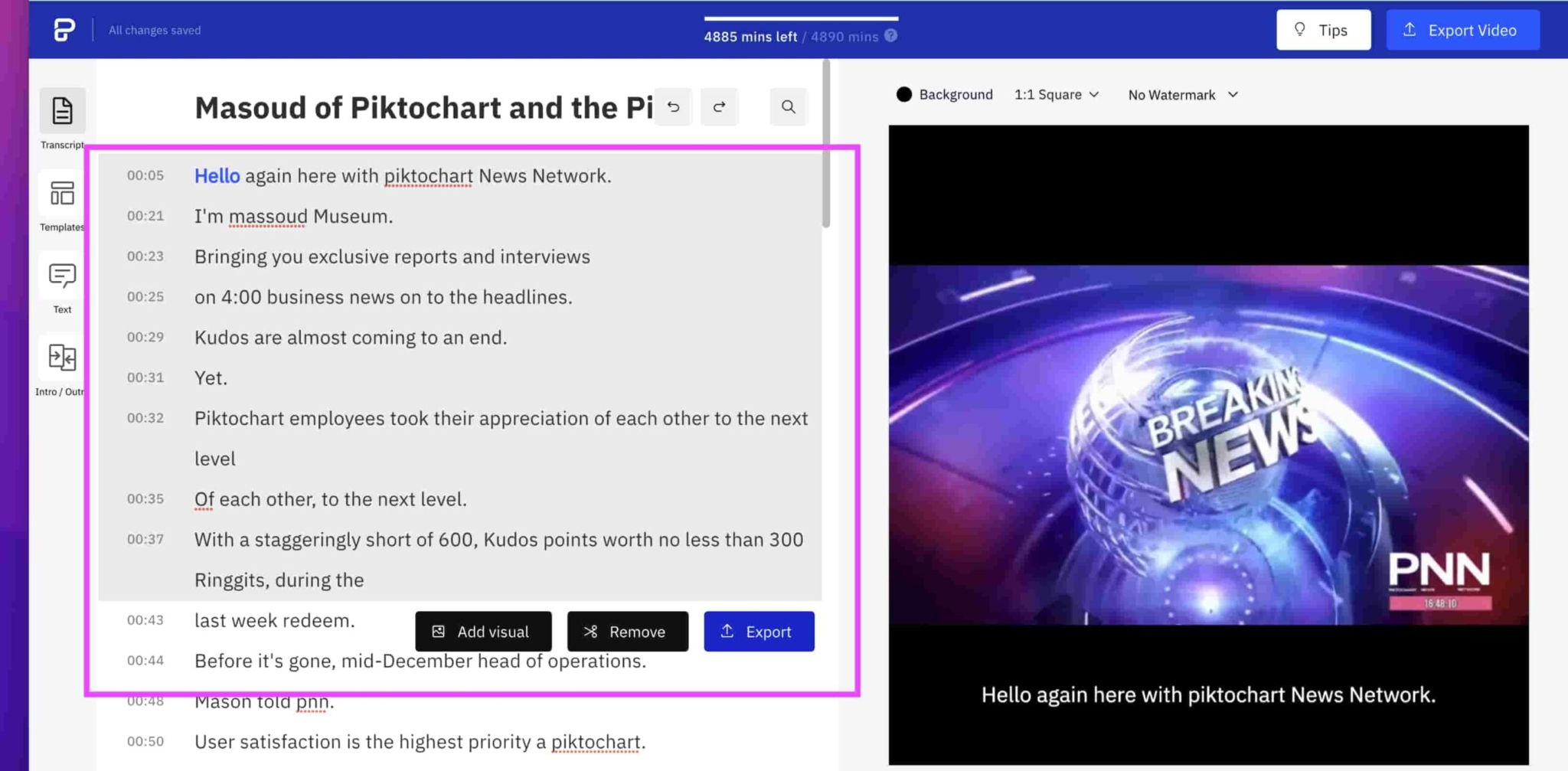
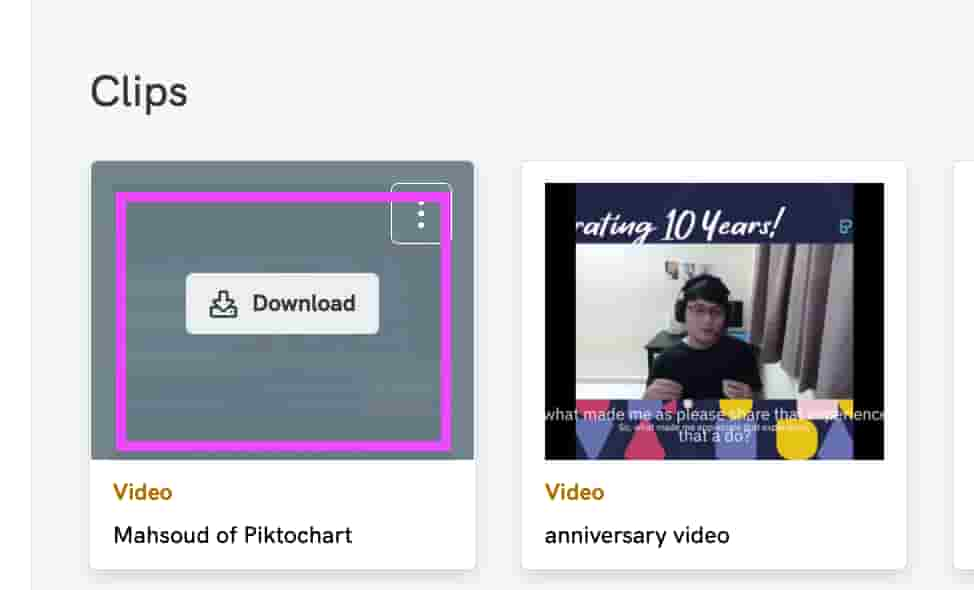
Depois de exportado, podes encontrar o clip no painel Clips do teu painel.
Para transferir o clip de vídeo, coloca o rato sobre o clip que pretendes e clica em Descarrega. A partir daí, podes guardá-lo no teu computador.
3. Adicione legendas aos vídeos do YouTube e melhore a sua SEO
Outra vantagem das transcrições de vídeo é melhorar o teu SEO.
Uma vez que os motores de busca rastreiam e indexam o texto mais facilmente do que os vídeos, os seus vídeos do YouTube terão mais exposição com legendas. As legendas tornam o teu vídeo mais fácil de descobrir na Web.
Para adicionar algumas legendas a um vídeo do YouTube, inicia sessão em A interface simples do YouTube Studio. Depois, clica em Legendas no painel esquerdo.

Localize e clique no vídeo ao qual pretende adicionar legendas. No ecrã seguinte, seleciona o idioma e clica em Confirma.
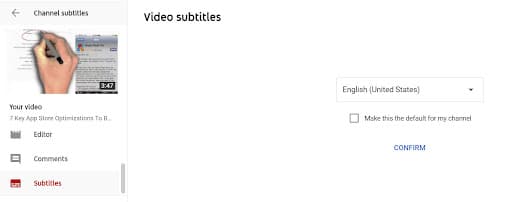
Em seguida, clica em Adicionar para carregar o ficheiro SRT que descarregaste do Piktostory. E já está!
Utilize o Piktochart Video para converter vídeo em texto automaticamente
Transformar os seus vídeos em texto pode ser complicado se o fizer manualmente.
Carrega o teu conteúdo, utiliza o Piktochart Video, o nosso conversor de vídeo para texto, e segue as instruções descritas neste guia para simplificar o processo.
Com a ferramenta de conversão de áudio em texto e os passos certos à tua disposição, podes aumentar rapidamente a contagem de visualizações, impulsionar o envolvimento e melhorar o SEO dos teus vídeos.
Com o seu conversor de vídeo para texto rápido e simples e as suas capacidades de edição, o Piktochart Video torna a transcrição de vídeo num processo simples. Obtenha o Piktochart Video gratuitamente.
Pronto para transcrever os seus vídeos?
Transcreva automaticamente, converta vídeo em texto e adicione legendas aos seus vídeos em apenas alguns minutos com o Piktochart Video.