Num inquérito, cerca de 73% dos profissionais admitiram criar regularmente conteúdos de vídeo.
Quer sejas um educador, um influenciador ou uma empresa, é provável que a criação e o marketing de vídeo tenham passado a fazer parte das tuas operações.
Para uma leitura relacionada, vê o nosso guia sobre vídeo para texto.
E com razão, uma vez que cada vez mais pessoas assistem a conteúdos de vídeo. Já para não falar da partilha de vídeos com os seus amigos, colegas e familiares. Isto deve-se ao facto de o conteúdo de vídeo ser mais fácil de consumir e digerir do que o texto simples.
Mas e se houver uma forma de tornar os vídeos ainda mais fáceis de compreender e mais cativantes? Não vais querer perder esta oportunidade.
Essa forma é adicionar legendas ao teu vídeo. Neste tutorial, vamos mostrar-te a forma mais fácil de adicionar legendas ao vídeo e proporcionar uma excelente experiência aos teus espectadores.
Se preferires ver este guia em formato de vídeo, tens aqui o que precisas.
Sumário:
Automatiza as legendas de forma rápida e fácil com o Piktochart Video. A criação de uma conta é gratuita.
Porquê adicionar legendas aos vídeos?
As legendas desempenham um papel importante no sucesso do teu conteúdo de vídeo.
Por exemplo, 85% dos vídeos do Facebook são vistos sem som, juntamente com dois terços dos vídeos do Snapchat. E temos a certeza de que os dados de outros canais de redes sociais corroboram o mesmo.
As legendas também servem os surdos ou os deficientes auditivos, aumentam a compreensão da tua apresentação de vídeo em várias línguas e quebram as barreiras culturais, permitindo que os teus vídeos cheguem a um público mais vasto.
Além disso, as legendas de vídeo também ajudam na SEO. Facilitam o rastreio e a compreensão do conteúdo do teu vídeo por parte dos motores de busca como o Google, o que leva a uma classificação elevada nas páginas de resultados dos motores de busca (SERPs).
Agora que já conheces as vantagens de adicionar legendas ao teu vídeo, vamos fazer um pequeno desvio para esclarecer uma confusão comum.
Legendas ou legendas?
Muitas pessoas pensam que as legendas e as legendas são a mesma coisa e utilizam os dois termos indistintamente. Mas há uma pequena diferença entre eles. No entanto, é essencial compreenderes essa diferença antes de começares a adicionar legendas ao teu vídeo.
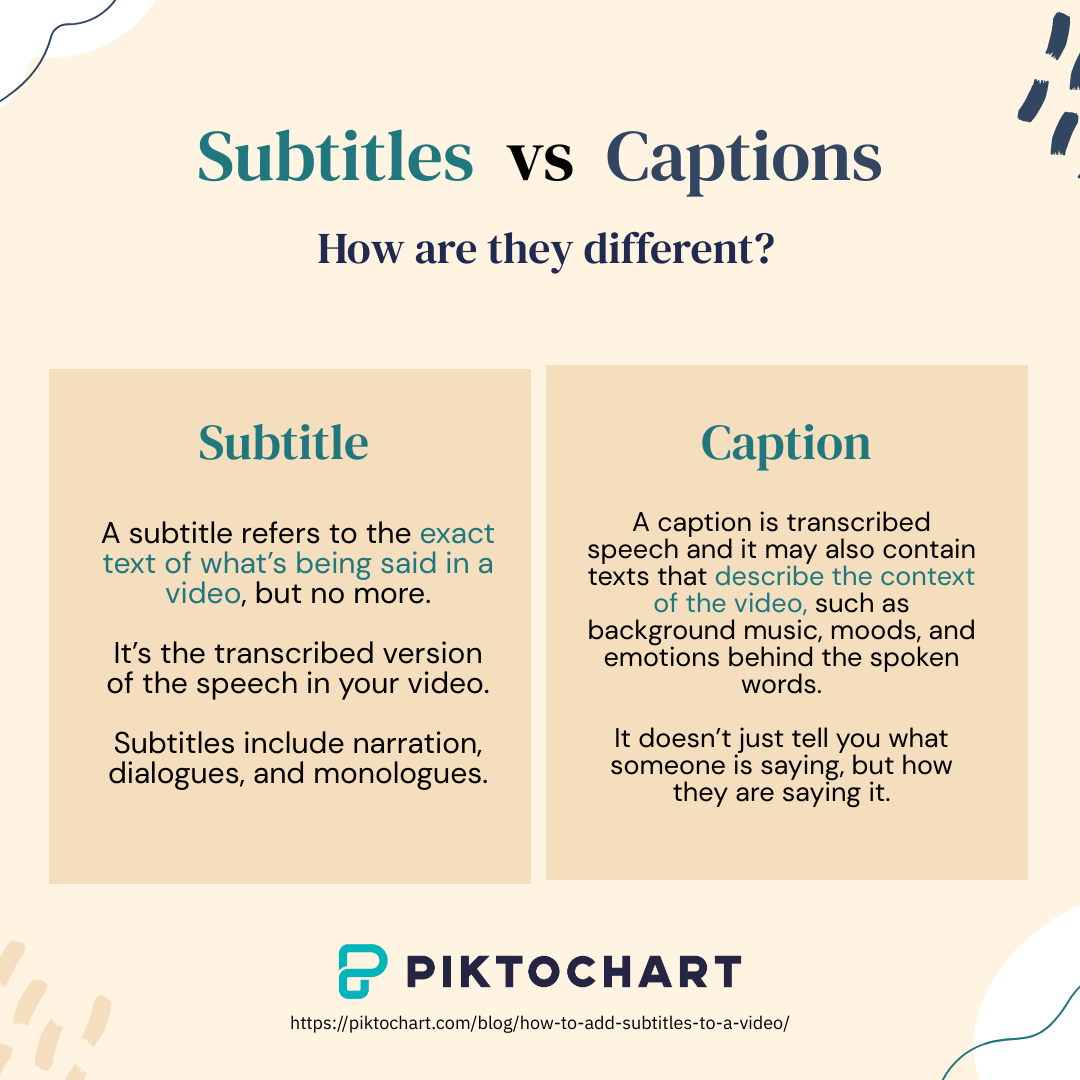
- Uma legenda refere-se ao texto exato do que está a ser dito num vídeo, mas não mais do que isso. É a versão transcrita do discurso no teu vídeo. As legendas incluem narração, diálogos e monólogos.
- Uma legenda também significa discurso transcrito, mas também pode conter textos que descrevem o contexto do vídeo, como música de fundo, estados de espírito e emoções por detrás das palavras ditas. Por outras palavras, não te diz apenas o que alguém está a dizer, mas também como o está a dizer.
As legendas são utilizadas principalmente para pessoas com deficiência auditiva ou surdas. Desta forma, podem compreender o diálogo e os pormenores subtis dos acontecimentos que ocorrem no vídeo. Por exemplo, uma legenda pode transmitir um trovão alto, um mistério de homicídio ou ruídos num bar cheio de gente.
As legendas são ainda classificadas em duas categorias: Abertas e fechadas. As legendas fechadas são aquelas que um espetador pode ativar ou desativar de acordo com a sua preferência, enquanto as legendas abertas estão integradas no próprio ficheiro de vídeo. Por isso, permanecem sempre no ecrã e não podem ser desligadas.
Como adicionar automaticamente legendas ao vídeo
Como já referimos, adicionar legendas aos vídeos é um passo crucial para melhorar as visualizações e o envolvimento nos vídeos. E é aí que o software de edição de vídeo do Piktochart Video preenche a lacuna.
O Piktochart Video é um criador de vídeos simples, concebido para ajudar os líderes de pensamento, formadores, consultores e profissionais de marketing a criar clips de vídeo sofisticados em minutos. Também inclui um gerador de legendas alimentado por aprendizagem automática.
Add subtitles to your video in an instant
Piktochart Video is the easiest way to add (and edit!) subtitles to your video. We also support over 60 languages.
Try Piktochart Video for free
Por isso, aqui está o nosso tutorial passo a passo sobre como utilizar o Piktochart Video para adicionar legendas ao teu vídeo.
Passo 1. Grava ou carrega um vídeo
Se não tens uma conta Piktochart Video, o registo é gratuito. Basta concluir o processo de registo ou iniciar sessão para aceder ao seu Painel de Vídeo do Piktochart.
O primeiro passo é importar o teu vídeo. Existem quatro opções que podes escolher para carregar um ficheiro de vídeo do teu computador.

- Grava-te através da webcam
- Seleciona um ficheiro do teu computador
- Importar vídeo do teu Google Drive
- Importar vídeo de uma gravação Zoom
Por exemplo, para importar o teu ficheiro de vídeo do teu computador, basta clicares em Carregar do computador. Em seguida, localiza e seleciona o ficheiro de vídeo do teu computador e clica em Abrir.
Também podes consultar o nosso guia completo sobre a importação de vídeos para saberes mais sobre outras formas de carregar o teu vídeo.
Passo 2. Seleciona o idioma em que o vídeo está
Uma das vantagens mais significativas do Piktochart Video é que suporta a transcrição em várias línguas. Assim, quando carregares o teu vídeo, verás um pop-up a pedir-te para seleccionares o idioma do teu vídeo.
Aqui, podes começar a escrever a língua desejada para fazer uma pesquisa ou utilizar o menu pendente para localizar a mesma.
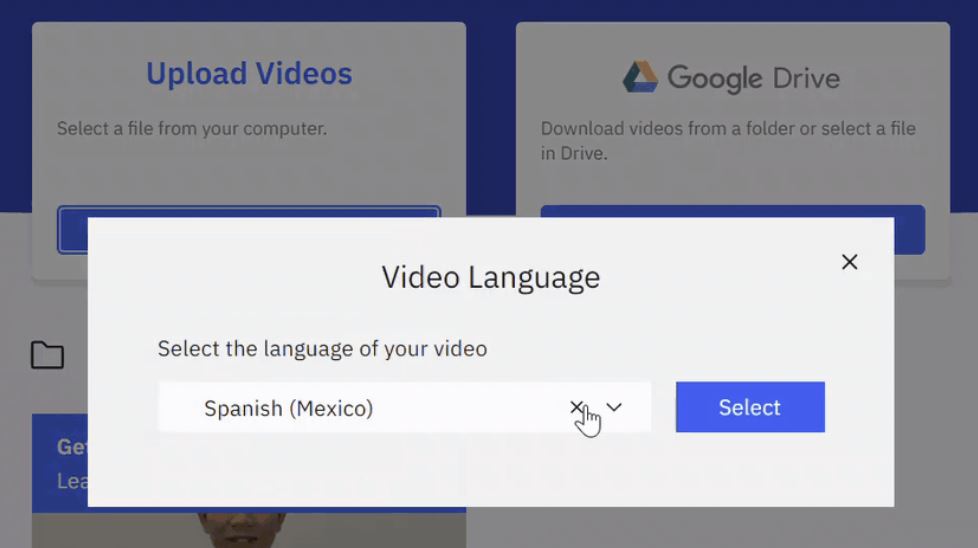
Quando tiveres confirmado o teu idioma, clica em Selecionar. O teu vídeo começará a ser processado automaticamente.
Passo 3. Edita quaisquer erros de transcrição que possam ter ocorrido
Quando a renderização estiver concluída, vai ao painel Projectos no teu painel de controlo para localizar o projeto de vídeo. Em seguida, clica no projeto de vídeo para continuar a editar a tua filmagem.

Quando estiveres no ecrã do editor de vídeo, verás que as legendas do teu vídeo foram geradas automaticamente utilizando a inteligência artificial. O ecrã de edição de vídeo está dividido em duas partes.
Basicamente, podes editar as legendas no painel da esquerda e modificar o seu aspeto no painel da direita. Vamos falar primeiro da parte esquerda.
Se algumas partes das tuas legendas não estiverem corretas, o Piktochart Video permite-te editá-las facilmente. Para editar as suas legendas, clica no painel de texto à esquerda e edita o texto, da mesma forma que edita um documento de texto.
Por exemplo, para remover ou modificar qualquer parte do texto ou do vídeo, basta selecionar a parte no lado esquerdo do ecrã de edição. Em seguida, escreve o texto pelo qual o queres substituir ou prime Remover para cortar a parte.
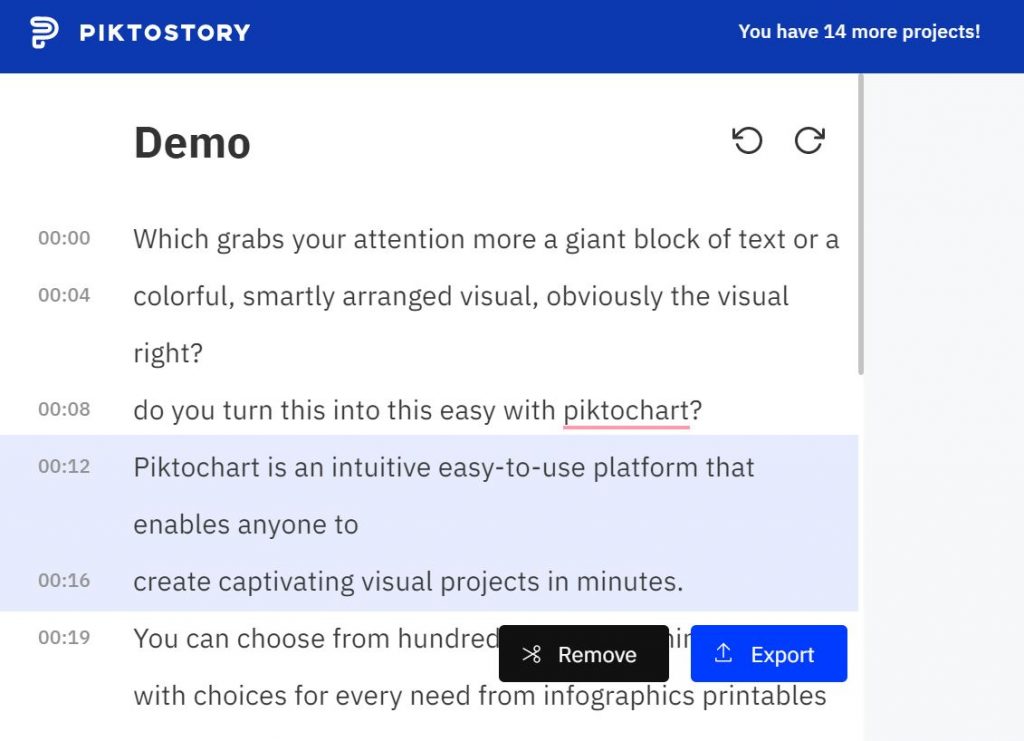
À medida que editas as legendas no painel da esquerda, verás as legendas do teu vídeo a serem actualizadas em tempo real na pré-visualização do vídeo à direita.
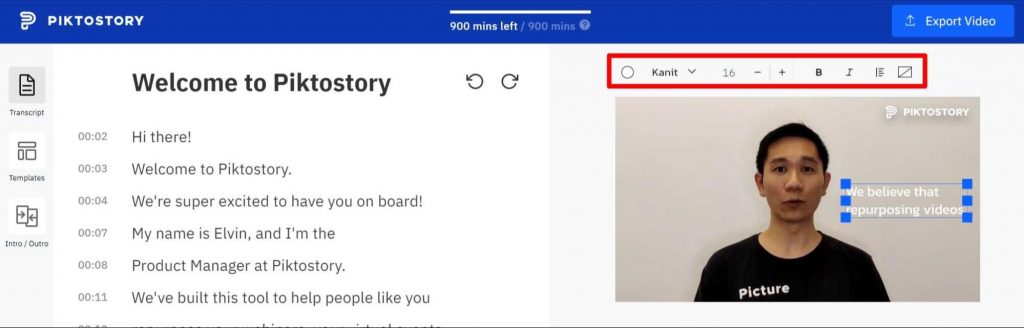
Além disso, o Piktochart Video dá-te várias opções de formatação à direita, mesmo por cima da pré-visualização do vídeo. Podes utilizar estas definições para ajustar o tipo de letra, o alinhamento, a cor e outros factores relacionados com as tuas legendas.
A maioria dos editores aceita o formato SRT – aprende o que são ficheiros SRT e como criá-los.
A tipografia afecta a legibilidade – escolhe os melhores tipos de letra para as legendas antes de exportares.
Além disso, também podes arrastar e largar as legendas para alterar o seu posicionamento na área do vídeo. Desta forma, as tuas legendas terão o aspeto e a sensação que desejas quando o vídeo for reproduzido.
Passo 4. Exportar o teu vídeo
Estás satisfeito com as tuas legendas? O passo final é exportar todo o teu vídeo como um projeto ou transformá-lo em pequenos clips.
- Para exportar o vídeo completo, clica em Exportar no canto superior direito e dá um nome ao teu projeto.
- Se preferires exportar um pequeno clip do teu vídeo, seleciona a parte desejada da tua transcrição. Em seguida, clica em Exportar no canto superior direito.
É isso. Uma vez exportado, podes encontrar o clip exportado no painel Clips do teu painel de controlo.
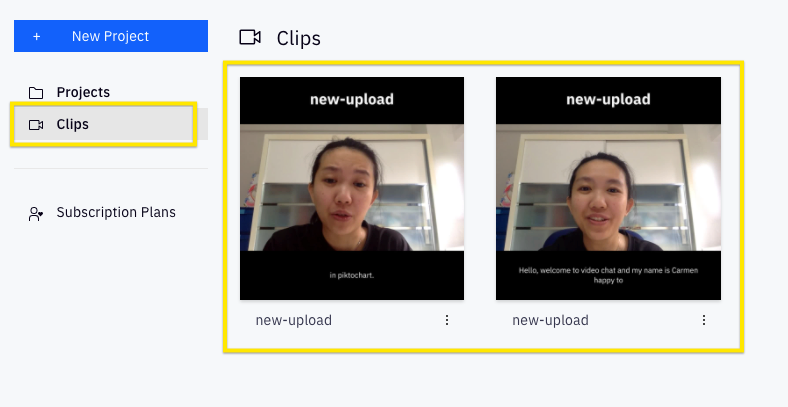
A partir daí, podes descarregar o clip ou partilhá-lo nas redes sociais.
- Para iniciar uma transferência, basta colocar o rato sobre o clip que pretendes e clicar em Transferir. A partir daí, pode guardá-lo no seu computador.
- Para partilhar o clip nas redes sociais, clica nas linhas de três pontos na parte inferior do clip. Em seguida, seleciona Partilhar e escolhe o canal de rede social da tua preferência.
Em alternativa, também podes selecionar Copiar ligação de partilha para copiar o URL do clip para partilhar manualmente em qualquer plataforma ou site.
Concluir
Uma vez que as pessoas vêem cada vez mais vídeos no seu dia a dia, estás a competir com muitos vídeos para chamar a atenção. E precisas de todas as vantagens, grandes e pequenas, que possas obter sobre a concorrência. Por isso, adicionar legendas aos teus vídeos tornou-se essencial.
O Piktochart Video torna este passo tão fácil que não há razão para o evitar. Ao incorporar legendas em cada um dos vídeos que divulga ao mundo, pode aumentar a acessibilidade e melhorar o desempenho do seu conteúdo de vídeo.
Por isso, está na altura de começar. Automatiza as legendas e aumenta o potencial de marketing do teu vídeo com o Piktochart Video hoje mesmo. A criação de uma conta é gratuita.