Tata letak infografis Anda menentukan apakah seseorang membaca konten Anda atau melewatinya. Tata letak yang terstruktur dengan baik memandu mata dari judul hingga kesimpulan, mengubah data mentah menjadi cerita yang dapat diserap audiens dalam hitungan detik.
Tantangannya? Sebagian besar non-desainer memilih templat tanpa memahami mengapa tata letak tertentu cocok untuk jenis konten tertentu. Tata letak perbandingan menangani data “A versus B” dengan presisi; tata letak garis waktu memetakan peristiwa selama beberapa bulan atau tahun; tata letak yang sarat dengan data menampilkan statistik tanpa membebani pemirsa.
Untuk bacaan terkait, baca panduan kami mengenai memilih palet warna bagian iii.
Anda mungkin juga akan menemukan artikel kami mengenai memilih skema warna yang bagus.
Dalam panduan ini, Anda akan menemukan tujuh jenis tata letak infografis yang telah terbukti dengan contoh nyata, bersama dengan langkah-langkah yang dapat ditindaklanjuti untuk membuat tata letak Anda sendiri. Baik Anda membuat laporan untuk pemangku kepentingan, poster ruang kelas, atau visual media sosial, tata letak yang tepat akan memperkuat pesan Anda. Dan dengan Piktochart Visual, Anda dapat menerapkan salah satu dari tata letak ini menggunakan templat infografis siap pakai yang dapat Anda sesuaikan dalam hitungan menit.
Cara Memilih Visualisasi Data yang Tepat untuk Tata Letak Infografis Anda
Setiap tata letak infografis membutuhkan strategi visualisasi data. Tanpa strategi ini, angka-angka tidak akan terlihat hidup di atas kanvas, dan audiens Anda akan melewatkan detail yang telah Anda kumpulkan selama berjam-jam.
Jenis bagan atau grafik yang Anda pilih harus mencerminkan cerita yang disampaikan oleh data Anda. Grafik batang unggul dalam membandingkan kategori secara berdampingan. Perlu menunjukkan pangsa pasar atau respons survei yang dibagi menjadi beberapa segmen? Diagram lingkaran mengomunikasikan proporsi dalam sekejap. Melacak pendapatan, lalu lintas situs web, atau perubahan suhu selama beberapa minggu atau bulan? Bagan garis mengungkapkan tren yang diikuti mata secara naluriah.
Untuk infografis berbasis proses, diagram alur mengatur langkah-langkah berurutan ke dalam jalur visual yang dapat ditelusuri oleh pemirsa dari awal hingga akhir. Sebaliknya, diagram sebar memperlihatkan hubungan antara dua variabel; diagram ini ideal ketika Anda perlu menunjukkan korelasi tanpa menyiratkan penyebabnya.
Berikut ini adalah panduan referensi cepat untuk mencocokkan jenis bagan dengan data:
- Grafik batang atau kolom: Membandingkan jumlah di seluruh kategori (misalnya, penjualan triwulanan berdasarkan wilayah)
- Diagram lingkaran: Menampilkan bagian-bagian dari keseluruhan (misalnya, persentase alokasi anggaran)
- Grafik garis: Menampilkan perubahan dari waktu ke waktu (misalnya, pertumbuhan trafik bulanan)
- Diagram alir: Memetakan proses atau pohon keputusan (misalnya, langkah-langkah penerimaan pelanggan)
- Plot sebar: Mengungkap korelasi (misalnya, belanja iklan versus konversi)
- Piktogram: Mengganti angka abstrak dengan ikon untuk pemahaman langsung
Satu aturan yang perlu diingat: audiens Anda harus memahami poin-poin utama dari grafik apa pun dalam waktu lima detik. Jika mereka tidak bisa, sederhanakan. Hapus garis kisi, kurangi entri legenda, dan batasi palet warna Anda menjadi dua atau tiga warna.
Pembuat bagan Piktochart memungkinkan Anda mengimpor data dari spreadsheet dan menghasilkan grafik batang, diagram lingkaran, diagram garis, dan piktogram langsung di dalam tata letak infografis Anda. Tidak diperlukan pelatihan desain.
Apa yang dimaksud dengan ruang putih dalam desain infografis?
Seperti namanya, ruang putih adalah ruang yang tidak ditandai dalam aset visual, seperti infografis. Juga dikenal sebagai ruang negatif, ini adalah ruang di antara elemen visual lain yang disertakan dalam desain infografis Anda.
Ini dapat mencakup margin, padding, atau spasi di antara kolom, teks, ikon, dan elemen desain.
Namun demikian, ruang putih tidak harus berwarna putih.
Mengapa ruang kosong penting saat membuat infografis yang menarik
Infografis yang penuh dengan teks dan gambar akan terlihat ramai. Hal ini membuat konten Anda sulit dibaca. Pembaca Anda juga akan kesulitan untuk fokus pada hal-hal yang penting.
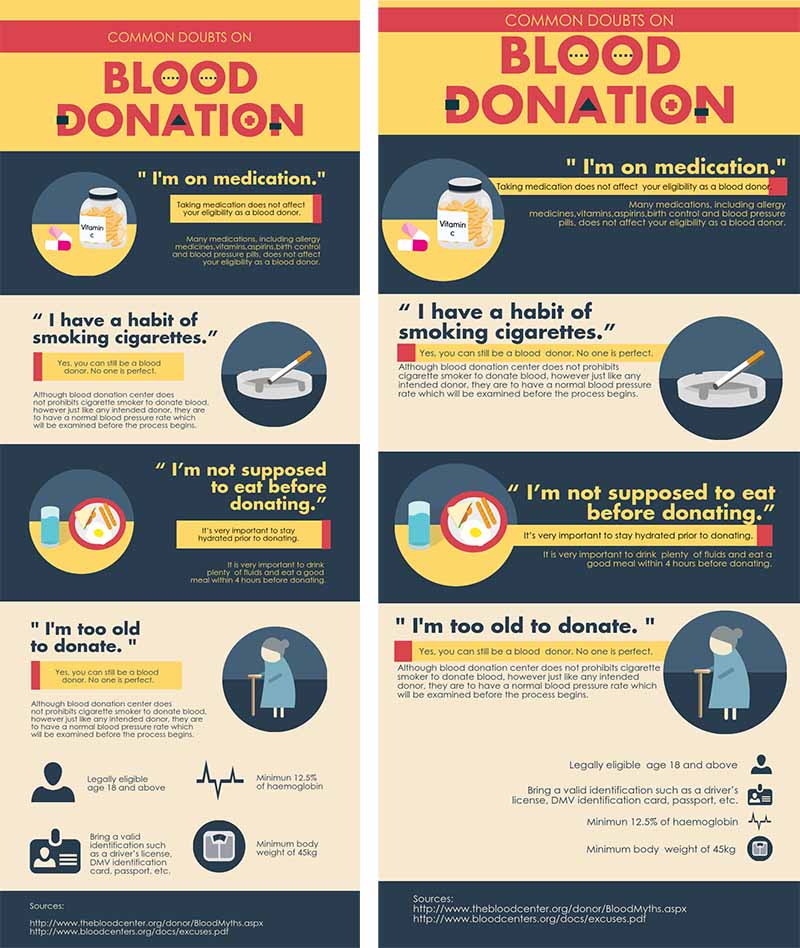
Seperti yang bisa Anda lihat pada contoh di bawah ini, infografis di sebelah kiri memiliki ruang yang cukup di atas judul utama. Hal ini membuat judul di sebelah kiri menjadi sorotan, sementara judul di sebelah kanan terlihat berantakan. Akibatnya, infografis tersebut kehilangan dampaknya.
Di sisi lain, terlalu banyak ruang putih dapat membuat halaman Anda terlihat tidak lengkap, seperti yang terlihat di bagian bawah infografis di sebelah kanan.
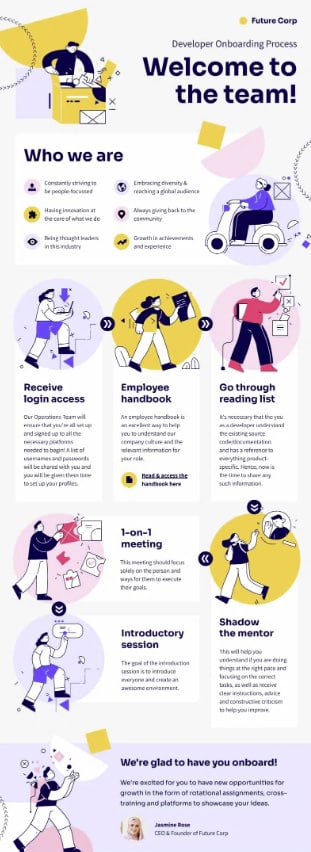
Infografis dengan ruang putih yang cukup akan lebih menenangkan mata pembaca, seperti yang terlihat pada templat infografis (yang bisa Anda edit dengan senang hati!) di bawah ini. Terlihat bersih dan sederhana, bukan?
Sekarang, mari kita lanjutkan dan menelusuri berbagai jenis infografis dan tata letak masing-masing.
Jenis tata letak infografis dengan contoh
Tata letak infografis mengacu pada pengaturan visual elemen desain dan konten infografis Anda.
Ini bisa sesederhana tata letak satu kolom ketika Anda memiliki informasi yang sangat sedikit, atau dua kolom untuk konten yang sedikit lebih kompleks.
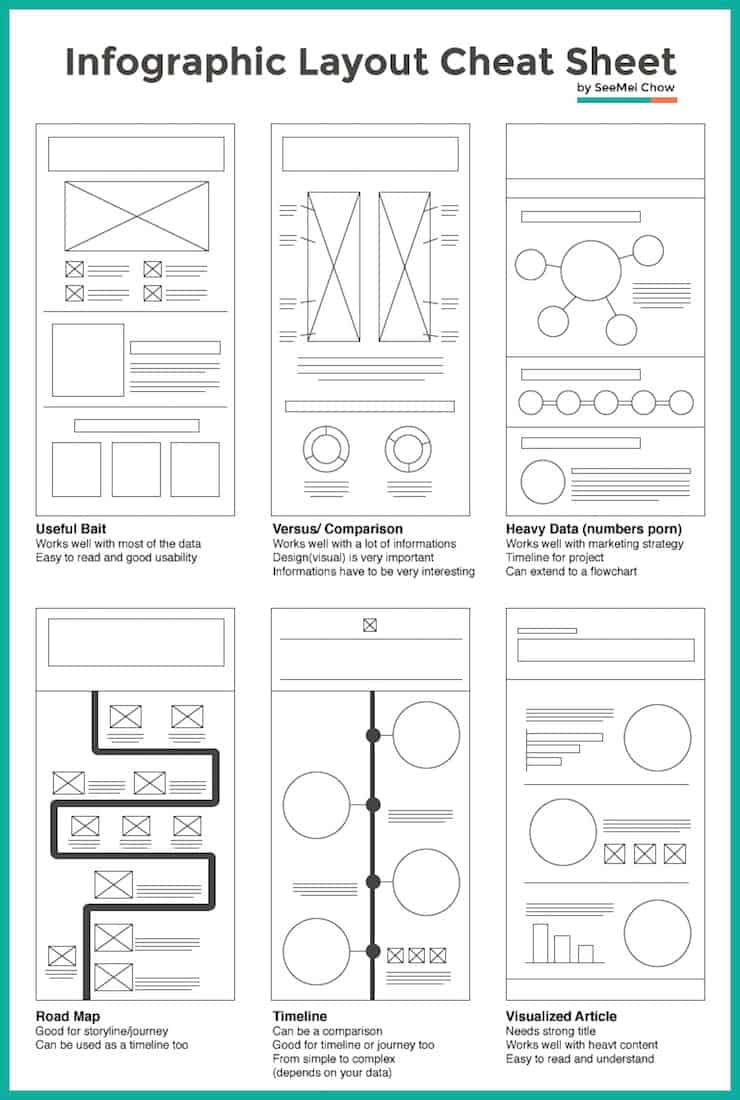
Jenis tata letak desain infografis yang paling umum adalah:
- Tata letak umpan yang berguna
- Tata letak perbandingan/perbandingan
- Tata letak yang padat data
- Tata letak peta jalan
- Tata letak garis waktu
- Artikel yang divisualisasikan
Bercerita melalui infografis
Saat Anda mulai bekerja untuk menyesuaikan infografis, penting untuk memiliki cerita yang ingin disampaikan. Untuk itu, Anda perlu memilih tata letak desain infografis yang paling sesuai dengan cerita Anda.
Menggunakan tata letak yang tepat akan memastikan bahwa Anda menyampaikan pesan Anda dengan baik yang merupakan keuntungan utama untuk menangani pembaca yang terganggu.
Apakah Anda akan mengubah laporan panjang menjadi infografis bisnis atau mencari templat infografis gratis untuk diunduh, kami telah menyusun lembar contekan tata letak infografis untuk Anda jadikan referensi pada saat Anda mendesain infografis berikutnya.
Anda dapat mempelajari lebih lanjut tentang tata letak infografis yang kreatif di artikel blog kami yang mendalam tentang berbagai jenis infografis.
Setiap bagian juga dilengkapi dengan tips dan desain template yang merupakan representasi visual dari template infografis yang disorot.
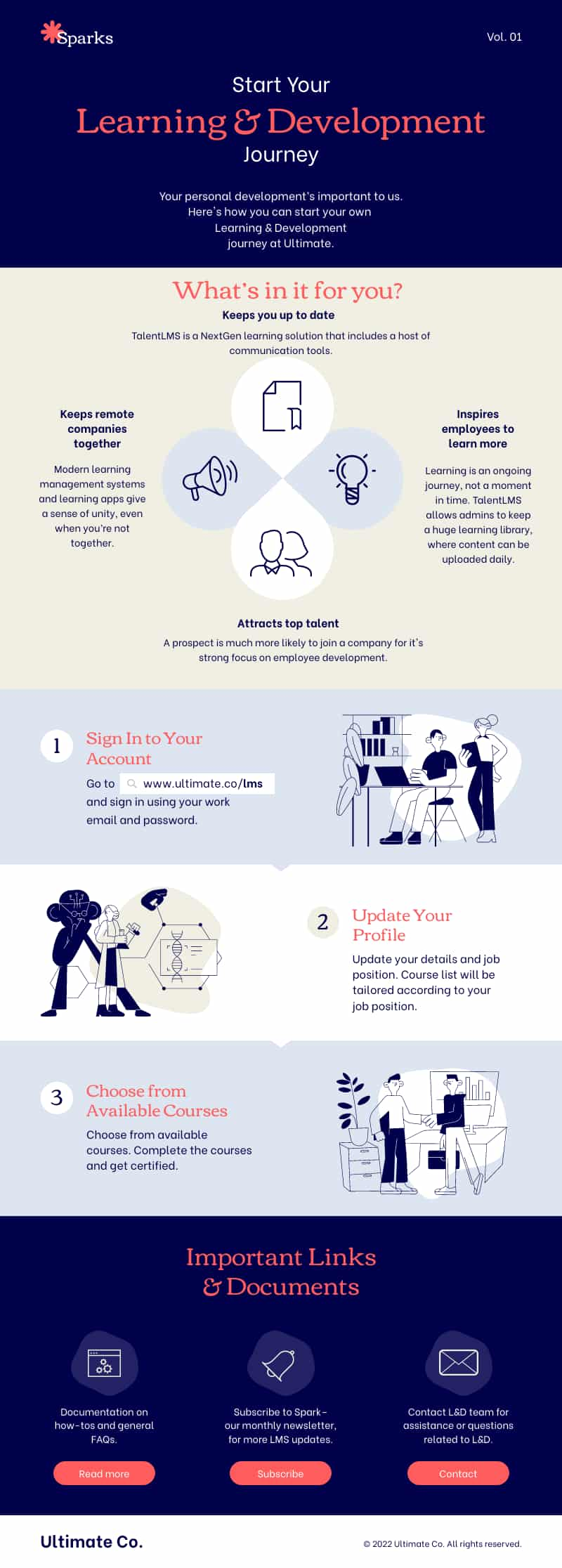
1. Tata letak desain infografis umpan yang berguna
Jenis templat infografis ini bekerja dengan baik dengan sebagian besar jenis data.
Alih-alih berfokus pada branding, stok gambar atau elemen visual lainnya, templat ini dibuat dengan fokus pada kepraktisan, yang pada gilirannya membuat templat ini mudah dibaca melalui informasi yang mudah dicerna.
Contoh infografis ini dapat berupa lembar referensi atau alur kerja yang divisualisasikan dalam organisasi Anda yang dapat Anda buat, unduh, dan cetak untuk digunakan berulang kali.
Jika konten Anda memiliki banyak subtopik, format ini memungkinkan Anda untuk memisahkannya menjadi beberapa bagian yang mudah dikonsumsi.
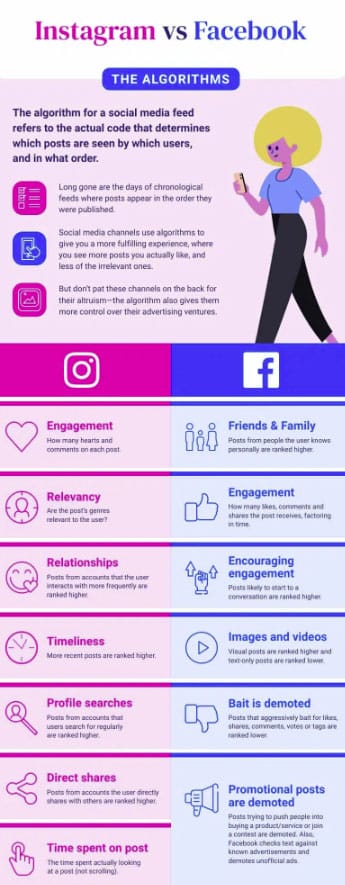
2. Tata letak desain infografis versus atau perbandingan
Templat ini biasanya dibagi secara vertikal untuk memberikan perbandingan berdampingan yang jelas.
Gunakan ini ketika Anda ingin menunjukkan kepada pembaca perbedaan atau persamaan antara dua item atau topik yang Anda bandingkan. Tata letak ini bekerja dengan baik jika Anda memiliki banyak informasi “poin-poin penting” untuk dibagikan.
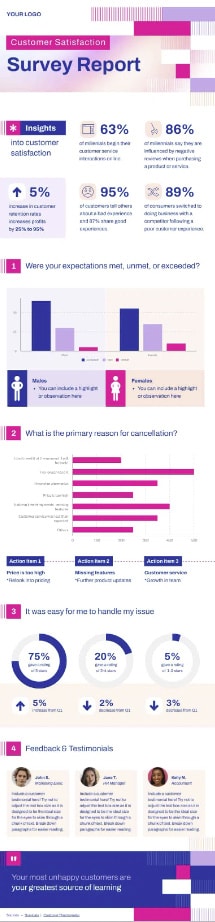
3. Tata letak desain infografis yang padat data
Gunakan tata letak ini jika Anda bekerja dengan banyak statistik dan grafik. Anda juga dapat menghubungkan berbagai titik informasi Anda dengan menambahkan diagram alir beserta diagram.
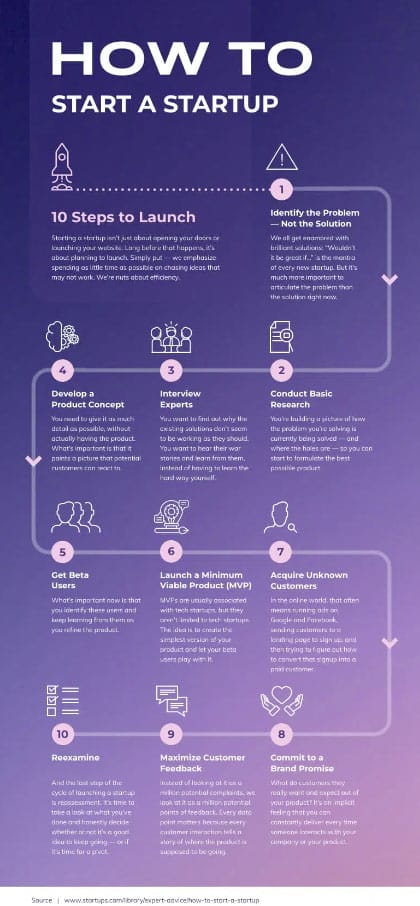
5. Tata letak peta jalan
Jika Anda ingin memvisualisasikan proses Anda atau menceritakan sebuah kisah, tata letak infografis ini menawarkan cara yang bagus agar informasi penting Anda mengalir secara alami. Tambahkan tangkapan layar, gambar, gambar stok, ikon, atau gambar mini yang menarik (secukupnya saja!) untuk melengkapi data Anda.
6. Tata letak infografis garis waktu
Jika Anda akan menjelaskan peristiwa bersejarah atau menyajikan informasi kronologis dalam infografis Anda, ini adalah templat yang tepat untuk Anda.
Perusahaan biasanya menggunakan infografik garis waktu ini dalam laporan tahunan mereka atau ketika melaporkan pencapaian dan pencapaian bisnis mereka secara internal atau kepada dunia.

7. Tata letak artikel yang divisualisasikan
Jika Anda memiliki data yang rumit atau cerita yang panjang, tata letak infografis ini adalah cara terbaik untuk memvisualisasikannya.
Fokus dari tata letak ini adalah visual, bukan teks. Anda juga dapat membuat konten Anda secara terpisah menjadi beberapa bagian untuk kemudian menyertakan judul yang kuat untuk setiap bagian dan membagikannya di media sosial.

Ada banyak jenis templat desain yang dapat Anda gunakan untuk infografis Anda.
Yang tercantum di atas mencakup semua dasar-dasarnya, dan memberi Anda alat untuk membuat infografis dari templat yang sudah jadi, alih-alih memulai dari kanvas kosong. Video tutorial di bawah ini membahas lebih banyak jenis dan tata letak infografis yang dapat Anda coba.
Kesimpulan pertimbangan tata letak infografis
Singkatnya, ruang kosong yang cukup serta visual dan ilustrasi yang menarik adalah dasar dari struktur dan tata letak infografis yang baik.
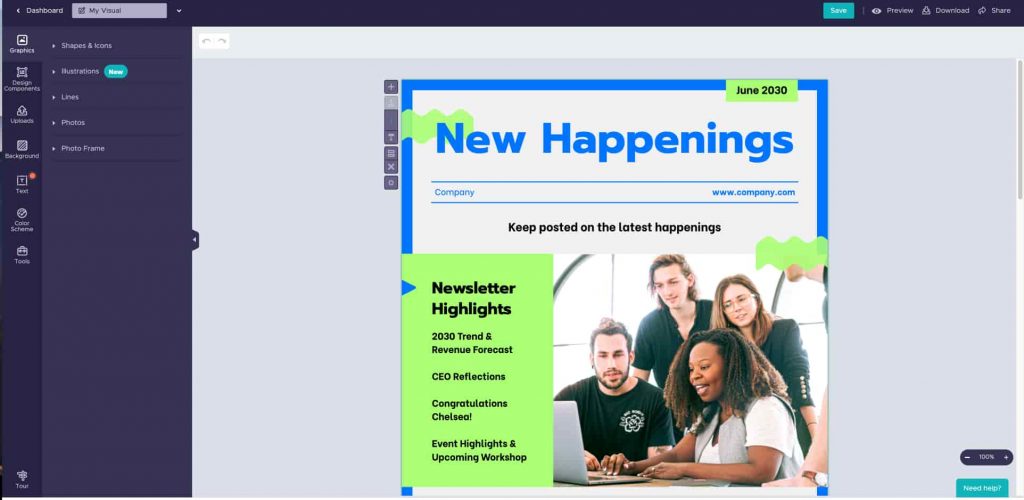
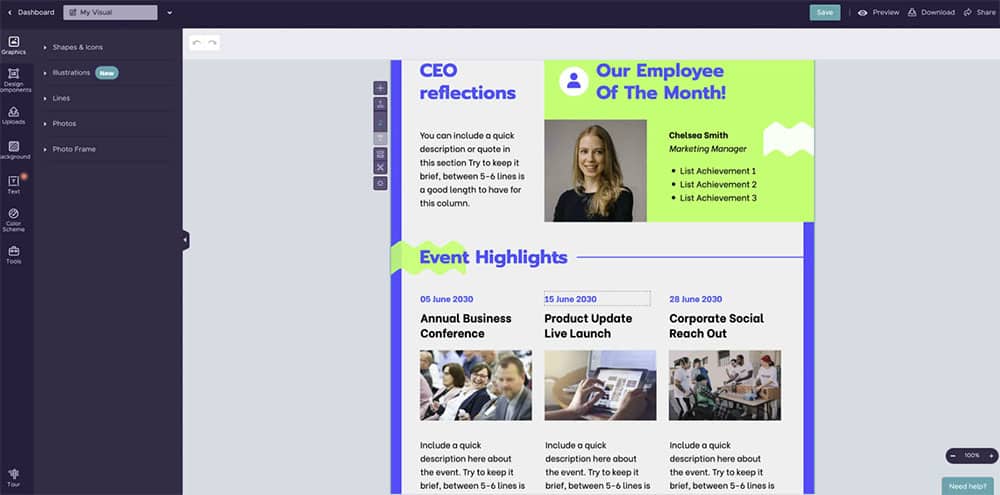
Templat infografis Piktochart juga memudahkan Anda untuk menghasilkan tata letak infografis yang menarik dan bermanfaat bagi pembaca Anda. Anda hanya perlu mengatur ulang blok-blok untuk memberi ruang bagi ide tata letak infografis Anda; tidak perlu keahlian desain!
Cobalah pembuat infografis kami.
Personalisasi templat infografis dengan ikon, gambar, dan bagan. Daftar secara gratis. Tingkatkan nanti.
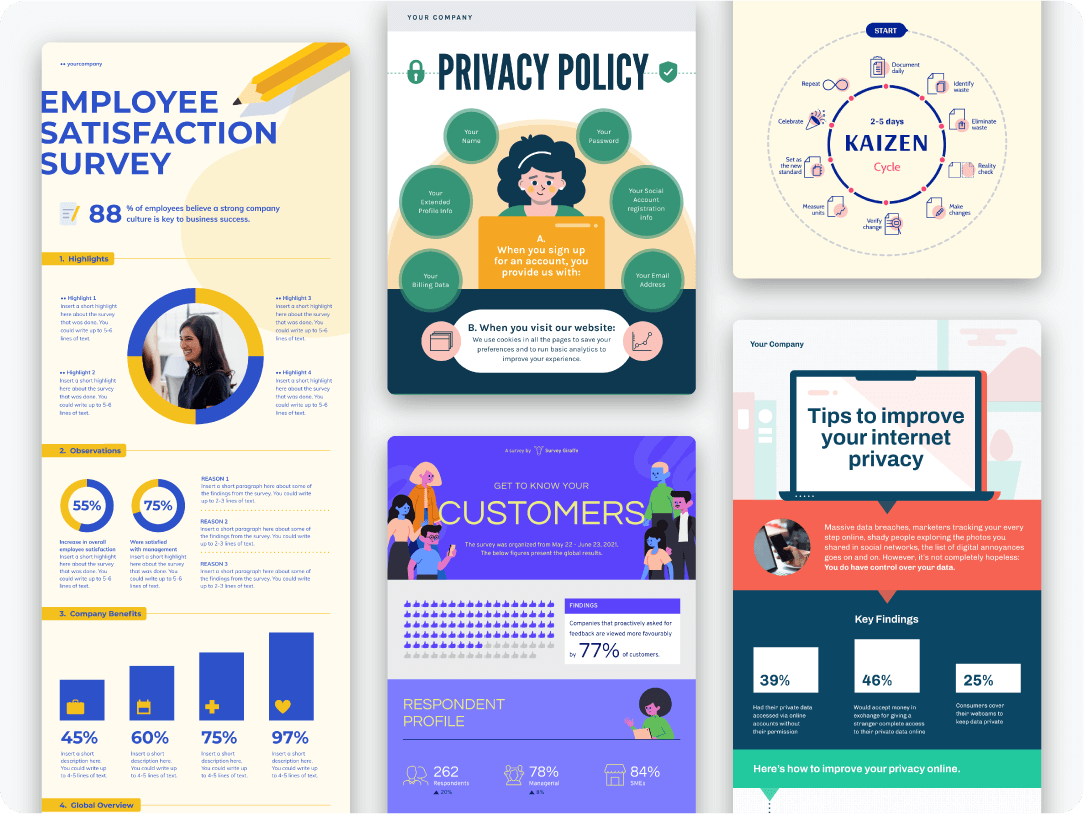
Cara membuat tata letak infografis yang baik dalam lima langkah mudah
Sebelum Anda memulai dengan templat infografis Anda, berikut adalah panduan langkah demi langkah tentang cara membuat tata letak infografis yang baik:
- Langkah 1: Cari tahu tujuan Anda. Apa yang ingin Anda komunikasikan melalui infografis Anda?
- Langkah 2: Tentukan audiens Anda. Untuk siapa Anda membuat infografis?
- Langkah 3: Kumpulkan informasi yang relevan melalui penelitian dan wawancara.
- Langkah 4: Buatlah garis besar konten yang ingin Anda tambahkan ke dalam infografis Anda.
- Langkah 5: Pilih templat infografis dan berkreasilah dengan tata letak Anda.
Baca lebih lanjut: Untuk inspirasi lebih lanjut, lihatlah daftar contoh infografis ini dan lihat bagaimana orang lain mendesain tata letak infografis mereka.
Tonton video tutorial di bawah ini untuk mempelajari bagaimana Anda dapat membuat template infografis Anda sendiri menggunakan Piktochart.
Infografis Piktochart: Templat infografis yang sesuai dengan semua kebutuhan
Dengan editor Piktochart Visual, Anda dapat dengan mudah bermain-main dengan skema warna, mengedit ilustrasi, dan menambahkan beberapa elemen visualisasi data seperti grafik, bagan, dan piktogram ke templat infografis apa pun.
Jika Anda belum memiliki akun Piktochart, daftar gratis untuk dapat membuat visual profesional dalam hitungan menit secara online. Dapatkan inspirasi dari lebih banyak templat infografis gratis dan mulailah membuat menggunakan pembuat infografis online kami!
Buat infografik, laporan, atau presentasi dalam hitungan menit dengan Piktochart.
Tonton demo gratis ini untuk mempelajari caranya.