Sudah bukan rahasia lagi bahwa menyertakan konten video dalam upaya pemasaran konten Anda sangat penting untuk memaksimalkan keterlibatan.
Lagi pula, 62% orang lebih memperhatikan video daripada podcast atau konten tertulis.
Untuk bacaan terkait, lihat panduan kami tentang cara mentranskrip wawancara.
Karena alasan ini, pembuatan video telah menjadi prioritas bagi banyak profesional dan merek.
Namun demikian, apakah video-video ini dioptimalkan untuk mesin pencari dan aksesibilitas adalah cerita lain.
Pemasaran video yang sukses lebih dari sekadar proses merekam video (footage) dalam kondisi aslinya atau mentah. Ini melibatkan banyak langkah tambahan untuk meningkatkan potensi keterlibatan video Anda.
Salah satu langkah ini adalah mentranskripsikan video ke teks, untuk subtitle video, dan memiliki video Anda dalam format teks yang dapat dibaca.
Dalam artikel ini, mari kita lihat cara mengonversi dan menyalin video ke teks, langkah demi langkah.
Daftar isi
Panduan langkah demi langkah tentang cara menyalin video ke teks
Mengonversi video menjadi teks – juga dikenal sebagai transkrip – adalah cara yang bagus untuk meningkatkan pengalaman pemirsa, menjangkau pemirsa baru, dan meningkatkan keterlibatan.
Ketika Instapage melakukan studi kasus untuk membandingkan kinerja konten video mereka dengan dan tanpa teks/keterangan, mereka menemukan bahwa 3% lebih banyak orang menonton rekaman video dengan teks/keterangan. Video yang ditranskripsikan juga memiliki rata-rata waktu penayangan total 5% lebih tinggi dan memiliki jangkauan 16% lebih tinggi.
Hal ini masuk akal, karena sebagian orang lebih suka mengekstrak teks dari video dan melihat bagian tertentu atau ingin melihat konteksnya tanpa kebisingan latar belakang.
Bagi pembuat konten, meluangkan waktu untuk menyalin video ke teks memungkinkan Anda menyediakan subtitle otomatis atau melampirkan transkrip pada halaman video di situs Anda. Jika video tertentu populer, Anda memiliki opsi untuk menerjemahkan transkrip ke dalam bahasa lain.
Ada beberapa cara untuk mengonversi video apa pun menjadi teks dalam format file yang diinginkan.
Pertama, Anda selalu dapat mengkonversi file video secara manual. Putar video, dengarkan audio video, dan mulailah mengetik dalam file teks, seperti MS Word.
Namun, ini adalah proses yang lambat dan membosankan. Bahkan seorang transkriptor profesional hanya dapat menulis sekitar 80 kata per menit, dan membutuhkan waktu sekitar lima jam untuk mengubah satu jam video ke teks.
Kabar baiknya, ada pilihan yang cepat dan mudah: menggunakan alat yang mendukung transkripsi otomatis dan pengeditan yang mudah seperti Piktochart Video.
Menggunakan Piktochart Video dapat dengan cepat memangkas waktu transkripsi Anda hingga lebih dari 80%. Ini adalah hal yang sangat mudah ketika Anda memiliki video yang sangat panjang untuk dikonversi. Hemat waktu, alih-alih menyalin audio secara otomatis!
Ketika memilih perangkat lunak untuk mengkonversi video ke teks, Piktochart Video adalah pilihan utama. Ini adalah konverter video-ke-teks yang menyediakan transkripsi video Anda yang dibuat oleh mesin dalam hitungan menit.
Dapatkan Piktochart Video secara gratis.
Anda kemudian dapat mengedit teks ini semudah mengedit dokumen teks dan bahkan mengunduhnya sebagai file VTT, SRT, atau TXT.
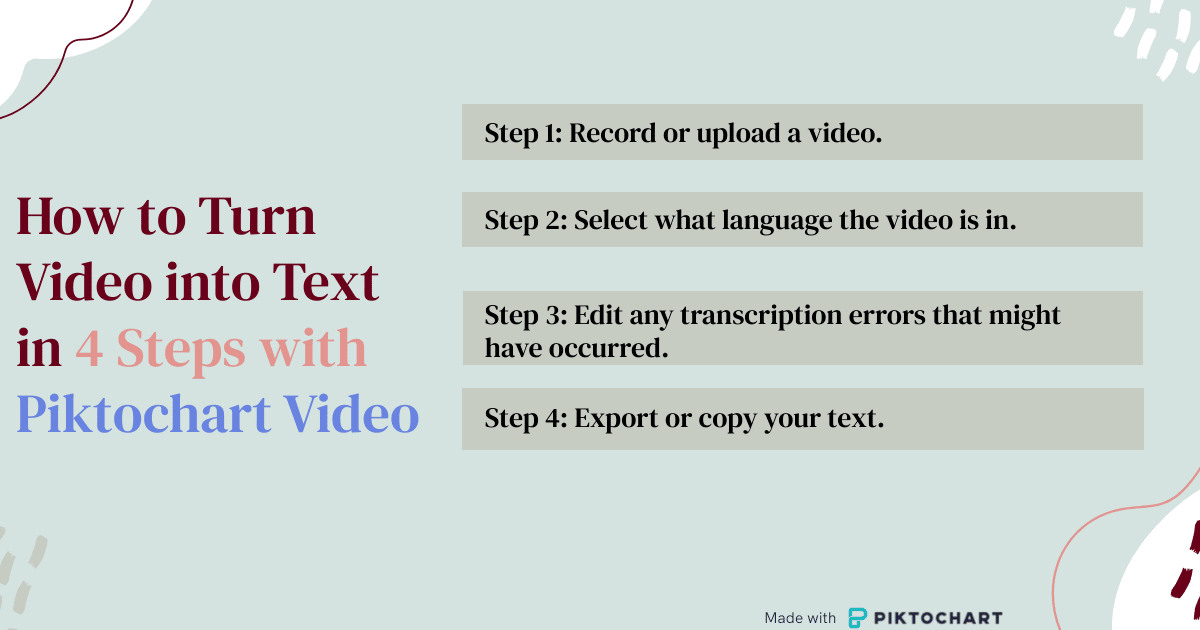
Berikut ini adalah panduan langkah demi langkah untuk mengonversi video menjadi teks dengan Piktostory.
Anda juga dapat menonton video penjelasan di bawah ini.
Langkah 1: Merekam atau mengunggah video
Langkah pertama adalah mengunjungi Piktochart Video dan mendaftar untuk mendapatkan akun gratis.
Anda bisa menggunakan email atau mengautentikasi akun Google Anda.
Di akhir proses pendaftaran atau login, Anda akan sampai di dasbor Piktochart Video, yang menyajikan beberapa cara untuk mengunggah atau mengimpor video Anda.
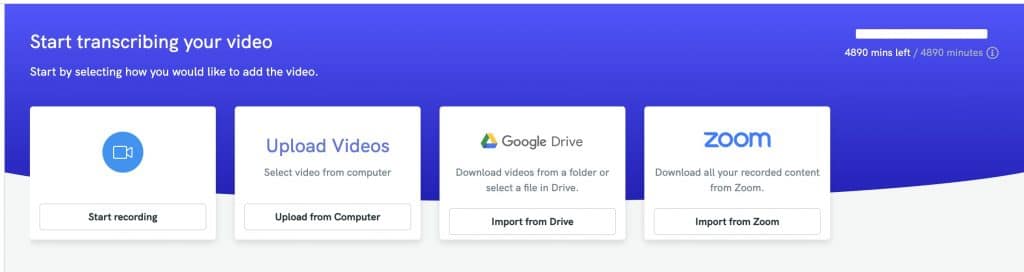
Untuk menambahkan atau mengimpor video Anda di Piktochart, Anda dapat memilih:
- Merekam langsung dari webcam Anda (termasuk screencasting)
- Unggah file video dari komputer Anda
- Impor dari Google Drive Anda
- Mengimpor rekaman Zoom
Pilih opsi yang Anda sukai dan ikuti langkah-langkah pada layar untuk menyelesaikan proses pengunggahan.
Langkah 2: Pilih dari berbagai bahasa yang berbeda
Salah satu fitur terbaikPiktochart Video adalah dukungannya untuktranskripsi video ke teks dalam berbagai bahasa.
Saat Anda mengunggah konten, popup akan muncul dan meminta Anda untuk memilih bahasa yang digunakan dalam video.
Masukkan bahasa pilihan Anda dari bilah pencarian atau gunakan opsi drop-down.
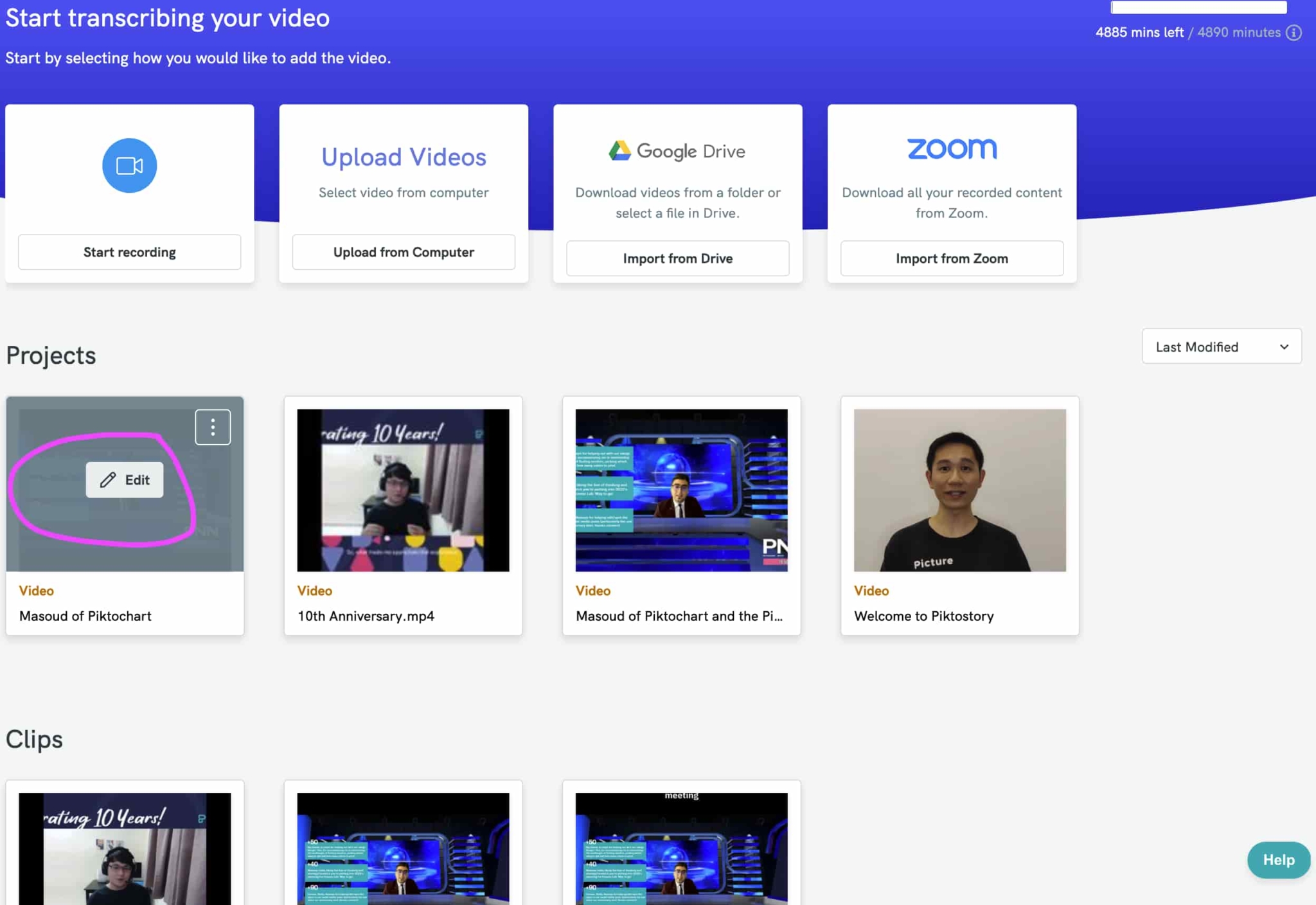
Klik Pilih dan nikmati transkripsi otomatis. Anda akan melihat video yang ditranskripsi di bawah Proyek.

Langkah 3: Mengedit kesalahan transkripsi teks yang mungkin terjadi
Setelah Anda mengklik Edit pada video Anda di bawah Proyek, Anda akan mencapai antarmuka editor, di mana transkripsi otomatis sudah dibuat.
Piktochart Video menggunakan kecerdasan mesin untuk mengubah video Anda menjadi teks secara online dengan kesalahan minimal. Namun, editor online kami yang menggunakan terjemahan mesin memiliki keterbatasannya. Jadi, sebagian file teks mungkin tidak 100% akurat.
Dengan Piktochart Video, sangat mudah untuk melakukan pengeditan. Ini adalah salah satu fitur yang membuatnya menonjol dari konverter video-ke-teks lainnya.
Anda bisa melihat teks video Anda pada panel kiri jendela editor.
Untuk mengedit sebagian teks, cukup pilih bagian tersebut dengan mouse Anda dan mulailah mengetik teks baru yang ingin Anda ganti. Untuk menghapusnya, cukup tekan tombol BACKSPACE pada keyboard Anda.

Proses menambahkan teks baru juga mirip dengan proses yang telah dijelaskan sebelumnya. Klik kiri pada bagian yang ingin Anda sisipkan teks dan mulailah mengetikkan semua detail yang ingin Anda tambahkan.
Untuk mempelajari lebih lanjut, Anda dapat membuka panduan kami yang lebih rinci tentang cara mengedit transkrip Anda di Piktochart Video.
Langkah 4: Mengekspor atau menyalin format file teks Anda
Setelah Anda menyelesaikan teks video Anda, ada banyak cara untuk mengekstraknya dari Piktochart Video.
Anda dapat mengunduh teks video sebagai file SRT, VTT, atau TXT.
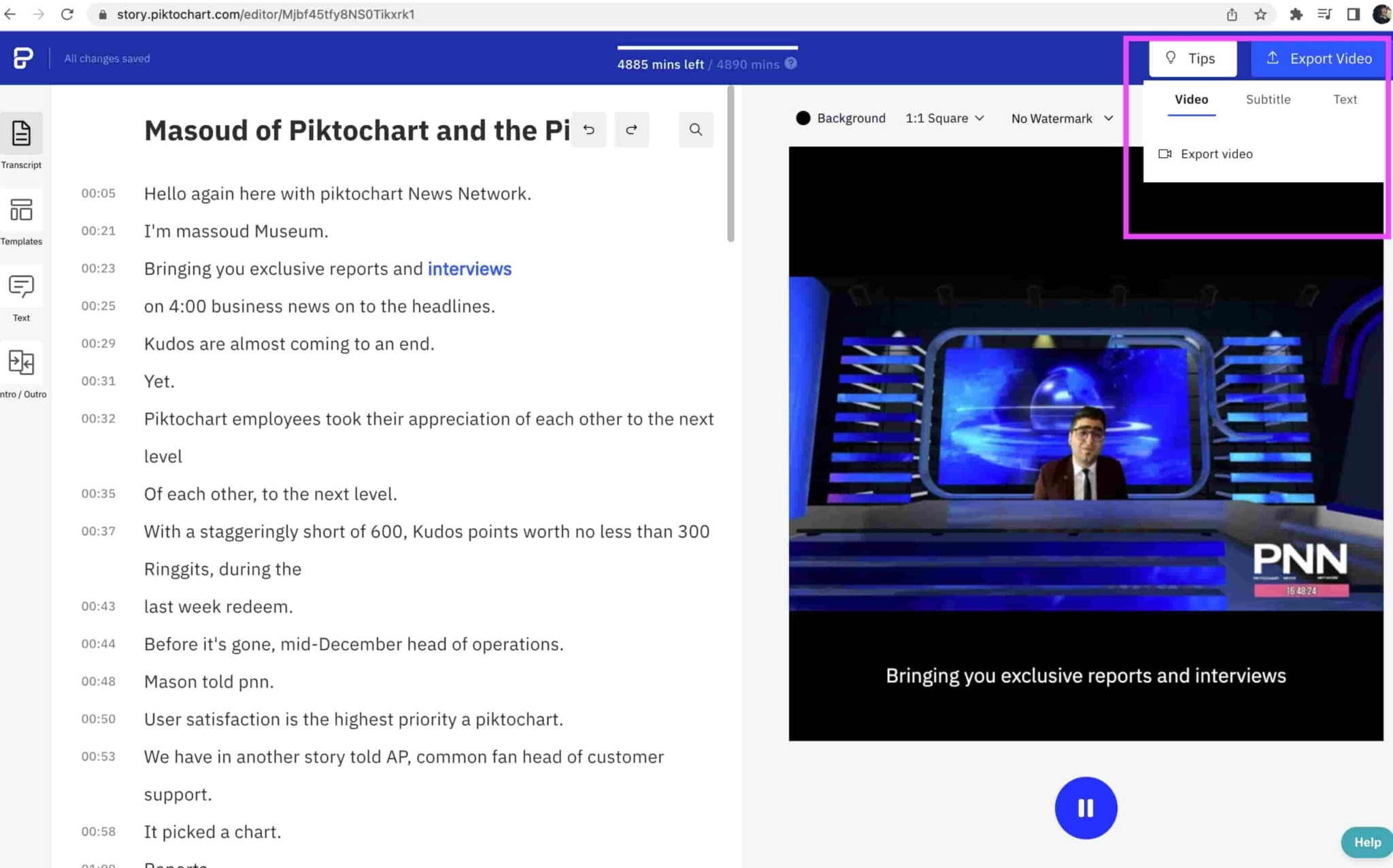
Untuk memulai pengunduhan, klik Ekspor Video di sudut kanan atas layar. Kemudian Anda dapat mengunduh file SRT atau VTT dari menu Subtitle , atau file TXT dari tab Tab teks. Itu saja.

Tiga cara untuk memaksimalkan video Anda yang telah dikonversi menjadi teks
Sekarang Anda sudah tahu cara mengekstrak teks dari video, bagaimana Anda bisa memanfaatkannya secara maksimal dalam upaya pemasaran Anda?
Pertimbangkan praktik-praktik terbaik berikut ini.

1. Ubah teks video Anda menjadi postingan blog yang informatif.
61% pemasar menilai penggunaan ulang konten sebagai salah satu taktik pemasaran yang paling efisien.
Teks dari video Anda memberikan kesempatan emas untuk mengonversi video Anda ke format lain.
Salah satu format tersebut adalah postingan blog. Pikirkan untuk mengubah teks video Anda menjadi artikel yang akan dipublikasikan di blog Anda.
Ini adalah cara yang bagus untuk menarik perhatian orang-orang yang lebih suka membaca daripada menonton video.
Anda dapat dengan mudah menyalin teks yang Anda unduh dari Piktochart Video ke file MS Word atau Google Doc untuk mulai membentuk postingan Anda.
Setelah Anda memiliki draf awal, Anda bisa membumbui dengan konten visual seperti infografis atau presentasi dan memformatnya dengan benar dengan judul, subjudul, dan daftar bernomor atau berpoin.
2. Tambahkan teks atau subtitle ke video Anda untuk meningkatkan pengalaman penonton
Menambahkan teks ke video Anda sebagai subtitle atau teks menawarkan potensi yang sangat baik untuk meningkatkan pengalaman pengguna pemirsa Anda.
80% konsumen AS lebih cenderung menonton seluruh video ketika tersedia teks.
Mereka sering menonton video tanpa suara, misalnya, saat dalam perjalanan ke kantor, mengantri, atau makan di restoran yang bising. Transkrip video memberi mereka cara alternatif untuk menikmati video Anda.
Setelah Anda melakukan kerja keras dalam membuat dan mengedit teks video Anda, mengapa tidak menggunakan hal yang sama untuk menambahkan subtitle?
Piktochart Video telah menangani kasus penggunaan ini untuk Anda.
Saat Anda membuat teks video menggunakan Piktochart Video, Anda dapat melihat subtitle yang diperbarui secara real-time pada pratinjau video yang tersedia di panel kanan.
Anda tinggal mengekspor video tersebut. Anda dapat mengekspor seluruh video Anda sebagai sebuah proyek atau mengkonversinya menjadi video pendek. Inilah cara melakukannya:
- Untuk mengekspor video lengkap, klik Ekspor Video di sudut kanan atas dan berikan nama untuk proyek Anda.
- Jika Anda lebih suka mengekspor klip pendek dari video Anda, pilih bagian yang diinginkan dari transkrip Anda di panel kiri. Kemudian klik Ekspor Video di sudut kanan atas.
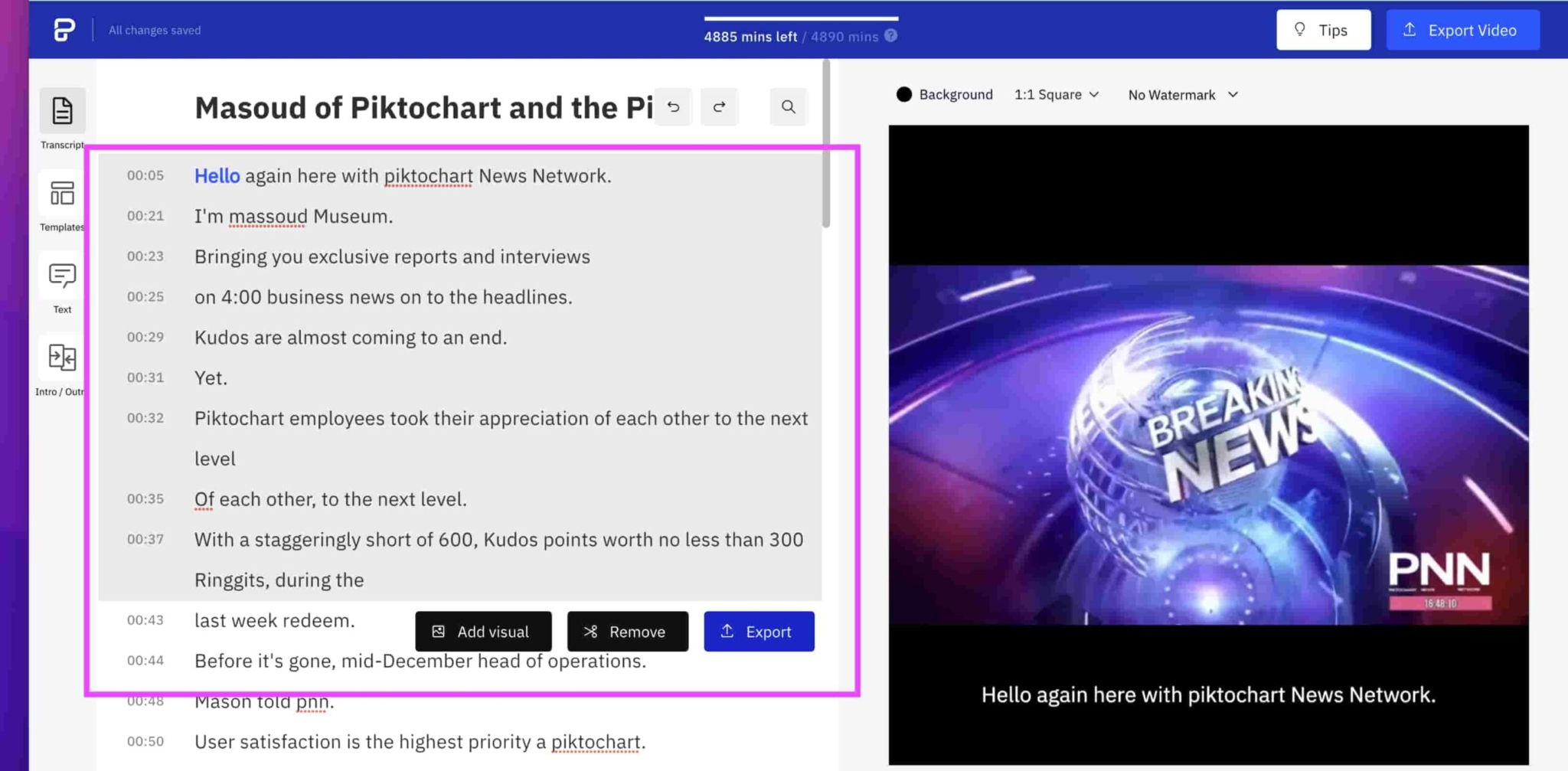
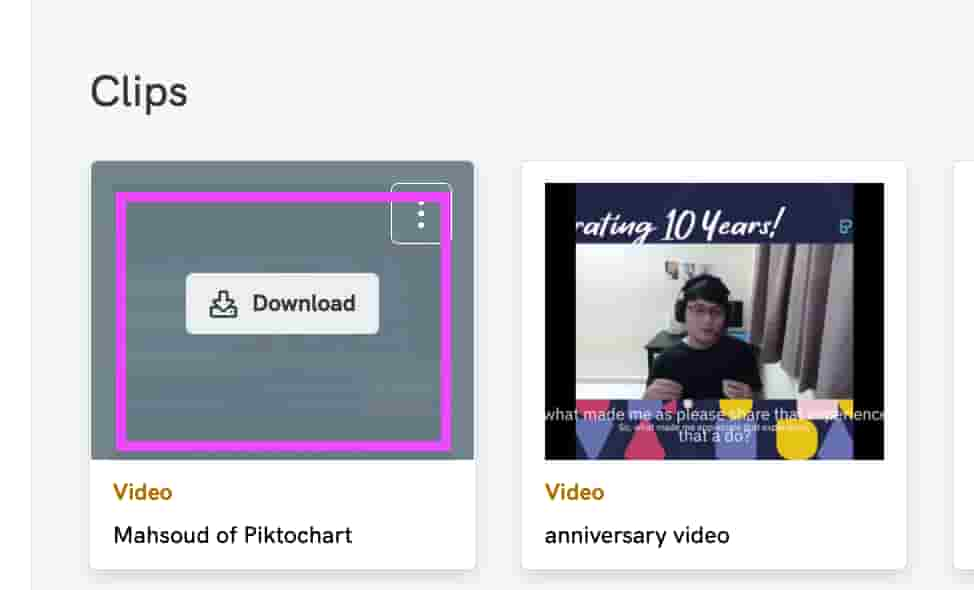
Setelah diekspor, Anda bisa menemukan klip di bawah panel Klip dasbor Anda.
Untuk mengunduh klip video, letakkan mouse Anda di atas klip yang Anda inginkan dan klik Unduh. Dari sana, Anda dapat menyimpannya di komputer Anda.
3. Tambahkan subtitle ke video YouTube dan tingkatkan SEO Anda
Manfaat lain dari transkrip video adalah meningkatkan SEO Anda.
Karena mesin pencari lebih mudah menemukan, membaca dan memahami teks daripada video, video YouTube Anda akan mendapatkan lebih banyak paparan dengan adanya keterangan Subtitle membuat video Anda lebih mudah ditemukan di web.
Untuk menambahkan subtitle ke video YouTube, masuk ke Antarmuka sederhana YouTube Studio. Lalu klik Teks di panel kiri.

Cari dan klik video yang ingin Anda tambahkan subtitle. Pada layar berikutnya, pilih bahasa dan klik Konfirmasi.
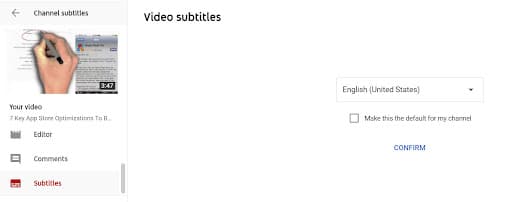
Kemudian klik Tambah untuk mengunggah file SRT yang Anda unduh dari Piktostory. Dan Kamu selesai!
Gunakan Piktochart Video untuk mengkonversi video ke teks secara otomatis
Mengubah video Anda menjadi teks bisa menjadi rumit jika Anda melakukannya secara manual.
Unggah konten Anda, gunakan Piktochart Video, konverter video ke teks kami, dan ikuti petunjuk yang diuraikan dalam panduan ini untuk menyederhanakan prosesnya.
Dengan alat audio ke teks yang tepat dan langkah-langkah yang Anda miliki, Anda dapat dengan cepat meningkatkan jumlah penayangan, meningkatkan keterlibatan, dan meningkatkan SEO video Anda.
Dengan kemampuan pengubahan dan pengeditan video ke teks yang cepat dan sederhana, Piktochart Video membuat transkripsi video menjadi sangat mudah. Dapatkan Video Piktochart secara gratis.
Siap mentranskripsikan video Anda?
Transkrip secara otomatis, ubah video ke teks, dan tambahkan subtitle ke video Anda hanya dalam beberapa menit dengan Piktochart Video.