En el vertiginoso mundo digital actual, tu firma de correo electrónico es algo más que una firma: es una extensión de tu marca personal y una poderosa herramienta de marketing.
Pero, ¿cómo puedes crear una firma de correo electrónico profesional que deje una impresión duradera y te ayude a destacar entre el mar de firmas genéricas?
Para una lectura relacionada, consulta nuestra guía sobre plantillas de correo electrónico para recién llegados.
En este artículo, te proporcionaremos las últimas tendencias, las mejores prácticas y consejos de expertos para ayudarte a diseñar una firma que no sólo refleje tu identidad única, sino que también sirva como un activo valioso en tus comunicaciones profesionales y personales.
También puedes lanzarte a crear firmas de correo electrónico con Piktochart. Regístrate gratis para acceder a cientos de plantillas diseñadas por profesionales.
¿Qué incluir en una firma de correo electrónico?
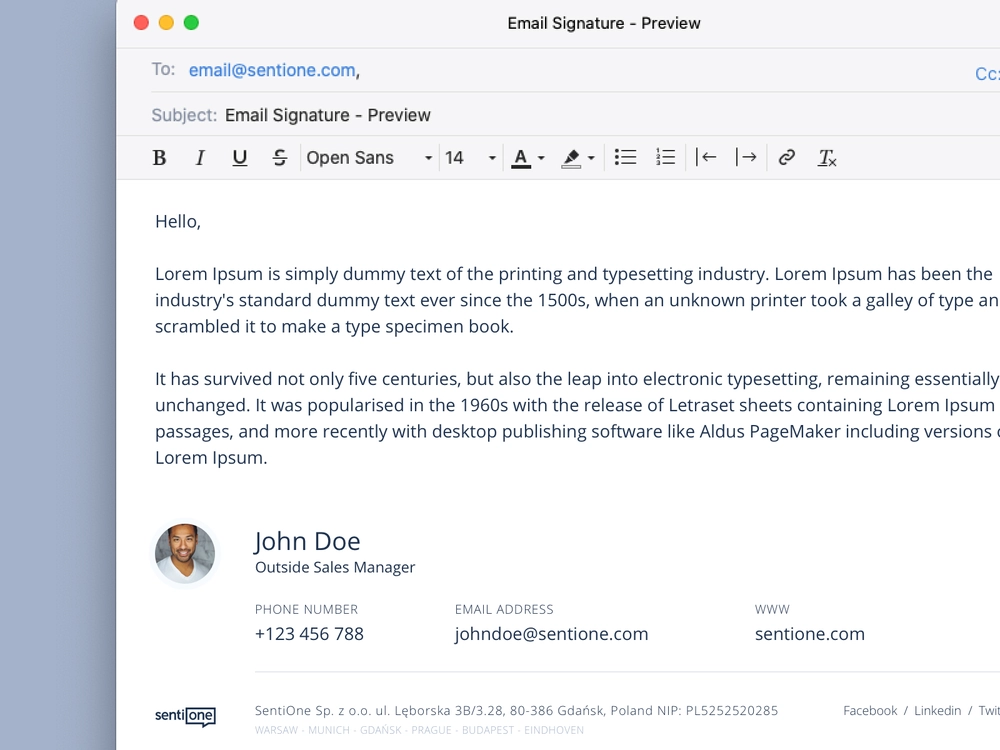
No recomendamos utilizar sólo firma de texto sin ninguna imagen, ya que no destaca. Para crear una firma de correo electrónico eficaz y memorable, considera la posibilidad de incluir los siguientes elementos:
1. Nombre y cargo
Empieza con tu nombre completo, seguido de tu título o cargo profesional, para que los destinatarios sepan con quién se comunican y para establecer credibilidad.
También puede resultarte útil nuestro artículo sobre la reapertura de mensajes de anuncio.

2. Empresa/Organización
Incluye el nombre de tu empresa u organización, junto con un enlace al sitio web, si procede. Esto ayuda a los destinatarios a acceder fácilmente a más información sobre tu empresa.
3. Información de contacto
Proporciona los métodos de contacto más relevantes y preferidos, como tu número de teléfono, dirección de correo electrónico o incluso un enlace para programar una llamada. Evita enumerar demasiadas opciones de contacto, ya que puede resultar abrumador para los destinatarios.
Perfiles en redes sociales
Enlaza con tus perfiles profesionales en las redes sociales, como LinkedIn, Twitter o la página de Facebook de tu empresa, para fomentar la creación de redes y facilitar a los destinatarios la conexión contigo.

5. Logotipo o foto
Añade el logotipo de tu empresa o un retrato profesional para personalizar tu firma de correo electrónico y mejorar el reconocimiento de tu marca.
¿Quieres más? Echa un vistazo a las plantillas de correo electrónico «Te echamos de menos».

6. Llamada a la acción (CTA)
Incorpora una llamada a la acción, como un enlace a la última entrada de tu blog, la promoción de un evento o la exhibición de un logro reciente. Esto puede ayudar a atraer tráfico a tu sitio web o a las redes sociales y fomentar la participación en tus contenidos.

7. Avisos legales
Dependiendo de tu sector y ubicación, puede que necesites incluir descargos de responsabilidad legales, como avisos de confidencialidad o declaraciones de cumplimiento del GDPR.
8. Diseño y formato
Asegúrate de que tu firma de correo electrónico sea visualmente atractiva, fácil de leer y coherente con el esquema de colores y los estilos de fuente de tu marca.
¿Cómo crear una firma de correo electrónico en Piktochart?
Estamos bastante convencidos de que las firmas de correo electrónico deben diseñarse utilizando un generador de firmas de correo electrónico gratuito y luego cargarse como imagen en tu correo.
Aquí tienes un sencillo paso a paso sobre cómo puedes generar una nueva firma de correo electrónico rápidamente, con Piktochart y ¡gratis! Sigue el proceso creando una cuenta gratuita.
- Simplemente haz clic en una de las plantillas.
- Para darle un toque profesional, sube tu firma personalizada haciendo una foto de tu firma sobre un papel blanco.
- Edita los detalles que consideres necesarios.
- Mantén el diseño y el formato adecuados a tu marca. Por ejemplo, el tipo de letra, la alineación del texto y los colores de la marca.
- Sigue las siguientes instrucciones para añadir una firma de correo electrónico a tu aplicación web de Outlook, a la aplicación de escritorio de Outlook, a la aplicación móvil de Outlook o a Gmail.
15+ Ejemplos y plantillas que puedes utilizar para crear tu firma de correo electrónico
Tenemos algunas plantillas de firma de correo electrónico profesionales que tienen algunos detalles de firma llamativos para ti en las plantillas gratuitas de abajo.














Preguntas frecuentes sobre el generador de firmas de correo electrónico
¿Cómo añadir una firma de correo electrónico en la configuración de Outlook?
- Selecciona Nuevo correo electrónico en tu pestaña de correo como si estuvieras añadiendo nuevos mensajes en tu aplicación de Outlook.
- Selecciona Firma y luego Firma. (Esto estaría en tu configuración de Outlook).
- Selecciona Nuevo, introduce un nuevo nombre de firma y selecciona Aceptar.
- En el cuadro Editar firma, escribe tu firma y dale el formato que desees. Te recomendamos que utilices uno de los generadores de firmas de correo electrónico, como Piktochart, para crear un diseño profesional y luego subirlo aquí.
- Selecciona Aceptar y cierra el correo electrónico. Ahora puedes ver la firma que has creado abriendo un mensaje Nuevo.
- Para actualizar la firma, tendrías que seleccionar una de las Firmas en el Paso 2.
¿Cómo añadir una nueva firma en Gmail?
- Abre la cuenta de correo electrónico de Gmail y haz clic en el icono del engranaje situado en la esquina superior derecha.
- Selecciona «Configuración» en el menú desplegable.
- Desplázate hasta la pestaña «Firmas».
- En el editor de firmas, escribe el texto que quieras incluir en tu firma. También puedes dar formato a tu firma utilizando las opciones de la parte superior del editor, como negrita, cursiva, subrayado, etc.
- Para añadir una imagen a tu firma, haz clic en el icono «Insertar imagen» y sube una imagen desde tu ordenador o introduce la URL de una imagen alojada en Internet.
- Si quieres incluir un enlace en tu firma, selecciona el texto que quieres convertir en enlace, luego haz clic en el icono «Enlace» del editor e introduce la URL.
- Cuando hayas terminado de crear tu firma, desplázate hasta el final de la página y haz clic en «Guardar cambios» para guardar tu firma.
¿Cómo añadir logotipos/iconos de redes sociales a la firma de correo electrónico?
Dependiendo de la herramienta que elijas, puedes subir un logotipo o un icono de una red social a tu firma de correo electrónico. Piktochart, un generador gratuito de firmas de correo electrónico te permite hacerlo a través de una sencilla interfaz, como puedes ver aquí.

¿Qué es una buena firma de correo electrónico?
- Que sea sencilla: Tu firma de correo electrónico personalizada debe ser fácil de leer y no estar abarrotada de demasiada información o elementos de diseño.
- Incluye tu nombre y datos de contacto: Tu firma de correo electrónico debe incluir tu nombre completo, tu cargo e información de contacto, como tu número de teléfono y tu dirección de correo electrónico.
- Añade una foto profesional: Si tienes un retrato profesional, considera la posibilidad de añadirlo a tu firma. Esto puede ayudar a personalizar tus correos electrónicos y hacerte más memorable. Puedes probar cualquiera de estas herramientas de IA para hacer tu foto profesional si no tienes una. En esto estamos divididos, ya que algunos preferimos no poner cara al correo electrónico. Pero depende totalmente de ti.
- Utiliza una marca coherente: Mantén el formato de tu firma coherente con tu marca o estilo personal. Aquí también pueden ayudar los colores de marca y los esquemas de fuentes de Piktochart.
- CONSEJO EXTRA: Añade una firma manual para darle un toque personal. Para ello, sube una foto de tu firma tomada sobre un fondo blanco.
- CONSEJO EXTRA: Incluye una llamada a la acción: Considera la posibilidad de incluir una llamada a la acción, como las que nos encantan:
- Conecta conmigo en LinkedIn/red social preferida
- Programar una reunión/demo
- Consigue contenido exclusivo suscribiéndote a nuestro boletín aquí
- Visita nuestro sitio web para saber más sobre [propuesta de valor].
- Nuestro próximo evento [nombre del evento] tendrá lugar en [date] y [dónde].
- Tenemos un descuento especial del 50% para [grupo de clientes] aquí
Sin embargo, si utilizas una llamada a la acción, recuerda editar tu firma porque algunas de ellas pueden estar limitadas en el tiempo, por ejemplo, una oferta que caduca o un evento.
Con el creador de firmas de correo electrónico gratuito de Piktochart, puedes personalizar fácilmente tu firma para que coincida con tu marca y estilo.
¡Anímate y añade ahora una firma de correo electrónico!
Piktochart ofrece plantillas diseñadas profesionalmente para todas tus necesidades de comunicación visual. Es tu ventanilla única para presentaciones, carteles, logotipos, firmas de correo electrónico, infografías y mucho más. Personaliza todas las plantillas según los activos de tu marca en cuestión de segundos. Empieza gratis hoy mismo.
Try Piktochart Email Signature Maker
Create and customize your signature to match your branding and style
Create an Email Signature