Este artigo faz parte do nosso guia para a utilização de infografias no ensino.
Para uma leitura relacionada, consulta o nosso guia sobre o guia do estudante para começar a utilizar o piktochart.
Sou coordenador técnico de ensino num distrito escolar rural no Michigan. Gosto de pensar em transformar a educação. No entanto, no dia a dia, tenho de me preocupar mais com pequenos passos do que com mudanças radicais.
Os professores com quem trabalho querem algo simples, um pouco diferente e eficaz.
Por isso, este ano, pus de lado os planos que tinha para redefinir a escola (de qualquer forma, ninguém lhes deu ouvidos!).
Comecei a fazer o que chamo de Pacotes de Projectos Tecnológicos como um recurso conciso para ajudar os professores a adicionar facilmente uma nova componente tecnológica às aulas existentes.
Também podes achar útil o nosso artigo sobre a sala de aula de comunicação visual.
Um desses pacotes centra-se no Piktochart como uma ferramenta para criar infografias. Partilho esse recurso abaixo.
Os infográficos são a minha opção de eleição quando me pedem “algo fácil, mas que seja mais do que um PowerPoint“.
Quer a turma tenha acabado de concluir uma unidade tradicional sobre a Guerra Civil Americana ou uma atividade criativa de aprendizagem baseada em problemas de Trigonometria, os infográficos são perfeitos para uma apresentação final do que os alunos aprenderam.
E o Piktochart é a minha ferramenta favorita para os fazer.(Vê este exemplo de um que criei para o meu blogue.) É intuitivo para quem está habituado a programas familiares para fazer apresentações de diapositivos. Podes experimentá-lo inscreve-te gratuitamente.
Os meus Tech Project Packs são uma espécie de FAQs para ferramentas tecnológicas. Aqui está o que fiz para o Piktochart.
O que é um infográfico?
Os infográficos são aquelas imagens (normalmente altas e magras) que vemos em blogues ou no nosso e-mail que resumem tópicos complexos em frases curtas, estatísticas e ícones.
São como apresentações de diapositivos que mostram todos os diapositivos ao mesmo tempo. Mas como não têm a vantagem de um apresentador ao vivo, têm de apresentar a sua mensagem de forma completa e concisa.
Para que servem melhor os infográficos?
- Utiliza infografias se normalmente atribui um “PowerPoint”, que pode ser um formato mais contemporâneo. Não precisas de usar as ferramentas de apresentação de diapositivos para apresentações que não vão ser apresentadas ao vivo.
- Ao contrário de uma apresentação de diapositivos, um infográfico tem de falar por si, mostrando toda a informação relevante de forma concisa.
- São perfeitos para qualquer produto final que tenha de resumir factos, apresentar provas, persuadir um público ou ensinar algo novo aos outros.
- Se as experiências ou inquéritos resultarem em dados interessantes, estes são ideais para a apresentação de tabelas e gráficos. (Vê o tutorial abaixo sobre como utilizar as funcionalidades de gráficos do Piktochart). Também podes ver exemplos de infografias baseadas em dados para te inspirares.
- Os tópicos pelos quais os alunos são apaixonados, incluindo questões locais, são excelentes para esta forma de apresentação. São fáceis de partilhar com a comunidade através das páginas distritais do Facebook ou dos sítios Web.
- Se os alunos já têm um blogue ou um sítio Web, esta é uma forma lógica de acrescentar novas informações.
Exemplo de uma infografia feita por alunos e modelos de infografias para a sala de aula que podes utilizar
Aqui está um que está incorporado num sítio Web de um estudante:

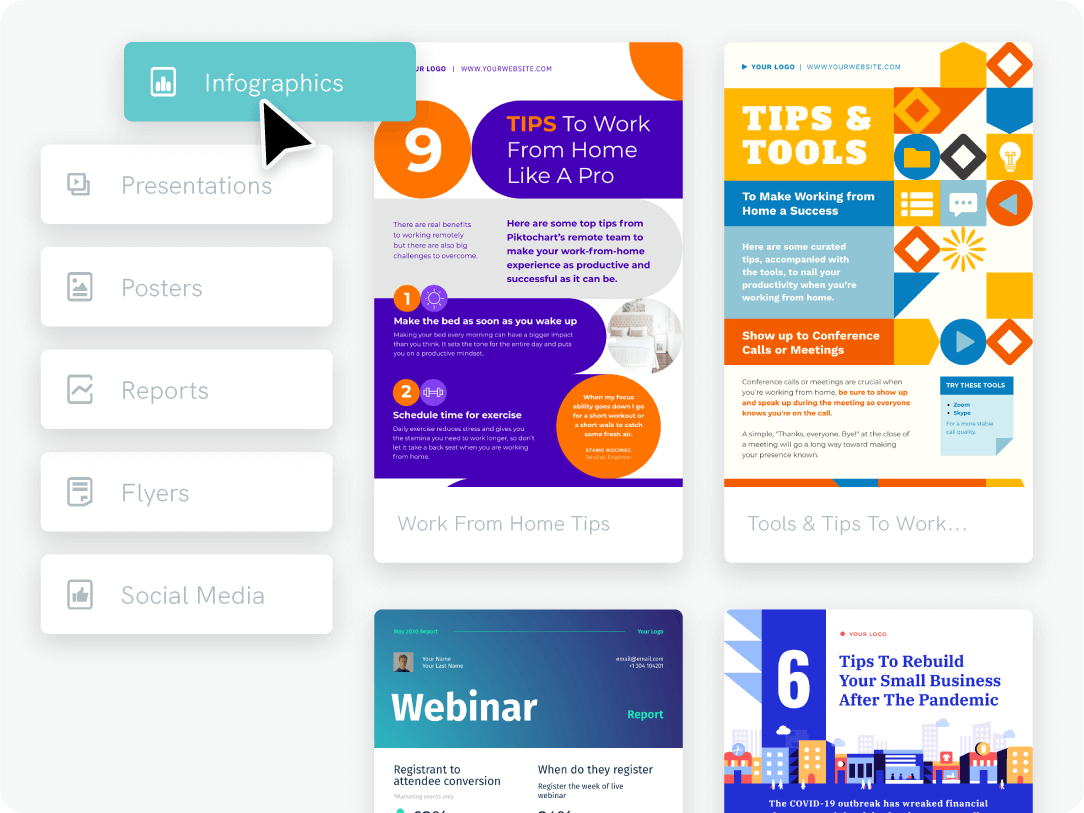
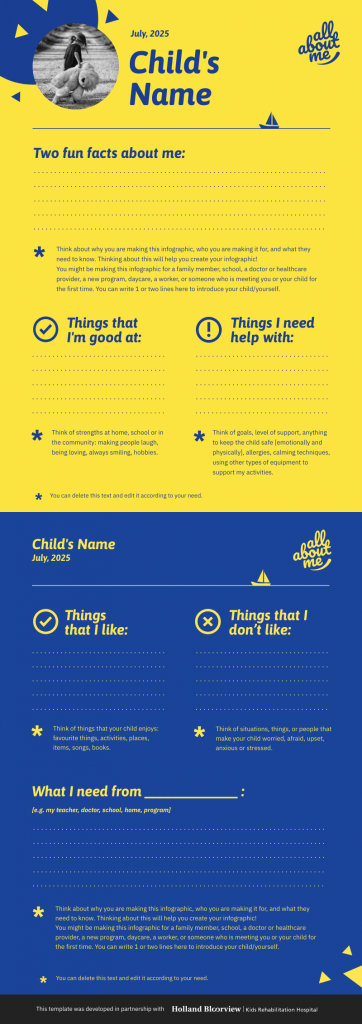
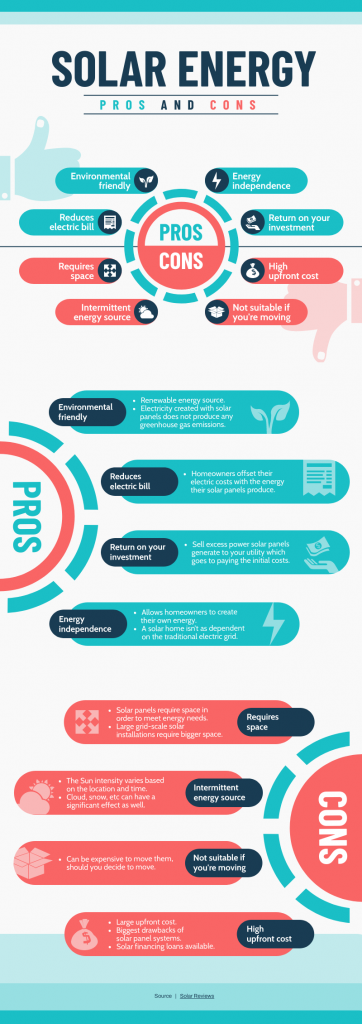
Aqui estão alguns modelos de infográficos para a sala de aula que podes utilizar com os teus alunos:
Encourage creativity in the classroom with infographics
Engage your students better in the classroom by going visual! Infographics help students express themselves and improve their critical thinking skills.
Try Piktochart for free
Que ferramentas tecnológicas são necessárias para fazer um infográfico?
- Qualquer Chromebook, computador ou iPad
- Piktochart – Os alunos podem iniciar sessão neste sítio e escolher a opção “Iniciar sessão com o Google”.
Quais são os possíveis desafios deste projeto?
- Os alunos devem ser encorajados a utilizar imagens de reutilização livre e devem citar as suas fontes.
- Uma vez que é tão semelhante ao PowerPoint e ao Keynote, os alunos podem perguntar-se por que razão não podem simplesmente utilizar essas ferramentas. Esta é uma óptima oportunidade para realçar as vantagens e a utilização adequada da infografia.
Qual é o esquema geral deste projeto?
- Reúne as informações que constarão da tua infografia.
- Planeia como vais redigir a informação de forma concisa. Os infográficos não devem conter frases longas nem marcadores prolixos.
- Planeia a organização, o fluxo e as imagens que queres incluir na tua infografia.
- Vai a Piktochart.com ou abre a aplicação Piktochart e inicia sessão com a opção “Iniciar sessão com o Google”.
- Utiliza as ferramentas disponíveis para criar a tua infografia.
- Não te esqueças de citar as fontes das imagens e das informações.
- Descarrega a infografia como JPEG ou PNG.
- Carrega-o para o Google Drive ou envia-o através do Google Classroom.
O que devo incluir nas instruções do meu trabalho?
- Indica o que os alunos devem incluir no conteúdo do teu curso.
- Salienta que o texto nos infográficos deve ser breve, claro e formatado de forma a melhorar a mensagem.
- Da mesma forma, as imagens devem ter um estilo consistente e cada uma deve apoiar claramente a ideia principal do bloco em que se encontra.
- Se esperas ver gráficos na infografia, explica aos alunos que devem utilizar as ferramentas de gráficos do Piktochart.
- Indica-lhes as opções que têm no que diz respeito ao conteúdo e ao aspeto da infografia.
- Inclui o esquema de instruções acima e possivelmente a ligação a um ou mais tutoriais.
- Explica como é que os alunos te devem enviar o trabalho, seja através do Drive, da sala de aula ou talvez publicado num sítio Web ou blogue.
Para além do conteúdo da minha disciplina, que critérios de avaliação devo ter em conta?
- A infografia mostra indícios de um planeamento cuidadoso?
- As ideias são claramente comunicadas?
- As imagens e os factos estão devidamente citados?
- Seria adequado exigir pelo menos um bloco que relacione o conteúdo da disciplina com a tua comunidade? (Vê a secção Partilhar para além da sala de aula abaixo).
- Se for apropriado para a idade dos alunos e para o conteúdo da aula, podes exigir e avaliar a forma como os alunos partilham a infografia publicamente.
Que tutoriais em vídeo sobre infográficos estão disponíveis?
Segue-o cria uma conta gratuita no Piktochart!
Primeiro, tens aqui um tutorial em vídeo para principiantes no Piktochart:
Aqui tens outro vídeo que é mais específico para infografias:
Que outras opções existem para expandir este projeto?
Normalmente, um infográfico é um resumo da informação publicada num sítio Web ou num blogue. Os alunos podem escrever um artigo relacionado e depois adicionar o infográfico como imagem.
O Piktochart também tem um modo de apresentação. Com o clique de um botão, os alunos podem partilhar as suas infografias com a turma num formato de apresentação de diapositivos. Aqui tens um pequeno tutorial em vídeo sobre como apresentar no Piktochart.
O criador de apresentações do Piktochart oferece muito mais. Inscreve-te gratuitamente e experimenta?
Como podemos partilhar este projeto para além da sala de aula?
Como já foi referido, os infográficos são fáceis de incorporar em blogues e sítios Web. Também podem ser partilhados nas redes sociais, como o Twitter e o Facebook.
Dependendo do conteúdo e da qualidade, o professor pode partilhá-los num sítio Web da turma, num blogue ou numa conta nas redes sociais.
Se incluíste um requisito para relacionar a aprendizagem com questões locais, não te esqueças de o partilhar com a comunidade. A apresentação clara e concisa de informações importantes pode atrair muita atenção positiva na página do distrito no Facebook ou no site do distrito. Todos ficam a ganhar quando a comunidade vê a aprendizagem relevante a decorrer!
O Piktochart oferece preços especiais para educadores e estudantes. Com o plano educativo, pode colaborar com uma equipa, criar modelos personalizados, carregar e utilizar os seus próprios tipos de letra e activos de marca, e muito mais. Começa gratuitamente criando uma conta.
Create engaging visuals for your next classroom or eLearning session!
Make visuals in minutes with ready-to-edit templates in various downloadable formats. Add and customize icons, images and charts. Get started for free. Upgrade to special pricing tailored for educators and students!
Sign up for free