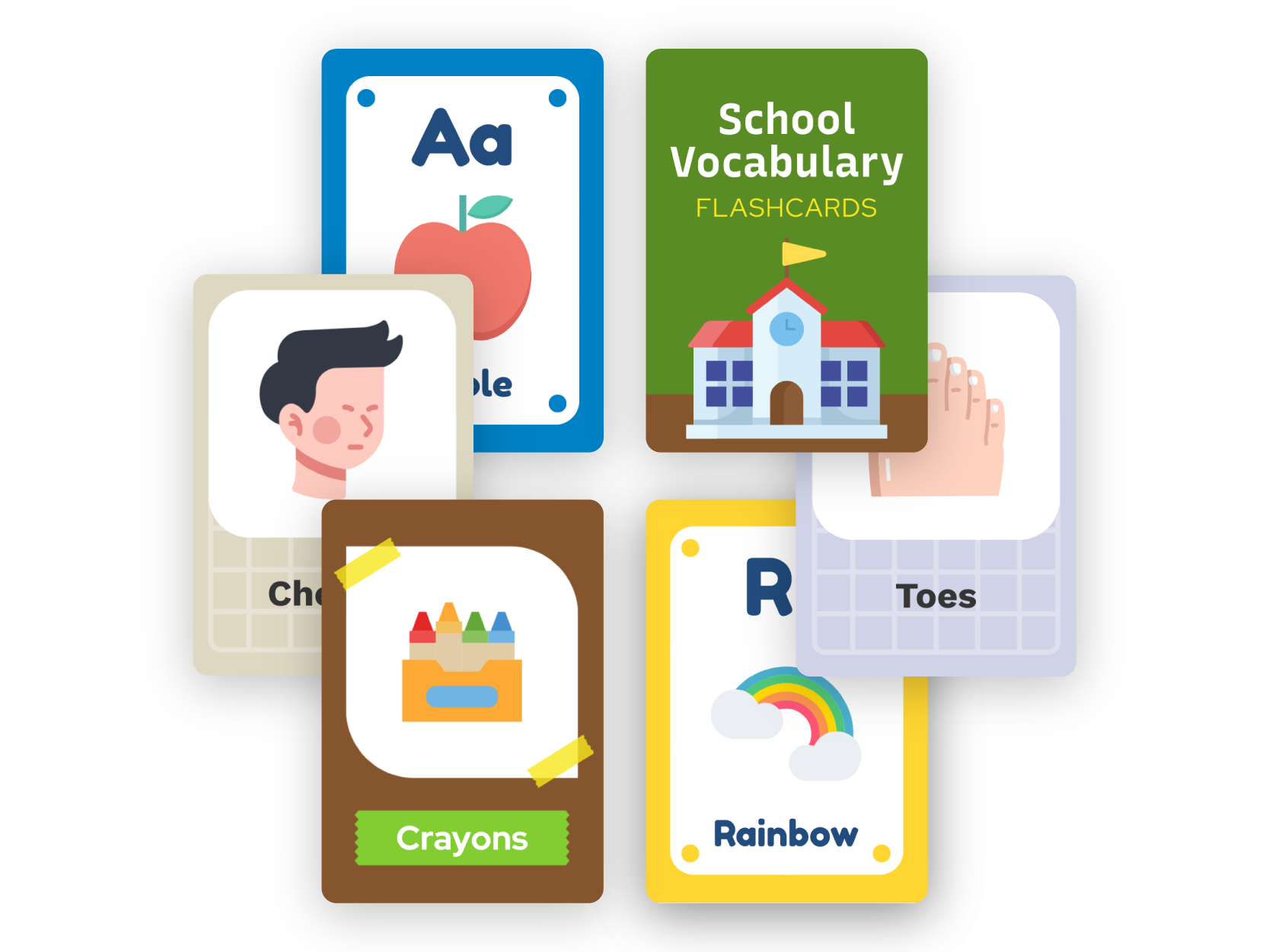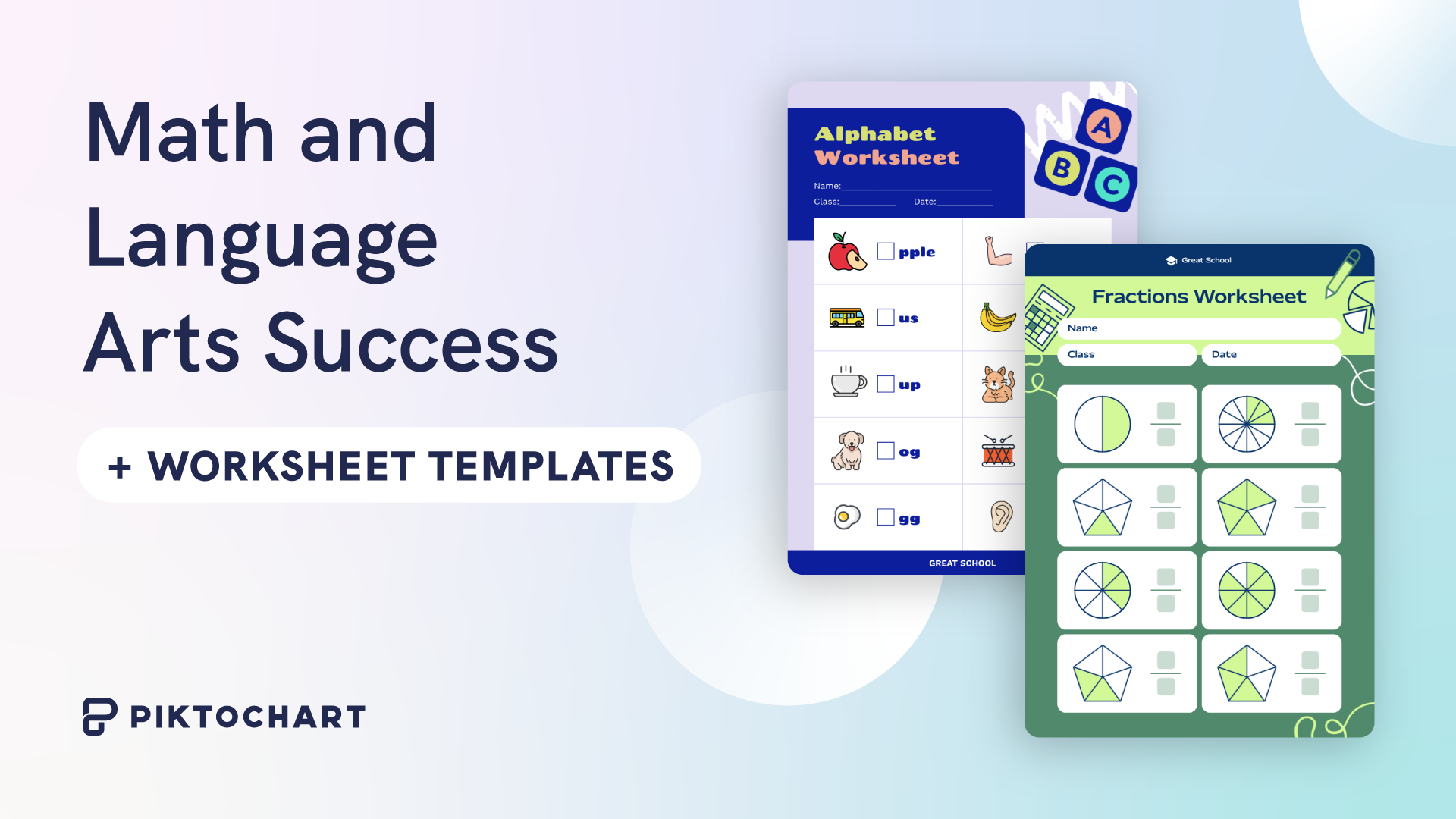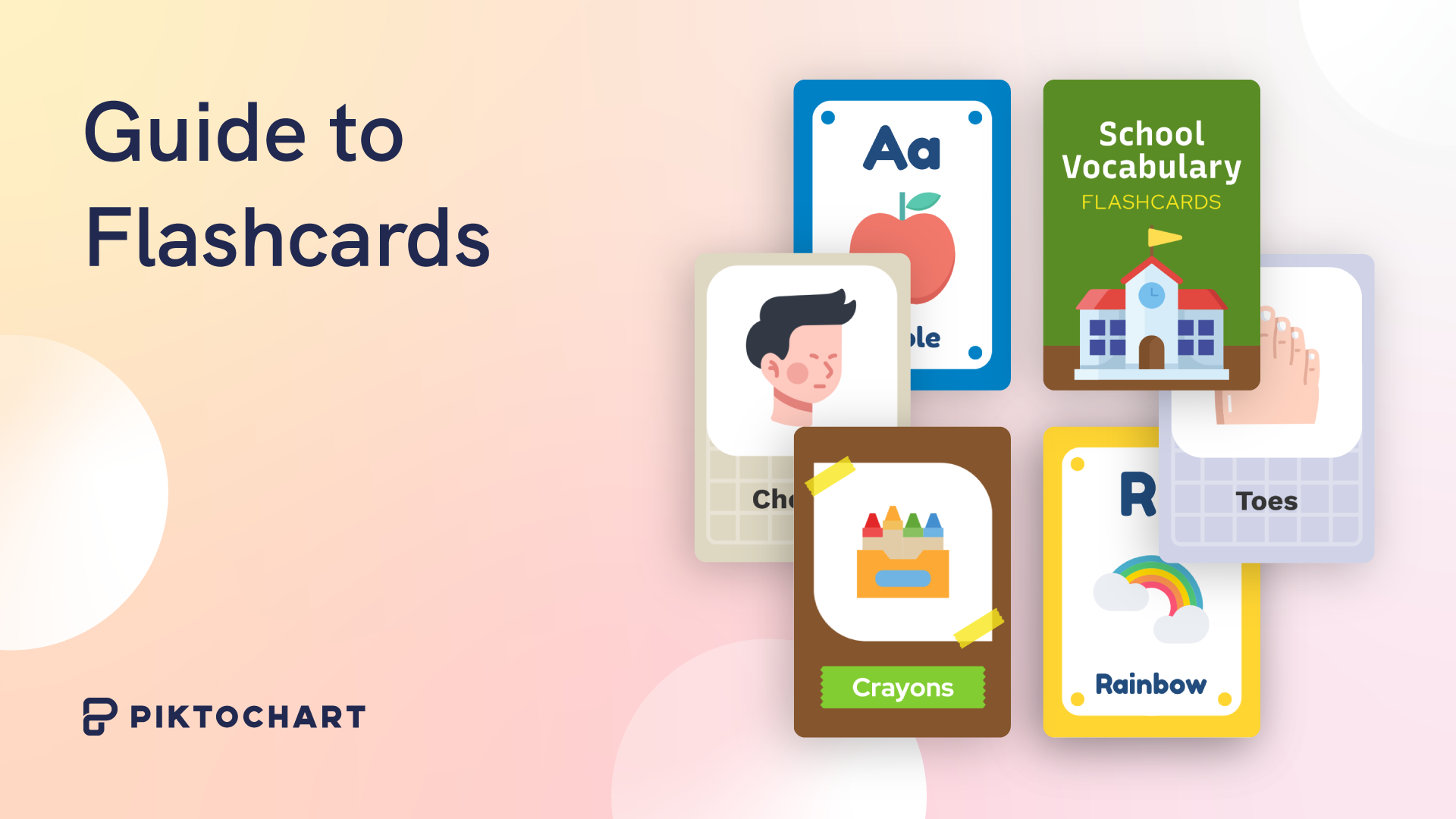
¿Buscas una plantilla de fichas que puedas personalizar, imprimir y utilizar en cuestión de minutos? Piktochart te ofrece más de 20 plantillas de fichas imprimibles gratuitas para vocabulario, matemáticas, ciencias, formas, palabras de vista y mucho más.
Cada diseño es totalmente editable en tu navegador; cambia fuentes, colores, imágenes y texto sin descargar ningún software. Abre una plantilla, edítala y exporta un PDF listo para imprimir en cuestión de minutos.
Para una lectura relacionada, consulta nuestra guía sobre ejemplos de organizadores gráficos.
Cada plantilla se ha diseñado pensando en el aprendizaje visual: los colores vivos, los diseños limpios y el espacio para imágenes ayudan a los alumnos a relacionar la nueva información con pistas visuales. Los profesores las utilizan para actividades de clase y preparación de exámenes. Los estudiantes confían en ellos para repasar exámenes y autoevaluarse. Los padres los imprimen para ayudar a los niños pequeños a aprender las letras, los números y las primeras palabras en casa.
Regístrate gratis para acceder a la biblioteca completa de plantillas y empezar a crear tus tarjetas.
Índice
20+ Plantillas de fichas imprimibles gratis para cada asignatura
Quien haya dicho que las tarjetas sólo sirven para aprender idiomas o matemáticas básicas, ¡probablemente nunca ha conocido a un entusiasta de Piktochart! La magia de las tarjetas, especialmente en nuestro mundo visual, reside en su adaptabilidad.
Del mismo modo que puedes diseñar una amplia gama de infografías para el aula con Piktochart, puedes crear tarjetas de estudio para casi cualquier asignatura. Sumerjámonos en la miríada de asignaturas a las que se les puede dar una actualización llamativa 😉
Lenguas y vocabulario
¡La clásica flashcard! Desde verbos en español hasta tonos en mandarín, las tarjetas son las mejores amigas de los estudiantes de idiomas.
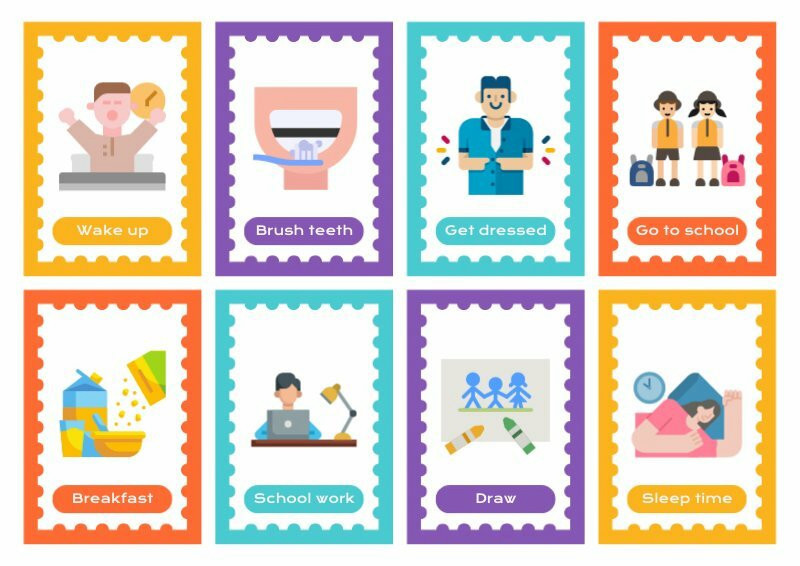
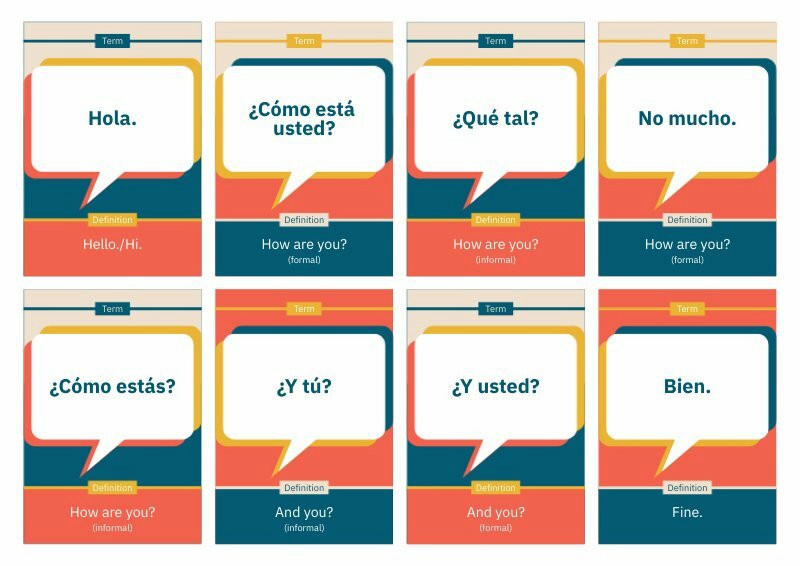
Cuando crees tarjetas para un nuevo idioma, empareja cada palabra con una imagen o frase contextual en lugar de una traducción directa; esto crea asociaciones más fuertes y reduce la dependencia de tu lengua materna como muleta. Para obtener mejores resultados, agrupa las tarjetas por temas (por ejemplo, comida, viajes, saludos) y practícalas mediante repeticiones espaciadas para que el nuevo vocabulario pase a la memoria a largo plazo.
Cada plantilla de vocabulario incluye un área dedicada a la imagen para que puedas emparejar cada término con una pista visual; las investigaciones demuestran que el emparejamiento imagen-palabra mejora el recuerdo hasta en un 65% en comparación con las tarjetas de sólo texto. Arrastra una foto, una ilustración o un icono de la biblioteca integrada para crear una ficha de vocabulario visual completa.
Matemáticas y ecuaciones
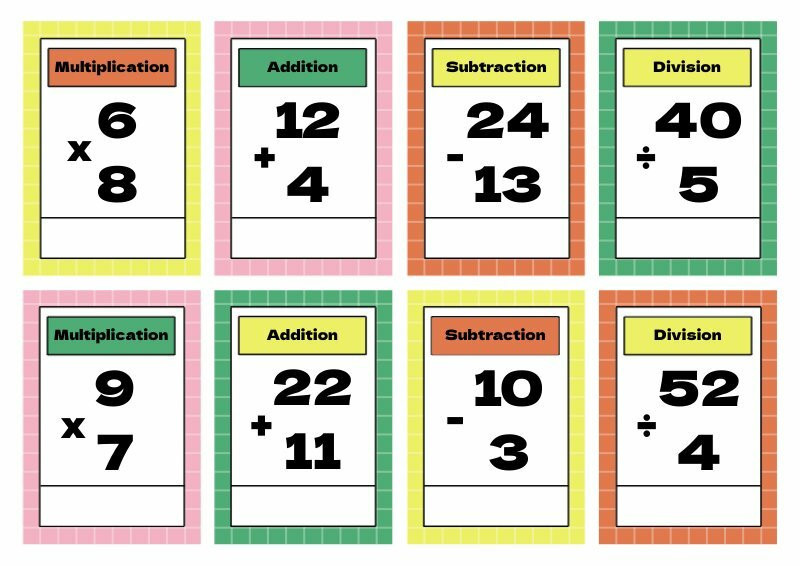
Fórmulas cuadráticas, razones trigonométricas o incluso multiplicaciones básicas: haz que la enseñanza de las matemáticas sea un poco más amigable para los alumnos con tarjetas de colores.
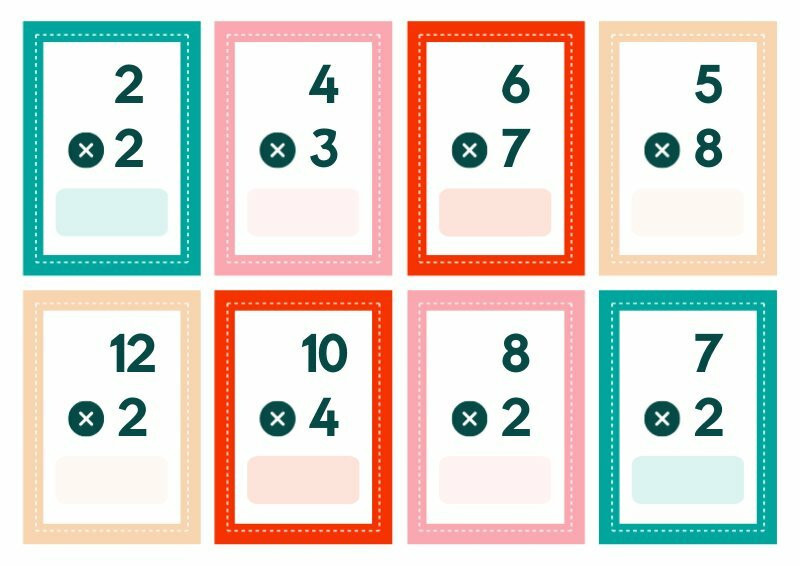
Biología y Anatomía
Desde las estructuras celulares hasta los grupos musculares, disecciona la información utilizando imágenes vívidas en tus tarjetas.
Puede que también te resulte útil nuestro artículo sobre plantillas de planes de clase.
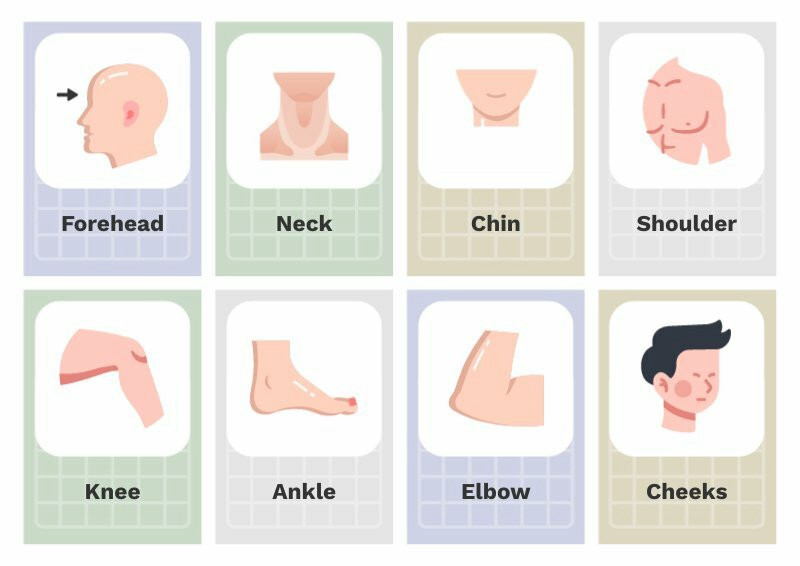
Los estudiantes de medicina y premedicina pueden utilizar las plantillas de anatomía para aislar estructuras individuales; coloca un diagrama etiquetado en el anverso y notas detalladas sobre la función en el reverso. Para temas densos como musculoesquelético o neuroanatomía, mantén un concepto por tarjeta y codifícalo por colores según el sistema corporal para acelerar el repaso durante los bloques de examen.
Colores y formas
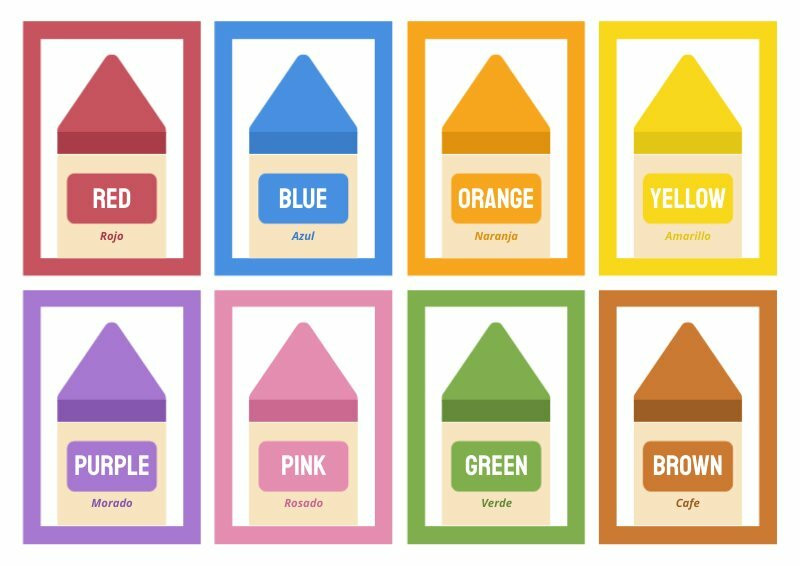
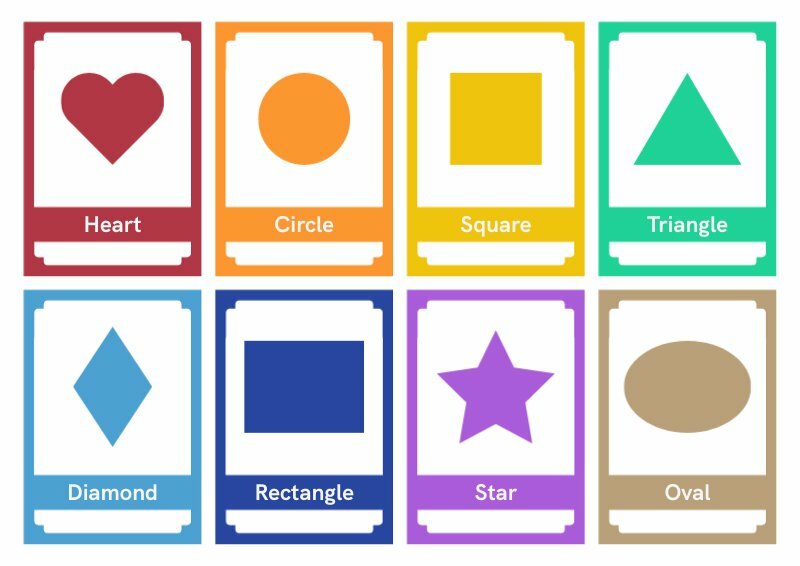
Vibrantes tarjetas que muestran una deliciosa gama de colores y formas básicas, diseñadas para despertar la alegría y fomentar el aprendizaje temprano.
Alfabetos y números
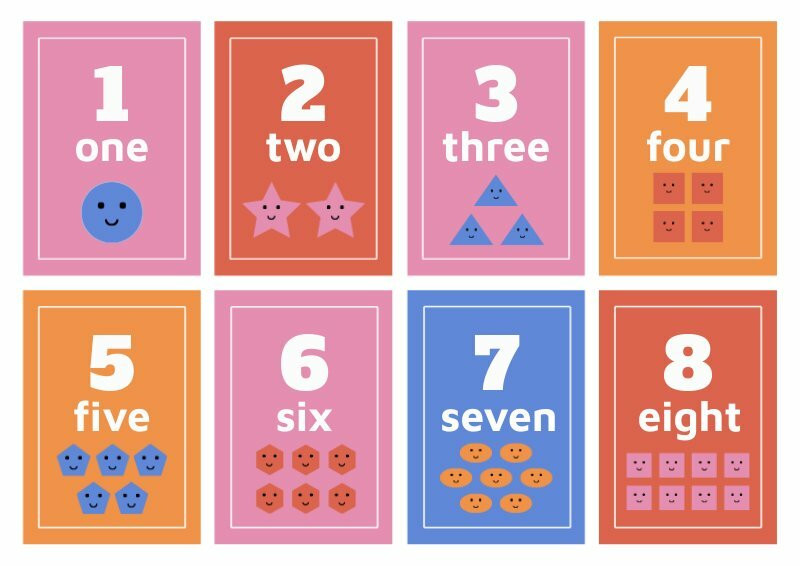
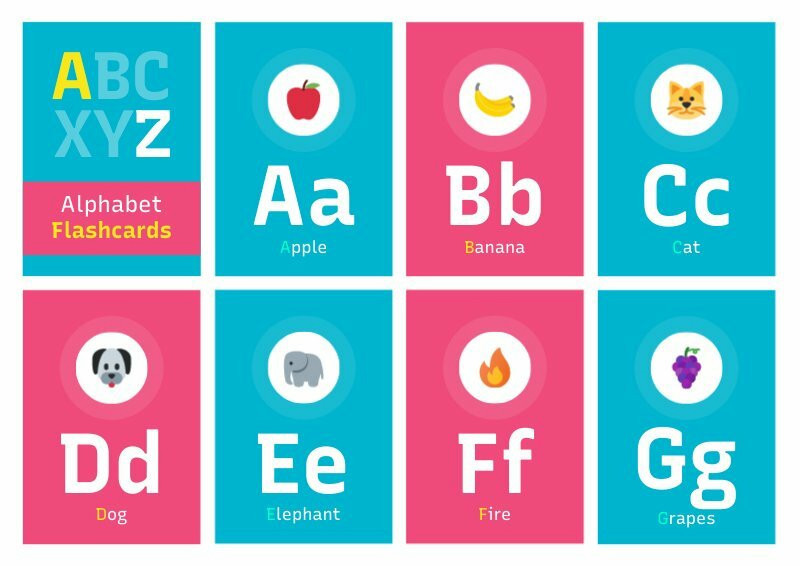
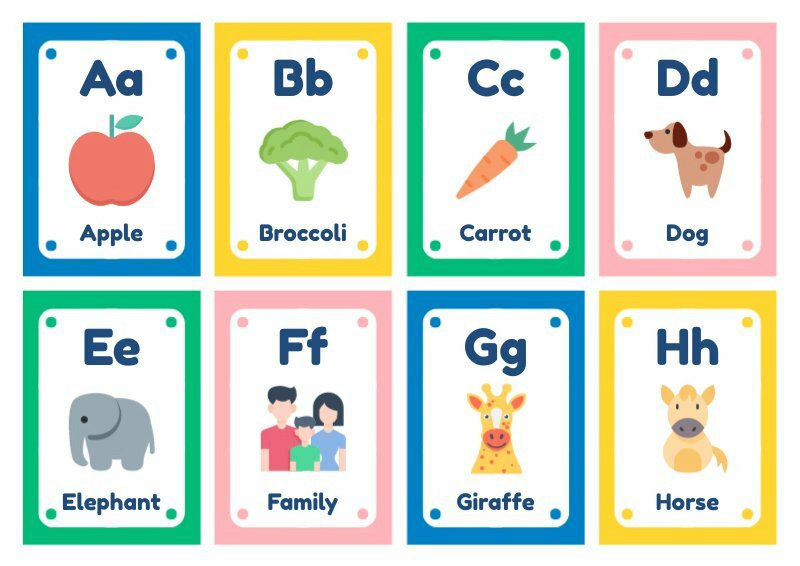
Coloridas tarjetas con simpáticos alfabetos y números diseñadas para que el aprendizaje de las letras resulte atractivo y divertido para las mentes jóvenes.
Palabras
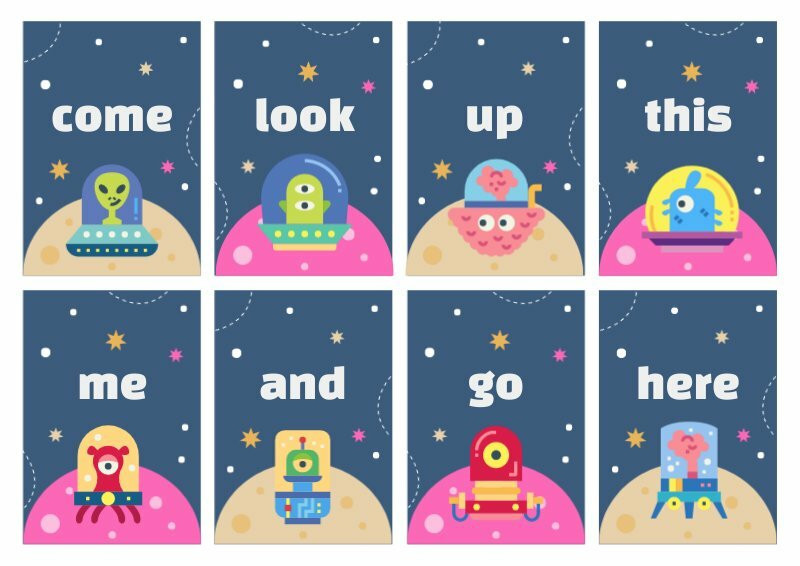
Plantillas de tarjetas sencillas y accesibles que presentan palabras esenciales, diseñadas cuidadosamente para ayudar a los jóvenes lectores a construir una base sólida para la lectura.
Primeras palabras
Estas plantillas de fichas de primeras palabras guían suavemente a los niños introduciendo vocabulario fundamental para las primeras etapas del aprendizaje.
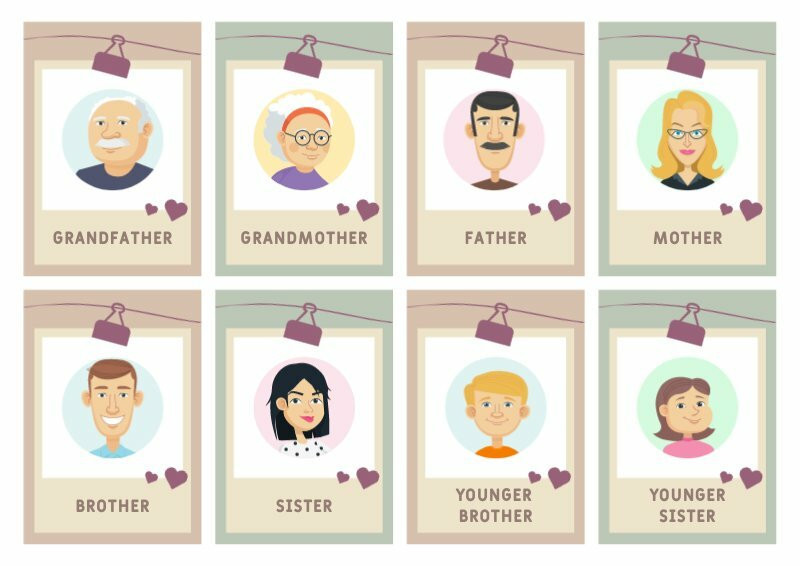
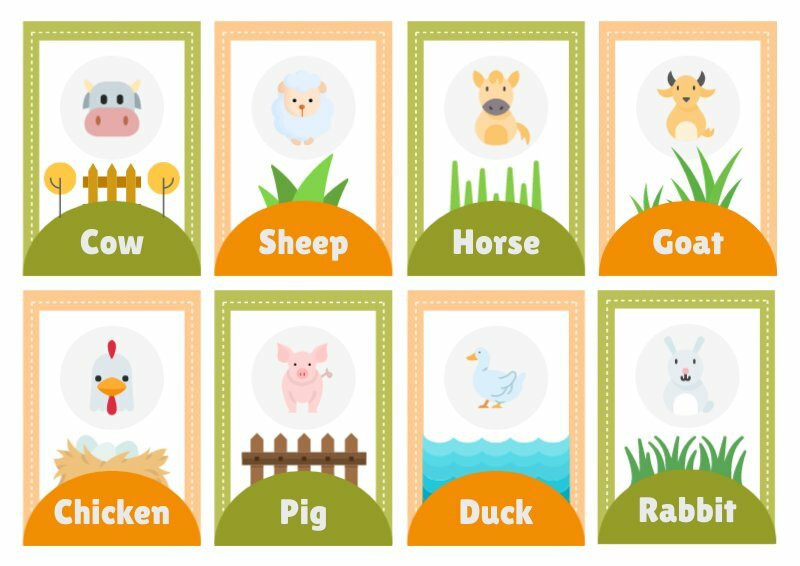
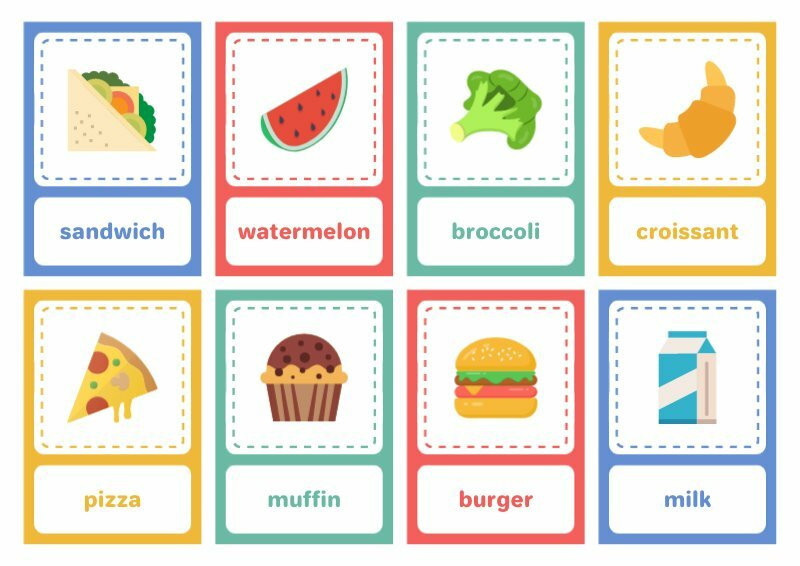
Alimentación
Las flashcards con vibrantes ilustraciones de diversos alimentos hacen que el aprendizaje sobre los distintos sabores y la nutrición sea ameno.

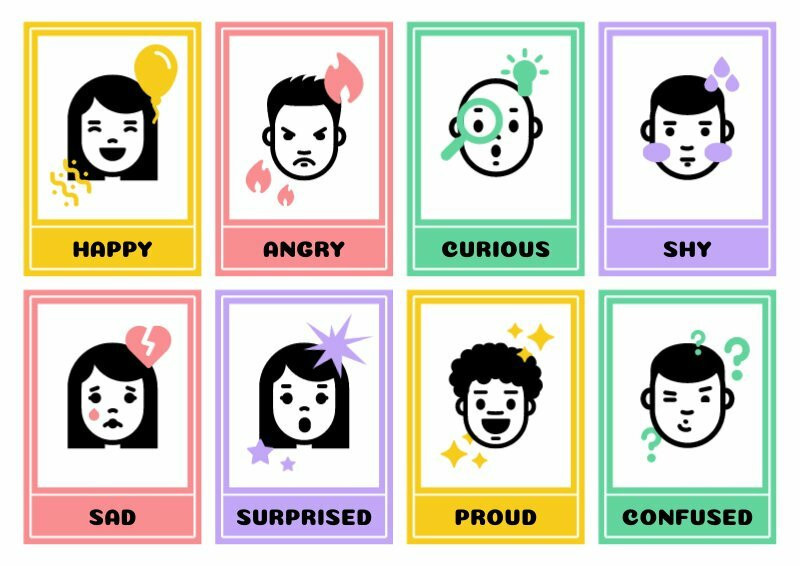
Emociones
Fichas que muestran una serie de emociones para ayudar a los niños a reconocer y expresar sus sentimientos.
Asociación Lingüística
Estas tarjetas están diseñadas para que los niños aprendan términos cotidianos y establezcan asociaciones lingüísticas.
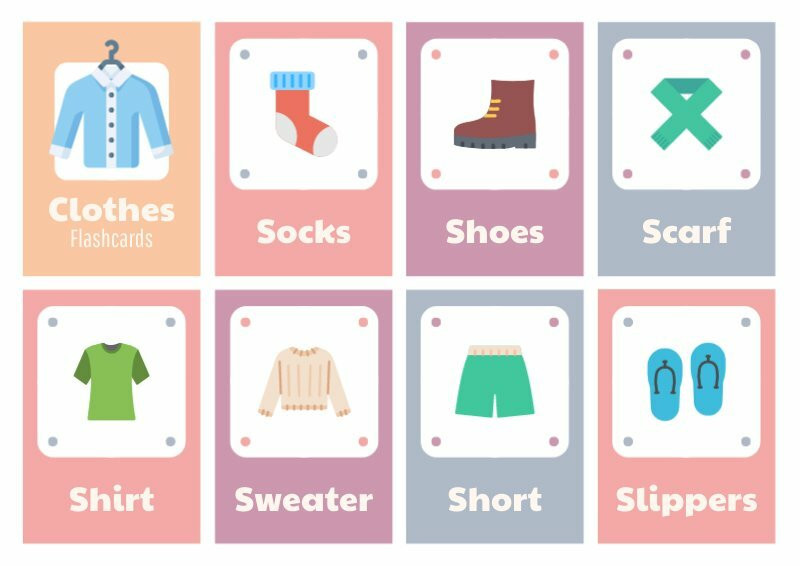
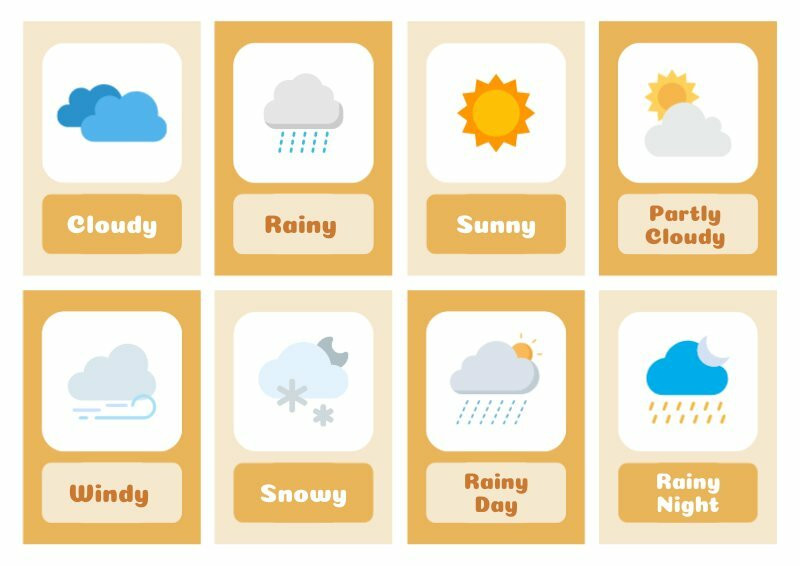
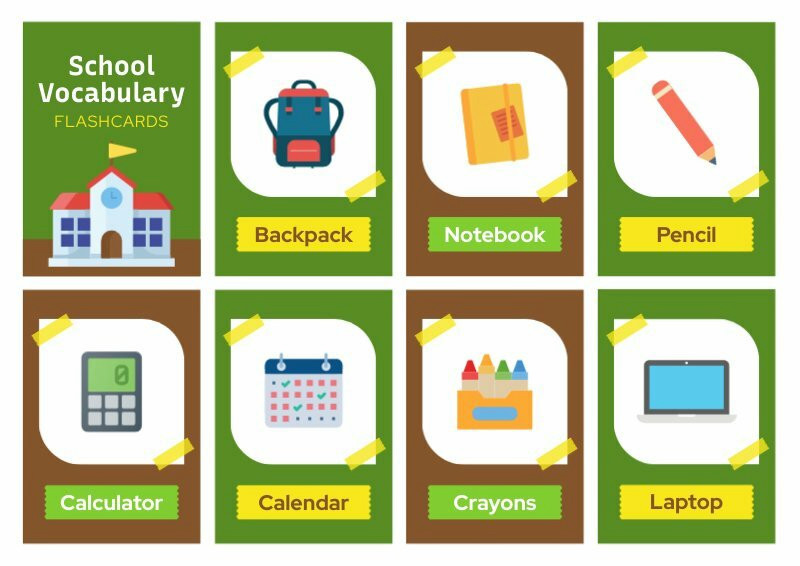
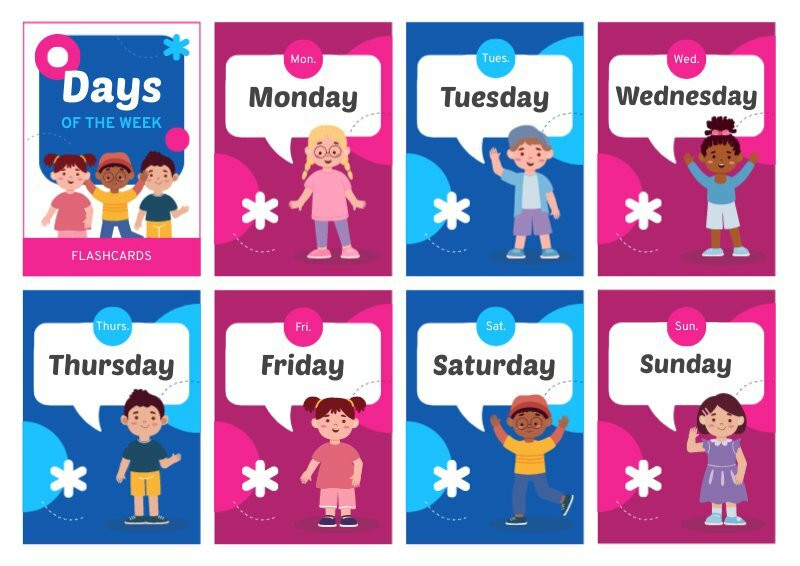
Plantillas de Flashcards: Piktochart vs. Anki vs. Quizlet
Piktochart, Anki y Quizlet sirven cada una para una fase diferente del flujo de trabajo de las tarjetas. Comprender en qué destaca cada herramienta te ayudará a elegir la más adecuada para tus objetivos.
¿Quieres más? Echa un vistazo a las plantillas de una página.
Piktochart es una herramienta de diseño visual creada para crear tarjetas pulidas e imprimibles. Sus puntos fuertes son los diseños personalizados, el estilo coherente con la marca, la colocación de imágenes y la exportación a PDF. Si necesitas un conjunto de tarjetas para una presentación, un folleto de clase o un paquete de estudio visualmente rico, Piktochart te ofrece un control total sobre cada elemento del diseño. No es una aplicación de repetición espaciada; es una herramienta de creación.
Anki es una aplicación de tarjetas de memoria gratuita y de código abierto centrada totalmente en la repetición espaciada. Su algoritmo programa los repasos en función de lo bien que recuerdes cada tarjeta, empujando las tarjetas difíciles al principio de la cola y espaciando las tarjetas que respondas con seguridad. Anki es potente para la memorización a largo plazo de grandes mazos (los estudiantes de medicina confían en ella), pero su interfaz es sencilla y su curva de aprendizaje es pronunciada.
Quizlet se sitúa entre los dos. Ofrece un creador de fichas basado en la web con mazos prefabricados compartidos por millones de usuarios, además de modos de estudio como juegos de emparejamiento y pruebas prácticas. Quizlet se configura rápidamente y es ideal para el estudio colaborativo, pero su versión gratuita se ha vuelto más restringida en los últimos años, y la personalización del diseño es limitada.
Muchos estudiantes combinan herramientas: diseñan fichas en Piktochart para asignaturas visuales (anatomía, geografía, historia del arte), las estudian en Anki para una retención a largo plazo, y utilizan Quizlet para un rápido repaso colaborativo antes de los exámenes en grupo. Elige en función de tu prioridad: calidad de diseño (Piktochart), algoritmo de memorización (Anki), o rapidez y mazos comunitarios (Quizlet).
Cómo utilizar las fichas para preparar el examen
Las fichas son una de las herramientas de estudio más eficaces para la preparación de exámenes, porque obligan a tu cerebro a recuperar información de la memoria, un proceso que los científicos cognitivos denominan recuerdo activo. A diferencia de los métodos pasivos, como releer los apuntes o subrayar los libros de texto, el recuerdo activo refuerza las vías neuronales cada vez que respondes con éxito a una tarjeta.
A continuación te explicamos cómo crear un sistema de fichas preparado para el examen:
1. Divide tu material en conceptos individuales. Cada flashcard debe evaluar un hecho, término o idea. «¿Qué es la mitosis?» funciona mejor que «Explica las etapas de la división celular y su significado». Unas tarjetas más pequeñas significan sesiones de repaso más rápidas y una información más clara sobre lo que memorizas y lo que aún no.
2. Utiliza la repetición espaciada. En lugar de atiborrarte la noche antes de un examen, repasa tus tarjetas en varias sesiones repartidas en días o semanas. La repetición espaciada aprovecha el «efecto espaciado», un fenómeno de la memoria bien documentado que demuestra que la información se retiene durante más tiempo cuando las sesiones de estudio se distribuyen en el tiempo.
3. Separa tus cartas en tres montones. Después de cada ronda de repaso, clasifica las tarjetas en «seguro», «inestable» y «ni idea». Centra tu siguiente sesión en los montones de «inseguro» y «sin idea». Mueve las tarjetas a «seguro» sólo cuando las hayas respondido correctamente en dos sesiones consecutivas.
4. Añade elementos visuales para facilitar la memorización. Las tarjetas con imágenes, diagramas o códigos de colores son más fáciles de recordar que las tarjetas con sólo texto. El editor de arrastrar y soltar de Piktochart te permite añadir iconos, fotos y combinaciones de colores a cualquier plantilla de tarjeta, de modo que tus tarjetas cumplan una doble función: poner a prueba tus conocimientos y reforzarlos visualmente.
5. Establece un horario de estudio. Repasa tus flashcards de 15 a 20 minutos al día, en lugar de una única sesión maratoniana. Los repasos breves y frecuentes producen una mejor retención a largo plazo. Muchos estudiantes incorporan el repaso de las flashcards a su rutina matutina o las utilizan durante el trayecto al trabajo en el teléfono o la tableta.
Tanto si te preparas para un examen final de la universidad, como para una certificación profesional o una prueba de competencia lingüística, un sistema estructurado de fichas te ofrece una visión clara de lo que dominas y de lo que aún necesita atención.
Las tarjetas físicas funcionan bien para los estudiantes táctiles y para estudiar sin distracciones; ordenarlas en montones te da una visión clara del progreso. Las tarjetas digitales, por otra parte, te permiten estudiar en cualquier lugar, permiten programar repeticiones espaciadas y son más fáciles de actualizar. Muchos estudiantes obtienen los mejores resultados imprimiendo las tarjetas para la memorización inicial y cambiando a un mazo digital para el repaso a largo plazo.
¡Cómo hacer Flashcards imprimibles totalmente personalizables en un santiamén!
Paso a Paso para Crear Ayudas de Estudio con Fichas
A diferencia de las herramientas de diseño de uso general, como Canva, el creador de flashcards de Piktochart está diseñado específicamente para materiales de estudio; todas las plantillas tienen un tamaño preestablecido para las dimensiones estándar de las flashcards, y el editor incluye un conmutador de tarjetas frontal y posterior de un solo clic para que puedas crear flashcards de doble cara sin tener que cambiar entre archivos separados.
1. Empieza de cero: Dirígete a Piktochart y selecciona una de las plantillas de Flashcard. Crea una nueva. Elige la ‘ Ficha’ y luego ‘Flashcard’. Puedes empezar con tu plantilla favorita o con una plantilla en blanco.
2. Prepara el escenario: Elige un color de fondo que sea agradable a la vista. Los colores pastel o los neutros claros funcionan de maravilla.
3. Tiempo de texto: Utilizando la herramienta «Texto», añade tus propias palabras, punto principal o pregunta en un lado. Mantén los tipos de letra claros y legibles: piensa en fuentes Serif. Si quieres, puedes añadir negrita o cursiva.
4. Vibraciones visuales: La biblioteca de Piktochart está repleta de iconos e imágenes. Busca y selecciona visuales y símbolos que resuenen con tu tema. Recuerda, ¡una imagen puede reforzar la memoria!
5. Dale la vuelta: Es hora de darle la vuelta. Añade una nueva página (o bloque) dentro del mismo archivo. Esta página es donde va tu respuesta o explicación detallada. De nuevo, la sencillez es la clave. Si tratas un tema complejo, considera tus respuestas en viñetas o listas.
6. La coherencia mola: Si vas a hacer una serie, utiliza la misma plantilla para garantizar la coherencia. Esta plantilla permite crear una experiencia de aprendizaje unificada y sin distracciones.
7. Descarga y distribuye: Cuando estés satisfecho, descarga tus tarjetas. Puedes imprimirlas o incluso utilizarlas digitalmente.
Y ¡voilà! En unos pocos pasos, habrás transformado la información bruta en una plantilla de fichas, que podrás reutilizar una y otra vez.
Cómo crear fichas en masa a partir de una hoja de cálculo
Si tienes docenas o cientos de términos que convertir en fichas, teclear cada uno manualmente es lento. Un método más rápido: organiza tus datos en un archivo CSV o Excel con columnas para «Anverso» y «Reverso», además de una columna opcional «URL de la imagen». Tanto Anki como Quizlet aceptan importaciones directas de CSV, generando un mazo completo en segundos. Para Piktochart, el flujo de trabajo actual consiste en crear una plantilla maestra de tarjetas, duplicarla para cada tarjeta y pegar tus términos; la importación por lotes aún no se admite de forma nativa, pero el proceso de duplicación es rápido una vez configurada la plantilla. Si tu conjunto de datos es grande, considera la posibilidad de generar tarjetas en Anki para el estudio y reservar Piktochart para el subconjunto de tarjetas en las que el diseño visual sea más importante (folletos para el aula, juegos impresos o ayudas para presentaciones).
¿Puedes hacer Flashcards de dos caras en Google Docs?
Google Docs carece de un conmutador nativo de tarjetas de anverso y reverso, por lo que la creación de tarjetas de doble cara requiere soluciones alternativas: puedes configurar una tabla de dos columnas (anverso a la izquierda, reverso a la derecha) o utilizar páginas alternas, pero ninguno de estos métodos se imprime limpiamente como tarjetas plegables. Como alternativa, las plantillas de tarjetas flash de Piktochart incluyen un cambio de anverso/reverso con un solo clic y exportan directamente a un PDF listo para imprimir con las dimensiones estándar de las tarjetas flash.
Plantillas de Flashcards para Microsoft Word y tarjetas estándar 3×5
Microsoft Word puede producir tarjetas, pero requiere ajustar manualmente el tamaño de las páginas (3″ x 5″ o 4″ x 6″), ajustar los márgenes y colocar cuidadosamente los cuadros de texto para que queden bien alineados por delante y por detrás al imprimirlos. Piktochart elimina este trabajo de configuración: todas las plantillas de tarjetas ya están formateadas con dimensiones estándar, y la exportación a PDF con un solo clic produce tarjetas listas para cortar sin tener que juguetear con los ajustes de impresión o las guías de reglas.
Utilizar plantillas de Flashcards en el iPad con GoodNotes o Notability
Para estudiar a mano con la tableta, exporta tus tarjetas Piktochart como PDF e importa el archivo a GoodNotes o Notability. Ambas aplicaciones te permiten hacer anotaciones directamente en la tarjeta con un Apple Pencil; escribir respuestas, resaltar términos clave o esbozar diagramas en la superficie digital. Este flujo de trabajo combina el pulido diseño de una plantilla impresa con la flexibilidad de tomar notas en una tableta, y mantiene todo tu mazo portátil en una sola aplicación.
En esencia, si hay un tema que quieras conquistar, hay un formato de flashcard listo para respaldarte. Con el poder del aprendizaje visual a través de Piktochart, ¡cualquier tema se convierte en una tarjeta didáctica!
Plantillas de Flashcards minimalistas para configuraciones de estudio estéticas
Los diseños de fichas limpios y modernos son populares entre los estudiantes que comparten sus planes de estudio en las redes sociales o prefieren un estilo visual sin distracciones. Las plantillas minimalistas utilizan paletas de colores apagados (beige suave, verde salvia, azul polvoriento), una única fuente sans-serif y un generoso espacio en blanco para mantener la atención en el contenido. En Piktochart, elige una plantilla de tonos neutros, limítate a dos colores y una familia de fuentes, y limita cada tarjeta a un único concepto. El resultado es un mazo cohesionado que encaja con la estética de los escritorios limpios y los espacios de estudio organizados.
Piktochart ofrece plantillas diseñadas por profesionales para todas tus necesidades de comunicación visual. Es tu ventanilla única para horarios de clase, carteles, logotipos, firmas de correo electrónico, infografías y mucho más. Empieza gratis hoy mismo.
Elevate your learning experience today
Start supercharging your study sessions with our free flashcard templates
Sign up for Piktochart now