¿Has encontrado la foto perfecta para Instagram, pero está arruinada por una marca de agua gigante? ¡No renuncies a usarla todavía!
Te guiaremos a través de la sencilla forma, potenciada por IA, de eliminar texto de fotos, capturas de pantalla y gráficos web directamente dentro de tu flujo de trabajo de diseño, en segundos, para que puedas volver a crear.
Para una lectura relacionada, consulta nuestra guía sobre guías de estilos de arte ai.
Cómo eliminar texto de las fotos: 3 Métodos Fáciles
Aunque eliminar texto de las fotos podía ser un poco complicado en el pasado, las herramientas modernas, especialmente las soluciones basadas en IA, hacen que sea rápido eliminar texto de tus imágenes.
Hay tres formas sencillas de eliminar el texto no deseado de tus imágenes: utilizando IA, usando soluciones móviles y editando manualmente las imágenes tú mismo.
1. El método instantáneo: Utilizar un eliminador de texto AI
La forma más fácil y rápida de eliminar texto de las fotos es utilizar un eliminador de texto AI.
La forma en que funcionan los eliminadores de texto AI es que utilizan la inpainting AI para rellenar el fondo donde solía estar el texto.
Más concretamente, la IA rellenará las partes que faltan en una imagen «imaginando» lo que debería haber allí, basándose en su contexto, como los píxeles circundantes y los patrones.
Entre bastidores, lo que esto parece es que, en lugar de copiar las zonas o mezclar texturas a su alrededor, la IA «creará» nuevo contenido que parecerá que siempre formó parte de la propia imagen.
La clave, sin embargo, es que lo hace automáticamente, sin necesidad de que utilices herramientas para rellenar los huecos.
Digamos que si tienes las palabras «Sueña a lo grande» contra un gran cielo azul con nubes blancas, por ejemplo, y quieres eliminar las palabras, tu herramienta de IA utilizará el inpainting para rellenar las zonas de cielo y nubes donde solían estar las palabras, de modo que parezca que las palabras nunca estuvieron allí.
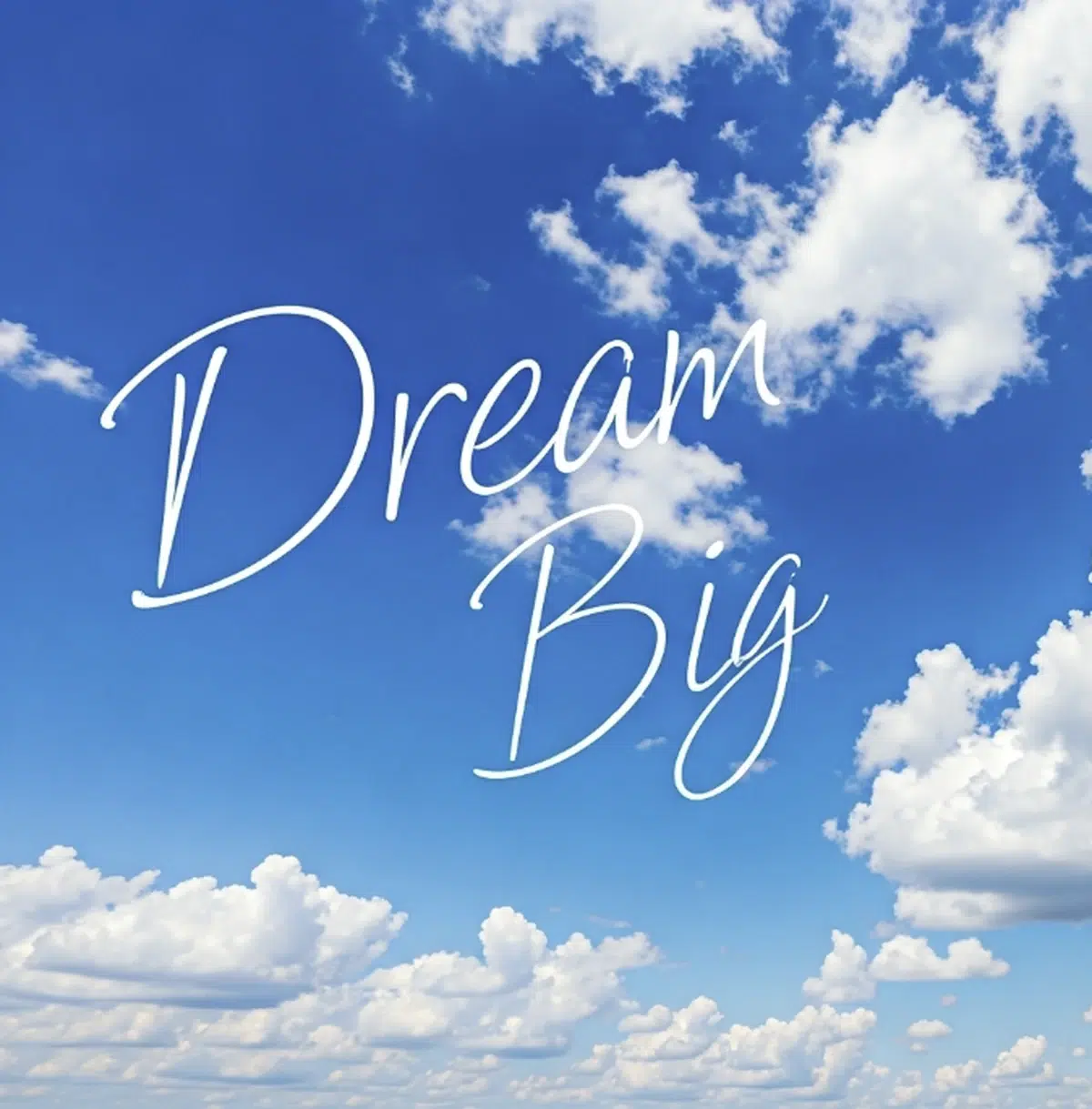

Utilizar herramientas con IA para eliminar texto no deseado en un editor de fotos es la mejor forma de que los principiantes borren palabras u objetos que no quieren conservar en la foto.
En lugar de tener que dedicar tiempo a juguetear con una herramienta profesional de edición fotográfica o a averiguar si tu teléfono te permitirá utilizar sus funciones compatibles con la IA cuando lleva tres generaciones de retraso, un editor fotográfico con IA habrá borrado todo tu texto no deseado en el tiempo que me ha llevado teclear todo esto.
Puede que también te resulte útil nuestro artículo sobre los mejores generadores de imágenes ai.
Si eres principiante, usar un eliminador de texto AI es instantáneo y super eficaz. No necesitas saber nada de software de fotografía y puedes acabar con todo el proceso en menos de cinco minutos si sólo tienes unas pocas imágenes que modificar.
Cómo eliminar texto de una imagen con Piktochart AI
Ahora que sabemos cómo funcionan los eliminadores de texto de IA en general, ¿cómo eliminamos texto de una imagen con la IA de Piktochart?
Aquí tienes los cinco pasos siguientes:
- Accede a tu cuenta de Piktochart
- Elige «Pikto AI» en el menú de la izquierda de tu pantalla.
- En «Imagen», selecciona «Eliminador de texto».
- Sube la foto cuyo texto quieres eliminar.
- Elige tu relación de aspecto y haz clic en «Eliminar texto».
Ten en cuenta que tu nueva imagen se guardará en «Mis subidas > Imágenes AI» por si quieres hacer más ediciones a la foto, como retocar el fondo, cambiar el tono de color o incluso ampliarla.
Todas estas opciones, entre otras, se encuentran en la suite Piktochart de Pikto AI, en «Imágenes».
El Eliminador de Texto de Piktochart utiliza Pikto AI para detectar automáticamente el texto de la imagen y eliminarlo. Pikto AI no requiere que escribas qué texto quieres eliminar; eliminará todo el texto que detecte de tu archivo subido.

Pikto AI te ofrece una forma rápida de eliminar texto de las fotos en cinco sencillos pasos. Con el Eliminador de Texto de Pikto AI tambiénI, puedes editar tus fotos con facilidad y crear publicaciones en redes sociales y otros elementos visuales en masa.
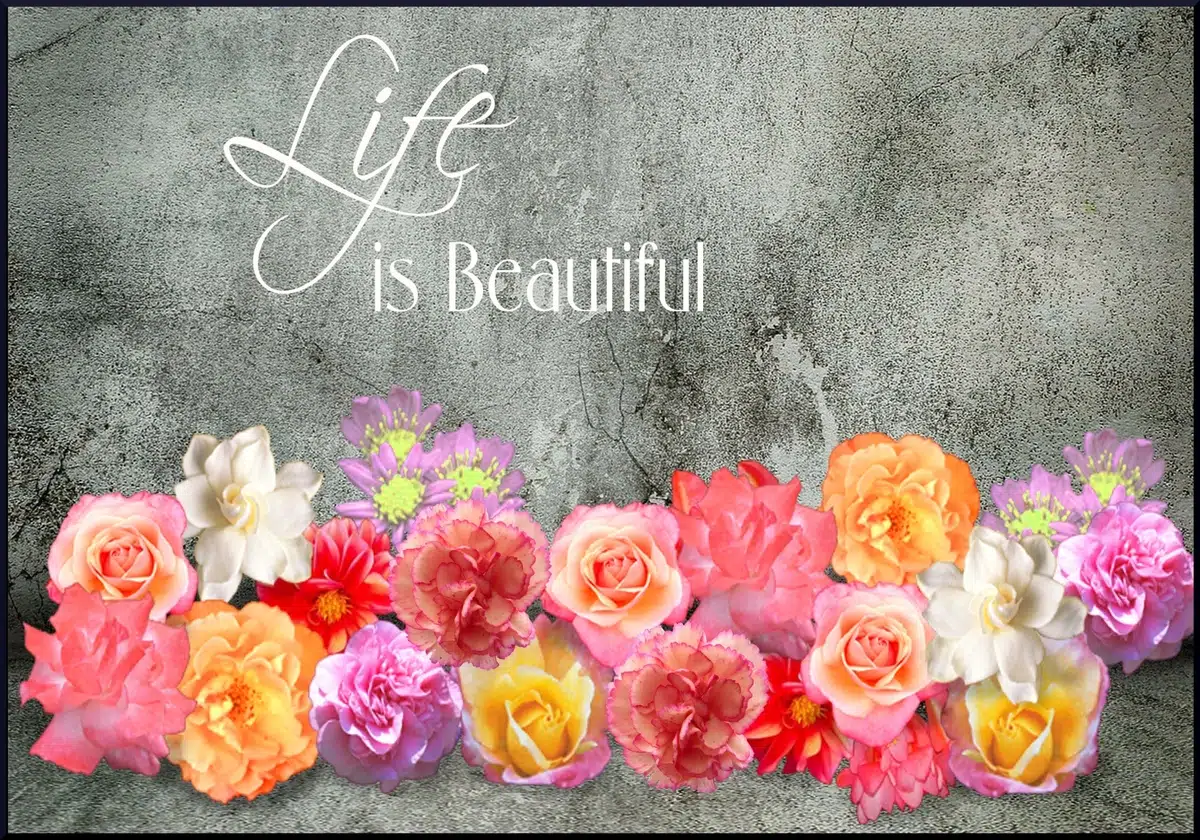
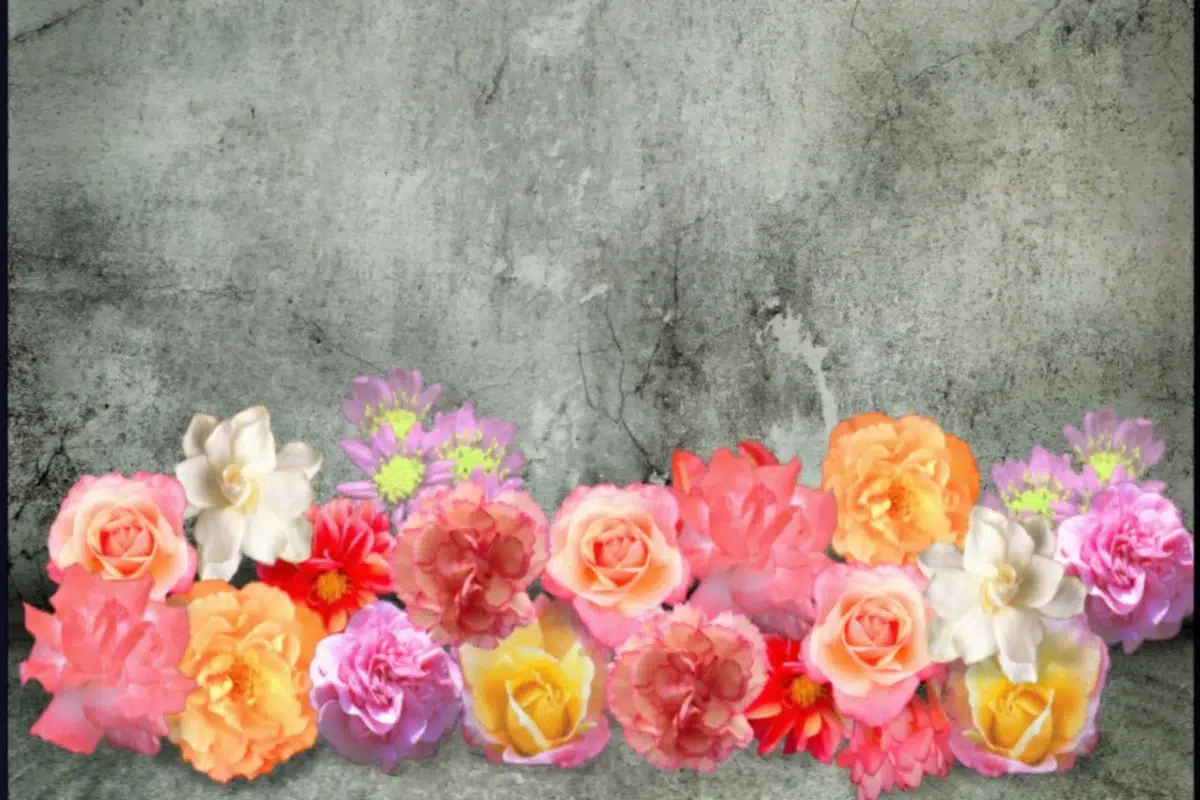
2. Utiliza las herramientas integradas en el móvil para eliminar el texto de las fotos de tu teléfono
Hoy en día, los teléfonos modernos tienen sus propias funciones de edición nativas, ya sea la aplicación Fotos del iPhone, la aplicación Galería de Samsung o el Editor Mágico del Google Pixel.
Estos editores de fotos suelen estar dotados de IA y pueden ayudarte a editar tus fotos eliminando texto, ajustando la iluminación y añadiendo filtros, todo ello con unos pocos toques.
Utilizar las funciones de edición nativas de iPhone/Android
Tanto iOS como Android tienen opciones nativas en sus aplicaciones fotográficas que te permiten realizar una edición fotográfica básica.
¿Quieres más? Mira cómo restaurar fotos antiguas utilizando ai.
A continuación te explicamos cómo hacerlo con un iPhone:
- Abre la app Fotos y selecciona la foto con el texto que quieras eliminar.
- Pulsa Editar.
- En la parte inferior, toca la herramienta Retoque/Curación.
- Selecciona Borrar.
- Tu iPhone detectará automáticamente los objetos.
- También puedes pasar el pincel manualmente sobre el texto que quieras eliminar.
- La IA rellenará el fondo para que coincida con el área circundante.
- Pulsa Hecho para guardar la imagen limpiada.
Aquí tienes un videotutorial si prefieres las demostraciones en vídeo…
Si tienes un Android:
- Abre tu foto en la Galería.
- Toca el icono Editar, elige el menú de los tres puntos y selecciona Borrador de objetos.
- Resalta el área de texto y pulsa Borrar.
Utilizar una herramienta móvil como Pikto AI
Otra opción es utilizar una herramienta apta para móviles como Pikto AI.
El editor de Piktochart y las herramientas de IA, con las que puedes estar familiarizado en tu navegador de escritorio, también están disponibles a través de un navegador móvil.
Esto significa que tendrás la misma experiencia fluida editando tus visuales en tu teléfono que en tu ordenador de sobremesa, sin tener que descargar una aplicación móvil dedicada.
Además, cuando inicies sesión tanto en el móvil como en el ordenador con Piktochart, tus ediciones se sincronizarán en todos los dispositivos y se actualizarán automáticamente.
Si estás esperando en la cola del supermercado, puedes hacer algunas ediciones rápidas en tu teléfono y tenerlas esperándote en tu portátil cuando llegues a casa.
Conveniente, ¿verdad?
También tratamos este tema en nuestro artículo sobre la ingeniería rápida de imágenes.
3. Edita manualmente las fotos
Otra opción es editar manualmente tus fotos.
Si tienes algo de experiencia con programas de edición, no estás del todo satisfecho con lo que ha conseguido la IA, o si quieres más precisión en tus ediciones, siempre puedes seguir el camino tradicional y editar las fotos tú mismo.
Para trabajos de precisión: utilizar una herramienta de clonar sellos
Si quieres resultados realmente precisos, puedes utilizar un pincel de «clonar sello» o «curar punto» como los de Photopea, GIMP o Pixlr.
El «sello de clonar» te permite «copiar» una parte de tu foto y «pegarla» sobre otra.
Un pincel de «sanar puntos» ayuda a eliminar pequeñas cosas de una imagen.
La principal diferencia es que para el «sello de clonar», eliges manualmente de dónde quieres copiar, mientras que el pincel «curar punto» analiza el área alrededor del punto elegido para mezclar automáticamente texturas, colores e iluminación para que la edición sea más natural.
Puedes elegir la opción que mejor se adapte a tus necesidades, pero tanto los pinceles de «clonar sellos» como los de «curar puntos» requieren más paciencia para obtener resultados sin fisuras.
Sin embargo, son opciones estupendas cuando intentas eliminar texto de fondos complicados.
Para ediciones complejas: elimina texto con Photoshop
Para ediciones muy complejas, deberás utilizar Photoshop para eliminar texto de tus fotos.
Photoshop es sin duda una de las herramientas de edición fotográfica más conocidas. Es potente, tiene muchas funciones de calidad de vida para los profesionales, y sus herramientas «Relleno consciente del contenido» y «Tampón de clonar» son el estándar del sector por algo.
Estas dos funciones son relativamente cómodas de aprender para los principiantes, pero utilizar Photoshop requiere una suscripción aparte que ofrece funciones limitadas en el nivel básico.
Si no utilizas muchas herramientas específicas de diseño para tus tareas diarias, una herramienta de IA integrada como Pikto AI es más cómoda: obtienes más iconos, plantillas y otras funciones en un solo panel de control y sólo tienes que pagar una suscripción.
Preguntas frecuentes
¿Cuál es la mejor herramienta AI gratuita para eliminar texto de las fotos?
La herramienta con IA de Piktochart es la mejor herramienta gratuita con IA para eliminar texto de las fotos. Es fácil de usar desde el móvil y la web, e intuitiva.
Además, Piktochart cuenta con un excelente equipo de atención al cliente. Si necesitas ayuda con cualquier parte del proceso, están a sólo un clic de distancia.
Para una lectura relacionada, consulta nuestra guía sobre imágenes ai virales.
¿Cómo puedo eliminar el texto de una imagen en mi teléfono?
Puedes eliminar el texto de una imagen en tu teléfono utilizando el navegador móvil de tu teléfono y las herramientas nativas que hemos visto anteriormente.
Si no quieres descargarte una aplicación aparte, puedes acceder al editor y a las herramientas de IA de Piktochart a través del navegador de tu móvil, lo que te proporciona flexibilidad y un flujo de trabajo de diseño sin fisuras entre tus dispositivos móviles y web.
Además del navegador de tu móvil, los sistemas operativos iOs y Android incorporan herramientas de edición fotográfica que puedes utilizar si has encontrado la foto perfecta para tus redes sociales, pero estás lejos de tu portátil y sobre la marcha.
¿Puede la IA eliminar una marca de agua sin dañar el fondo?
Sí, la IA puede eliminar una marca de agua sin dañar el fondo. Las herramientas modernas de inpainting de IA están diseñadas para manipular imágenes conservando el fondo.
Sin embargo, utilizar imágenes con marcas de agua y marcas registradas sin permiso tiene repercusiones legales, aunque utilices IA para eliminar las marcas de agua.
Servicios como Getty y Shutterstock proporcionan imágenes con licencia tras asegurarse de que se compensa adecuadamente al propietario de la foto.
Aunque Pikto AI es una herramienta potente, el equipo de Piktochart respeta las marcas de agua y el trabajo que el artista ha realizado para obtener y licenciar su foto. Desaconsejamos el uso de Pikto AI para eludir las marcas de agua.
¿Es posible leer texto borroso o censurado?
Aunque las herramientas de eliminación de texto pueden ayudarte a reconstruir los fondos de tus imágenes, hay límites a lo que la tecnología puede hacer. Por ejemplo, no pueden hacer que aparezca texto si, para empezar, no estaba allí.
Las herramientas de IA pueden ofrecer una creación o simulación «aproximada» de lo que podría haber detrás del texto borroso o censurado de la marca de agua, pero no pueden recuperar los píxeles originales a menos que dispongas del archivo de imagen original.
Por lo tanto, aunque es posible obtener una aproximación del texto original utilizando herramientas de IA, debemos tener expectativas realistas sobre el aspecto que tendrá el texto borroso en la foto final.