O tamanho correto da miniatura do YouTube é 1.280 x 720 pixels, com um rácio de aspeto 16:9 e uma largura mínima de 640 pixels. Errar estas dimensões significa pré-visualizações desfocadas, imagens cortadas ou uploads rejeitados; acertar dá ao teu vídeo uma vantagem competitiva antes de alguém carregar no play.
Este guia analisa todas as especificações exigidas pelo YouTube, explica por que razão o dimensionamento correto afecta as taxas de cliques e a visibilidade na pesquisa e orienta-o na criação de miniaturas personalizadas com a IA do Piktochart. Encontrarás dicas de design retiradas dos criadores com melhor desempenho, erros comuns a evitar e respostas às perguntas mais frequentes sobre miniaturas. Para obter inspiração no mundo real, consulta estes exemplos de miniaturas do YouTube de canais com milhões de visualizações.
Para uma leitura relacionada, vê o nosso guia sobre como publicar um carrossel no linkedin.
Qual é o tamanho de uma miniatura do YouTube?
Segue estas especificações técnicas corretas para a tua miniatura do YouTube para te certificares de que o ficheiro é aceite e apresentado corretamente. Também podes consultar as orientações oficiais do YouTube.
- Dimensões exactas: 1.280 x 720 pixéis
- Largura máxima: limitada pelo tamanho do ficheiro
- Largura mínima: 640 píxeis
- Relação de aspeto: 16:9
- Tamanho máximo do ficheiro: 2MB
- Formatos aceites: JPG, GIF ou PNG
Uma resolução de 1280×720 pixels a 72 DPI fornece ao YouTube dados suficientes para apresentar uma pré-visualização nítida em ecrãs de computadores, tablets e telemóveis. Os ficheiros de origem de resolução superior (por exemplo, 1920×1080) partilham a mesma proporção de 16:9, mas produzem ficheiros maiores que correm o risco de atingir o limite de carregamento de 2 MB.
Se a miniatura exportada exceder o limite de 2 MB, muda de PNG para JPG com 80-85% de qualidade. Normalmente, isto reduz o tamanho do ficheiro em 60-70%, com uma diferença mínima visível à escala da miniatura. Os compressores online, como o TinyPNG ou o Squoosh, também podem retirar metadados e otimizar o ficheiro sem o redimensionar.

Dimensões das curtas do YouTube
Os curtas do YouTube são vídeos verticais, pelo que têm dimensões diferentes para as miniaturas. As dimensões padrão dos Curtas do YouTube são 1080×1920 pixels com um rácio de aspeto 9:16 optimizado para visualização vertical em dispositivos móveis.
Recursos recomendados:
Tamanho da miniatura do YouTube em comparação com outras plataformas
Uma miniatura do YouTube (1280×720, 16:9) é mais larga e mais curta do que uma publicação de feed do Instagram (1080×1080, 1:1) ou uma história do Instagram (1080×1920, 9:16). Se redireccionares as miniaturas para várias plataformas, exporta-as para 1920×1080 e corta-as de acordo com o rácio de cada plataforma para que o ficheiro de origem se mantenha nítido.
Porque é que o tamanho das miniaturas do YouTube é importante
A miniatura é um elemento crucial de um vídeo do YouTube, porque por muito bom que o teu vídeo seja, sem uma miniatura forte, as pessoas não clicam para ver. 90% dos vídeos do YouTube com melhor desempenho têm miniaturas personalizadas. E obter as dimensões corretas da miniatura do YouTube é importante – eis porquê.
1. Qualidade do ecrã em todos os dispositivos
Se tiveres as dimensões e a resolução corretas, a tua miniatura será apresentada corretamente, independentemente do dispositivo em que alguém a estiver a ver. Se escolheres a resolução errada, uma imagem que fica bem no ecrã de um telemóvel pode ficar desfocada num monitor de computador. Com a especificação certa, sabes que a tua imagem fica bem onde quer que seja vista.
2. Aparência dos resultados da pesquisa
Destacar-se nos resultados de pesquisa no YouTube e nos motores de busca é uma forma fundamental de atrair visualizações. Pretendes que a tua miniatura tenha um aspeto nítido e profissional para que o conteúdo chame a atenção.
Também podes achar útil o nosso artigo sobre exemplos de carrosséis do linkedin.
3. Sugestão de apresentação do vídeo
Outro impulsionador das visualizações de vídeo é a funcionalidade de vídeos sugeridos do YouTube. Aqui, as miniaturas são cruciais – estás a competir pela atenção de espectadores que podem não conhecer o teu canal e podem não ter procurado especificamente o teu conteúdo. A tua miniatura deve chamar a atenção para que sejas a próxima coisa em que clicam.
4. Impacto nas taxas de cliques
Para te destacares no oceano de conteúdo do YouTube, é necessário criar envolvimento e confiança. O envolvimento é gerado pelo conteúdo que chama a atenção na tua miniatura. A confiança vem da qualidade da imagem. A tua miniatura deve ser nítida, com texto claro e um aspeto profissional.
Como criar o tamanho de miniatura perfeito para o YouTube utilizando o Piktochart AI
O Piktochart torna a criação de miniaturas do YouTube rápida e fácil. Podes utilizar o nosso Gerador de conteúdo visual de IA para criar um modelo que tem automaticamente o tamanho certo e, em seguida, ajustá-lo para que funcione para ti.
Utilizar o gerador de IA também ajuda a manter a consistência da marca, uma vez que é simples guardar e adicionar cores da marca. Vê aqui como o utilizar.
1. Abre o Gerador Visual Piktochart AI, seleciona a opção Miniatura e introduz uma descrição da miniatura. Podes acrescentar instruções adicionais sobre a sensação que pretendes para a miniatura.

2. O Gerador criará uma seleção de modelos à tua escolha. Escolhe um que te agrade. Não tem de ser perfeito, podes editar o texto, os elementos e as cores na fase seguinte.

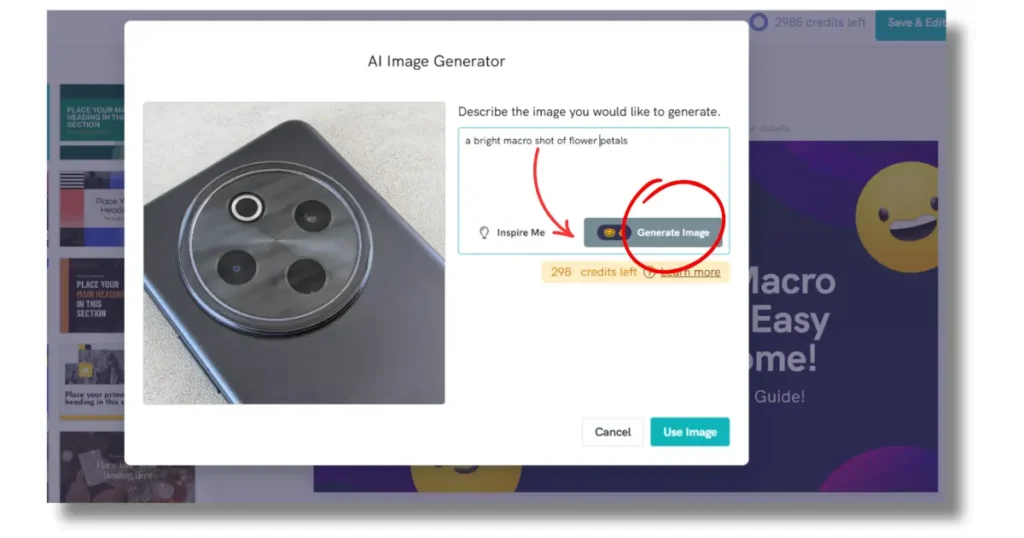
3. Nesta fase, também podes optar por substituir quaisquer imagens no modelo por uma nova imagem gerada por IA. Clica em Alterar imagem e introduz uma mensagem com a imagem que pretendes ver. Quanto mais detalhes forneceres sobre o conteúdo e o estilo da imagem, mais precisos serão os resultados. (Também podes substituir com as tuas próprias imagens no passo seguinte).
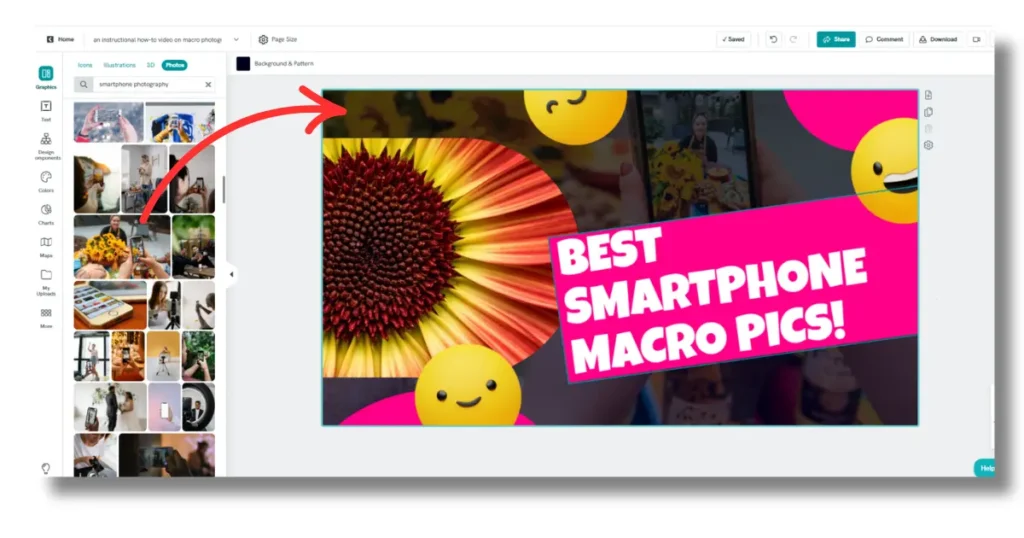
4. Clica em Guardar e Editar Miniatura para acederes ao ecrã de edição. Aqui podes alterar cores, tipos de letra, texto e elementos. A biblioteca de gráficos tem milhares de ícones e formas à tua escolha.

5. Também podes adicionar ou alterar fotografias aqui, quer com os teus próprios carregamentos, quer a partir da biblioteca de fotografias de stock.
6. Quando estiveres satisfeito, clica em Transferir para guardar a tua miniatura. Agora, estás pronto para fazer o upload para o YouTube!
Como carregar uma miniatura personalizada no YouTube
Criar uma miniatura nítida é apenas metade do processo. Ainda tens de a carregar no YouTube através do YouTube Studio, o painel de gestão de canais incorporado na plataforma.
Instruções de carregamento passo a passo:
- Inicia sessão no YouTube Studio e clica em Conteúdo na barra lateral esquerda.
- Localiza o vídeo que pretendes atualizar e clica no respetivo título ou na pré-visualização da miniatura para abrir a página de detalhes.
- Passa o cursor sobre a área da miniatura existente e clica em Carregar miniatura.
- Seleciona o teu ficheiro de imagem (1.280 x 720 px, menos de 2 MB, JPG/PNG/GIF).
- O YouTube apresenta uma pré-visualização. Confirma se a imagem parece correta em tamanhos pequenos e grandes.
- Clica em Guardar no canto superior direito para aplicar a nova miniatura.
Antes de poderes utilizar miniaturas personalizadas, a tua conta do YouTube tem de ser verificada. O YouTube requer a verificação do número de telefone, o que, normalmente, demora menos de um minuto através da página de definições do canal. Depois de verificada, a opção de miniatura personalizada aparece em todos os ecrãs de carregamento e edição de vídeos.
Uma nota rápida sobre o tempo: O YouTube permite-te alterar as miniaturas dos vídeos publicados em qualquer altura. Se um vídeo não estiver a ter um bom desempenho, trocar a miniatura por um design mais forte é uma das formas mais rápidas de testar se o visual está a limitar os cliques. Muitos criadores efectuam testes A/B informais, alterando a miniatura semanalmente e comparando os dados da taxa de cliques nas análises do YouTube Studio.
A funcionalidade integrada de Teste e comparação do YouTube (a ser implementada até 2025-2026) permite-te comparar até três variantes de miniaturas e ver qual delas obtém a maior percentagem de tempo de visualização. Se ainda não tiveres acesso, troca a miniatura manualmente a cada 7 dias, anota a CTR no YouTube Studio Analytics para cada período e compara após pelo menos 1.000 impressões por variante.
Dicas e práticas recomendadas para miniaturas do YouTube
Segue estas diretrizes simples para obteres o melhor desempenho das tuas miniaturas do YouTube.
Concebe primeiro para o telemóvel
Mais de 70% do tempo de visualização do YouTube ocorre em dispositivos móveis, por isso, concebe primeiro a tua miniatura à escala do telemóvel: visualiza-a com cerca de 160×90 pixels no ecrã antes de a exportares. Se o rosto, o texto e a mensagem principal ainda forem legíveis nesse tamanho, a miniatura terá um bom desempenho em qualquer lugar.
1. Escolhe um USP (unique selling point).
O mais frequente é os espectadores encontrarem miniaturas numa longa lista de outros vídeos e em tamanhos pequenos nos ecrãs dos telemóveis. Isto significa que a mensagem da miniatura tem de ser simples e clara. Escolher um ou dois elementos visuais fortes dá-te a melhor hipótese de parar o scroll.
Pensa no elemento-chave que atrairá os espectadores a clicar no teu vídeo – o teu ponto de venda único. É o título? O apresentador? A promessa de informação?
2. Utiliza rostos humanos
Os rostos humanos podem aumentar o número de cliques nos vídeos e muitos dos principais YouTubers usam rostos nas miniaturas. Fazemos uma ligação instantânea com um rosto e é fácil transmitir emoções através da expressão facial.

3. Torna o texto apelativo
Mantém o texto da tua miniatura curto e fá-lo o maior possível para que seja facilmente legível num ecrã pequeno ou numa lista de miniaturas. Se tiveres um título curto e incisivo, podes optar por preencher a maior parte do espaço da miniatura com texto. Utiliza um tipo de letra claro e cores que se destaquem contra o fundo.

3. Utiliza a regra dos terços
A regra dos terços é uma técnica de design que divide uma imagem em terços na vertical e na horizontal e coloca elementos-chave nas intersecções. Esta técnica atrai o olhar para as partes mais importantes da imagem.
Podes utilizá-lo para criar uma imagem atraente ou para chamar a atenção do espetador para informações importantes.

4. Utiliza cores contrastantes
As cores de elevado contraste podem ajudar a destacar a imagem e o texto em tamanhos pequenos. Podes utilizar cores vivas nas imagens da tua miniatura. Se utilizares regularmente cores semelhantes, isso pode ajudar a criar a marca do teu canal.

5. Aproveita ao máximo o texto
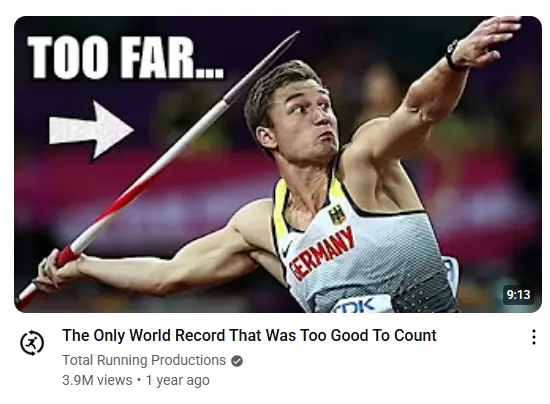
Também podes utilizar sobreposições de texto para complementar o título do teu vídeo. Neste exemplo, o texto na imagem levanta uma questão na mente do espetador e incentiva-o a clicar para obter a resposta. O título dá mais informações sobre o que podes esperar do vídeo, sem responder a essa pergunta-chave.
6. Cria um estilo consistente
Os canais do YouTube mais bem sucedidos utilizam um estilo consistente para todas as suas miniaturas. Torna os vídeos instantaneamente identificáveis no feed e ajuda a página de um canal a parecer mais profissional e unificada, criando confiança.

Dicas de miniaturas para vloggers
Os vloggers beneficiam de um modelo reconhecível: uma cor ou margem de fundo consistente, uma fotografia de rosto clara que mostre a emoção do episódio e um pequeno gancho de texto que muda por vídeo. Esta abordagem de modelo acelera a produção para os carregadores frequentes, mantendo cada miniatura instantaneamente identificável nos feeds dos subscritores.
7. Utiliza um logótipo
Podes optar por adicionar um logótipo do canal a todas as tuas miniaturas. Muitos YouTubers de sucesso fazem isto para que os seus vídeos sejam identificáveis no feed. É particularmente eficaz quando o conteúdo do teu vídeo é visualmente semelhante a muitos outros conteúdos, como vídeos de jogos. Os logótipos nas miniaturas também podem unir visualmente os teus vídeos quando o conteúdo em si é variado.

8. Utiliza os gráficos de forma sensata
Os elementos gráficos, como setas, formas e emojis, podem ser utilizados para direcionar a atenção do espetador, mas utiliza-os com moderação e de forma estratégica. A utilização excessiva pode tornar uma miniatura demasiado ocupada.

Segue as diretrizes da comunidade do YouTube
As diretrizes da comunidade do YouTube proíbem miniaturas com imagens sexualmente sugestivas, violência gráfica ou conteúdo enganador concebido apenas para chocar. As violações podem resultar num ataque à comunidade, na revogação dos privilégios de miniaturas personalizadas ou na desmonetização do canal. Revê as políticas de miniaturas do YouTube antes de publicares.
Coisas a evitar nas miniaturas do YouTube
Há algumas práticas de miniaturas que é melhor evitar:
- clickbait que não corresponde ao conteúdo do vídeo – podes obter cliques, mas as tuas métricas de retenção de público serão prejudicadas;
- desenhos complexos com muitos elementos que são confusos de ver à primeira vista;
- imagens de baixa resolução;
- fontes pequenas ou elaboradas.
Para te ajudar a seguir as melhores práticas para miniaturas, utiliza o nosso gerador de miniaturas para obteres ideias de modelos iniciais.
Exemplos de miniaturas com um elevado índice de taxa de cliques
Canais como o MrBeast e o Ali Abdaal conseguem consistentemente mais de 10% de CTR ao combinarem uma expressão facial em grande plano com duas ou três palavras em negrito num fundo contrastante. Estuda os seus vídeos mais vistos: repara como cada miniatura conta uma história num só olhar, utilizando uma cor dominante e um texto mínimo.
Perguntas Frequentes
A miniatura do YouTube é 1280×720 ou 1920×1080?
O tamanho recomendado para uma miniatura do YouTube é 1.280 x 720. No entanto, também podes utilizar uma imagem com as dimensões 1920 x 1080, porque esta tem a mesma relação de aspeto de 16:9.
No entanto, tem em atenção que uma imagem de 1920 x 1080 terá um tamanho de ficheiro maior. Uma vez que os tamanhos dos ficheiros de miniaturas estão limitados a 2 MB, tens de verificar se o teu ficheiro não excede este valor. Também é possível que uma miniatura grande seja sobrecomprimida quando carregada no YouTube, reduzindo a qualidade da imagem.
O tamanho da miniatura do YouTube é 16:9?
Sim, uma miniatura do YouTube tem um rácio de aspeto de 16:9. Se quiseres utilizar uma imagem em miniatura com uma relação de aspeto diferente, podes adicionar barras pretas na parte superior ou inferior da moldura. Tem em atenção que, se o fizeres, não estarás a aproveitar ao máximo o espaço disponível.
O que acontece se a minha miniatura tiver o tamanho errado?
Deves conseguir carregar uma miniatura com o tamanho errado para o YouTube, mas o YouTube cortará automaticamente a imagem para se ajustar à moldura 16:9, pelo que a tua imagem não será apresentada corretamente. A forma como a imagem é apresentada também pode mudar consoante o dispositivo em que está a ser visualizada.
Para que uma imagem com uma relação de aspeto diferente seja apresentada sem recorte, podes adicionar manualmente barras pretas aos lados ou à parte superior e inferior da imagem para preencher toda a largura e altura. Mas, neste caso, não estás a utilizar toda a área disponível.
Também podes utilizar uma ferramenta de compressão de imagens , como esta da Adobe, para transformar as imagens no tamanho correto para uma miniatura do YouTube.
A melhor abordagem é seguir as dimensões de imagem recomendadas de 1280 x 720.
Porque é que a minha miniatura fica pior depois de a carregar?
O YouTube comprime novamente todas as miniaturas durante o carregamento, o que pode atenuar os detalhes finos e introduzir artefactos nas margens do texto. Para minimizar a perda de qualidade, carrega um ficheiro PNG com exatamente 1280×720 pixels, sem transparência. Isto dá ao codificador do YouTube a fonte mais limpa possível e evita uma penalização de dupla compressão por carregar um JPG pré-comprimido.