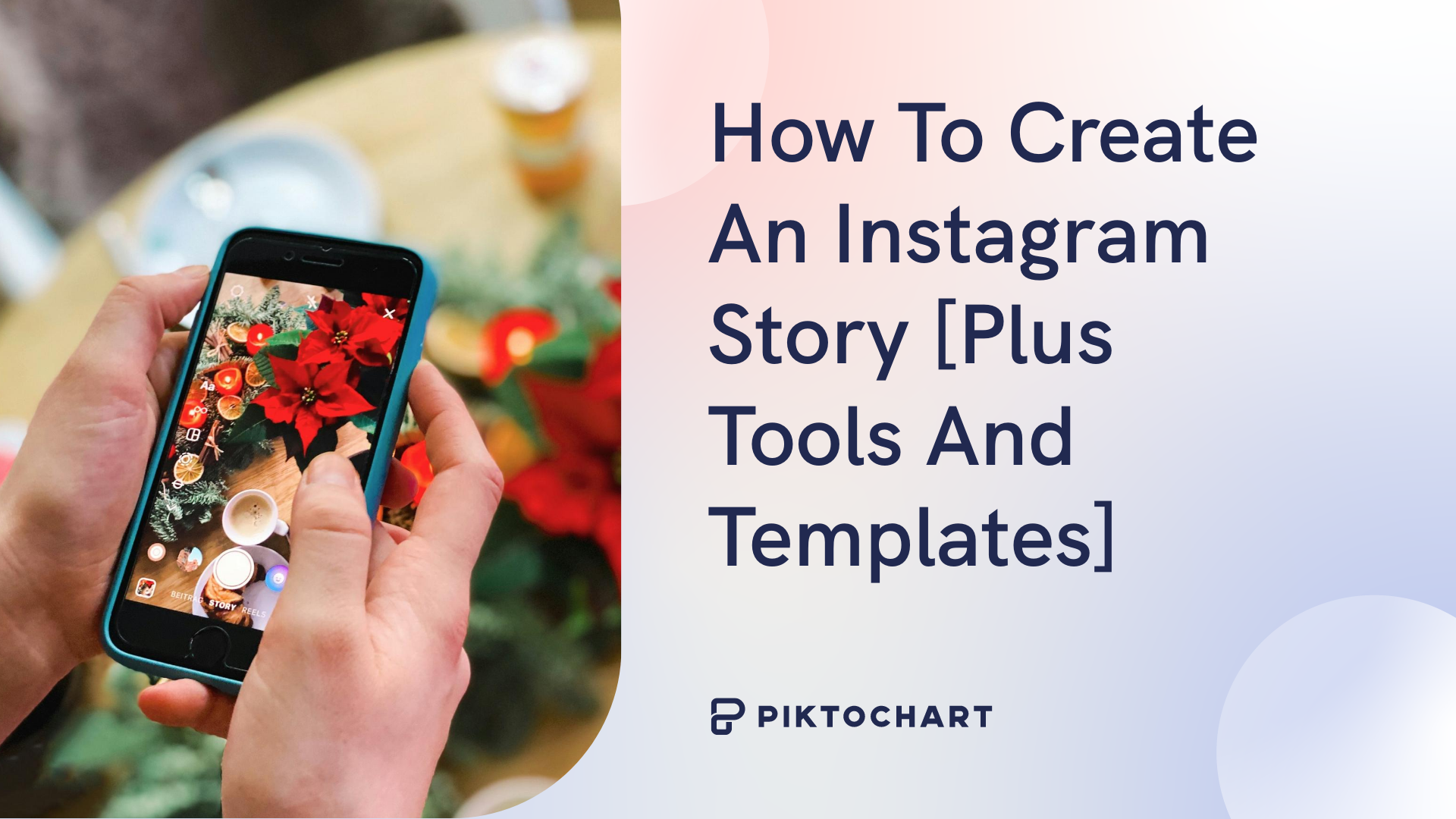
Introduzidas em 2016, as Histórias do Instagram oferecem uma forma eficaz de destacar conteúdos divertidos, frescos e fugazes para os seguidores. Os empresários, gestores de redes sociais e empreendedores adoram esta funcionalidade porque oferece uma plataforma dinâmica para mostrar a personalidade, os produtos e os serviços da marca.
Uma caraterística distintiva desta funcionalidade é o facto de ser efémera – as Histórias são publicadas durante apenas 24 horas. Embora existam formas de guardar uma História para consumo posterior, a natureza do “clica ou perdes” cria uma sensação de urgência e impulsiona a utilização.
Para uma leitura relacionada, vê o nosso guia sobre exemplos de carrosséis do linkedin.
Os números falam por si: O Instagram é o quarto sítio Web mais visitado do mundo (a seguir ao Google, YouTube e Facebook) e mais de um terço dos americanos afirmam ter aumentado o interesse em produtos depois de os terem visto numa história do Instagram. Também tu podes tirar partido deste poderoso tipo de conteúdo para o teu empreendimento criativo ou comercial. Existem ferramentas para tornar este processo de criação eficiente, impactante e (atrevemo-nos a dizer?) divertido.
Neste guia, vais descobrir como criar uma história do Instagram excecional, bem como aprender a utilizar técnicas mais avançadas e princípios de design sólidos que dão um impulso ainda maior à tua história. Para testar a criação de histórias do Instagram que se destacam e geram envolvimento, experimenta o nosso gerador de histórias do Instagram com IA Piktochart gratuito e segue as instruções passo a passo abaixo.
Como criar uma história no Instagram
Vamos começar com os princípios básicos de como publicar a tua primeira história no Instagram. Utilizei o meu iPhone para fazer isto, mas os passos para um Android são muito semelhantes.
Neste exemplo, vou utilizar uma fotografia da janela do meu escritório em casa para partilhar a vista do meu espaço de trabalho com os seguidores.
Passo 1: Toca no botão “+” na parte inferior central do ecrã do teu perfil. (Utilizadores Android: O “+” aparece no mesmo local).

Passo 2: Move o seletor de tipo de publicação junto à parte inferior do ecrã para História. (Utilizadores Android: o seletor de tipo de publicação está numa localização semelhante).

Passo 3: Desliza para cima para aceder à biblioteca de fotografias do teu telemóvel e seleciona a tua fotografia. (Utilizadores Android: também tu deslizarás para cima).

Passo 4: Para adicionar uma legenda, toca no botão “Aa” na linha perto do topo da fotografia. (Os utilizadores do Android também podem tocar no botão “Aa”).
Passo 5: Inclui uma etiqueta geográfica, se quiseres. (Os utilizadores do Android só têm de tocar na opção “Localização”, logo abaixo das opções de estilo de letra, para adicionar uma etiqueta geográfica).

Passo 6: Quando tiveres a tua história como queres, publica-a tocando no botão “A tua história” no canto inferior esquerdo. (Utilizadores Android: Toca em “Concluído” no canto superior direito e, em seguida, procura o botão “As tuas histórias” no canto inferior esquerdo).
O anel multicolorido à volta da tua fotografia de perfil indica aos espectadores que tens uma história do Instagram em direto. (Isto também se aplica aos utilizadores do Android).

As histórias ficam num perfil do Instagram durante apenas 24 horas. Para guardares a tua história por um período mais longo:
Passo 1: Adiciona-o à secção Destaque da história no teu perfil, tocando no botão de adição no canto superior direito da página do teu perfil. (Os utilizadores do Android também podem procurar o botão de mais no canto superior direito e tocar nele).
Passo 2: Escolhe a opção “Destaque de história”. (As mesmas instruções para os utilizadores do Android).

Passo 3: Escolhe a história a colocar no Destaque. (O mesmo para os utilizadores do Android).
Passo 4: Dá um nome ao destaque. (O mesmo para os utilizadores do Android).

Podes chamar-lhe simplesmente “Histórias”, mas se estiveres a operar num contexto empresarial, podes guardar fotografias de produtos ou informações “Comece aqui” em Destaques da história separados para orientar os clientes que não conhecem o teu perfil.

Depois de guardares um Destaque de história, este fica afixado no teu perfil durante o tempo que quiseres.

Como criar Histórias de qualidade profissional com o Gerador de IA do Piktochart
Quando te sentires à vontade para adicionar histórias à tua conta do Instagram, podes começar a pensar em como tirar o máximo partido delas. O Piktochart ajuda-te a desenvolver histórias atractivas para causar impacto e criar ligações com os teus seguidores.
Deixa-me explicar-te como utilizei a ferramenta para criar uma história para a minha empresa de redação de currículos, a True North Resumes. O meu objetivo inicial era direcionar o tráfego para o meu vídeo tutorial sobre a utilização eficaz de palavras-chave em currículos e perfis do LinkedIn. Também fui capaz de passar desse objetivo inicial para a utilização da ferramenta para atingir vários objectivos adjacentes.
Aqui tens o guia passo-a-passo de como utilizar a ferramenta Piktochart para criar uma história para uma empresa:
Passo 1: Começa com uma simples pergunta.

Passo 2: Escolhe um modelo entre as ofertas fornecidas pela ferramenta.

Passo 3: Se as combinações de cores não forem exatamente as que pretendes, ajusta-as utilizando o sistema de ajuste de camadas do Piktochart.


Passo 4: É fácil mudar a fotografia principal e movê-la mais para trás nas camadas, deixando as cores claras do design bem visíveis.


Passo 5: Utiliza a funcionalidade de ajuste de texto da ferramenta para garantir que as caixas de texto estão alinhadas com o modelo de história.

Passo 6: Adiciona um link a todos os botões.

Passo 7: Transfere a história para utilizares na tua conta do Instagram.

Agora tens uma história aliciante, criada através do Gerador de histórias do Instagram com IA do Piktochart, com muitas formas de a utilizares para aumentar o envolvimento. Por exemplo, podes adicionar hashtags para que os utilizadores que procuram conteúdo dessa forma encontrem a tua história.

Também podes aumentar a probabilidade de os seguidores visitarem o teu conteúdo, realçando as ligações com autocolantes.

Como mencionado anteriormente, podes manter uma história no teu perfil indefinidamente, criando um Destaque de história. Esta funcionalidade ajuda-te a planear com antecedência a criação de uma série de histórias, todas com um tema e um modelo semelhantes.
Para criares uma série de histórias relacionadas:
Passo 1: Duplica a tua história original no Piktochart.
Passo 2: Actualiza o conteúdo para cobrir tópicos relacionados.
Passo 3: Publica as histórias no Instagram.


Passo 4: Guarda-os juntos como um Destaque de história.
Passo 5: Dá-lhe um nome descritivo, como “Resume Tips 101”.

Quando te sentires à vontade para publicar histórias do Instagram e tiveres passado algum tempo a familiarizar-te com ferramentas como o Gerador de histórias do Instagram com IA do Piktochart, podes criar histórias rapidamente, reutilizando e expandindo o conteúdo. O resultado é um melhor conteúdo com menos stress.
Como monitorizar o desempenho do teu Story IG
Acompanhar o desempenho do teu Story do Instagram é fundamental para compreenderes como o teu público percebe o teu conteúdo. Depois de compreenderes o significado das análises, podes utilizar os dados para moldar as ofertas futuras.
Para aceder ao conjunto completo de análises, necessita de uma conta Business ou Professional. Boas notícias – a mudança é totalmente gratuita e demora apenas um minuto a configurar.
Para acederes à análise:
Passo 1: Acede às tuas análises tocando numa área no meio da tua página de perfil.

Passo 2: Isto leva-te a um painel de controlo profissional de alto nível, com uma revisão mensal.

Passo 3: Para saber mais sobre as visualizações de conteúdo, clica no item superior em Insights.

Passo 4: Para ver o desempenho das tuas histórias, explora a informação detalhada disponível.


Para compreenderes as estatísticas em Navegação:
- Encaminhar refere-se a quantas pessoas clicaram depois da tua História
- A história seguinte refere-se a quantas pessoas tocaram para chegar à história da conta seguinte
- Voltar refere-se a quantas pessoas clicaram para trás a partir da tua história na cronologia da história
Também podes saber mais sobre os teus seguidores para direcionar futuras publicações por localização ou por idade.


Depois de publicares várias histórias, podes começar a comparar dados para determinar quais as histórias que estão a obter interação, a gerar novos seguidores, etc.
Técnicas avançadas simplificadas
A incrível versatilidade das Histórias do Instagram permite-te partilhar informações de forma criativa ou apresentar a tua narrativa. Estas opções são vantajosas para ti e para o teu público – não só tens flexibilidade na forma como apresentas o conteúdo, como crias um ambiente envolvente, divertido e interativo.
Criando formatos de matéria com vários itens
Uma forma simples de acrescentar profundidade ao teu conteúdo é apresentar várias imagens numa única história, embora seja importante ter em conta a forma como cada imagem adicional será vista.
Para criar uma apresentação com várias imagens:
Passo 1: Seleciona História como formato.
Passo 2: Procura a opção de esquema para configurar uma apresentação com várias imagens.

Passo 3: Escolhe um esquema (por exemplo, 2×2 para quatro fotografias).
Passo 4: Adiciona uma legenda e etiquetas de localização, se quiseres.

Leitura recomendada: Precisas de inspiração sobre que legenda escrever? Consulta este guia para veres diferentes tipos de exemplos de legendas para o Instagram.
Outra forma divertida de carregar várias imagens utiliza a opção copiar/colar para criar um esquema único:
Passo 1: Abre uma nova história no Instagram e carrega uma fotografia para o fundo principal.

Passo 2: Volta ao rolo de fotografias do teu telemóvel e seleciona “copiar” uma fotografia que queiras incluir no esquema.
Passo 3: Volta ao Instagram e clica na funcionalidade de texto (o botão “Aa” no canto superior direito).
Passo 4: Cola a tua fotografia. Podes movê-la e redimensioná-la depois de a colares.

Passo 5: Adiciona fotografias adicionais e uma legenda ao esquema, se quiseres.

Ambas as técnicas de apresentação podem dar destaque a vários artigos durante uma venda ou gerar um burburinho em torno de uma nova linha de produtos.
Adicionar animação e transições
Outra forma de animar a tua Story do Instagram é adicionar movimento. Podes fazer isto sem um vídeo, utilizando um dos muitos filtros animados do IG.
Eis como configurar uma animação para a tua história:
Passo 1: Carrega uma imagem para começares a tua história no Instagram.

Passo 2: Escolhe uma animação no menu Efeitos.


Passo 3: Adiciona hashtags e perguntas para criar um esquema de história envolvente.

As transições são outra forma de dar movimento e interesse à tua história. Podes utilizar transições animadas seguindo estes passos:
Passo 1: Cria um modelo de story do Instagram em branco no Piktochart.
Passo 2: Adiciona um esquema de grelha de fotografias.


Passo 3: Substitui as fotografias do esquema pelos teus próprios gráficos e fotografias.

Passo 4: Guarda o esquema como um ficheiro PNG.
Passo 5: Passa para uma conta gratuita no Canva.
Passo 6: Escolhe uma tela em branco para o Instagram Story.
Passo 7: Coloca o PNG do Piktochart na tela.
Passo 8: Adiciona transições (como “Tinta”, que faz com que a imagem pareça “lavada” na tela).

Passo 9: Transfere a história como um ficheiro .mp4.
Passo 10: Vai ao Instagram para terminar o teu conteúdo, adicionando títulos e outros elementos.

Podes ver a história animada finalizada deste exemplo seguindo a hiperligação.
Incorporação de elementos interactivos
Outras três formas de criar Histórias do Instagram envolventes são utilizar a opção Revelar, utilizar uma contagem decrescente ou colocar uma sondagem interactiva na tua história.
Para utilizar a opção Revelar:
Passo 1. Cria uma história do Instagram no Piktochart.

Passo 2: Carrega o ficheiro PNG para o Instagram.
Passo 3: Toca no emoji de autocolante no canto superior direito.
Passo 4: Escolhe a opção “Revelar” na página seguinte.


Passo 5: Escreve a pergunta que deve aparecer no ecrã de pré-revelação.

Passo 6: Visualiza o aspeto da tua história.

O autocolante de contagem decrescente também é uma excelente ferramenta de envolvimento. Podes criar expetativa para o lançamento do teu próximo produto ou serviço, para o lançamento de novos conteúdos ou para qualquer outro evento.
Para utilizares o autocolante Contagem decrescente:
Passo 1: Cria uma história utilizando uma imagem de fundo adequada.

Passo 2: Depois de fazeres o upload da tua imagem para o Instagram, clica no botão dos autocolantes. Seleciona a opção Contagem decrescente (perto do canto inferior esquerdo).

Passo 3: Define a data final da tua contagem decrescente. Podes adicionar uma cor ao teu contador decrescente para o fazer sobressair visualmente.


Passo 4: Adiciona uma ligação a conteúdos relacionados, se aplicável.

Os utilizadores podem ativar um lembrete para se manterem informados do prazo da tua contagem decrescente e podem partilhar a contagem decrescente. O Instagram permite-te ver que utilizadores definiram o lembrete ou partilharam a tua contagem decrescente. Estas são as pessoas que vais querer contactar para futuras comunicações.
Por último, as sondagens são uma excelente forma de cultivar uma relação autêntica com potenciais clientes e seguidores.
Para criar sondagens:
Passo 1: Cria um fundo de cor e adiciona uma pergunta como texto.

Passo 2: Clica na opção de autocolante na parte superior.
Passo 3: Escolhe o autocolante de emoji deslizante ou a tradicional sondagem “escolhe uma opção”.


Passo 4: Define a tua pergunta e as tuas opções.


As sondagens são uma excelente forma de perceber o que os teus seguidores pensam e sentem. Podes utilizar os resultados para moldar futuras ofertas de histórias ou para avaliar as opiniões sobre os produtos ou serviços da tua empresa.
Princípios de design para não-designers
O Instagram é, pela sua própria natureza, uma plataforma visual. A qualidade do conteúdo não se limita à criação de gráficos ou fotografias de arregalar os olhos, mas podes tornar os carregamentos dos teus Stories do Instagram mais atractivos e eficazes se implementares os quatro princípios de design que se seguem enquanto constróis o teu story.
Coloca os elementos de forma estratégica: A regra dos terços
A colocação de imagens nas molduras da tua Story do Instagram pode ser melhorada se te lembrares da Regra dos Terços, que recomenda a colocação de elementos numa imagem ao longo de linhas imaginárias que a dividem vertical e horizontalmente. As imagens do Instagram Story são focadas verticalmente, pelo que a tua grelha terá o seguinte aspeto:

O olho humano passa mais tempo nas intersecções destas linhas do que noutras partes da imagem, por isso, colocar texto, autocolantes ou fotografias aqui torna a tua História mais fácil de entender à primeira vista.
Aqui tens dois exemplos de imagens que utilizam bem a regra dos terços.


Seleção de uma paleta de cores
Fazer corresponder as cores dominantes das tuas Histórias do Instagram às cores da tua marca ajuda as pessoas a lembrarem-se de ti. Utilizar um pequeno conjunto de cores primárias e secundárias – uma paleta – também ajuda as tuas histórias a manterem um aspeto coerente.
Existem muitos tipos de paletas – desde as monocromáticas até aos pastéis doces. Podes criar a tua própria paleta utilizando ferramentas gratuitas como Coolors ou Color Hunt. O segredo é usar a paleta de forma consistente e fazer alterações gradualmente.
Vamos ver dois exemplos de paletas de cores. O primeiro é o Instagram Stories postado pela criadora de conteúdo/autora Taline Gabriel, cujas cores são minimalistas e calmantes.


O Slack, por outro lado, utiliza uma paleta triádica de roxo, azul e amarelo. Ao selecionar tons que estão uniformemente espaçados uns dos outros na roda das cores, cada elemento destaca-se e mistura-se bem.


Diretrizes para o emparelhamento de tipos de letra
Os tipos de letra que escolhes para as tuas Histórias do Instagram, quer cries o texto na própria funcionalidade da História ou utilizes um programa de design como o Canva, o Piktochart ou o Adobe Express, são a principal forma de expressar a tua marca.
Duas das regras mais importantes na seleção de tipos de letra são:
- Limita as fontes a um máximo de duas ou três no total.
- Escolhe um tipo de letra com serifa (um tipo de letra com pequenas extensões no final dos traços) e um tipo de letra sem serifa (um tipo de letra sem essas pequenas extensões).
Ao escolheres tipos de letra que se complementem ou contrastem bem, podes criar um texto para a tua história que chame a atenção e seja fácil de ler.
Sarah Doody, uma formadora de carreiras para designers UX, combina muito bem os tipos de letra com serifa e sem serifa nesta moldura “Conseguiste o emprego” de um Destaque da história.

A Contently, uma empresa de marketing de conteúdos, combina tipos de letra sans serif claros e poderosos para o título e o corpo da página com um slogan de marketing icónico com um forte floreado serifado.

Utilizar a hierarquia visual para obter o máximo impacto
Embora pareça um termo extravagante, a “hierarquia visual” é, na verdade, fácil de compreender. Os nossos olhos são atraídos por elementos maiores, mais arrojados, com mais contraste de cor, repetidos no design ou isolados por espaço em branco. Para enviar uma mensagem ou contar uma história que deixe uma impressão forte, aproveita este fator.
Vejamos alguns exemplos de hierarquia visual no trabalho.
Debbie Millman, anfitriã do popular Podcast Design Matters, deixa que as imagens do seu baralho Remarkable Life dominem as histórias sobre elas. O texto de apoio também segue uma hierarquia de tamanhos.


Entretanto, a guru do marketing artístico , Alyson Stanfield, transmite mensagens do seu livro I’d Rather Be In The Studio com tipos de letra arrojados e grandes para chamar a tua atenção.


5 modelos prontos a utilizar para as tuas necessidades comerciais
A coleção de modelos do Piktochart oferece dezenas de opções para criares Histórias do Instagram apelativas e envolventes. Selecionámos cinco modelos para acelerar a criação de conteúdos em momentos críticos do ciclo de vida da tua empresa.
Convite para o webinar
Os seminários em linha são uma excelente forma de convidar potenciais clientes a beneficiarem dos teus conhecimentos. Escolhi o modelo de convite Entrepreneur 101 porque gosto da colocação das fotografias, bem como do design calmo e simples.

Em cerca de 10 minutos, adaptei o modelo para publicitar um webinar futuro.

Resumo do ícone (3 razões para usares o nosso produto)
Por vezes, só tens de dizer o que diferencia o teu produto ou serviço da concorrência! Gosto dos tipos de letra deste modelo, da utilização de ícones e do título gigante, que te agarra e te puxa para a história.

No entanto, não estava apaixonada pelo esquema de cores ou pelos brilhos da fotografia, por isso fiz algumas alterações.

Promoção de eventos
Se estiveres a participar num grande evento presencial e quiseres alertar os teus seguidores do Instagram, este modelo inicia o processo. Adoro o ecrã de cor azul profundo, os tipos de letra e a colocação do texto.

Não precisei de fazer muito para adaptar o modelo para anunciar a minha presença num evento profissional a nível estatal.

Desafio da bondade
Os desafios são uma excelente forma de interagir com os teus seguidores e outros utilizadores do Instagram. O Instagram oferece um autocolante de desafio, mas também podes criar o teu próprio desafio utilizando um modelo do Piktochart.
O desafio da bondade incentiva o comportamento pró-social. Adoro o layout, o texto e a sensação suave e relaxante das cores e tipos de letra.

A minha adaptação do modelo incentiva as pessoas a retribuírem à sua rede profissional através de um “Networking Kindness Challenge”. Adoro esta ideia!

Junta-te ao nosso programa de referência
O boca-a-boca é uma ferramenta poderosa para uma empresa. Este modelo apresenta um incentivo para que indiques novos clientes. Gosto das ilustrações de pessoas neste design, bem como da simplicidade da mensagem.

Só tive de fazer algumas alterações para personalizar este modelo para o True North Resumes.

Liberta a tua criatividade com as Histórias do Instagram!
O formato Instagram Story mantém a sua popularidade ano após ano porque é uma forma rápida de partilhar actualizações casuais. As Histórias do Instagram são fáceis de aceder, absorver e interagir. A funcionalidade Destaques do Stories permite-te selecionar os teus melhores Stories para fornecer uma orientação rápida sobre o teu perfil e a tua organização.
Utilizando as ferramentas de criação de gráficos do Piktochart e as ferramentas da própria aplicação do Instagram, podes planear campanhas para construir a tua marca, angariar seguidores e converter utilizadores em clientes. De que estás à espera? Vai para a rua e começa a contar histórias!
Instagram Stories: Perguntas frequentes
Para aprofundares os teus conhecimentos sobre a criação de Stories do Instagram, consulta estas respostas a algumas perguntas frequentes.
Porque é que as minhas Histórias do Instagram ficam desfocadas depois de serem carregadas?
Verifica as definições do teu telemóvel: A partir do teu perfil na aplicação do Instagram, clica no menu de hambúrgueres e verifica se a definição de Qualidade dos Média para “utilizar menos dados móveis” está desligada e se a opção “carregar com a melhor qualidade” está ligada.
Além disso, lembra-te que as dimensões ideais para as histórias são 1080 x 1920 pixels.
Posso adicionar um fundo à publicação de outra pessoa quando a partilho na minha História?
Podes fazê-lo! Quando guardas uma publicação na tua Story, o Instagram normalmente preenche o fundo com uma cor correspondente. Clica na ferramenta Desenhar na Story do Instagram para abrir o conta-gotas de cores. Altera a cor, segurando o conta-gotas em qualquer parte do fundo.
Como é que evito que o Instagram corte partes importantes da imagem do meu Story?
A Meta, a empresa-mãe do Instagram, recomenda deixar os 250 pixels superiores da imagem e os 340 pixels inferiores da imagem livres dos elementos da tua mensagem principal para evitar cortes.
Se editares a imagem da tua história do Instagram no Piktochart, podes alterar facilmente as dimensões.
Porque é que não posso adicionar música ao meu Story do Instagram?
Se tiveres uma conta empresarial ou se a tua utilização de música for claramente comercial, terás de utilizar música da Biblioteca de música comercial do Instagram ou de outro fornecedor licenciado.
Como posso tornar os resultados da minha sondagem/questionário visíveis para os meus seguidores?
Se utilizares o autocolante “sondagem” ou “questionário” quando criares uma história do Instagram, os utilizadores terão acesso em tempo real aos resultados enquanto a tua história ainda estiver em direto. Para mostrares os resultados depois de a sondagem ser encerrada, podes fazer uma publicação de seguimento com os resultados finais ou guardar o conteúdo da sondagem/quiz como Destaque da história.
Quantas Histórias do Instagram devo publicar por dia para obter o máximo de envolvimento?
Adam Mosseri, o diretor do Instagram, recomenda que publiques uma a duas Histórias do Instagram por dia. Analisa as estatísticas para determinar qual a frequência de publicação que funciona melhor para ti e certifica-te de que publicas uma variedade de conteúdos de alta qualidade de forma consistente.
O que devo fazer se o carregamento da minha história ficar bloqueado ou falhar?
Deves tentar o seguinte antes de tentares publicar novamente a tua história:
- Verifica a tua ligação wifi
- Verifica se a plataforma do Instagram está em baixo
- Reinicia/atualiza a tua aplicação do Instagram
- Reduzir o número de emojis ou autocolantes na tua história
- Actualiza o sistema operativo do teu telemóvel
Se seguires este protocolo, resolverás muitas das falhas de carregamento mais comuns.