Encontraste a fotografia perfeita para o Instagram, mas está arruinada por uma marca de água gigante? Não desistas já de a utilizar!
Vamos mostrar-te a forma simples, baseada em IA, de remover texto de fotografias, capturas de ecrã e gráficos da Web diretamente no teu fluxo de trabalho de design, em segundos, para que possas voltar a criar.
Para uma leitura relacionada, vê o nosso guia sobre guias de estilos de arte ai.
Como remover texto de fotografias: 3 métodos fáceis
Embora a remoção de texto de fotografias pudesse ser um pouco complicada no passado, as ferramentas modernas, especialmente as soluções alimentadas por IA, tornam rápida a remoção de texto das tuas imagens.
Existem três formas fáceis de remover texto indesejado das tuas imagens: utilizar IA, utilizar soluções móveis e editar manualmente as fotografias.
1. O método instantâneo: Utilizar um removedor de texto com IA
A forma mais fácil e rápida de remover texto de fotografias é utilizar um removedor de texto com IA.
A forma como os removedores de texto com IA funcionam é através da utilização de inpainting com IA para preencher o fundo onde o texto costumava estar.
Mais especificamente, a IA preencherá as partes em falta de uma imagem “imaginando” o que deveria lá estar, com base no seu contexto, como píxeis e padrões circundantes.
Nos bastidores, o que parece é que, em vez de copiar as áreas ou misturar texturas à sua volta, a IA “cria” um novo conteúdo que parece ter sido sempre parte da própria imagem.
O segredo, porém, é que o faz automaticamente, sem que precises de utilizar ferramentas para preencher as lacunas.
Digamos que se tiveres as palavras “Dream Big” contra um grande céu azul com nuvens brancas, por exemplo, e quiseres que as palavras sejam removidas, a tua ferramenta de IA utilizará a pintura para preencher as áreas do céu e das nuvens onde as palavras costumavam estar, para que pareça que as palavras nunca estiveram lá.
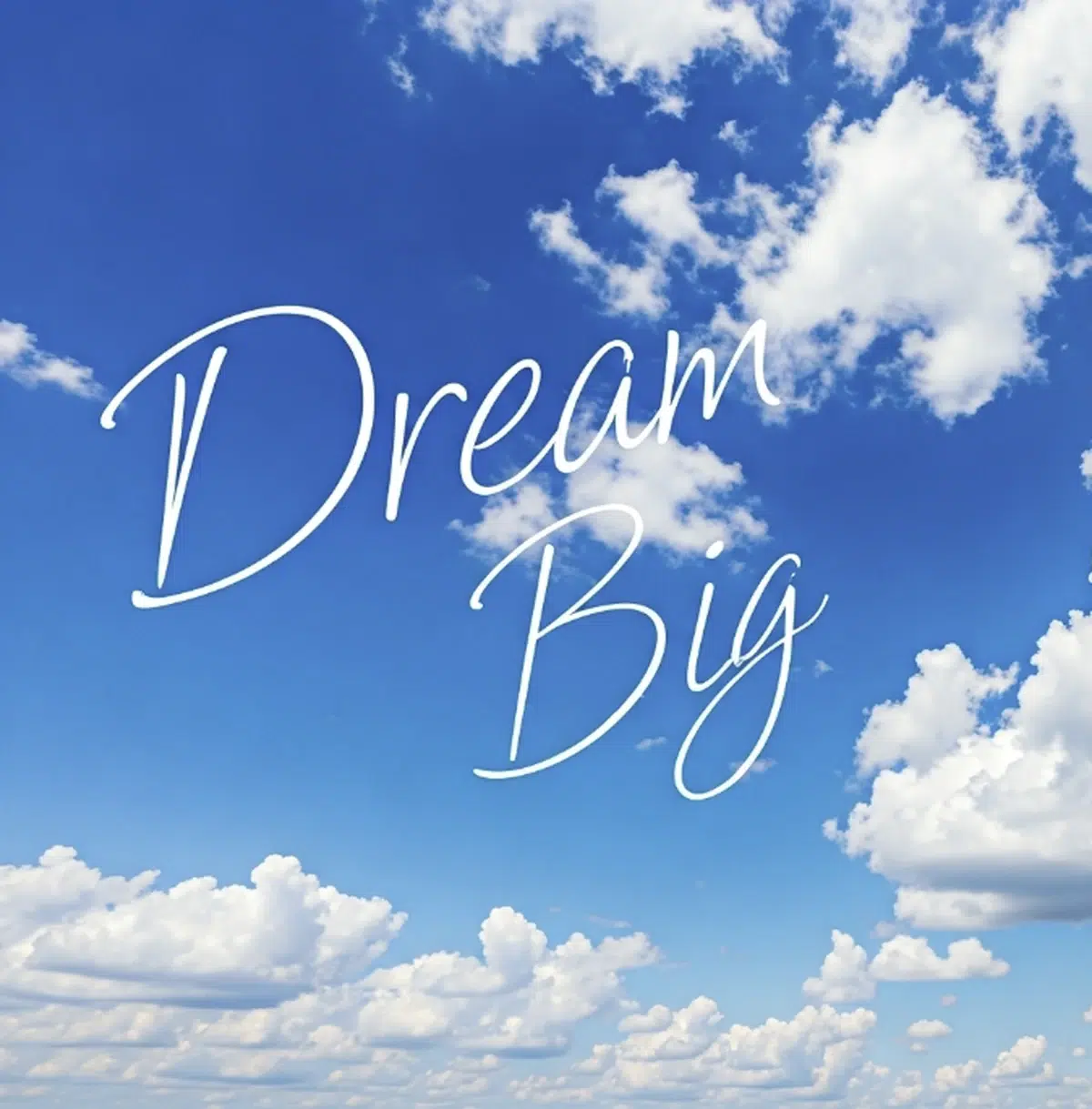

Utilizar ferramentas com tecnologia de IA para remover texto indesejado num editor de fotografias é a melhor forma de os principiantes apagarem palavras ou objectos que não querem manter na fotografia.
Em vez de teres de perder tempo a mexer numa ferramenta profissional de edição de fotografias ou a tentar perceber se o teu telemóvel te permite utilizar as funcionalidades suportadas pela IA quando está três gerações atrasado, um editor de fotografias com IA terá apagado todo o teu texto indesejado no tempo que levei a escrever tudo isto.
Também podes achar útil o nosso artigo sobre os melhores geradores de imagens ai.
Se és um principiante, utilizar um removedor de texto AI é instantâneo e super eficaz. Não precisas de saber nada sobre software de fotografia e podes terminar todo o processo em menos de cinco minutos se tiveres apenas algumas imagens para modificar.
Como remover texto de uma imagem com o Piktochart AI
Agora que sabemos como funcionam os removedores de texto de IA em geral, como é que removemos texto de uma imagem com a IA do Piktochart?
Segue os cinco passos abaixo:
- Inicia sessão na tua conta Piktochart
- Escolhe “Pikto AI” no menu do lado esquerdo do teu ecrã.
- Em “Imagem”, seleciona “Removedor de texto”.
- Carrega a fotografia cujo texto pretendes remover.
- Escolhe a relação de aspeto e clica em “Remover texto”.
Tem em atenção que a tua nova imagem será guardada em “Os meus carregamentos > Imagens AI”, se quiseres fazer mais edições na fotografia, como ajustar o fundo, alterar o tom da cor ou mesmo aumentá-la.
Todas estas opções, entre outras, podem ser encontradas na suite Pikto AI do Piktochart, em “Imagens”.
O Removedor de texto do Piktochart utiliza o Pikto AI para detetar automaticamente o texto na imagem e removê-lo. O Pikto AI não requer que escrevas o texto que queres remover; remove todo o texto que detecta no ficheiro carregado.

O Pikto AI dá-te uma forma rápida de remover texto de fotografias em cinco passos simples. Com a ferramenta de remoção de texto do Pikto AI, podes editar as tuas fotografias com facilidade e criar publicações nas redes sociais e outros recursos visuais em massa.
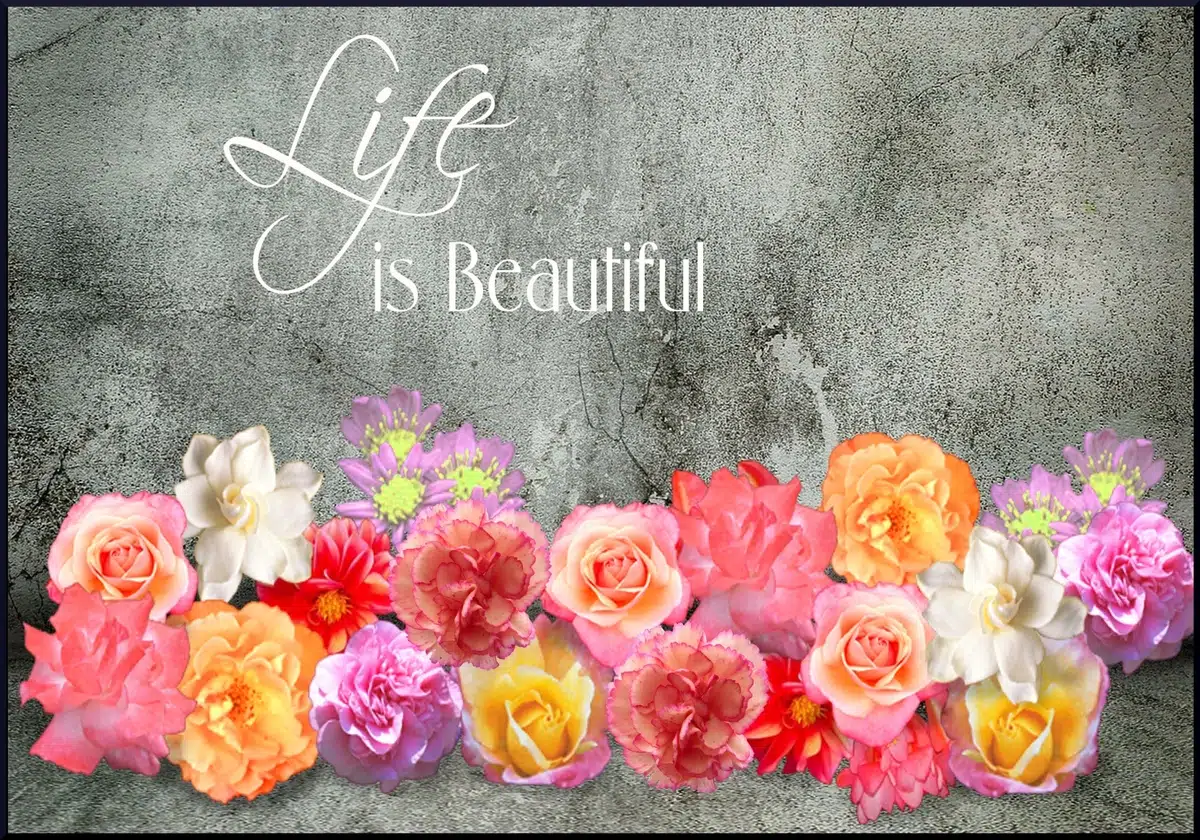
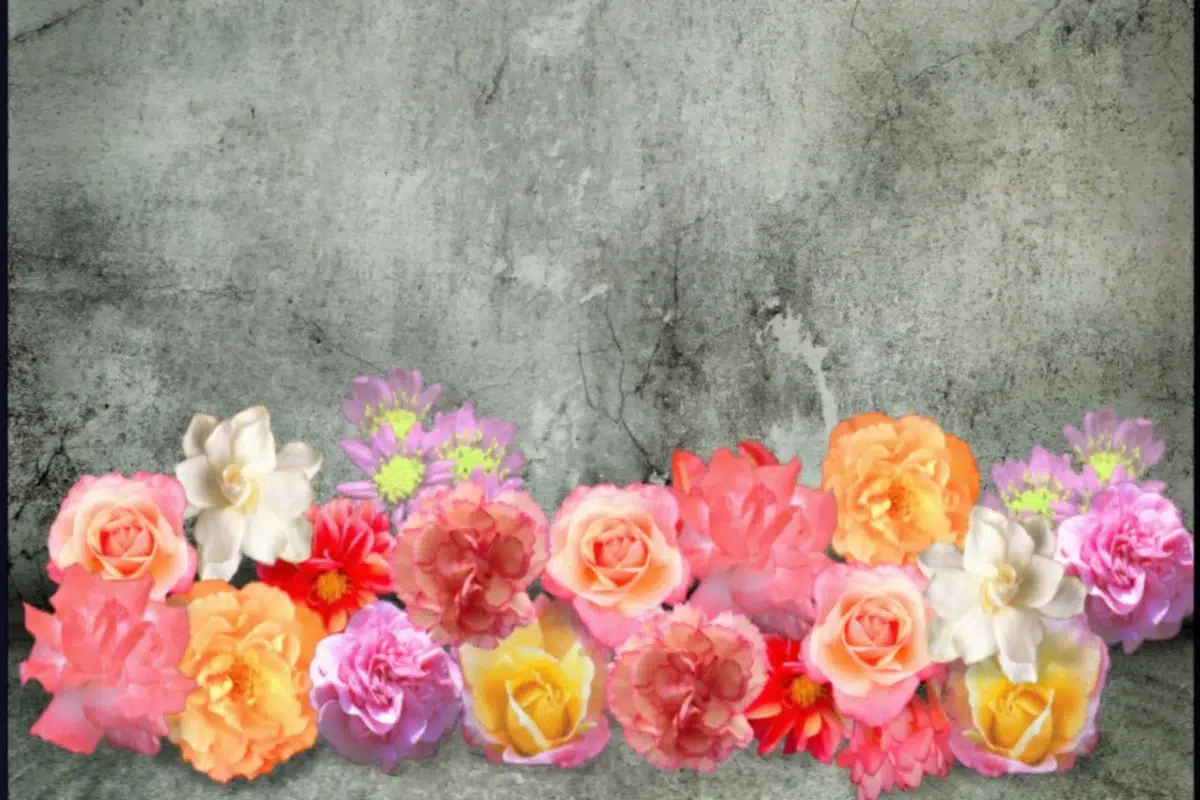
2. Utiliza as ferramentas móveis incorporadas para remover texto das fotografias no teu telemóvel
Hoje em dia, os telemóveis modernos têm as suas próprias funcionalidades de edição nativas, seja a aplicação Photo do iPhone, a aplicação Gallery da Samsung ou o Magic Editor do Google Pixel.
Estes editores de fotografias são normalmente alimentados por IA e podem ajudar-te a editar as tuas fotografias, removendo texto, ajustando a iluminação e adicionando filtros, tudo com apenas alguns toques.
Utiliza as funcionalidades de edição nativas do iPhone/Android
Tanto o iOS como o Android têm opções nativas nas suas aplicações fotográficas que te permitem efetuar a edição básica de fotografias.
Estás à procura de mais? Vê como restaurar fotografias antigas utilizando ai.
Vê aqui como fazer isto com um iPhone:
- Abre a aplicação Fotografias e seleciona a fotografia com o texto que pretendes remover.
- Toca em Editar.
- Na parte inferior, toca na ferramenta Retoque/Cura.
- Seleciona Apagar.
- O teu iPhone detecta automaticamente os objectos.
- Também podes passar o pincel manualmente sobre o texto que pretendes remover.
- A IA preenche o fundo para corresponder à área circundante.
- Toca em Concluído para guardar a imagem limpa.
Aqui está um tutorial em vídeo se preferires demonstrações em vídeo…
Se tiveres um Android:
- Abre a tua fotografia na Galeria.
- Toca no ícone Editar, escolhe o menu de três pontos e seleciona Apagador de objectos.
- Realça a área de texto e toca em Apagar.
Utiliza uma ferramenta compatível com dispositivos móveis como o Pikto AI
Outra opção é utilizar uma ferramenta compatível com dispositivos móveis, como o Pikto AI.
O editor do Piktochart e as ferramentas de IA, com as quais podes estar familiarizado no teu navegador de computador, também estão disponíveis através de um navegador móvel.
Isto significa que terás a mesma experiência de edição de imagens no teu telemóvel que tens no teu computador, sem teres de transferir uma aplicação móvel dedicada.
Além disso, se tiveres sessão iniciada no telemóvel e no computador com o Piktochart, as tuas edições serão sincronizadas entre dispositivos e serão actualizadas automaticamente.
Se estiveres à espera na fila do supermercado, podes fazer algumas edições rápidas no teu telemóvel e tê-las à tua espera no teu portátil quando chegares a casa.
É conveniente, não achas?
Também abordamos este assunto no nosso artigo sobre engenharia rápida para imagens.
3. Edita manualmente as imagens
Outra opção é editar manualmente as tuas fotografias.
Se tiveres alguma experiência com software de edição, se não estiveres totalmente satisfeito com o resultado da IA ou se quiseres mais precisão nas tuas edições, podes sempre seguir o caminho antigo e editar as fotografias tu mesmo.
Para trabalhos de precisão: utiliza uma ferramenta de carimbo de clone
Se quiseres resultados realmente precisos, podes utilizar um pincel de “carimbo de clone” ou de “cura de manchas” como o Photopea, GIMP ou Pixlr.
O “carimbo de clone” permite-te “copiar” parte da tua imagem e “colá-la” sobre outra parte.
Um pincel de “correção de manchas” ajuda a remover pequenas coisas de uma imagem.
A principal diferença é que, no caso do “carimbo de clone”, escolhes manualmente o local de onde queres copiar, enquanto o pincel de “correção de manchas” analisa a área à volta do local escolhido para misturar automaticamente texturas, cores e iluminação, de modo a tornar a edição mais natural.
Podes escolher a melhor opção para as tuas necessidades, mas tanto os pincéis “clone stamps” como os pincéis “spot heal” requerem mais paciência para obter resultados perfeitos.
No entanto, são excelentes opções quando estás a tentar remover texto de fundos complicados.
Para edições complexas: remove texto com o Photoshop
Para edições muito complexas, deves utilizar o Photoshop para remover texto das tuas fotografias.
O Photoshop é, sem dúvida, uma das ferramentas de edição de fotografias mais conhecidas. É potente, inclui muitas funcionalidades de qualidade de vida para profissionais e as suas ferramentas “Preenchimento sensível ao conteúdo” e “Carimbo de clonagem” são o padrão da indústria por uma razão.
Estas duas funcionalidades são relativamente fáceis de aprender para principiantes, mas a utilização do Photoshop requer uma subscrição separada que oferece funcionalidades limitadas ao nível básico.
Se não utilizas muitas ferramentas específicas de design para as tuas tarefas diárias, uma ferramenta de IA integrada como a Pikto AI é mais conveniente: obténs mais ícones, modelos e outras funcionalidades num painel de controlo e só precisas de pagar uma subscrição.
FAQs
Qual é a melhor ferramenta de IA gratuita para remover texto de fotografias?
A ferramenta de IA do Piktochart é a melhor ferramenta de IA gratuita para remover texto de fotografias. É compatível com dispositivos móveis e com a Web e é intuitiva de utilizar.
Além disso, o Piktochart tem uma equipa de apoio ao cliente excelente e recetiva. Se precisares de ajuda em qualquer parte do processo, eles estão apenas a um clique de distância.
Para uma leitura relacionada, vê o nosso guia sobre imagens virais de IA.
Como é que posso remover texto de uma imagem no meu telemóvel?
Podes remover texto de uma imagem no teu telemóvel utilizando o browser móvel do teu telemóvel e as ferramentas nativas que abordámos acima.
Se não quiseres descarregar uma aplicação separada, o editor e as ferramentas de IA do Piktochart podem ser acedidos através do teu browser móvel, o que te dá flexibilidade e um fluxo de trabalho de design contínuo entre os teus dispositivos móveis e web.
Para além do teu browser móvel, os sistemas operativos iOs e Android têm ferramentas de edição de fotografias incorporadas que podes utilizar se encontrares a fotografia perfeita para as tuas redes sociais, mas estiveres longe do teu computador portátil e em movimento.
A IA pode remover uma marca de água sem danificar o fundo?
Sim, a IA pode remover uma marca de água sem danificar o fundo. As ferramentas modernas de pintura com IA foram concebidas para manipular imagens sem danificar o fundo.
No entanto, existem repercussões legais na utilização de imagens com marcas de água e marcas registadas sem autorização, mesmo que utilizes IA para remover as marcas de água.
Serviços como a Getty e a Shutterstock fornecem imagens licenciadas depois de se certificarem de que o proprietário da fotografia é devidamente compensado.
Embora o Pikto AI seja uma ferramenta poderosa, a equipa do Piktochart respeita as marcas de água e o trabalho que o artista dedicou à obtenção e licenciamento da sua fotografia. Desencorajamos as pessoas a utilizar o Pikto AI para contornar as marcas de água.
É possível ler texto desfocado ou censurado?
Embora as ferramentas de remoção de texto possam ajudar-te a reconstruir os fundos das tuas imagens, há limites para o que a tecnologia pode fazer. Por exemplo, não pode fazer aparecer texto se este não estava lá para começar.
As ferramentas de IA podem dar um “melhor palpite” de criação ou simulação do que poderia estar por detrás do texto desfocado ou censurado da marca de água, mas não podem recuperar os pixéis originais, a menos que tenhas o ficheiro de imagem original.
Por isso, embora seja possível obter uma aproximação do texto original utilizando ferramentas de IA, temos de ter expectativas realistas quanto ao aspeto do texto desfocado na fotografia final.