Estou a passar por entre teias de aranha, a pisar equipamento de esqui que nunca ninguém usou e depois tropeço numa caixa coberta de pó.
Adivinhaste: Estou a ajudar os meus pais a limpar o sótão.
Para uma leitura relacionada, vê o nosso guia sobre os melhores geradores de imagens ai.
Essa caixa? Está cheio de fotografias antigas.
Férias em família, casamentos, o pai quando tinha cabelo comprido e uma mota… as recordações vêm à tona!
Mas as próprias fotografias já viram melhores dias. Felizmente para elas, foram redescobertas na era da IA – quando nunca foi tão fácil restaurar fotografias antigas.
Acompanha-me enquanto eu restauro fotografias antigas utilizando IA e te mostro como fazer o mesmo!
Antes de começares: Como digitalizar corretamente as tuas fotografias antigas
Primeiro, vamos mostrar-te como digitalizar corretamente as tuas fotografias antigas.
Antes de gozarmos com os cortes de cabelo dos nossos familiares de outrora em alta definição, temos de acertar numa coisa: a digitalização.
Uma digitalização de alta qualidade é a parte mais importante da digitalização das tuas fotografias antigas. Por muito boa que seja a renderização de IA, uma má digitalização será sempre uma má digitalização.
Chamamos a este princípio “GIGO”: Entra no lixo, sai do lixo.
Escolher o teu método de digitalização
Tens três opções principais quando se trata de digitalizar as tuas fotografias antigas que queres restaurar: scanner de mesa, um serviço de digitalização profissional ou um scanner de telemóvel.
Scanners planos
Os scanners de mesa são um método económico e eficaz para digitalizar e restaurar fotografias antigas. São como os primos mais simpáticos e trabalhadores da tua impressora… aquele preguiçoso que parece nunca querer fazer o seu trabalho corretamente.
Oferecem um bom equilíbrio entre preço acessível e um resultado de qualidade. Além disso, se tiveres um scanner plano, podes sempre voltar a utilizá-lo.
Serviço de digitalização profissional
Os serviços de digitalização profissionais oferecem a opção de maior qualidade, mas mais cara. São ideais se tiveres uma grande pilha de fotografias antigas que precisam de ser restauradas e as quiseres digitalizar rapidamente.
A digitalização profissional está disponível principalmente em lojas de fotografia.
Aplicações para smartphones
Também podes achar útil o nosso artigo sobre como gerar imagens isentas de direitos.
Atualmente, existem muitas aplicações de digitalização de fotografias disponíveis para smartphones.
Embora convenientes e acessíveis, estas aplicações são tão boas como a lente do teu telemóvel. Vale a pena investir num serviço de digitalização de fotografias ou no teu próprio scanner de mesa para fazeres o trabalho de uma vez e bem feito. Lembra-te: lixo dentro, lixo fora!
Qual escolher?
Com preços que variam entre os 50 e os 500 dólares ou mais, podes obter um scanner plano doméstico decente por cerca de 100 dólares. Recomendo que optes por este método – assim, terás sempre um à mão!
Definições essenciais do scanner para uma análise autorizada
Resolução (DPI)
A resolução, medida em pontos por polegada (DPI), determina o nível de detalhe capturado na sua imagem digital.
Para a maioria das fotografias de tamanho padrão, define o scanner para 600 DPI, atingindo um bom equilíbrio entre o tamanho do ficheiro e o detalhe e qualidade da imagem.
No entanto, para fotografias mais pequenas, digitalizá-las a 1200 DPI é uma melhor escolha. Esta resolução mais elevada permite que as ferramentas de IA, como a do Piktochart, captem mais detalhes, resultando num produto final melhor.
Formato de ficheiro (TIFF vs. JPEG)
A escolha do formato de ficheiro é importante para a preservação a longo prazo. Estás confuso com estas letras aleatórias e com o seu significado? Não faz mal – só precisas de saber duas.
O TIFF (Tagged Image File Format) é o padrão de ouro para fins de arquivo. É um formato “sem perdas”, o que significa que sempre que guardas um ficheiro TIFF, não há degradação da qualidade da imagem. Isto torna-o ideal para a tua cópia de arquivo principal.
O JPEG (Joint Photographic Experts Group), por outro lado, é um formato “com perdas”. O seu tamanho mais pequeno significa que é ótimo para partilhar fotografias online, mas alguns dados da imagem são permanentemente eliminados sempre que o ficheiro é guardado ou editado.
É por isso que recomendamos que digitalizes as tuas fotografias como ficheiros TIFF, se possível, e que cries cópias JPEG para partilhar.
Modo de cor
Mesmo se estiveres a digitalizar fotografias antigas a preto e branco, é melhor digitalizá-las a cores de 24 bits. Isto capta todo o espetro da gama tonal da imagem, incluindo quaisquer alterações subtis de cor que possam ter ocorrido ao longo do tempo, como o desvanecimento ou a tonalidade sépia – é aí que reside todo o encanto.
A digitalização a cores de 24 bits mantém estas caraterísticas únicas, dando à tua digitalização digital um aspeto mais autêntico.
Dicas para digitalizar um álbum inteiro
Para digitalizar um álbum inteiro, segue estes passos simples:
Digitaliza uma página inteira de cada vez
Estás à procura de mais? Vê como remover texto de fotografias.
A digitalização em si é a parte mais demorada, por isso, em vez de digitalizar cada fotografia separadamente, digitaliza uma página inteira do álbum de fotografias de uma só vez. Depois, podes cortá-las separadamente.
Utiliza software para cortar fotografias mais tarde
Depois de digitalizares as páginas completas, podes recortar cada fotografia individual da imagem da página digitalizada. Para tal, podes utilizar os visualizadores de fotografias predefinidos do Windows e do Mac.
Cria um sistema de nomes de ficheiros consistente
Depois, organiza os ficheiros digitais utilizando um sistema de nomes claro e consistente – estás à vontade para copiar o meu: Nome do álbum_Página01_FotoA.tiff. Desta forma, é mais fácil encontrar e gerir as fotografias mais tarde.
Um guia passo-a-passo para restaurar as tuas fotografias antigas com IA
Chegou o momento de que estavas à espera! Restaurar as tuas fotografias antigas com IA.
Para o fazer, estou a utilizar o restaurador de imagens com tecnologia de IA do Piktochart – uma ferramenta poderosa que te permite restaurar fotografias antigas em segundos, sem toda a confusão de um software de restauro complicado.
Primeiro, cria uma conta Piktochart e começa com 60 créditos de IA gratuitos. Se tiver um número razoável de fotografias que pretende restaurar, sugiro que se inscreva numa conta Pro, que custa 14 dólares por mês e inclui 500 créditos de IA (que lhe permitem restaurar 20 fotografias utilizando IA).
Isto é significativamente menos dispendioso do que pagar por um restauro fotográfico profissional, por isso, para mim, é uma grande vitória!
Passo 1. Carrega a tua digitalização de alta resolução
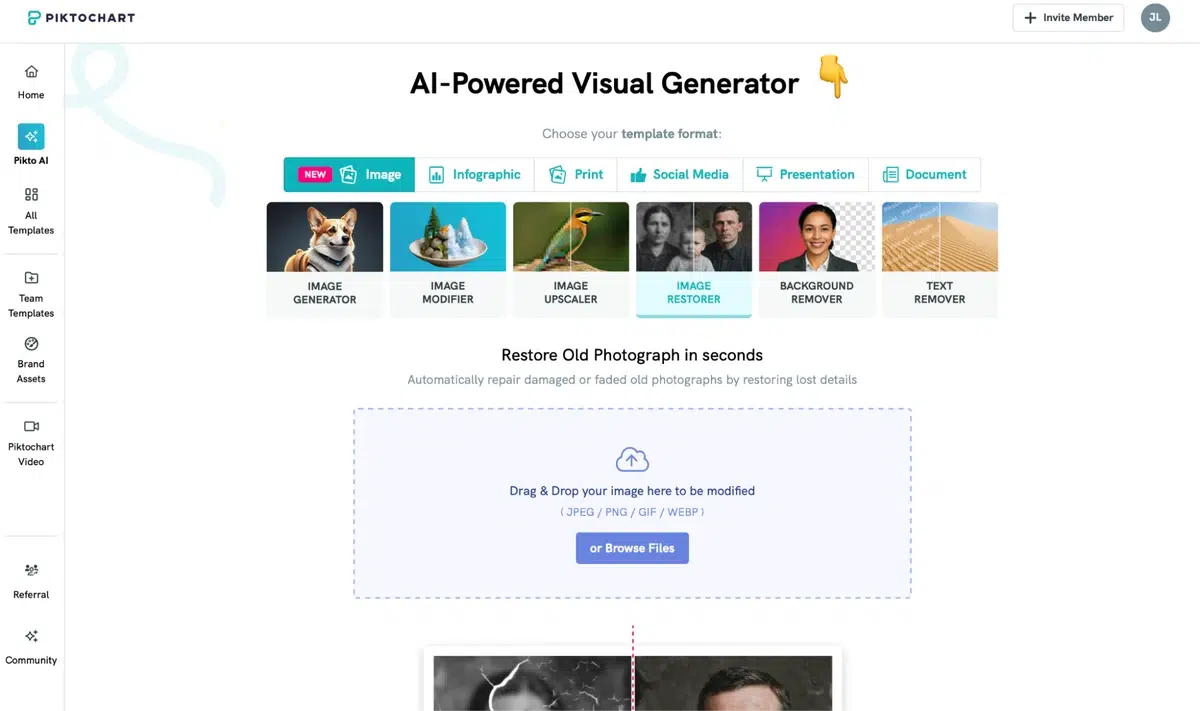
Primeiro, carregamos a tua digitalização de alta resolução da fotografia antiga que pretendes restaurar.
Tudo o que tens de fazer é clicar em ‘Procurar ficheiros’ e selecionar a tua fotografia.
Passo 2. Repara riscos, fissuras e manchas com um clique
Em seguida, vamos reparar os danos nas tuas fotografias antigas utilizando o restaurador de imagens do Piktochart. Vê esta fotografia do final da década de 1890 da Europa de Leste (é a minha bisavó na segunda à esquerda!).
É evidente que já passou por muita coisa… duas guerras mundiais e atravessou meio mundo para ser mais preciso. Geralmente, isso é suficiente!
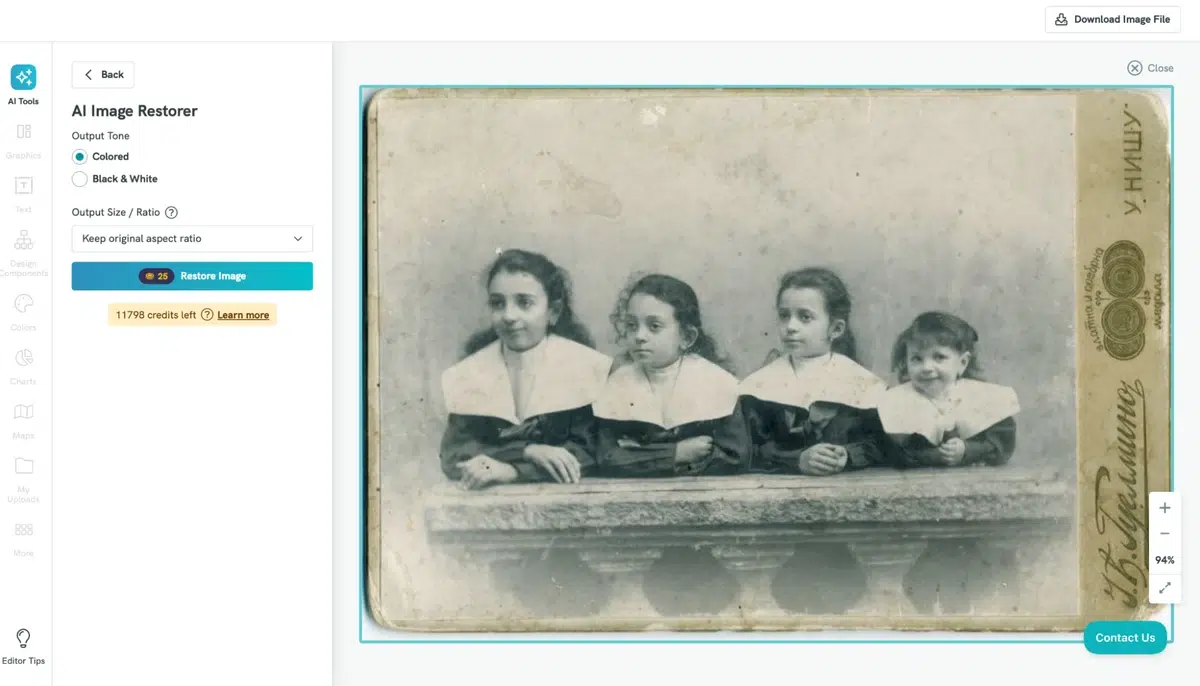
Tudo o que tive de fazer foi clicar em “Restaurar imagem” e…
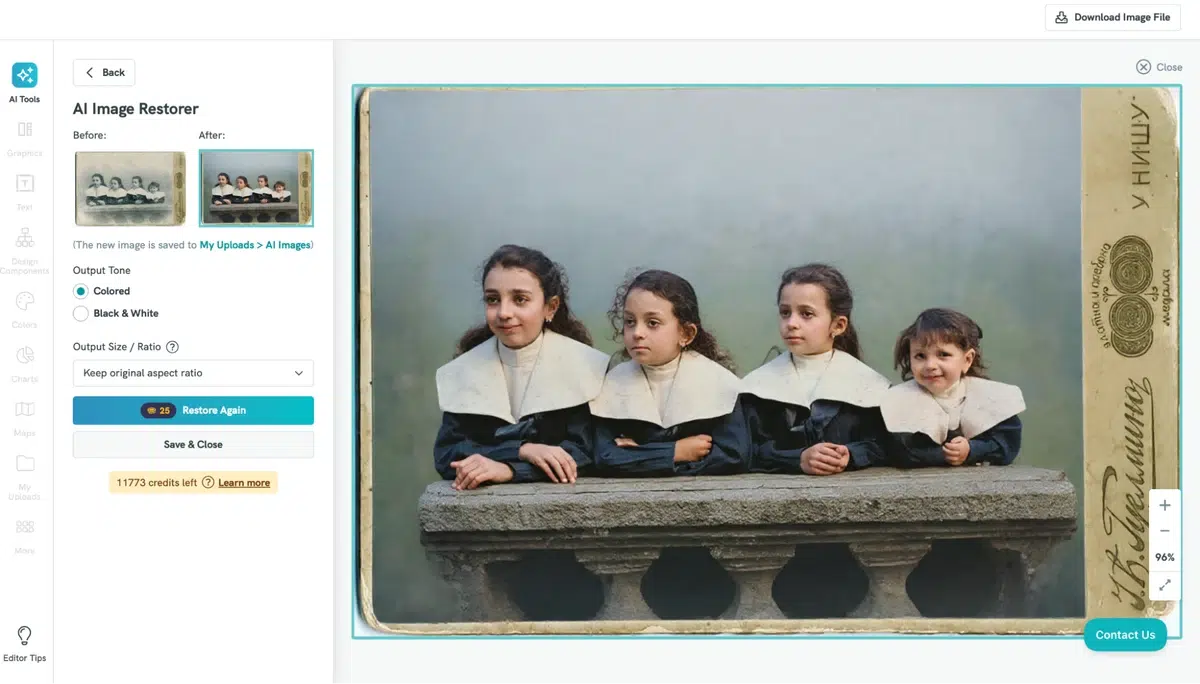
Uau. Muito melhor, não achas? Vê como o fundo está perfeito – sem manchas nem desbotamento. Agora, tem uma bonita vibração de pintura a óleo, sem tirar o detalhe do original.
Também abordamos este assunto no nosso artigo sobre imagens virais de IA.
Passo 3. Dá vida às tuas fotografias com a colorização de IA
Podes ver que o AI Image Restorer do Piktochart também tem capacidades de colorização instantânea. Com um clique, pega na minha fotografia a preto e branco da década de 1890 e transforma-a com cores impressionantes e precisas.
Embora o original monocromático tenha a sua própria sensação única, quase parece um pouco assustador! Como um adereço que usariam em American Horror Story!
A versão colorida com IA realça muito mais os pormenores, mostrando as expressões doces nos rostos dos meus familiares. Acho que os transforma realmente em pessoas, em vez de apenas rostos numa fotografia velha e gasta.
Passo 4. Melhora os detalhes e corrige a desfocagem
Agora, vamos passar as nossas fotografias restauradas pelo Image Upscaler do Piktochart AI. Esta poderosa ferramenta pega nas tuas fotografias restauradas e dá-lhes um toque final. Pode aumentar a nitidez da focagem, melhorar a iluminação e realçar caraterísticas faciais ocultas com um único clique.
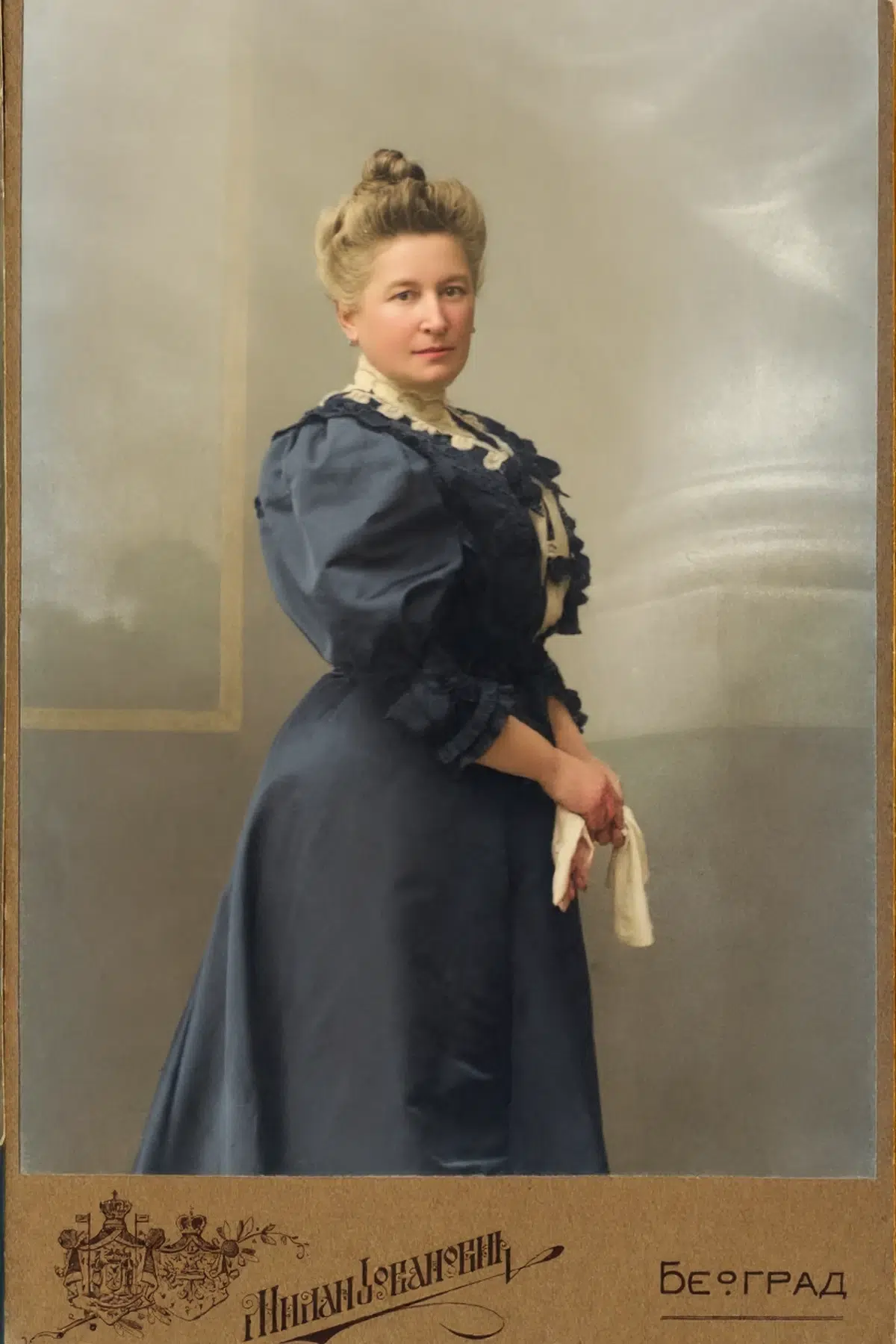
Aqui tens uma fotografia antiga da minha trisavó (sim, não brinques!) também da década de 1890. Esta estava em muito melhor estado do que a outra, com menos manchas e menos desbotamento.
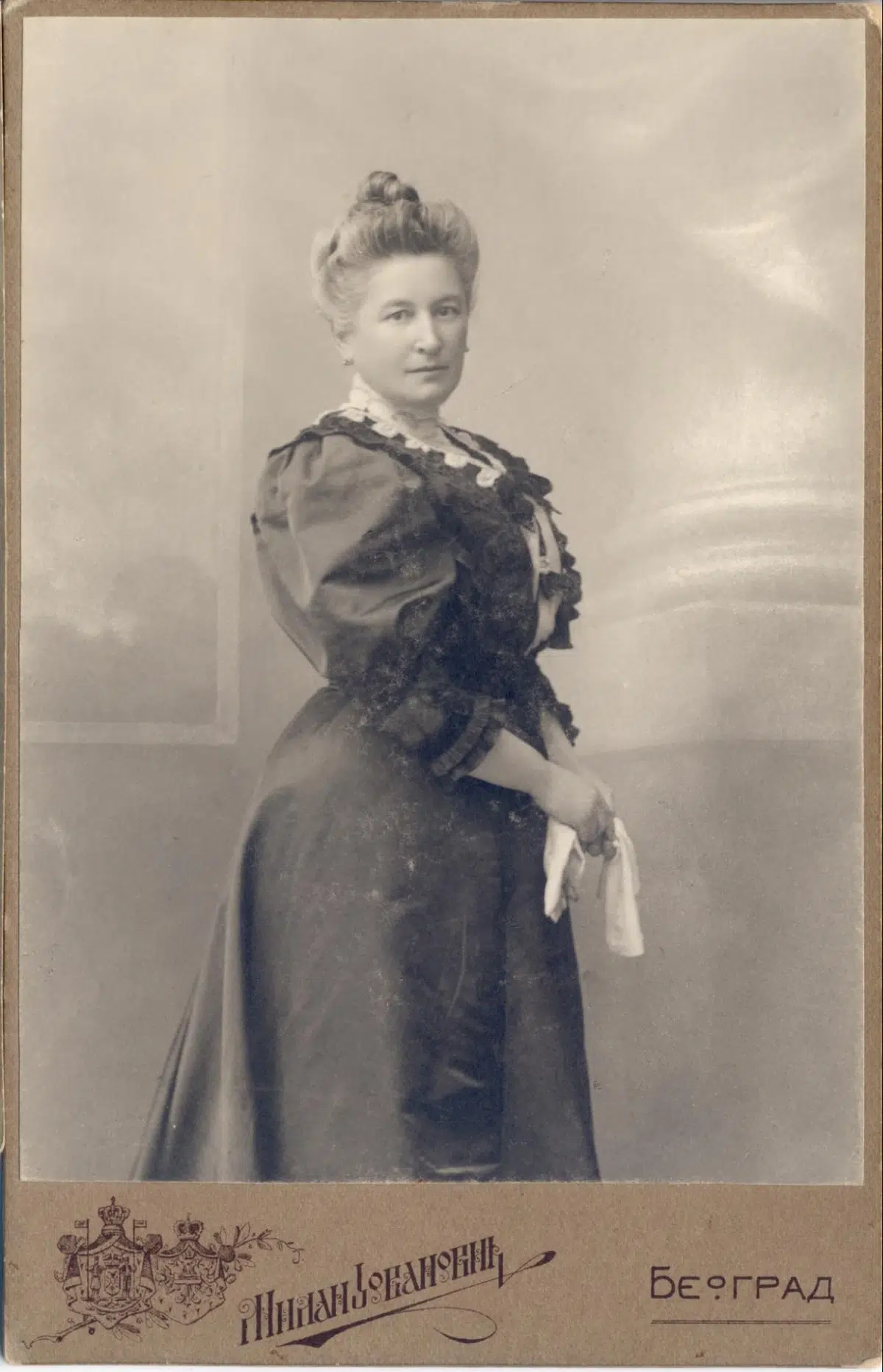
Vê como ficou depois de a passares pelo Image Restorer do Piktochart:
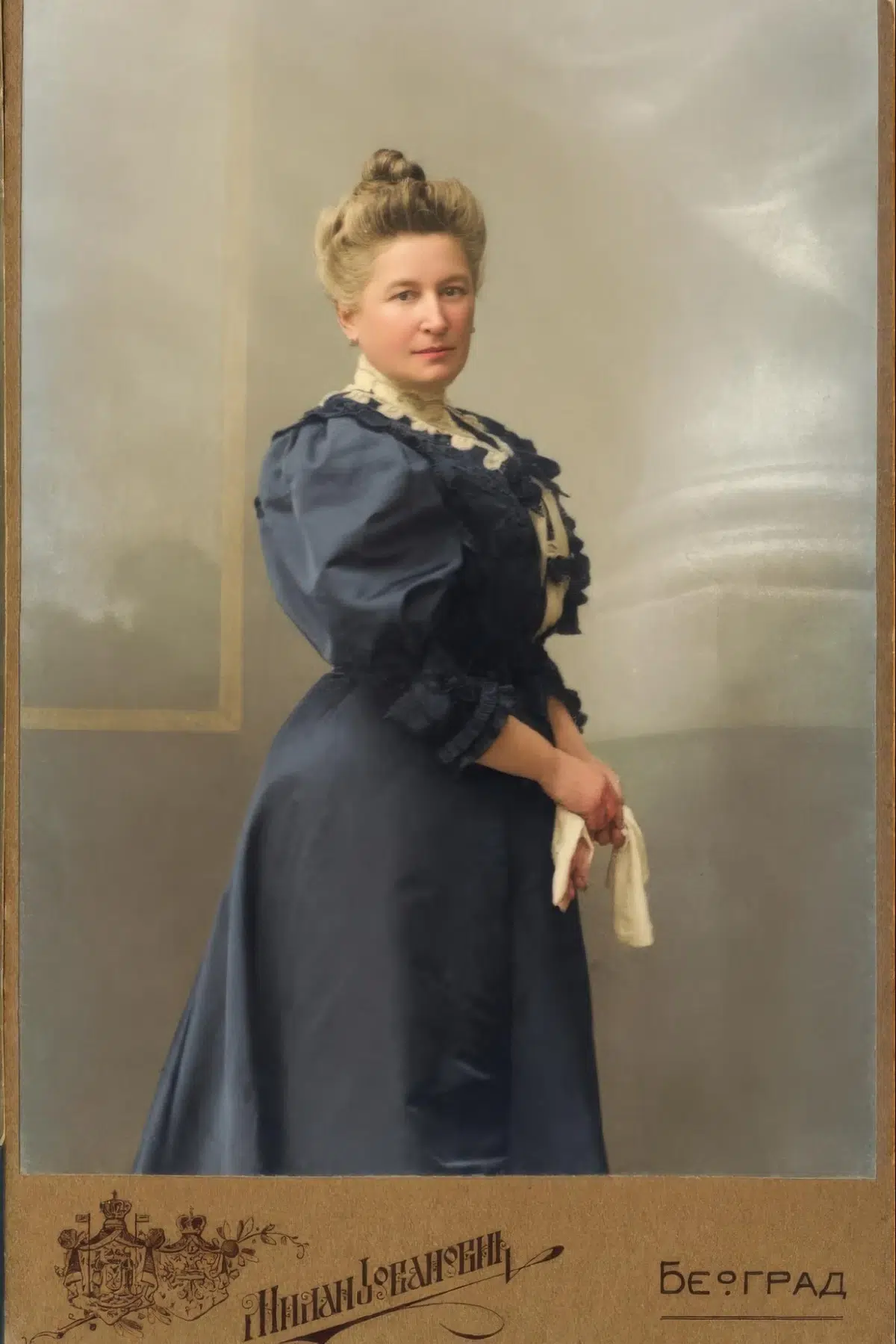
A diferença é, mais uma vez, incrível. A cor e o detalhe no restaurado são facilmente detectados – basta comparar o desbotamento e os riscos no vestido da minha trisavó no original, com o polimento perfeito na versão restaurada por IA.
Depois, para melhorar ainda mais, utilizei o Image Upscaler. Vê o resultado:
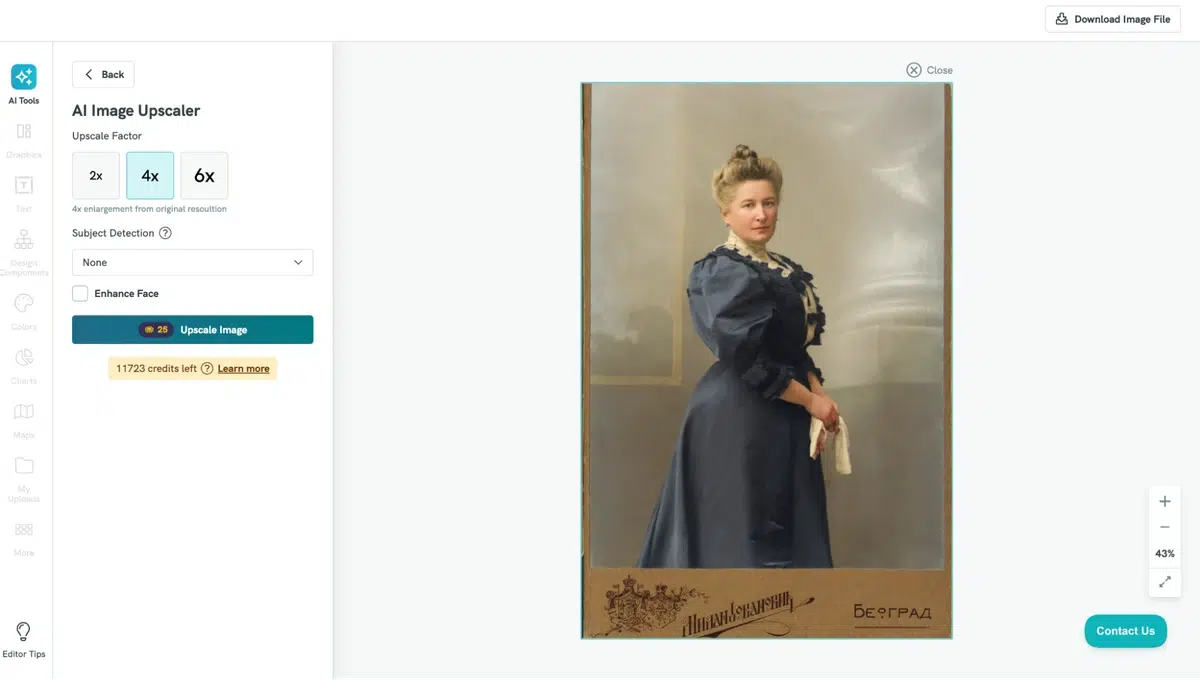
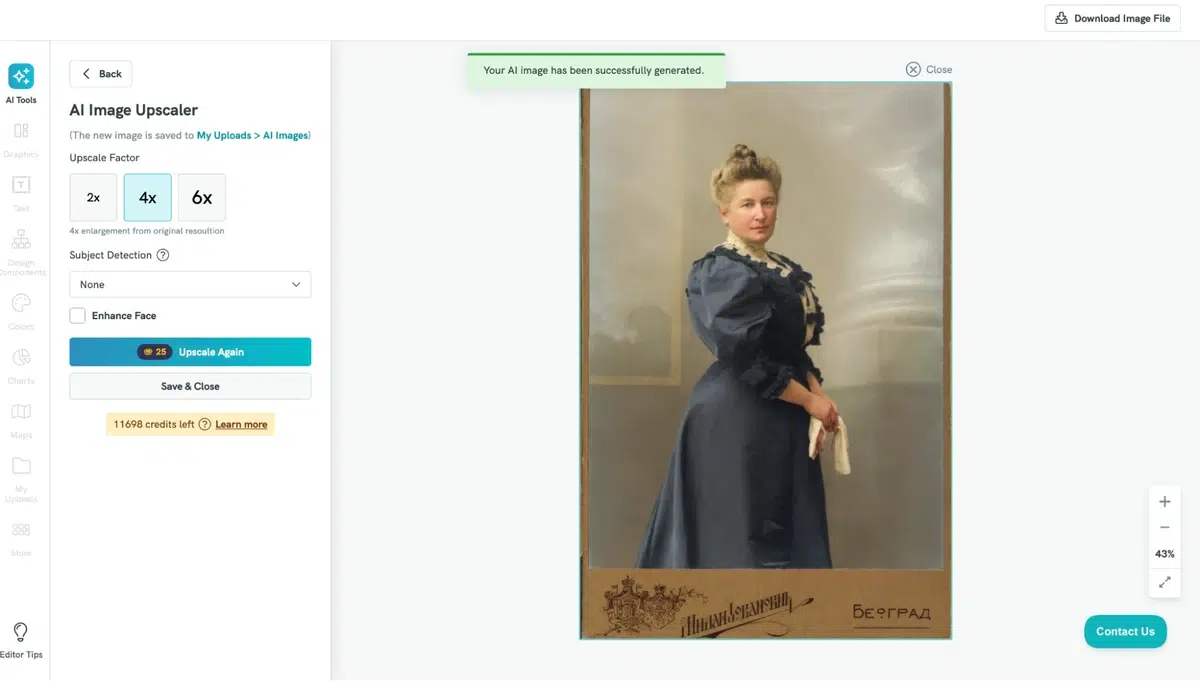
As diferenças são subtis, mas há um pouco mais de brilho e foco na versão aumentada da fotografia.
Dicas avançadas para um acabamento perfeito
Agora, dá os últimos retoques!
Utilizar a IA para restaurar automaticamente as tuas fotografias antigas dá-nos 95% do caminho, mas utilizar as ferramentas de edição manual de fotografias do Piktochart pode acrescentar os últimos 5%.
Afinar as cores para um aspeto natural
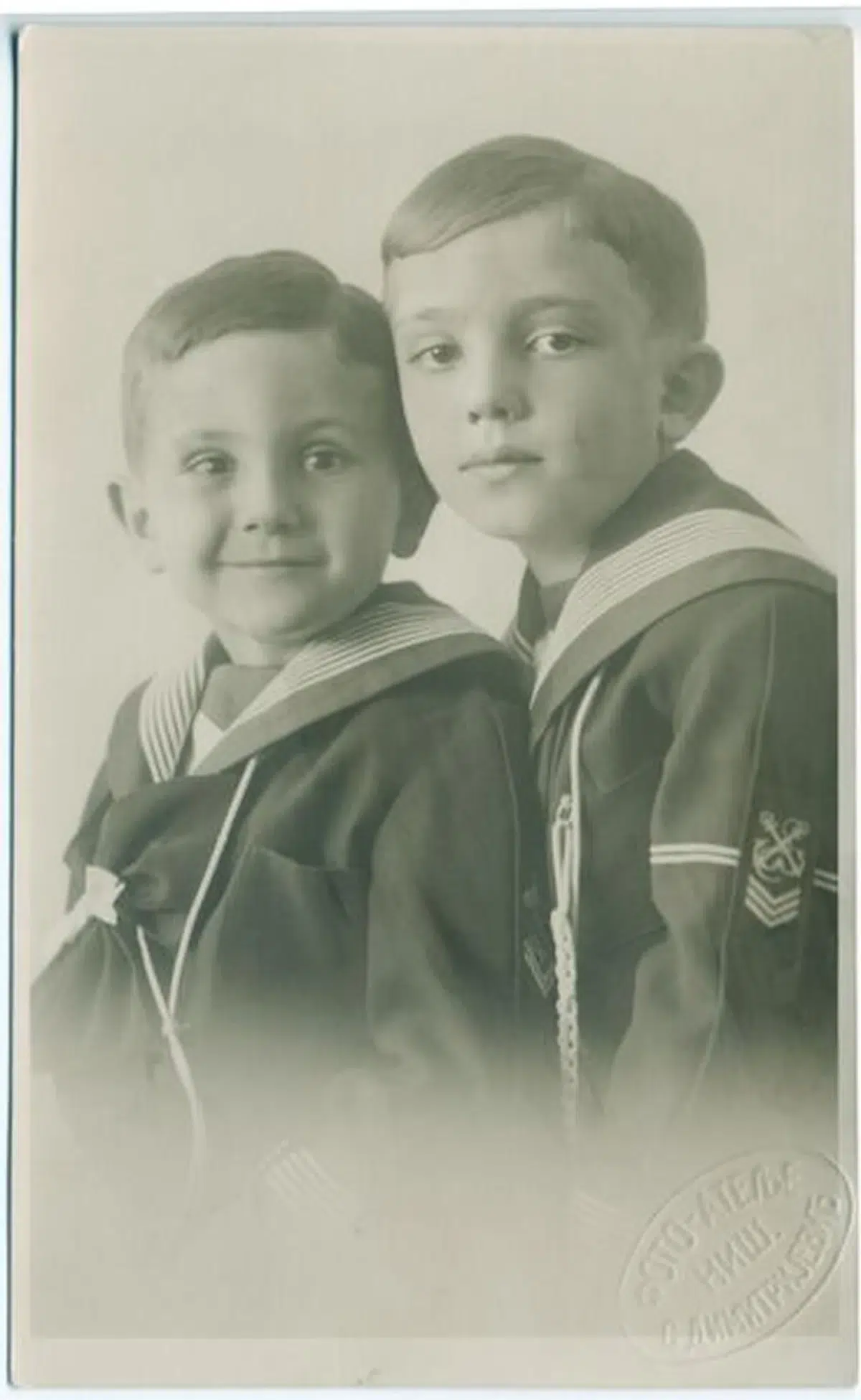
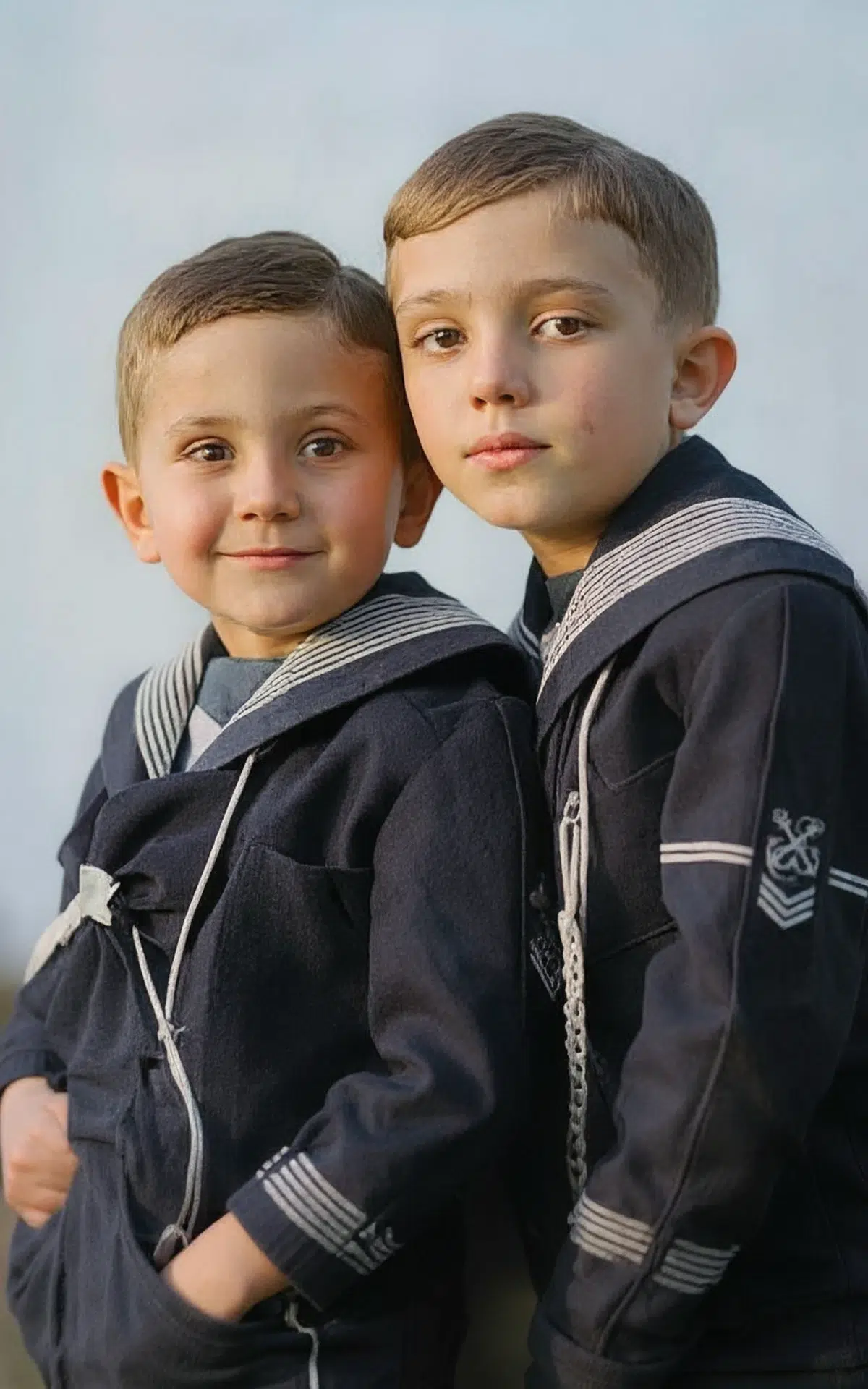
Aqui tens uma fotografia da década de 1930 do meu avô e do seu primo em crianças.
E depois de o restaurar e aumentar a escala, fica com este aspeto:
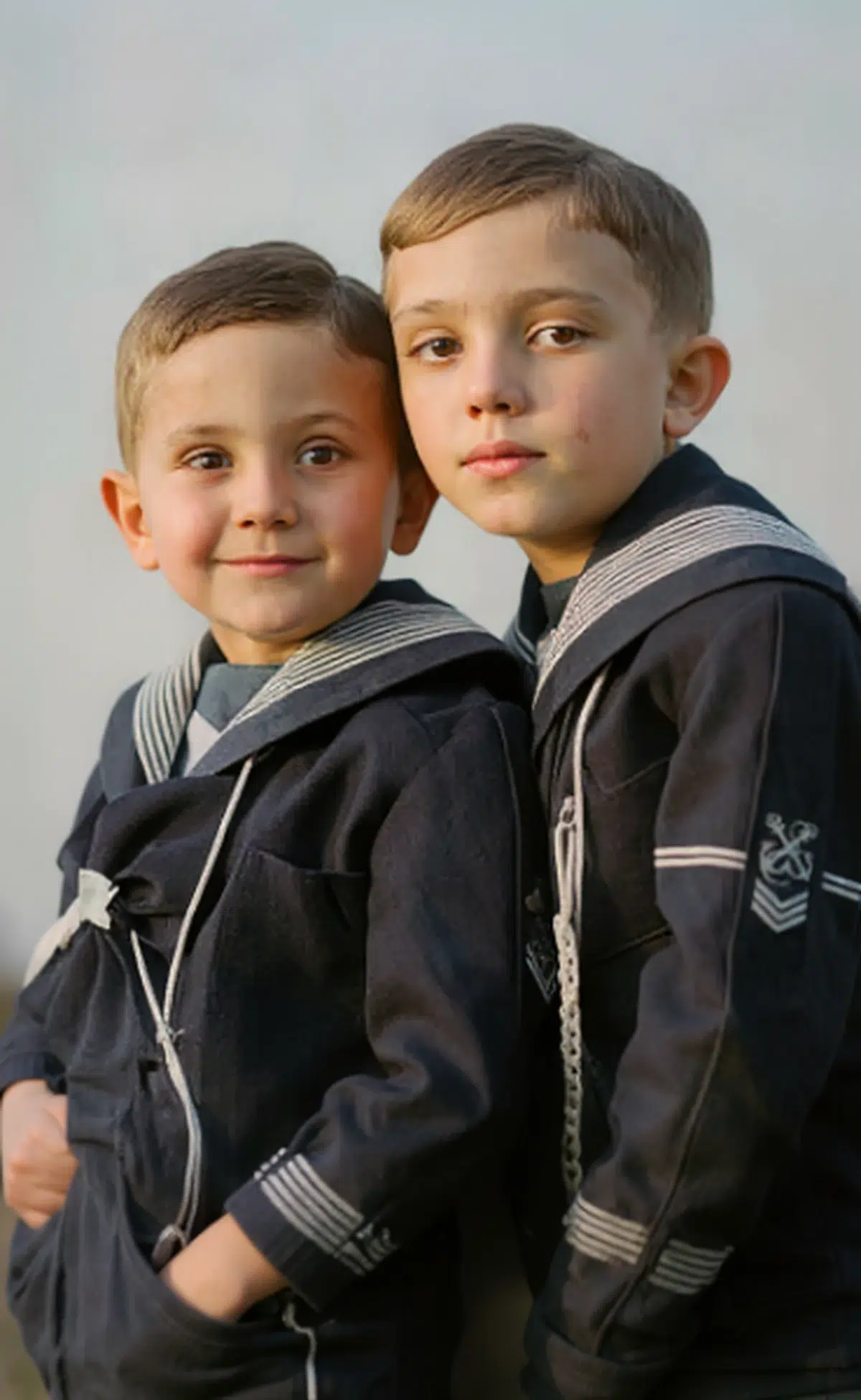
És tão giro. Agora, tens de dar um toque de cor com a ferramenta Image Modifier AI do Piktochart!
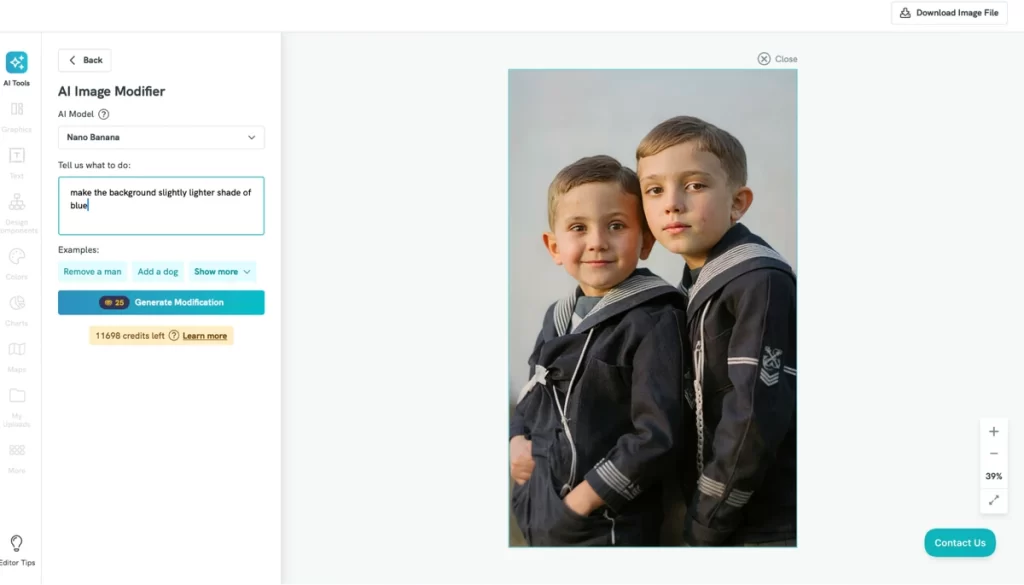
Uma simples instrução – é tudo o que precisas. Não é preciso mexer em programas complexos… a IA faz tudo por ti.
Se queres saber, os resultados são incríveis. Dá uma olhadela!
Como ampliar fotografias antigas para impressão
Queres imprimir e pendurar as tuas fotografias restauradas? Amplia-as utilizando a ferramenta de redimensionamento automático do Piktochart é muito fácil.
Basta clicar em ‘Tamanho da página’, definir a largura ou o comprimento que pretende e marcar a caixa ‘Redimensionar conteúdo’. A tua fotografia será redimensionada sem perder qualquer resolução.
Guardar e partilhar as tuas memórias restauradas
O passo final! Partilhar as tuas memórias restauradas nas redes sociais e fazer com que todos os teus amigos fiquem “awww!“.
Melhores práticas para guardar os teus ficheiros digitais
Ao guardar as tuas fotografias digitais, é sempre melhor criar duas cópias: a cópia principal de resolução total em formato TIFF e o formato JPEG mais pequeno e partilhável.
Fazemos isto porque os TIFFs são excelentes para preservar a qualidade da imagem, mas não são tão bons para enviar por e-mail ou partilhar nas redes sociais devido ao tamanho do ficheiro. Os JPEGs são óptimos para partilhar, mas são ficheiros “com perdas”, o que significa que a sua qualidade diminui de cada vez que são editados.
Ideias para partilhar as tuas fotografias restauradas
Utilizando as versões JPEG das nossas fotografias, vamos ser criativos ao partilhá-las com os nossos amigos e familiares. A maioria das pessoas cria um álbum de fotografias digital utilizando as suas fotografias restauradas – existem muitos programas gratuitos que te permitem fazer isto. Outros optam por uma simples partilha nas redes sociais, com diferentes aplicações que te permitem escolher os contornos adequados.
Possivelmente, a melhor forma de apresentar estas fotografias restauradas é num calendário personalizado – especialmente se tiveres uma grande coleção de fotografias. Podes fazer um evento ou período (por exemplo, férias em família, um casamento ou mudança para uma casa nova) para cada mês do ano, utilizando 2-3 fotografias de cada evento.
Basta procurares na tua área local por empresas que ofereçam calendários personalizados – as lojas de fotografia e as lojas de material de escritório são a tua melhor aposta.
Perguntas frequentes sobre restauração de fotografias
Qual é a melhor ferramenta gratuita para restaurar fotografias antigas?
Há uma série de ferramentas gratuitas disponíveis para restaurar fotografias antigas, mas considero o Piktochart a mais eficaz e mais fácil de utilizar. Cada uma das fotografias que restaurei neste blogue foi feita utilizando o AI Studio do Piktochart – uma ferramenta poderosa para restaurar todas as fotografias antigas que adoras.
Outras opções incluem o Adobe Photoshop, mas se não estiveres familiarizado com o programa, a sua utilização pode ser bastante complexa. O Piktochart é a opção perfeita para quem não é designer.
Isto pode ajudar-me a recuperar fotografias apagadas do meu telemóvel?
Se tiveres uma cópia física de uma fotografia, mas esta tiver sido eliminada do teu telemóvel, o restauro e a digitalização da fotografia resolvem o problema. Quando digitalizares a fotografia e a restaurares, terás uma cópia digital permanente que podes manter no teu telemóvel, permitindo-te visualizá-la e partilhá-la sempre que quiseres.
Uma boa forma de garantir que a tua fotografia restaurada se mantém sempre segura é armazená-la num serviço de nuvem. Desta forma, se o teu telemóvel, computador ou disco rígido falhar, o ficheiro continua a ser recuperável.
Devo utilizar uma ferramenta de IA ou um serviço de restauro profissional?
Tanto as ferramentas de IA como os serviços de restauro profissionais são excelentes formas de restaurar fotografias antigas. No entanto, utilizar uma ferramenta de IA e fazê-lo tu mesmo pode ser uma forma divertida, gratificante e económica de obter o mesmo resultado que um serviço de restauro profissional.
Embora muitos restauradores profissionais sejam excelentes no que fazem, este método é dispendioso – normalmente de 3 a 30 dólares por fotografia, e isto apenas para o restauro básico. Além disso, talvez não te sintas à vontade para entregar as tuas fotografias preciosas a terceiros – há sempre a possibilidade de as fotografias serem extraviadas ou danificadas durante o processo.
Como é que limpo fotografias antigas antes de as digitalizar?
Para limpar fotografias antigas antes de as digitalizar e restaurar, usa luvas de algodão ou nitrilo antes de as manusear. Em seguida, utiliza um soprador de ar manual para remover o pó solto antes de utilizares uma escova de pelo de camelo para limpar suavemente o pó restante sem riscar a fotografia.
Para manchas e impressões digitais, podes tentar uma limpeza húmida muito suave. Humedece ligeiramente um canto de um pano de microfibras limpo com água destilada – o pano deve estar apenas ligeiramente húmido. Com uma única passagem suave, limpa a mancha e, em seguida, deixa a fotografia secar completamente ao ar antes de a digitalizar.
Start restoring your old photos today using Pikto AI
With Pikto AI, it’s easy to restore your old photos.
Sign up for Pikto AI