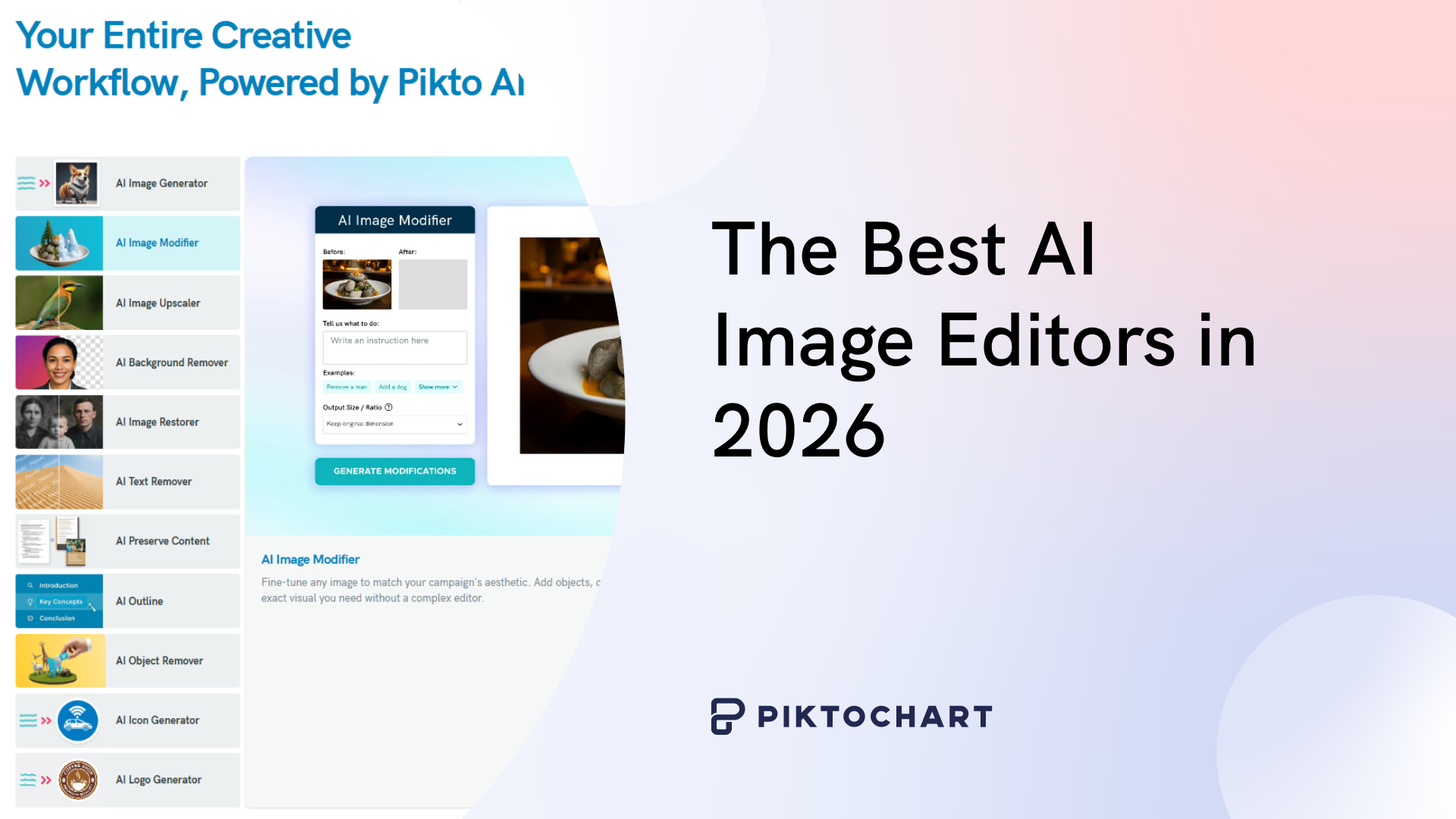
Menemukan foto Instagram yang sempurna tetapi dirusak oleh tanda air raksasa? Jangan menyerah untuk menggunakannya dulu!
Kami akan memandu Anda melalui cara sederhana yang didukung oleh AI untuk menghapus teks dari foto, tangkapan layar, dan grafik web secara langsung di dalam alur kerja desain Anda, dalam hitungan detik, sehingga Anda dapat kembali berkreasi.
Untuk bacaan terkait, baca panduan kami mengenai panduan gaya seni ai.
Cara Menghapus Teks dari Foto: 3 Metode Mudah
Meskipun menghapus teks dari foto bisa jadi agak rumit di masa lalu, namun alat bantu modern, terutama solusi yang didukung AI, membuatnya cepat untuk menghapus teks dari gambar Anda.
Ada tiga cara mudah untuk menghapus teks yang tidak diinginkan dari gambar Anda: menggunakan AI, menggunakan solusi seluler, dan mengedit gambar secara manual.
1. Metode Instan: Menggunakan Penghapus Teks AI
Cara termudah dan tercepat untuk menghapus teks dari foto adalah dengan menggunakan penghapus teks AI.
Cara kerja penghilang teks AI adalah, mereka menggunakan inpainting AI untuk mengisi latar belakang tempat teks itu dulu berada.
Lebih khusus lagi, AI akan mengisi bagian gambar yang hilang dengan “membayangkan” apa yang seharusnya ada di sana, berdasarkan konteksnya, seperti piksel dan pola di sekelilingnya.
Di balik layar, yang terlihat adalah, alih-alih menyalin area atau memadukan tekstur di sekelilingnya, AI akan “menciptakan” konten baru yang terlihat seakan-akan selalu menjadi bagian dari gambar itu sendiri.
Kuncinya adalah, bahwa kamera ini melakukan ini secara otomatis, tanpa Anda perlu menggunakan alat bantu untuk mengisi kekosongan.
Katakanlah jika Anda memiliki tulisan “Dream Big” dengan latar belakang langit biru yang luas dengan awan putih, misalnya, dan Anda ingin tulisan tersebut dihilangkan, alat bantu AI Anda akan menggunakan inpainting untuk mengisi area langit dan awan yang dulunya terdapat tulisan tersebut, sehingga terlihat seperti tidak pernah ada tulisan tersebut.


Menggunakan alat bantu bertenaga AI untuk menghapus teks yang tidak diinginkan dalam editor foto adalah cara terbaik bagi pemula untuk menghapus kata atau objek yang tidak ingin mereka simpan dalam gambar.
Daripada harus menghabiskan waktu mengutak-atik alat penyuntingan fotografi profesional atau mencari tahu apakah ponsel Anda akan memungkinkan Anda untuk menggunakan fitur-fitur yang didukung AI ketika ponsel Anda sudah ketinggalan tiga generasi, editor foto bertenaga AI akan menghapus semua teks yang tidak diinginkan dalam waktu yang dibutuhkan untuk mengetikkan semua ini.
Anda mungkin juga menemukan artikel kami tentang generator gambar ai terbaik yang berguna.
Jika Anda seorang pemula, menggunakan penghapus teks AI sangatlah instan dan sangat efektif. Anda tidak perlu mengetahui apa pun tentang perangkat lunak fotografi dan Anda bisa menyelesaikan seluruh proses dalam waktu kurang dari lima menit jika Anda hanya memiliki beberapa gambar untuk dimodifikasi.
Cara Menghapus Teks dari Gambar dengan Piktochart AI
Sekarang, setelah kita mengetahui cara kerja penghapus teks AI secara umum, bagaimana cara menghapus teks dari gambar dengan Piktochart AI?
Berikut adalah lima langkah di bawah ini:
- Masuk ke akun Piktochart Anda
- Pilih “Pikto AI” dari menu di sisi kiri layar Anda.
- Di bawah “Gambar,” pilih “Penghapus Teks.”.
- Unggah foto yang teksnya ingin Anda hapus.
- Pilih rasio aspek Anda dan klik “Hapus Teks.”
Perhatikan, bahwa gambar baru Anda akan disimpan ke “My Uploads > AI Images” jika Anda ingin mengedit lebih banyak lagi pada foto, misalnya, mengutak-atik latar belakang, mengubah nada warna, atau bahkan memperbesarnya.
Semua opsi ini, antara lain, dapat ditemukan di Piktochart’s Pikto AI suite, di bawah “Images.”
Penghapus Teks Piktochart menggunakan Pikto AI untuk secara otomatis mendeteksi teks pada gambar dan menghapusnya. Pikto AI tidak mengharuskan Anda mengetikkan teks mana yang ingin dihapus; Pikto AI akan menghapus semua teks yang terdeteksi dari file yang diunggah.

Pikto AI memberi Anda cara cepat untuk menghapus teks dari foto dalam lima langkah mudah. Dengan Penghapus Teks Pikto AI, Anda dapat mengedit foto dengan mudah dan membuat postingan media sosial dan visual lainnya secara massal.
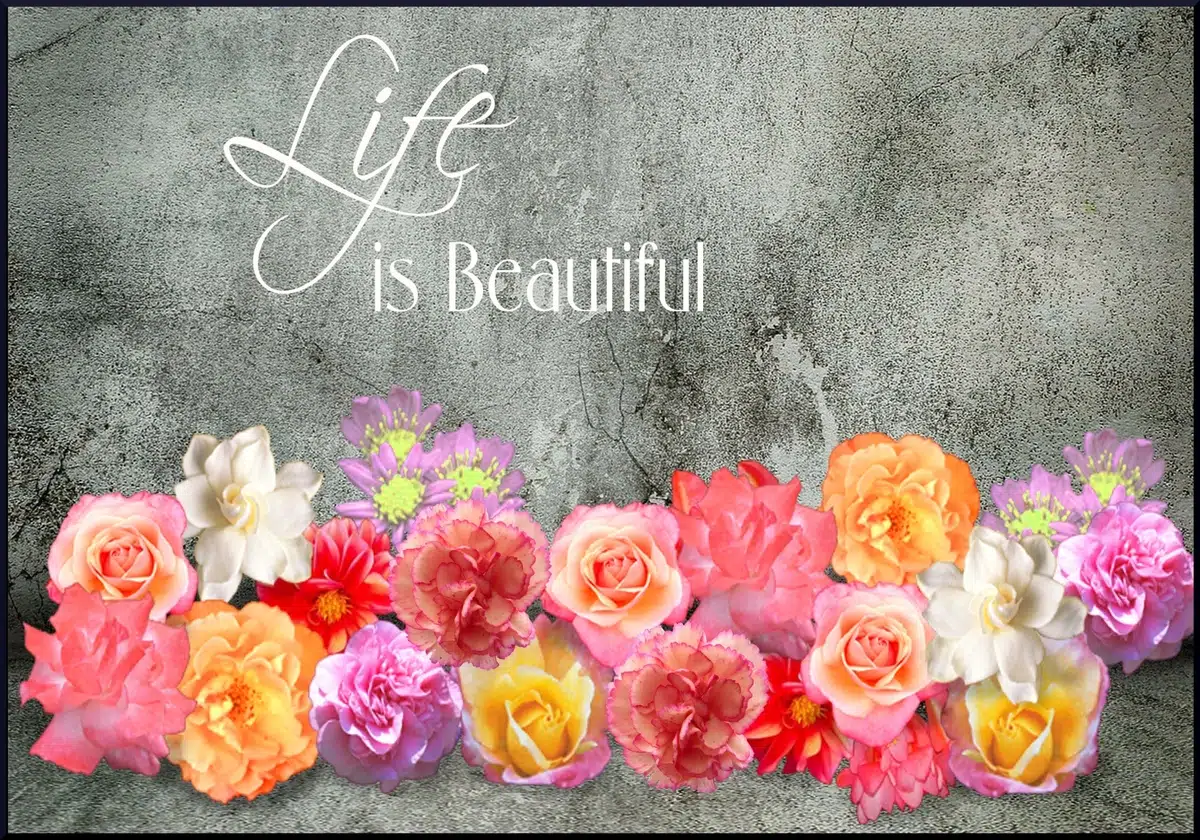
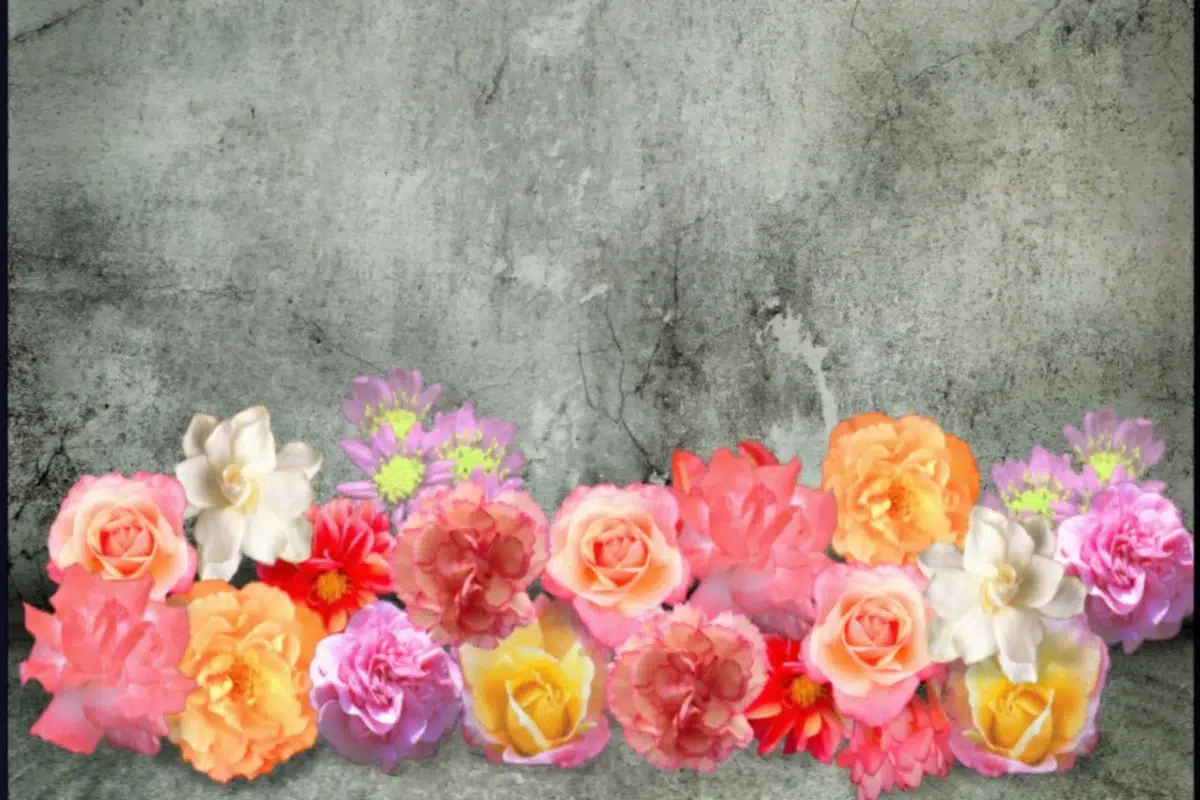
2. Gunakan alat bantu seluler bawaan untuk menghapus teks dari foto di ponsel Anda
Saat ini, ponsel modern memiliki fitur pengeditan asli mereka sendiri, baik itu aplikasi Foto iPhone, aplikasi Galeri Samsung, atau Editor Ajaib Google Pixel.
Editor foto ini biasanya didukung oleh AI dan dapat membantu Anda mengedit foto dengan menghapus teks, menyesuaikan pencahayaan, dan menambahkan filter, semua dengan beberapa sapuan.
Menggunakan fitur pengeditan asli iPhone/Android
iOS dan Android sama-sama memiliki opsi asli dalam aplikasi foto mereka yang memungkinkan Anda melakukan pengeditan foto dasar.
Mencari yang lainnya? Lihat cara memulihkan foto lama menggunakan ai.
Berikut ini cara melakukannya dengan iPhone:
- Buka aplikasi Foto dan pilih foto dengan teks yang ingin Anda hapus.
- Ketuk Edit.
- Di bagian bawah, ketuk alat bantu Retouch/Healing.
- Pilih Hapus.
- iPhone Anda akan secara otomatis mendeteksi objek.
- Anda juga dapat menyikat teks yang ingin Anda hapus secara manual.
- AI akan mengisi latar belakang agar sesuai dengan area sekitarnya.
- Ketuk Done untuk menyimpan gambar yang sudah dibersihkan.
Berikut ini adalah video tutorial jika Anda lebih menyukai demonstrasi video…
Jika Anda memiliki Android:
- Buka foto Anda di Galeri.
- Ketuk ikon Edit, pilih menu tiga titik, lalu pilih Penghapus Objek.
- Sorot area teks dan ketuk Hapus.
Menggunakan alat yang ramah seluler seperti Pikto AI
Pilihan lainnya adalah menggunakan alat yang ramah seluler seperti Pikto AI.
Editor Piktochart dan alat bantu AI, yang mungkin sudah Anda kenal di browser desktop, juga tersedia melalui browser seluler.
Ini berarti, Anda akan mendapatkan pengalaman mengedit visual yang mulus di ponsel, seperti yang Anda lakukan di desktop, tanpa harus mengunduh aplikasi seluler khusus.
Selain itu, ketika Anda masuk di seluler dan desktop dengan Piktochart, hasil editan Anda akan disinkronkan di seluruh perangkat dan hasil editan Anda akan diperbarui secara otomatis.
Jika Anda kebetulan sedang mengantre di toko bahan makanan, Anda bisa melakukan pengeditan cepat di ponsel Anda dan memintanya menunggu di laptop saat Anda tiba di rumah.
Nyaman, bukan?
Kami juga membahas hal ini dalam artikel kami mengenai rekayasa cepat untuk gambar.
3. Mengedit gambar secara manual
Pilihan lainnya adalah menyunting gambar Anda secara manual.
Jika Anda memiliki pengalaman dengan perangkat lunak penyuntingan, Anda tidak sepenuhnya puas dengan apa yang dihasilkan oleh AI, atau jika Anda ingin hasil suntingan yang lebih presisi, Anda selalu dapat menggunakan cara lama dan menyunting gambar sendiri.
Untuk pekerjaan yang presisi: menggunakan alat cap kloning.
Jika Anda menginginkan hasil yang benar-benar presisi, Anda mungkin ingin menggunakan kuas “clone stamp” atau “spot heal” seperti Photopea, GIMP, atau Pixlr.
“Cap klon” memungkinkan Anda “menyalin” sebagian gambar dan “menempelkannya” pada bagian lain.
Kuas “spot heal” membantu menghilangkan benda-benda kecil dari gambar.
Perbedaan utamanya yaitu, bahwa untuk “clone stamp,” Anda secara manual memilih tempat yang ingin Anda salin, sedangkan kuas “spot heal” menganalisis area di sekitar tempat yang Anda pilih untuk secara otomatis memadukan tekstur, warna, dan pencahayaan agar hasil editannya lebih alami.
Anda bisa memilih opsi terbaik untuk kebutuhan Anda, tetapi baik kuas “clone stamps” maupun “spot heal” memerlukan kesabaran lebih untuk mendapatkan hasil yang mulus.
Namun demikian, keduanya merupakan opsi yang bagus apabila Anda mencoba menghapus teks dari latar belakang yang rumit.
Untuk pengeditan yang rumit: hapus teks dengan Photoshop
Untuk pengeditan yang sangat rumit, Anda sebaiknya menggunakan Photoshop untuk menghapus teks dari foto Anda.
Photoshop adalah salah satu alat pengeditan foto yang paling terkenal. Aplikasi ini sangat canggih, mengemas banyak fitur yang berkualitas bagi para profesional, dan alat bantu “Content-Aware Fill” serta “Clone Stamp” adalah standar industri karena suatu alasan.
Kedua fitur ini relatif mudah dipelajari oleh pemula, tetapi menggunakan Photoshop memerlukan langganan terpisah yang menawarkan fitur terbatas pada tingkat dasar.
Jika Anda tidak menggunakan banyak alat khusus desain untuk tugas harian Anda, alat AI terintegrasi seperti Pikto AI akan lebih mudah digunakan: Anda mendapatkan lebih banyak ikon, templat, dan fitur lainnya dalam satu dasbor dan hanya perlu membayar satu kali langganan.
Pertanyaan Umum
Apa alat bantu AI gratis terbaik untuk menghapus teks dari foto?
Alat bertenaga AI Piktochart adalah alat AI gratis terbaik untuk menghapus teks dari foto. Aplikasi ini ramah seluler dan web, serta intuitif untuk digunakan.
Terlebih lagi, Piktochart memiliki tim dukungan pelanggan yang sangat baik dan responsif. Jika Anda memerlukan bantuan dengan bagian mana pun dari proses ini, mereka hanya berjarak satu klik saja.
Untuk bacaan terkait, baca panduan kami mengenai gambar ai viral.
Bagaimana cara menghapus teks dari gambar di ponsel saya?
Anda dapat menghapus teks dari gambar di ponsel Anda menggunakan browser seluler ponsel Anda dan alat bantu asli yang telah kami bahas di atas.
Jika Anda tidak ingin mengunduh aplikasi terpisah, editor Piktochart dan alat bantu AI dapat diakses melalui peramban seluler Anda, yang memberikan Anda fleksibilitas dan alur kerja desain yang mulus antara perangkat seluler dan web.
Selain peramban seluler Anda, sistem operasi iOs dan Android memiliki alat pengeditan foto bawaan yang dapat Anda gunakan jika Anda telah menemukan foto yang sempurna untuk media sosial Anda, namun Anda sedang jauh dari laptop dan sedang bepergian.
Dapatkah AI menghapus tanda air tanpa merusak latar belakang?
Ya, AI dapat menghapus tanda air tanpa merusak latar belakang. Alat bantu inpainting AI modern didesain untuk memanipulasi gambar sekaligus mempertahankan latar belakangnya.
Namun demikian, ada dampak hukum untuk menggunakan gambar bertanda air dan merek dagang tanpa izin, meskipun Anda menggunakan AI untuk menghapus tanda air.
Layanan seperti Getty dan Shutterstock menyediakan gambar berlisensi setelah memastikan bahwa pemilik foto mendapatkan kompensasi yang sesuai.
Meskipun Pikto AI adalah alat yang ampuh, tim Piktochart menghormati tanda air dan pekerjaan yang dilakukan oleh seniman untuk mendapatkan dan melisensikan foto mereka. Kami tidak menyarankan orang untuk menggunakan Pikto AI untuk melewati watermark.
Apakah mungkin untuk membaca teks yang diburamkan atau disensor?
Meskipun alat penghapus teks dapat membantu Anda merekonstruksi latar belakang gambar Anda, namun ada batas-batas yang bisa dilakukan oleh teknologi. Contohnya, alat ini tidak bisa membuat teks muncul jika teks itu tidak ada di sana.
Alat bantu AI dapat memberikan kreasi atau simulasi “tebakan terbaik” tentang apa yang mungkin ada di balik teks yang diburamkan atau disensor pada watermark, tetapi alat bantu ini tidak dapat mengambil piksel asli kecuali jika Anda memiliki file gambar aslinya.
Oleh karena itu, meskipun memungkinkan untuk mendapatkan perkiraan teks asli dengan menggunakan alat bantu AI, namun kita harus memiliki ekspektasi yang realistis mengenai seperti apa teks yang diburamkan akan terlihat pada foto akhir.