Saya menyapu jalan melewati sarang laba-laba, melangkahi peralatan ski yang belum pernah digunakan dan kemudian saya tersandung sebuah kotak yang tertutup debu.
Kau bisa menebaknya: Saya membantu orang tua saya membersihkan loteng mereka.
Untuk bacaan terkait, baca panduan kami mengenai generator gambar ai terbaik.
Kotak itu? Penuh dengan foto-foto lama.
Liburan keluarga, pernikahan, Ayah saat masih berambut gondrong dan memiliki sepeda motor… semua kenangan itu datang kembali!
Tetapi foto-foto itu sendiri telah mengalami masa-masa yang lebih baik. Beruntungnya, foto-foto tersebut telah ditemukan kembali di era AI – ketika mengembalikan foto-foto lama menjadi lebih mudah.
Bergabunglah bersama saya saat saya memulihkan foto lama menggunakan AI, dan menunjukkan kepada Anda cara melakukan hal yang sama!
Sebelum Anda Memulai: Cara Mendigitalkan Foto Lama Anda dengan Benar
Pertama, mari kita tunjukkan cara mendigitalkan foto lama Anda dengan benar.
Sebelum kita mengejek potongan rambut anggota keluarga kita di masa lalu dalam definisi tinggi, kita harus mendapatkan satu hal yang benar: pemindaian.
Pemindaian berkualitas tinggi adalah bagian terpenting dalam mendigitalkan foto-foto lama Anda. Tidak peduli betapa hebatnya rendering AI, pemindaian yang buruk akan selalu menjadi pemindaian yang buruk.
Kami menyebut prinsip ini ‘GIGO’: Sampah Masuk, Sampah Keluar.
Memilih Metode Pemindaian Anda
Anda memiliki tiga opsi utama apabila menyangkut pemindaian foto lama yang ingin Anda pulihkan: pemindai flatbed, layanan pemindaian profesional , atau pemindai ponsel.
Pemindai alas datar
Pemindai flatbed adalah metode yang terjangkau dan efektif untuk memindai dan memulihkan foto-foto lama. Mereka seperti sepupu printer Anda yang lebih ramah dan bekerja lebih keras… si pemalas yang sepertinya tidak pernah ingin melakukan pekerjaannya dengan benar.
Scanner ini menawarkan keseimbangan yang baik antara keterjangkauan harga dan hasil yang berkualitas. Selain itu, setelah Anda memiliki pemindai flatbed, Anda selalu dapat menggunakannya lagi.
Layanan pemindaian profesional
Layanan pemindaian profesional menawarkan opsi kualitas tertinggi tetapi paling mahal. Layanan ini ideal jika Anda memiliki setumpuk besar foto lama yang perlu dipulihkan, dan Anda ingin foto-foto tersebut dipindai dengan cepat.
Pemindaian profesional terutama tersedia di toko foto.
Aplikasi ponsel cerdas
Anda mungkin juga menemukan artikel kami tentang cara menghasilkan gambar bebas royalti yang berguna.
Saat ini, ada banyak aplikasi pemindaian foto yang tersedia untuk smartphone.
Meskipun nyaman dan terjangkau, aplikasi ini hanya sebagus lensa ponsel Anda. Sebaiknya Anda berinvestasi pada layanan pemindaian foto atau pemindai flatbed Anda sendiri untuk menyelesaikan pekerjaan Anda sekali dan selesai dengan benar. Ingat: sampah masuk, sampah keluar!
Yang mana yang harus dipilih?
Berkisar antara $50-500+, Anda bisa mendapatkan pemindai flatbed rumahan yang layak dengan harga sekitar $100. Saya sarankan Anda menggunakan metode ini – dengan cara ini, Anda akan selalu siap sedia!
Pengaturan Pemindai Penting untuk Pemindaian Resmi
Resolusi (DPI)
Resolusi, diukur dalam titik per inci (DPI), menentukan tingkat detail yang ditangkap dalam gambar digital Anda.
Untuk sebagian besar foto berukuran standar, tetapkan pemindai Anda ke 600 DPI, untuk mendapatkan keseimbangan yang baik antara ukuran file dan detail serta kualitas gambar.
Namun demikian, untuk foto yang lebih kecil, memindainya pada 1200 DPI adalah pilihan yang lebih baik. Resolusi yang lebih tinggi ini memungkinkan alat bantu bertenaga AI seperti Piktochart untuk menangkap lebih banyak detail, sehingga menghasilkan produk akhir yang lebih baik.
Format file (TIFF vs JPEG)
Pilihan format file penting untuk pelestarian jangka panjang. Bingung dengan campuran huruf acak ini dan apa artinya? Tidak apa-apa – hanya ada dua yang perlu Anda ketahui.
TIFF (Tagged Image File Format) adalah standar emas untuk tujuan pengarsipan. Ini adalah format “lossless”, yang berarti bahwa setiap kali Anda menyimpan file TIFF, tidak ada penurunan kualitas gambar. Hal ini membuatnya ideal untuk salinan arsip master Anda.
Sebaliknya, JPEG (Joint Photographic Experts Group) adalah format yang “lossy”. Ukurannya yang lebih kecil, berarti format ini bagus untuk berbagi foto secara online, tetapi sebagian data gambar dibuang secara permanen setiap kali file disimpan atau diedit.
Itulah mengapa kami menyarankan untuk memindai foto Anda sebagai file TIFF jika memungkinkan, kemudian membuat salinan JPEG untuk dibagikan.
Mode warna
Bahkan, jika Anda memindai foto hitam-putih lama, sebaiknya pindai dalam warna 24-bit. Hal ini menangkap spektrum penuh kisaran tonal gambar, termasuk pergeseran warna halus apa pun yang mungkin terjadi dari waktu ke waktu, seperti pemudaran atau nada sepia – di situlah letak pesonanya.
Pemindaian dalam warna 24-bit mengunci karakteristik unik ini, sehingga pemindaian digital Anda tampak lebih autentik.
Kiat untuk Memindai Seluruh Album
Apabila memindai seluruh album, ikuti langkah-langkah sederhana berikut ini:
Memindai seluruh halaman sekaligus
Mencari yang lainnya? Lihat cara menghapus teks dari foto.
Pemindaian itu sendiri adalah bagian yang paling banyak menghabiskan waktu, jadi, alih-alih memindai setiap foto secara terpisah, pindai satu halaman penuh album foto sekaligus. Setelah itu, kita bisa mengkropnya secara terpisah.
Gunakan perangkat lunak untuk mengkrop foto nanti
Setelah Anda memindai seluruh halaman, Anda bisa mengkrop setiap foto dari gambar halaman yang dipindai. Penampil foto default Windows dan Mac dapat digunakan untuk ini.
Membuat sistem penamaan file yang konsisten
Kemudian, aturlah file digital dengan menggunakan sistem penamaan yang jelas dan konsisten – jangan ragu untuk meniru milik saya: Nama Album_Halaman01_FotoA.tiff. Hal ini memudahkan untuk menemukan dan mengelola foto-foto tersebut di kemudian hari.
Panduan Langkah-demi-Langkah untuk Memulihkan Foto Lama Anda dengan AI
Sekarang tiba saat yang Anda tunggu-tunggu! Memulihkan foto-foto lama Anda menggunakan AI.
Untuk melakukan ini, saya menggunakan pemulih gambar bertenaga AI dari Piktochart – alat canggih yang memungkinkan Anda memulihkan foto-foto lama dalam hitungan detik, tanpa perlu repot-repot menggunakan perangkat lunak pemulihan yang rumit.
Pertama, buatlah akun Piktochart dan mulailah dengan 60 kredit AI gratis. Jika Anda memiliki jumlah foto yang cukup banyak yang ingin Anda pulihkan, saya sarankan untuk mendaftar ke akun Pro seharga $14 per bulan, dan dilengkapi dengan 500 kredit AI (yang memungkinkan Anda memulihkan 20 foto menggunakan AI).
Ini jauh lebih murah daripada membayar restorasi foto profesional, jadi menurut saya, ini adalah kemenangan besar!
Langkah 1. Unggah Pindaian Resolusi Tinggi Anda
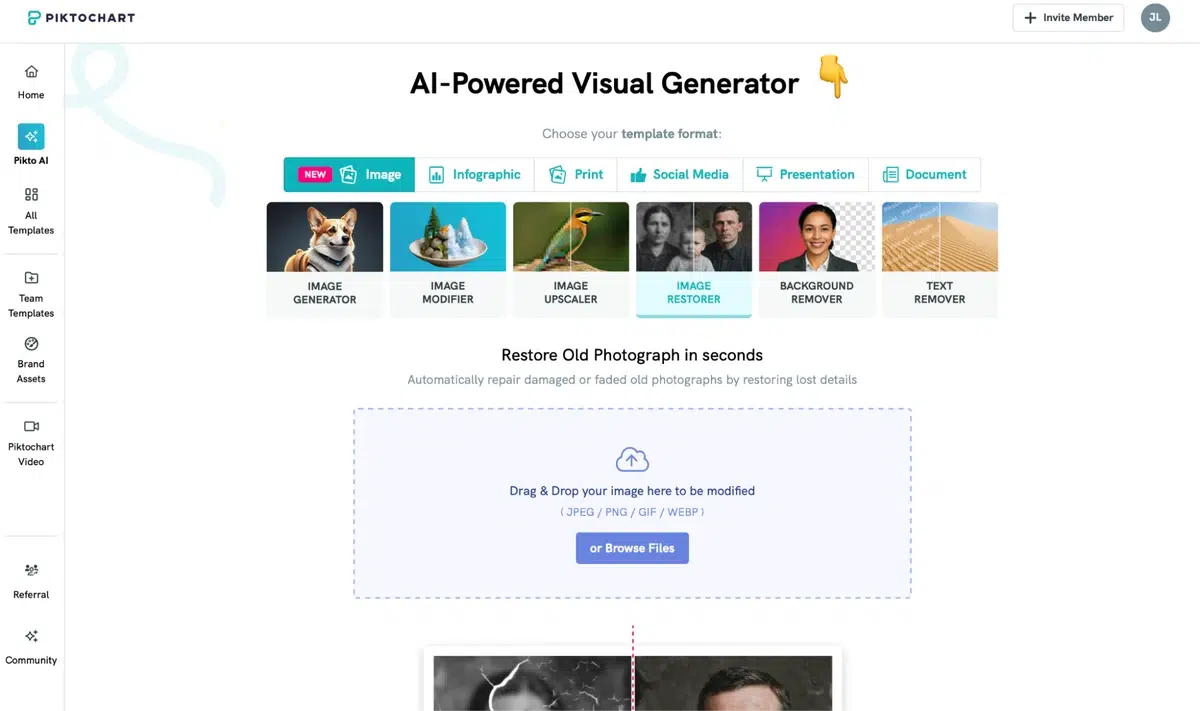
Pertama, kami akan mengunggah pindaian resolusi tinggi dari foto lama yang ingin Anda pulihkan.
Anda tinggal mengklik ‘Browse Files’ dan memilih foto Anda.
Langkah 2. Memperbaiki Goresan, Retak dan Noda dengan Satu Klik
Selanjutnya, kita akan memperbaiki kerusakan pada foto-foto lama Anda dengan menggunakan pemulih gambar Piktochart. Lihatlah foto ini dari akhir tahun 1890-an di Eropa Timur (itu nenek buyut saya di sebelah kiri!).
Kapal ini jelas telah melalui banyak hal… dua perang dunia dan berpindah-pindah tempat di belahan dunia lain. Itu umumnya akan melakukannya!
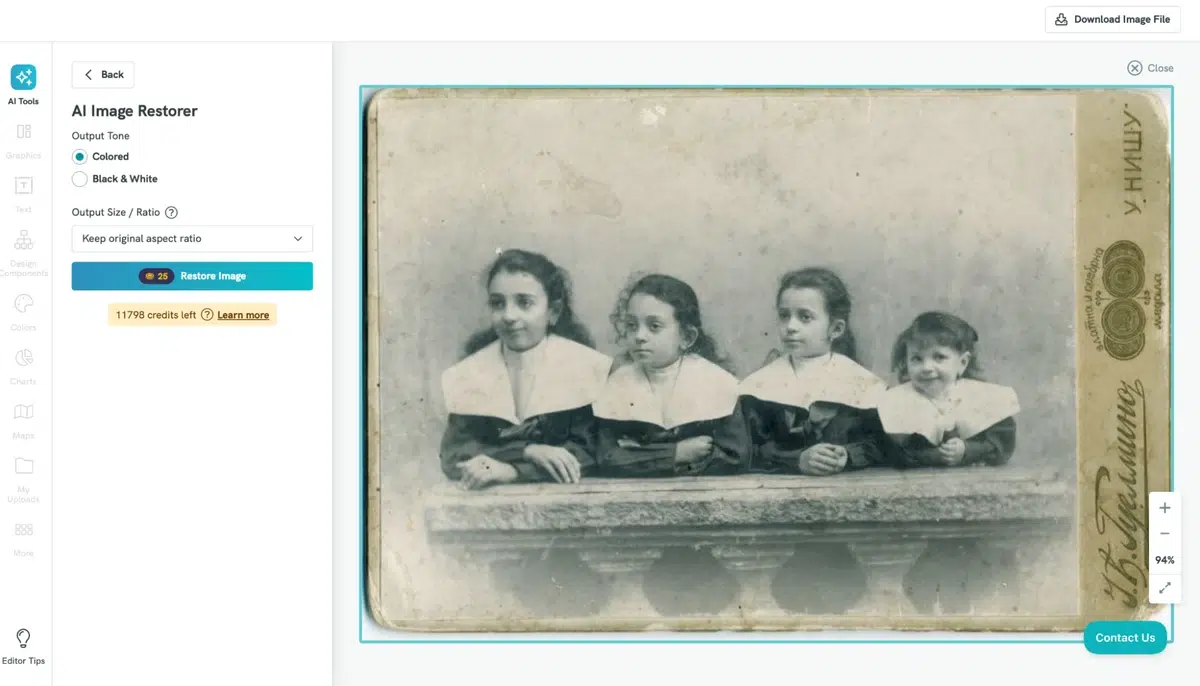
Yang harus saya lakukan adalah mengklik ‘Pulihkan Gambar’ dan…
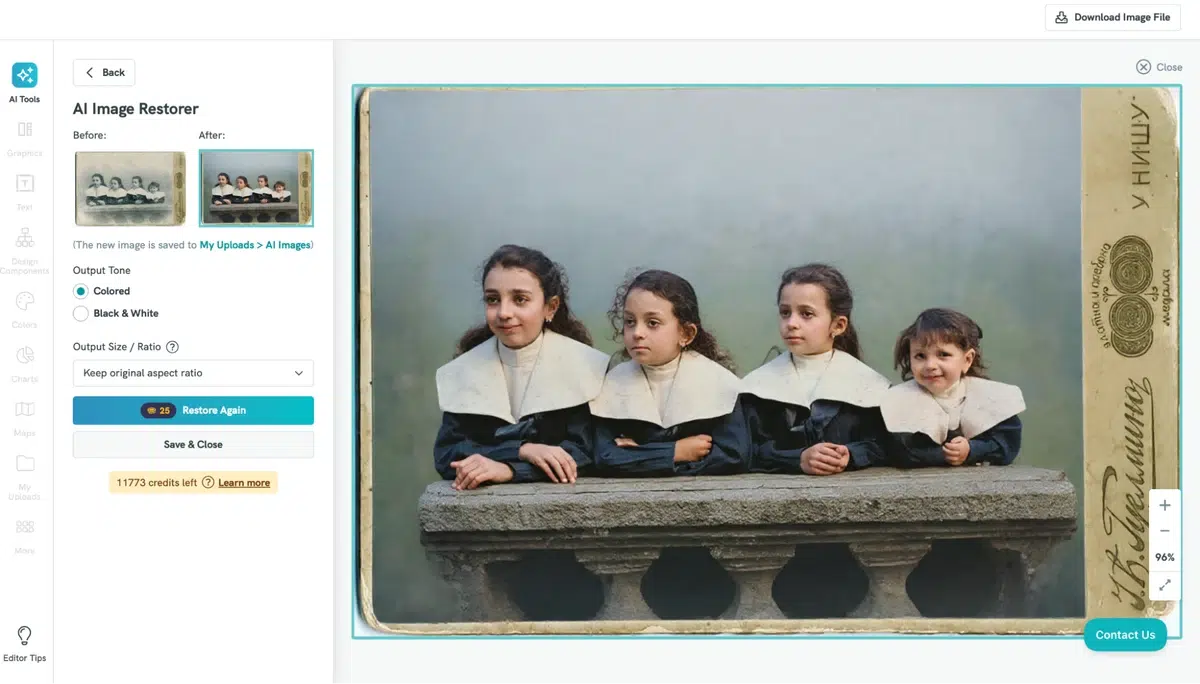
Wow. Jauh lebih baik, bukan? Lihatlah, betapa sempurnanya latar belakangnya – bebas dari noda dan pudar. Sekarang, foto ini memiliki kesan lukisan cat minyak yang indah, tanpa menghilangkan detail aslinya.
Kami juga membahas hal ini dalam artikel kami mengenai gambar ai yang viral.
Langkah 3. Hidupkan Kembali Foto Anda dengan Pewarnaan AI
Anda bisa melihat bahwa Pemulih Gambar AI Piktochart juga memiliki kemampuan pewarnaan instan. Satu klik dan mengambil foto hitam-putih saya dari tahun 1890-an dan mengubahnya dengan warna yang memukau dan akurat.
Meskipun foto asli monokrom memiliki kesan uniknya sendiri, namun hampir terlihat sedikit menyeramkan! Seperti properti yang mereka gunakan dalam American Horror Story!
Versi warna AI menonjolkan lebih banyak detail, menunjukkan ekspresi manis pada wajah kerabat saya. Menurut saya, hal ini sungguh membuat mereka seperti manusia, dan bukan sekadar wajah pada foto lama yang sudah usang.
Langkah 4. Menyempurnakan Detail dan Memperbaiki Keburaman
Sekarang, mari kita jalankan foto yang telah dipulihkan melalui Image Upscaler Piktochart AI. Alat canggih ini mengambil foto yang telah dipulihkan dan menambahkan sentuhan akhir pada foto tersebut. Alat ini dapat mempertajam fokus, meningkatkan pencahayaan, dan menonjolkan fitur wajah yang tersembunyi dengan sekali klik.
Ini adalah foto lama nenek buyut saya (ya, bukan lelucon!) yang juga berasal dari tahun 1890-an. Foto yang satu ini kondisinya jauh lebih baik daripada foto yang satunya, dengan lebih sedikit noda dan lebih sedikit pudar.
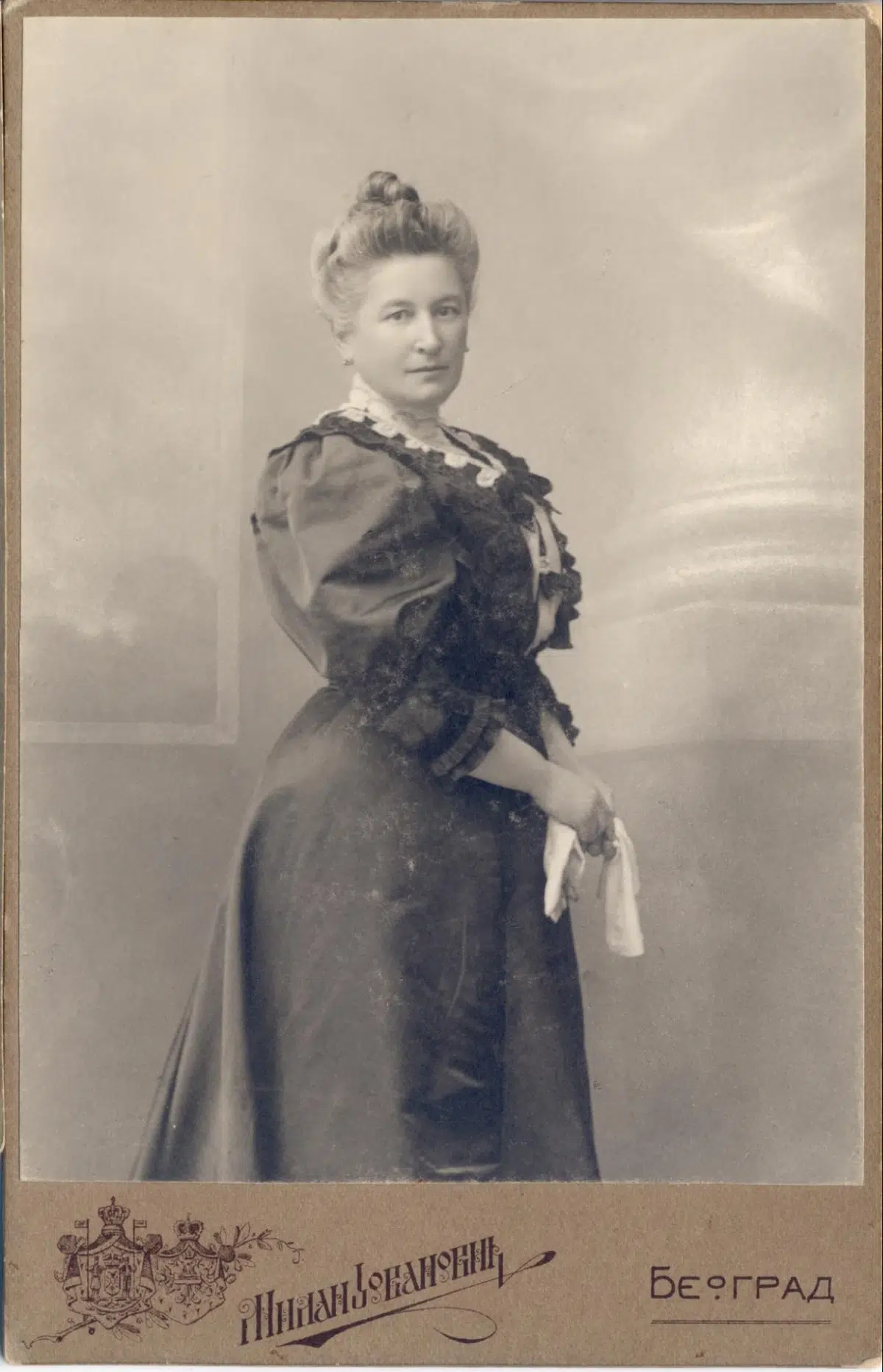
Inilah tampilannya setelah menjalankannya melalui Image Restorer Piktochart:
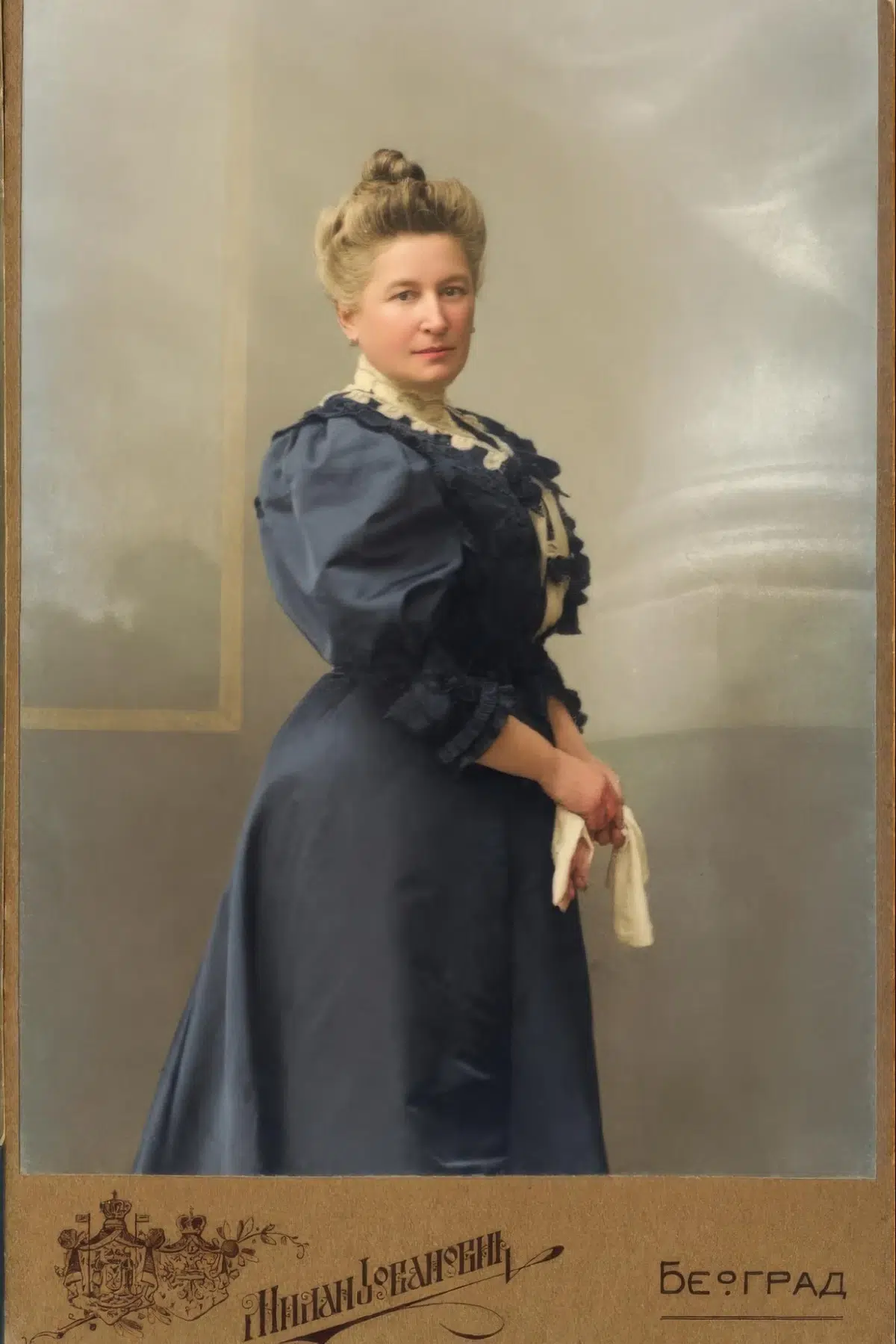
Perbedaannya, sekali lagi, luar biasa. Warna dan detail pada hasil restorasi mudah dikenali – bandingkan saja pudar dan goresan pada gaun nenek buyut saya yang asli, dibandingkan dengan polesan yang sempurna pada versi yang dipulihkan oleh AI.
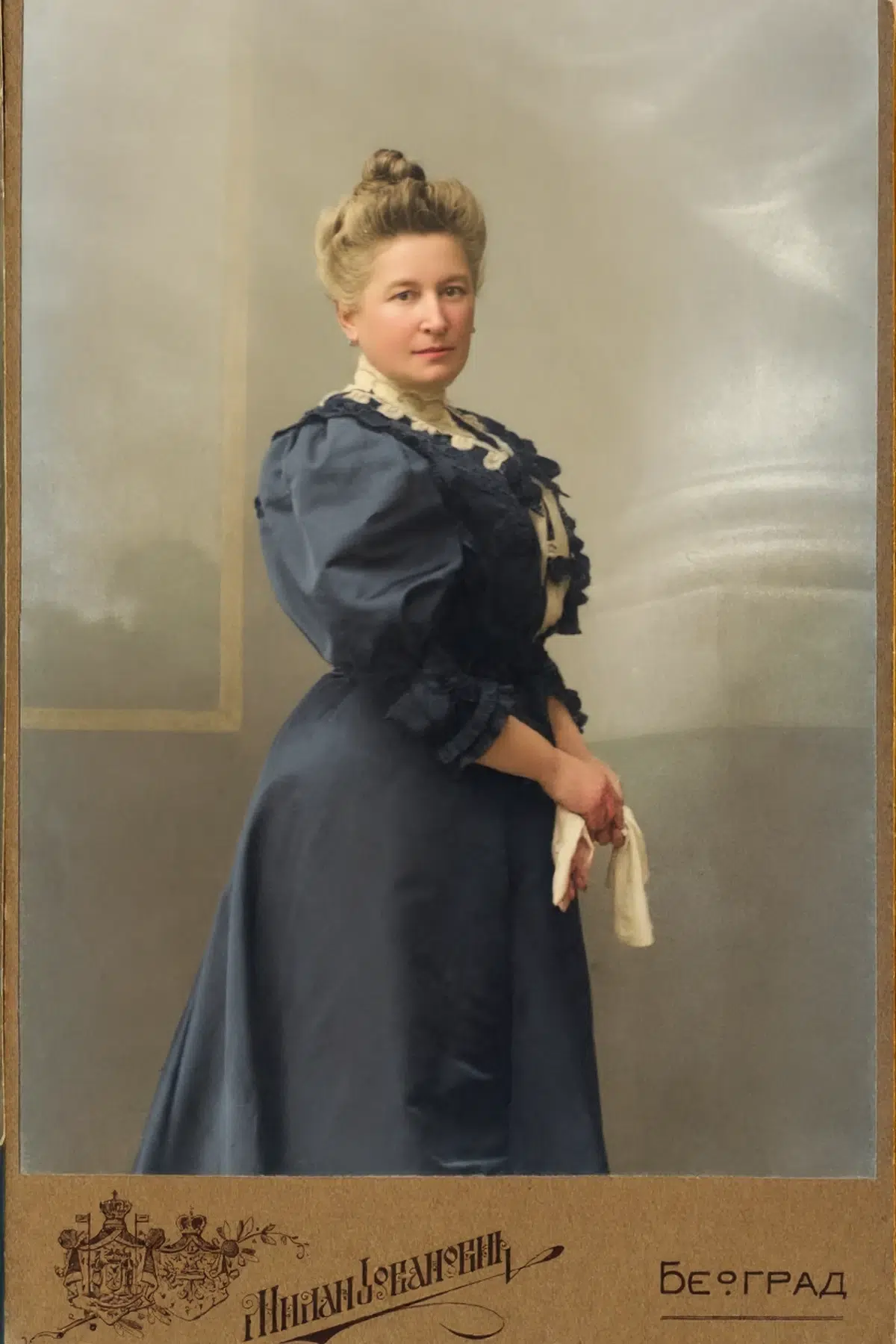
Kemudian, untuk menyempurnakannya lebih jauh lagi, saya menggunakan Image Upscaler. Inilah hasilnya:
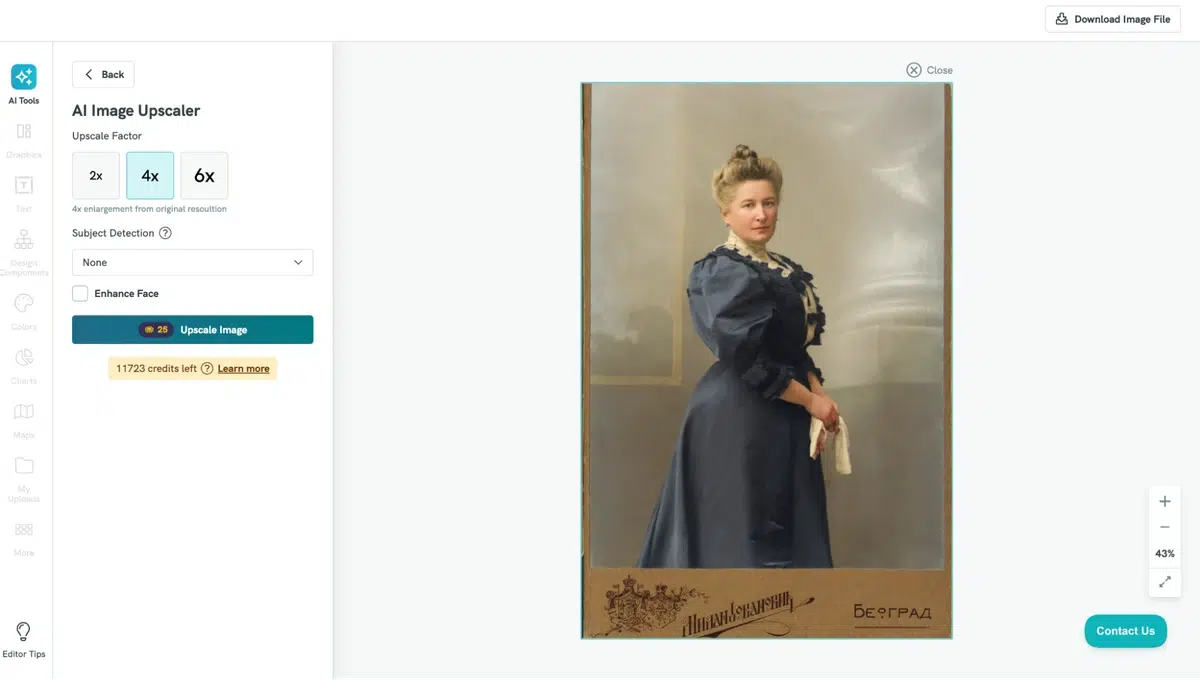
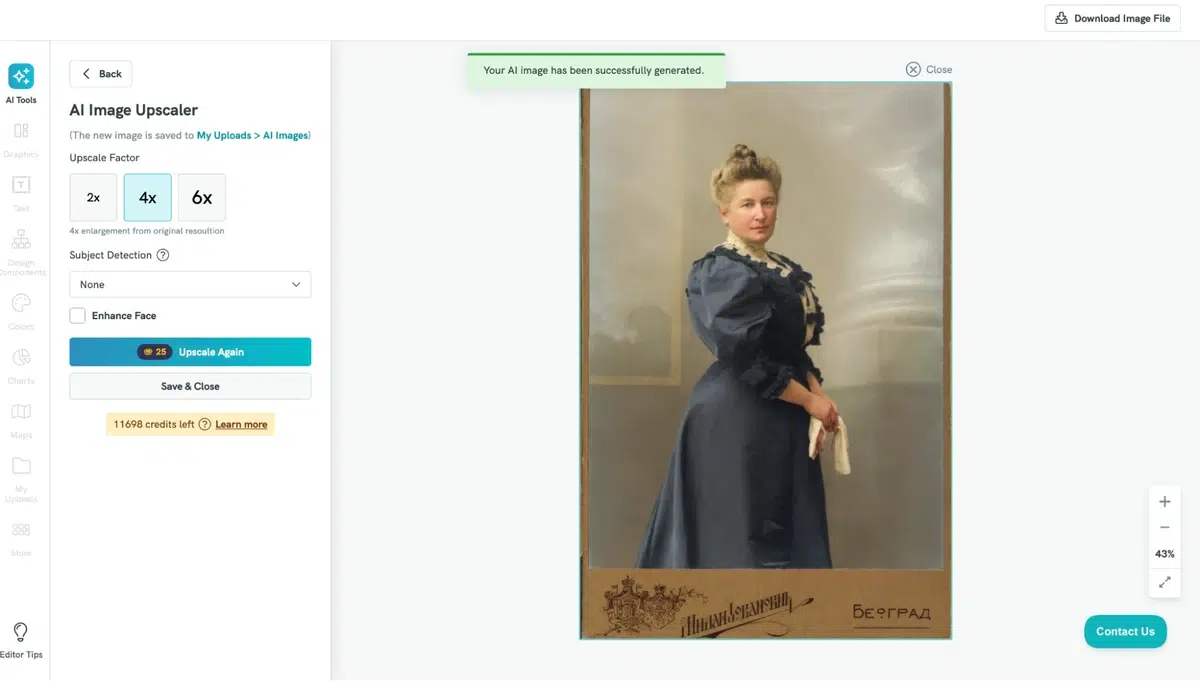
Perbedaannya tidak kentara, tetapi ada sedikit kecerahan dan fokus pada versi foto yang ditingkatkan.
Kiat Lanjutan untuk Hasil Akhir yang Sempurna
Sekarang untuk sentuhan akhir!
Menggunakan AI untuk mengembalikan foto lama Anda secara otomatis membuat kita 95% sampai di sana, tetapi menggunakan alat pengeditan foto manual Piktochart dapat menambahkan 5% terakhir.
Menyempurnakan Warna untuk Tampilan Alami
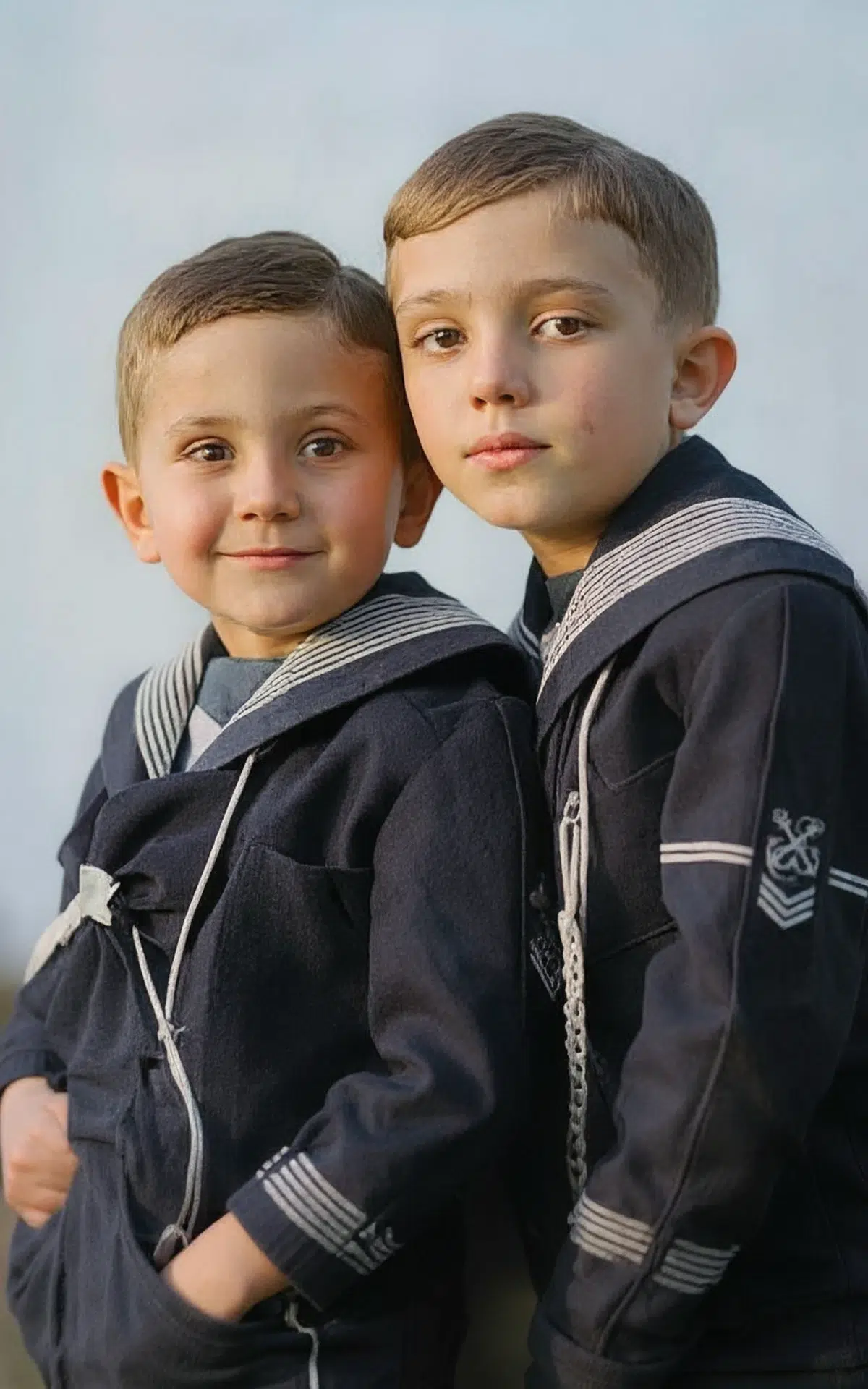
Ini adalah foto dari tahun 1930-an dari kakek saya dan sepupunya saat masih kecil.
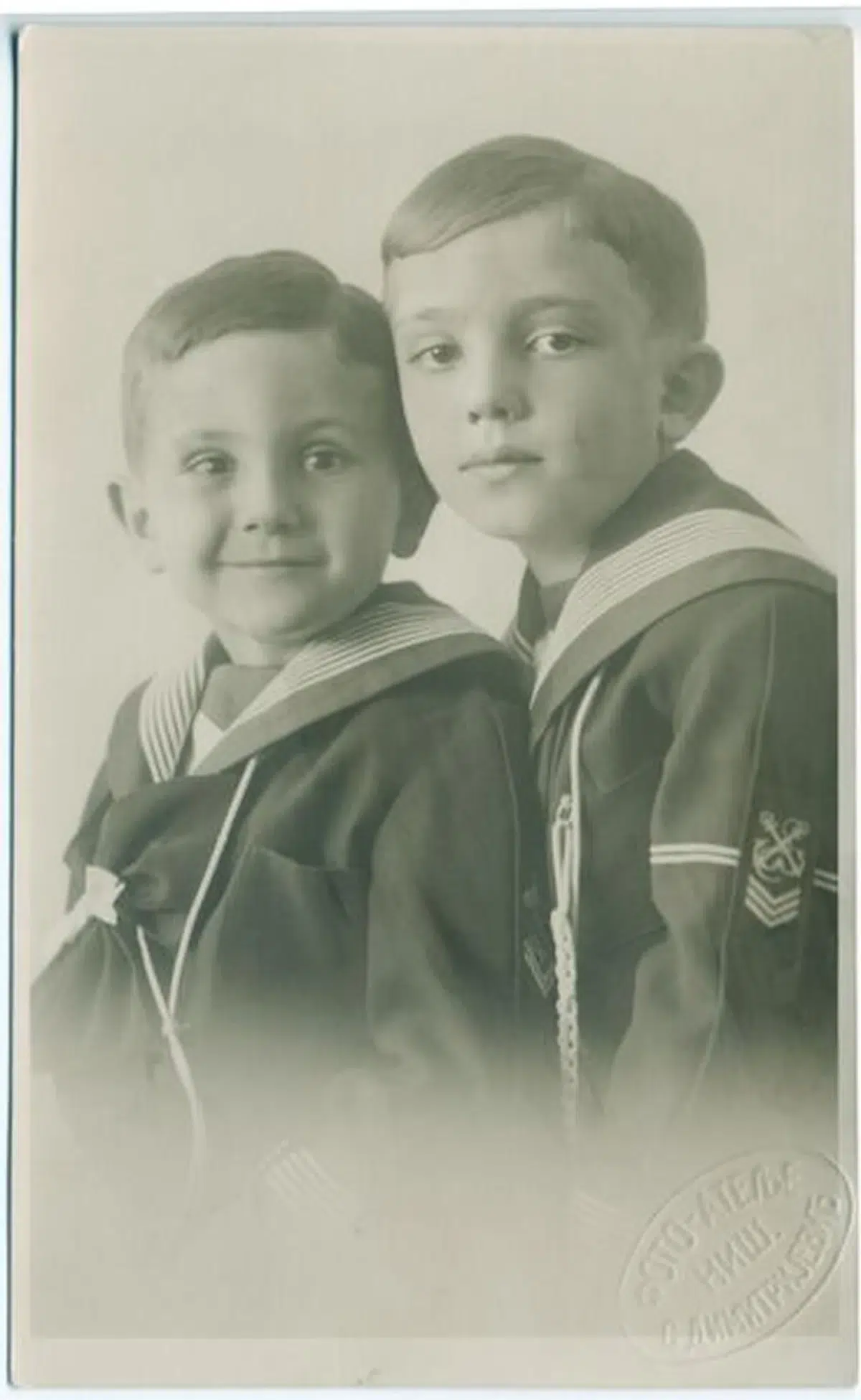
Dan setelah memulihkan dan meningkatkannya, tampilannya menjadi seperti ini:
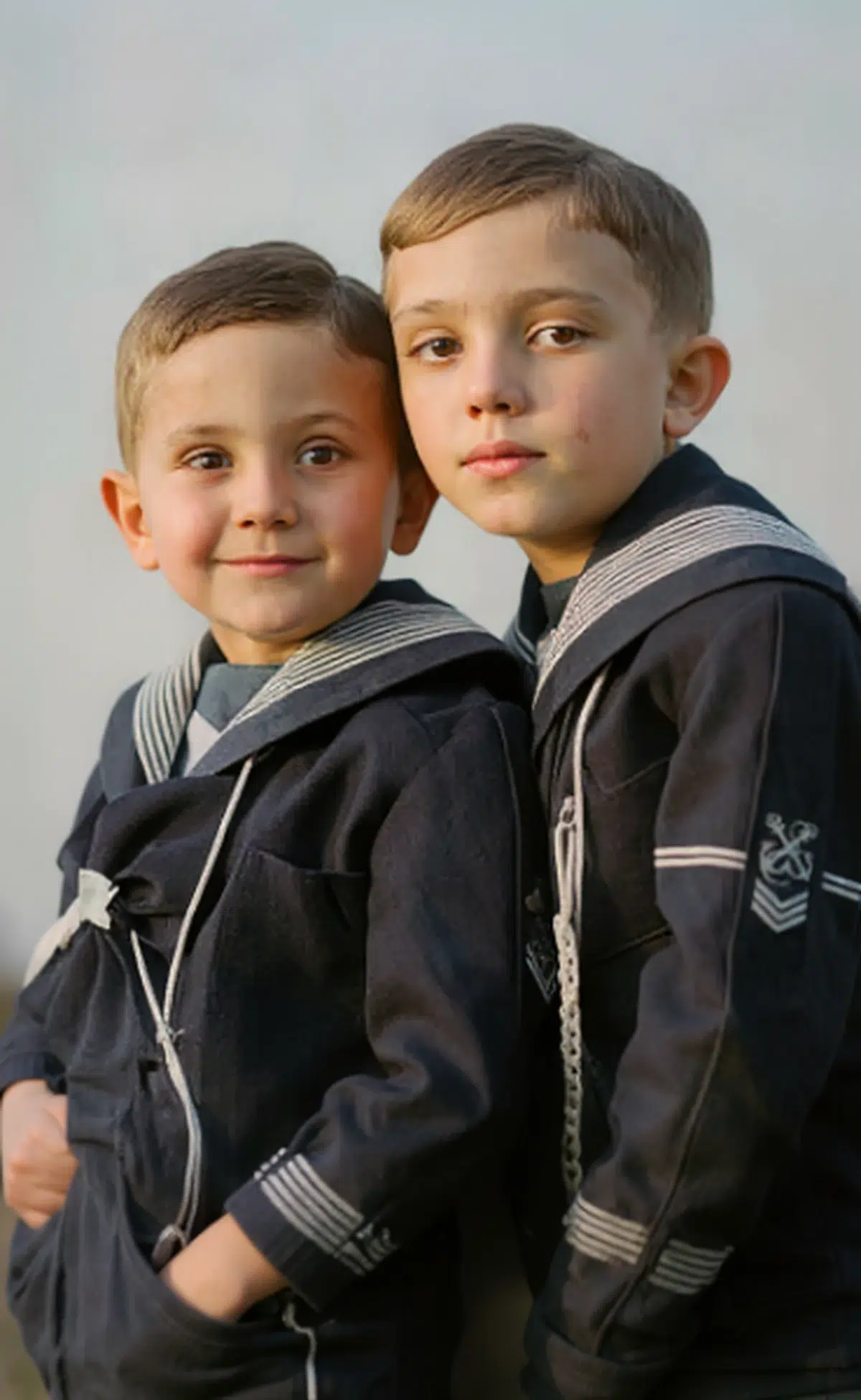
Lucu sekali. Sekarang, untuk menambahkan sedikit penyetelan warna dengan menggunakan alat bantu AI Image Modifier Piktochart!
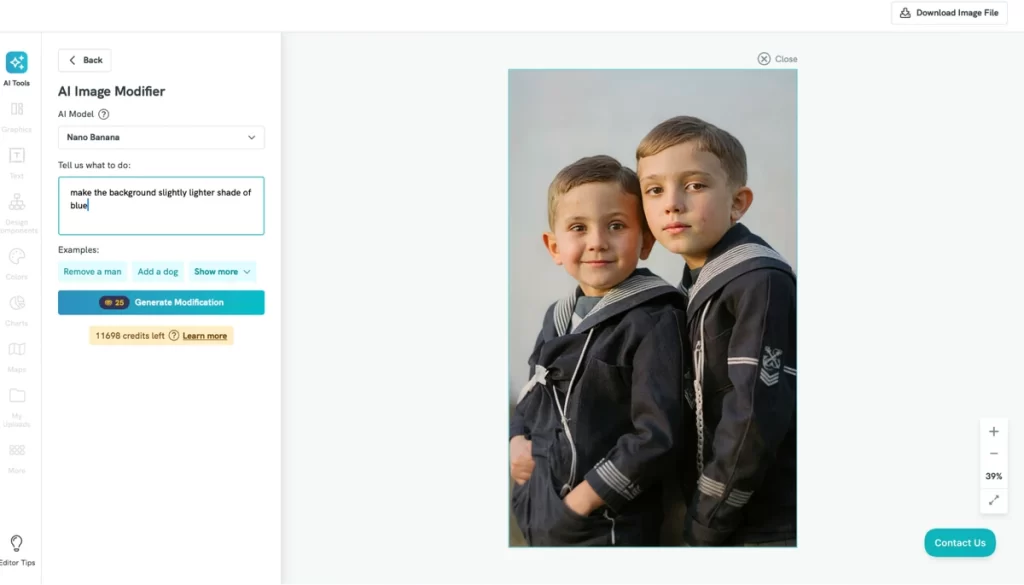
Satu instruksi sederhana – hanya itu yang Anda butuhkan. Tidak perlu repot-repot dengan program yang rumit… AI melakukan segalanya untuk Anda.
Hasilnya cukup luar biasa jika Anda bertanya kepada saya. Lihatlah!
Cara Memperbesar Foto Lama untuk Dicetak
Ingin mencetak dan menggantung foto Anda yang sudah dipulihkan? Memperbesarnya menggunakan alat pengubah ukuran otomatis Piktochart sangatlah mudah.
Cukup klik ‘Ukuran Halaman’, atur lebar atau panjang yang Anda inginkan, dan centang kotak ‘Ubah Ukuran Konten’. Foto Anda akan diubah ukurannya tanpa kehilangan resolusi.
Menyimpan dan Membagikan Kenangan Anda yang Dipulihkan
Langkah terakhir! Bagikan kenangan Anda yang telah dipulihkan di media sosial dan buat semua teman Anda berkata, ‘awww!
Praktik Terbaik untuk Menyimpan File Digital Anda
Apabila menyimpan foto digital Anda, sebaiknya selalu membuat dua salinan: salinan master beresolusi penuh dalam format TIFF dan format JPEG yang lebih kecil, yang dapat dibagikan.
Alasan kami melakukan ini adalah, karena TIFF sangat bagus untuk mempertahankan kualitas gambar, tetapi tidak terlalu bagus untuk dikirim melalui email atau berbagi di media sosial, karena ukuran filenya. JPEG sangat bagus untuk berbagi, tetapi merupakan file yang “lossy”, yang berarti kualitasnya berkurang setiap kali diedit.
Gagasan untuk Berbagi Foto yang Dipulihkan
Dengan menggunakan versi JPEG dari foto-foto kita, mari berkreasi saat berbagi dengan teman dan keluarga. Kebanyakan orang membuat album foto digital menggunakan foto yang telah dipulihkan – ada banyak program gratis yang memungkinkan Anda melakukan ini. Sebagian lainnya memilih berbagi media sosial yang sederhana, dengan berbagai aplikasi yang memungkinkan Anda memilih batas yang sesuai.
Mungkin cara yang paling keren untuk menampilkan foto-foto yang telah dipulihkan ini adalah dalam kalender yang dipersonalisasi – terutama jika Anda memiliki banyak koleksi foto. Anda dapat melakukan satu peristiwa atau periode (misalnya liburan keluarga, pernikahan, atau pindah ke rumah baru) untuk setiap bulan dalam satu tahun, dengan menggunakan 2-3 foto dari setiap peristiwa.
Cukup cari di area lokal Anda untuk bisnis yang menawarkan kalender yang dipersonalisasi – toko foto dan toko peralatan kantor adalah pilihan terbaik Anda.
Tanya Jawab Restorasi Foto
Apa alat bantu gratis terbaik untuk memulihkan foto lama?
Ada berbagai alat gratis yang tersedia untuk memulihkan foto-foto lama, tetapi menurut saya Piktochart adalah yang paling efektif dan paling mudah digunakan. Setiap foto yang saya pulihkan di blog ini, saya lakukan dengan menggunakan Piktochart’s AI Studio – alat yang ampuh untuk memulihkan semua foto lama yang Anda sukai.
Pilihan lain termasuk Adobe Photoshop, tetapi jika Anda tidak terbiasa dengan program ini, ini bisa sangat rumit untuk dioperasikan. Piktochart adalah pilihan yang sempurna untuk non-desainer.
Dapatkah ini membantu saya memulihkan foto yang terhapus dari ponsel saya?
Jika Anda memiliki salinan fisik dari sebuah foto, tetapi foto tersebut telah dihapus dari ponsel Anda, maka memulihkan dan mendigitalkan foto tersebut akan menyelesaikan masalah ini. Ketika Anda memindai foto dan memulihkannya, Anda akan memiliki salinan digital permanen yang dapat Anda simpan di ponsel, sehingga Anda dapat melihat dan membagikannya kapan pun Anda mau.
Cara yang baik untuk memastikan foto Anda yang dipulihkan selalu aman adalah menyimpannya pada layanan cloud. Dengan cara ini, jika ponsel, komputer, atau hard drive Anda rusak, file masih dapat dipulihkan.
Haruskah saya menggunakan alat AI atau layanan restorasi profesional?
Baik alat bantu AI maupun layanan restorasi profesional, keduanya merupakan cara yang bagus untuk merestorasi foto-foto lama. Namun demikian, menggunakan alat bantu AI dan melakukannya sendiri bisa menjadi cara yang menyenangkan, bermanfaat dan menghemat uang untuk mencapai hasil yang sama dengan layanan restorasi profesional.
Meskipun banyak restorasi profesional yang hebat dalam apa yang mereka lakukan, metode ini mahal – biasanya mulai dari $ 3-30 per foto, dan itu hanya untuk restorasi dasar. Ditambah lagi, Anda mungkin tidak nyaman menyerahkan foto-foto berharga Anda kepada pihak ketiga – selalu ada kemungkinan foto-foto tersebut salah tempat atau rusak dalam prosesnya.
Bagaimana cara membersihkan foto lama sebelum memindai?
Untuk membersihkan foto lama sebelum memindai dan memulihkannya, kenakan sarung tangan katun atau nitril sebelum menanganinya. Kemudian, gunakan peniup udara manual untuk meniup debu yang terlepas sebelum menggunakan sikat bulu unta untuk membersihkan debu yang tersisa secara lembut tanpa menggores foto.
Untuk noda dan sidik jari, Anda bisa mencoba pembersihan basah yang sangat lembut. Basahi sedikit sudut kain mikrofiber bersih dengan air suling-kainnya harus sedikit lembap. Dengan sekali usapan lembut, seka noda, lalu biarkan foto mengering sepenuhnya sebelum memindai.
Start restoring your old photos today using Pikto AI
With Pikto AI, it’s easy to restore your old photos.
Sign up for Pikto AI