La mayoría de los profesionales pasan más tiempo formateando un gráfico que analizando los datos que hay detrás. Los creadores de gráficos de IA dan la vuelta al proceso: pega tu CSV o conecta una hoja de cálculo, escribe una instrucción y recibe una visualización lista para publicar en cuestión de segundos.
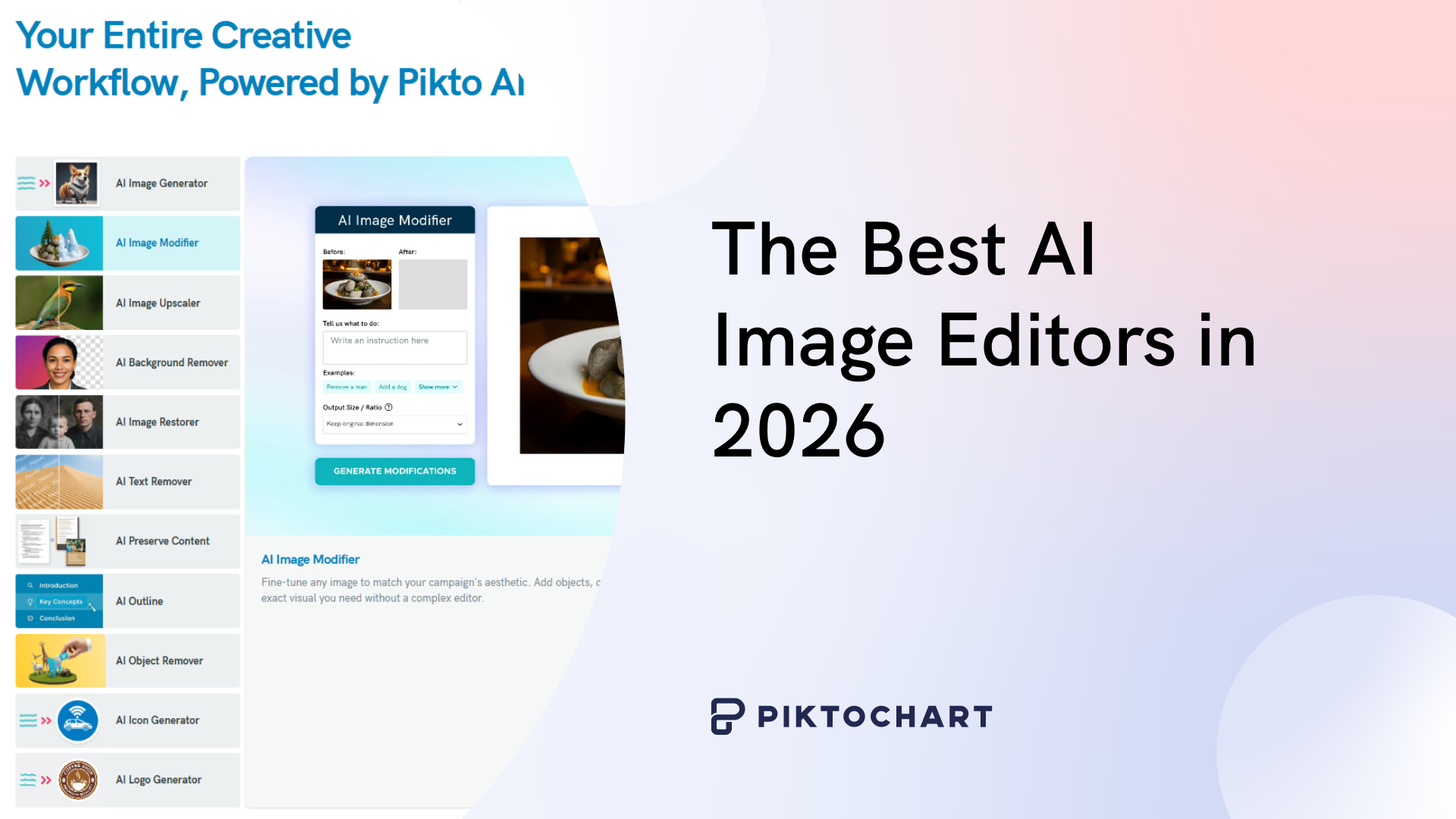
Esta guía revisa los mejores creadores de gráficos y diagramas de IA para 2026. Abarcamos herramientas de creación de gráficos independientes, chatbots LLM (sí, ChatGPT puede crear gráficos) y plataformas empresariales con IA incorporada. Cada reseña incluye precios, importaciones de datos compatibles, opciones de exportación y un veredicto claro sobre a quién va dirigida la herramienta. ¿Necesitas tus gráficos dentro de un elemento visual más grande, como un informe o una infografía? Piktochart AI te permite generar e incrustar gráficos sin cambiar de aplicación.
Para una lectura relacionada, consulta nuestra guía sobre herramientas de diseño gráfico ai.
Puede que también te resulte útil nuestro artículo sobre los mejores generadores de logotipos ai.
¿Quieres más? Consulta los elementos de un buen logotipo.
Esta guía está actualizada para 2026 y refleja los últimos precios, funciones añadidas y nuevos participantes en el espacio de generación de gráficos de IA.
Cómo crear un gráfico con IA
No necesitas conocimientos de ciencia de datos para generar gráficos profesionales con IA. El flujo de trabajo es el mismo en todas las herramientas: introduce los datos, describe lo que quieres y deja que el modelo haga el trabajo pesado.
1. Empieza con una pregunta, no con un conjunto de datos. ¿Qué decisión debe apoyar este gráfico? ¿Una tendencia de ventas, un desglose presupuestario, una comparación demográfica? Define primero la pregunta; a continuación, el tipo de gráfico.
2. Prepara tus datos. Sube un CSV, conecta una Hoja de Google o pega los valores directamente. Elimina las filas vacías y dale a cada columna un encabezado descriptivo. Una entrada desordenada produce un resultado desordenado.
3. Elige la herramienta adecuada para el trabajo. Los gráficos rápidos y puntuales funcionan bien en ChatGPT o Géminis. Los informes recurrentes con múltiples visualizaciones se adaptan a plataformas especializadas como Julius AI o el creador de gráficos de Piktochart. Los equipos de análisis a gran escala se inclinarán por Tableau con Einstein o Power BI con Copilot.
Si quieres probar la generación de gráficos en lenguaje natural sin pagar, ChartAI te da cinco créditos gratuitos para que escribas una descripción en texto plano y recibas un gráfico al instante. ChartGPT ofrece tres créditos gratuitos para el mismo flujo de trabajo. Para un nivel gratuito más generoso, ChatGPT (plan gratuito) puede generar gráficos básicos a partir de indicaciones conversacionales, aunque las opciones de exportación son limitadas.
4. Preciso. Las indicaciones imprecisas producen gráficos imprecisos. Especifica el tipo de gráfico, las variables, el intervalo de tiempo y cualquier preferencia de formato. Ejemplo: «Gráfico de líneas que muestra el tráfico mensual del sitio web de enero a junio de 2026, con un eje secundario para la tasa de conversión».
5. Iterar rápido. Cambia un gráfico de barras por una cascada. Cambia la paleta de colores. Añade etiquetas de datos. Las herramientas de IA te permiten recorrer variaciones en segundos en lugar de minutos.
6. Exporta en el formato adecuado. PNG para presentaciones. SVG para la web. PDF para informes impresos. Si el gráfico está dentro de una infografía o de un informe de varias páginas, utiliza una herramienta en la que la creación del gráfico y el diseño de la página se realicen en un solo lugar.
Las herramientas de gráficos de IA no se limitan a la creación. ChatGPT, Gemini y Claude pueden analizar una imagen de gráfico cargada, describir lo que muestra, señalar escalas de ejes erróneas y sugerir mejoras. Si ya tienes un gráfico y necesitas una segunda opinión sobre su claridad, pega una captura de pantalla en cualquiera de estas LLM antes de enviar el visual a los interesados.
¿Qué creadores de gráficos de IA trabajan con datos de Excel?
La mayoría de las herramientas de gráficos de IA aceptan archivos .xlsx y .csv, pero el nivel de compatibilidad con Excel varía. Piktochart, Julius.ai y AppyPie te permiten arrastrar un archivo de hoja de cálculo y asignar columnas a los ejes del gráfico. ChartAI y ChartGPT trabajan a partir de datos tecleados o pegados, en lugar de cargar directamente archivos, por lo que tendrías que copiar primero los valores de tu hoja de cálculo.
Para los usuarios que no quieren salir nunca de Excel, Microsoft Copilot en Excel es la opción más nativa: resalta un rango de datos, abre la barra lateral de Copilot y escribe una instrucción como «crear un gráfico de barras comparando los ingresos del 1er y 2º trimestre por región». El gráfico aparece en tu libro existente sin necesidad de exportar o importar archivos. Para los libros de varias hojas con tablas dinámicas o fórmulas complejas, las herramientas de BI empresarial como Power BI o Tableau gestionan la canalización de datos con más elegancia que los creadores de gráficos independientes.
GraphMaker
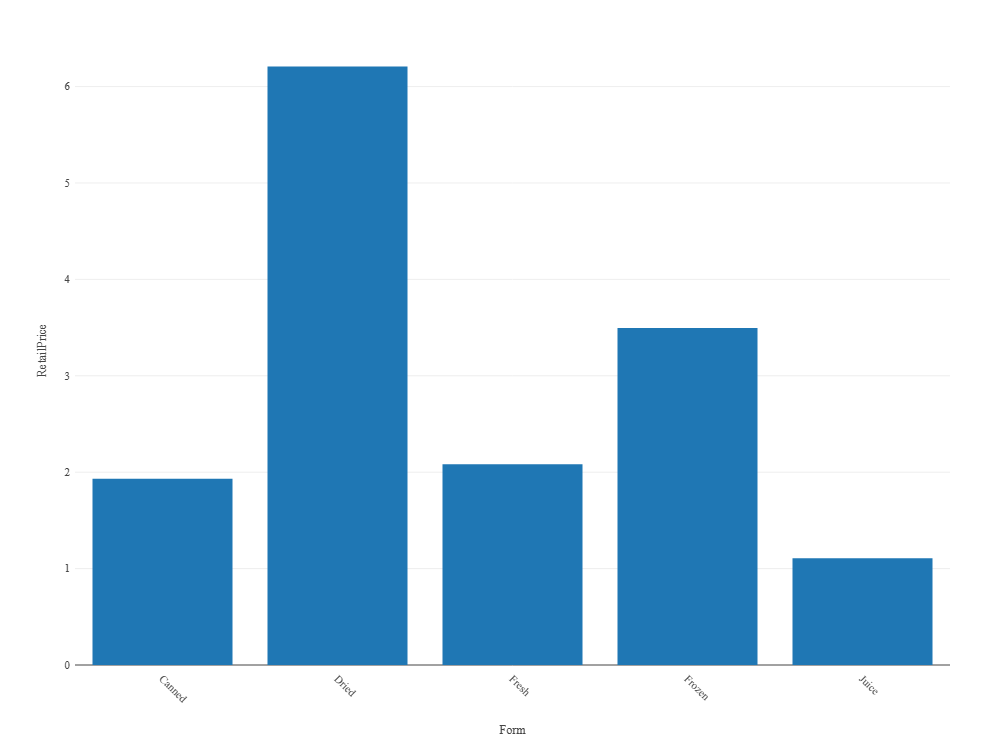
GraphMaker es experto en lo que su nombre indica. Su especialidad es transformar conjuntos de datos complejos en tablas y gráficos visualmente asombrosos y fácilmente interpretables.
Conocido por su interfaz fácil de usar, es fácil crear todo tipo de visualizaciones de datos, desde gráficos de líneas, gráficos de barras y gráficos circulares.
Su función de análisis basada en IA sugiere la forma más eficaz de presentar los datos. Esta asistencia inteligente ayuda a simplificar decisiones complejas sobre la representación de datos, y garantiza que tus gráficos reflejen con precisión las ideas que pretendes transmitir.
Appy Pie
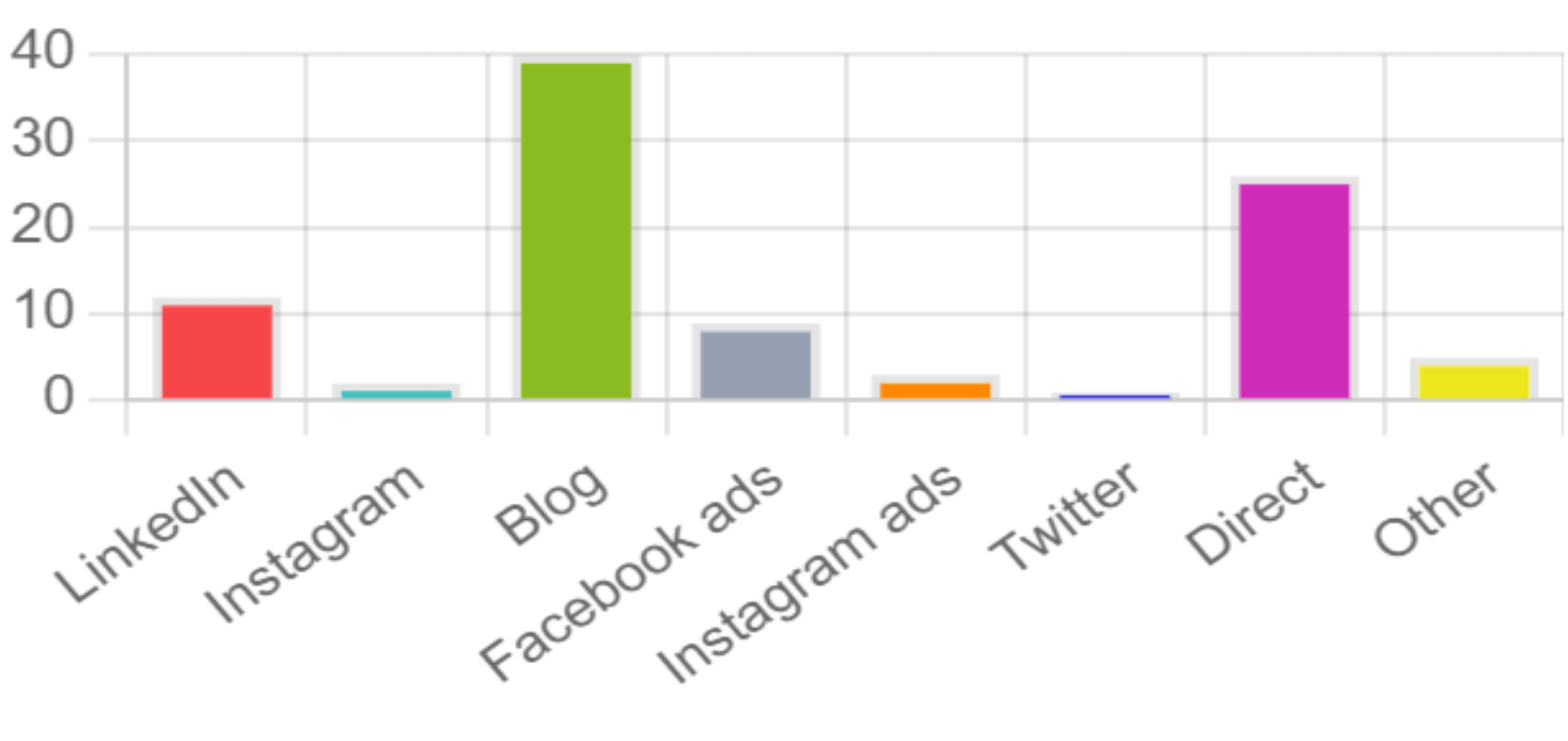
Appy Pie es una conocida plataforma de desarrollo de aplicaciones sin código. El creador de gráficos de IA crea visualizaciones de datos basadas en tus indicaciones. Conocido por su sencillez y eficacia, permite a los usuarios crear diagramas y gráficos con el mínimo esfuerzo.
Proporcionas a AppyPie una indicación, y hará un gráfico en consecuencia. Su interfaz de arrastrar y soltar simplifica la creación de gráficos complejos.
Otra función clave es la información obtenida mediante IA, que ofrece sugerencias útiles sobre la mejor manera de interpretar y presentar los datos. Esto significa que obtendrás una orientación inteligente para que tus datos sean más comprensibles e impactantes.
La herramienta también incluye una amplia gama de plantillas de gráficos personalizables. Estas plantillas ahorran tiempo y te ofrecen un punto de partida para tus diseños.
Para quienes necesiten hacer sus informes y presentaciones más atractivos, la función de informes interactivos de la herramienta es muy útil. Te permite crear informes que no son meras imágenes estáticas, sino interactivas, lo que hace que tus presentaciones de datos sean más atractivas.
El creador de gráficos de Appy Pie funciona en múltiples plataformas. Esto significa que puedes compartir fácilmente tus gráficos y colaborar con otros, independientemente del lugar desde el que trabajes tú o tu equipo. Esta compatibilidad multiplataforma es ideal para trabajar en equipo y compartir fácilmente tu trabajo con los demás.
Precios
Appy Pie ofrece una versión básica gratuita, perfecta para necesidades sencillas de creación de gráficos. Sus planes premium cuestan a partir de 7,99 $/mes y permiten desbloquear más plantillas y funciones avanzadas.
ChartAI
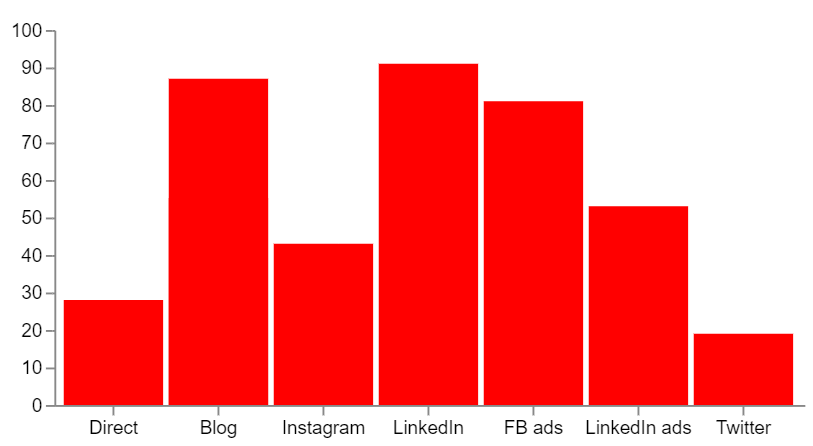
ChartAI es una sencilla herramienta basada en IA que aprovecha el procesamiento del lenguaje natural para transformar simples entradas de texto en código Mermaid detallado y válido. Este generador de gráficos aporta una mezcla única de sencillez y sofisticación a la creación de diagramas y gráficos.
La interfaz puede parecer abrumadora al principio. En la barra lateral izquierda puedes elegir entre varias plantillas. En la parte derecha, puedes editar las plantillas escribiendo indicaciones más específicas para determinados tipos de gráficos y diagramas.
ChartAI interpretó las instrucciones bastante bien y creó un gráfico de barras sin demasiados problemas.
Para los no programadores o los principiantes en diseño, la herramienta es genial para crear rápidamente un gráfico en línea. Sin embargo, ten en cuenta que ChartAI genera código Mermaid, que es la salida. Si prefieres más formatos de codificación, quizá quieras probar otras herramientas basadas en otros lenguajes de programación.
Precios
- 5 créditos gratuitos
- 1.000 créditos por 5 $
- Opciones de suscripción mensual o pago único disponibles
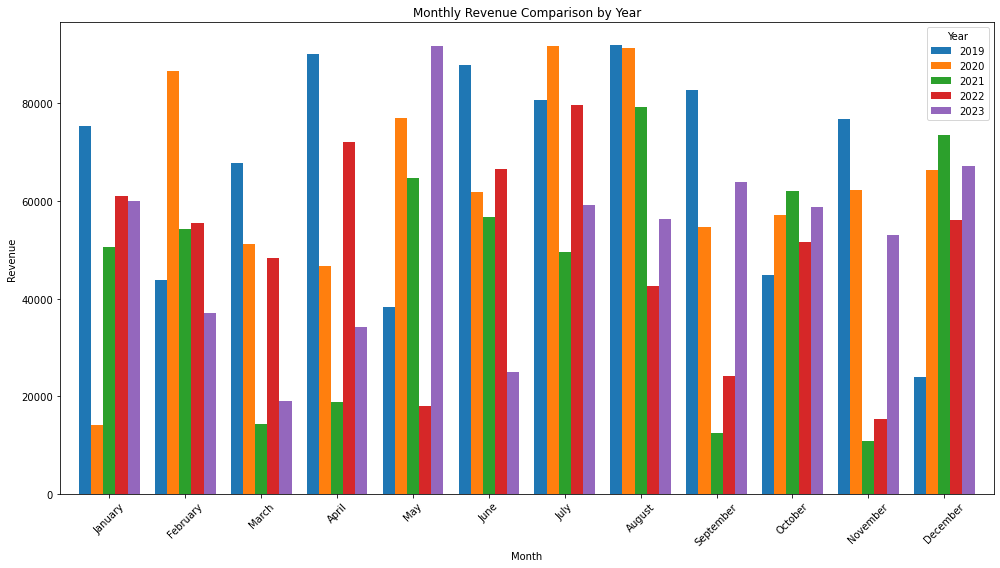
Julius.ai es un chatbot que convierte los mensajes de texto en gráficos. Es más sofisticado y adopta un enfoque interativo. Te dan 20 créditos gratis para crear uno o dos cuadros y gráficos.
Hacer un gráfico llevó algo más de tiempo que con otras herramientas, pero solo porque ajustaba y daba sugerencias. Se te pide que enlaces o subas un conjunto de datos de diversas fuentes, como un archivo CSV o un documento de Google Sheets. Después, te hará más preguntas sobre cómo quieres visualizar los datos.
Utilizar Julius.ai fue muy sencillo. La respuesta no es rápida, ya que la IA tarda un tiempo en procesar tus peticiones, pero el resultado fue bastante bueno para la mínima información que proporcionas. Existen otros modelos estadísticos que se pueden crear para visualizaciones más complejas.
Si estás dispuesto a pagar por una herramienta versátil de inteligencia artificial para crear bellos gráficos a partir de grandes conjuntos de datos, puede que encuentres un buen caso de uso para Julius.
Precios
- Plan Básico por 17,99 $/mes, adecuado para un uso moderado con 250 mensajes al mes.
- Plan Esencial por 37,99 $/mes, para un uso más extenso con mensajes ilimitados.
- Plan Pro por 49,99 $/mes, incluye todas las funciones del plan Esencial, además de asistencia premium y acceso anticipado a las nuevas funciones.
Desde su lanzamiento inicial, Julius.ai se ha expandido mucho más allá de la generación de gráficos. La plataforma admite ahora la ejecución de Python en el navegador, el modelado estadístico (regresión, correlación, pruebas de hipótesis) y los flujos de trabajo automatizados de limpieza de datos. Los límites de carga de archivos han aumentado a 50 MB en los planes de pago, lo que la hace viable para conjuntos de datos de tamaño medio. Comparado con herramientas de gráficos independientes como ChartAI o ChartGPT, Julius tiende un puente entre la visualización y el análisis: puedes explorar tus datos, ejecutar cálculos y generar gráficos en un único hilo conversacional. La contrapartida es la velocidad; Julius tarda más por petición porque ejecuta código real entre bastidores en lugar de renderizar una plantilla.
ChartGPT
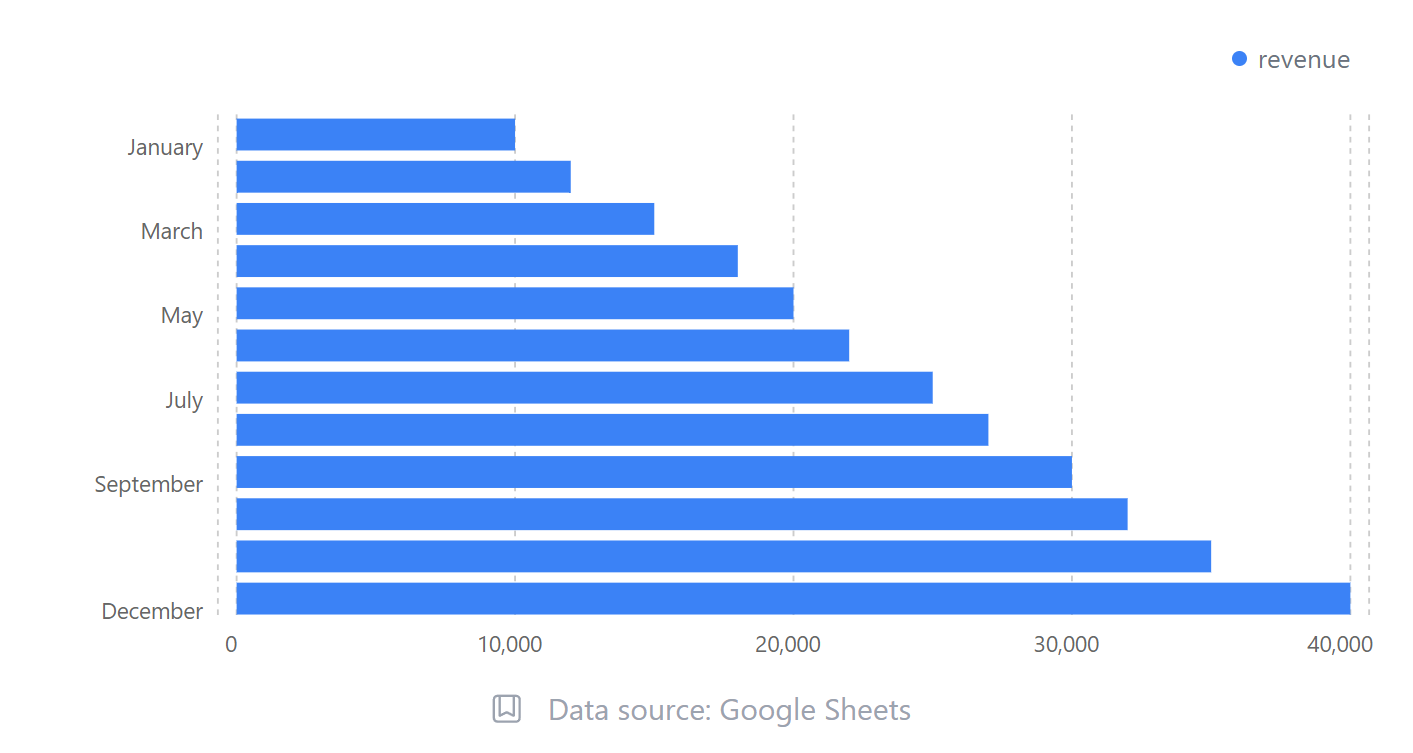
ChartGPT es una herramienta de visualización de datos que utiliza un chatbot para generar gráficos. Es un cuadro de texto de forma libre, por lo que puedes pedirle que cree cualquier tipo de gráfico en función de tus necesidades.
El generador de gráficos en línea ha sido creado por un desarrollador en solitario y está hecho principalmente con Typescript.
Funciona en su mayor parte. Recibirás tres créditos gratuitos para probar la herramienta.
Sin embargo, había algunas deficiencias. He descubierto que las instrucciones más complejas a menudo pueden romper la herramienta, lo que significa un crédito desperdiciado. Tampoco puedes personalizar los gráficos después de que haya hecho uno, así que tendrás que afinar tus entradas.
Para tablas y gráficos sencillos, esto puede hacer un trabajo rápido cuando necesites insertar algo básico en tu presentación.
Los desarrolladores también pueden utilizar ChatGPT o Claude para generar código d3.js, Chart.js o Plotly a partir de una descripción en lenguaje natural de la visualización deseada. Pega tu conjunto de datos en la ventana, especifica la biblioteca y el LLM te devolverá un código funcional que puedes colocar en un proyecto web. Este enfoque proporciona un control total del diseño, pero requiere un conocimiento suficiente del front-end para depurar el resultado.
Precios y accesibilidad
- Funciona con créditos
- A partir de 20 créditos por 5 $
- Precios escalonados, hasta 260 créditos y más por 80 $
Microsoft Copilot en Excel
Microsoft Copilot en Excel no es un creador de gráficos independiente. Es un asistente de IA integrado en la hoja de cálculo en la que ya estás trabajando. Resalta un rango de datos, abre la barra lateral de Copilot y escribe una instrucción en lenguaje natural como «mostrar los ingresos trimestrales por línea de producto como un gráfico de barras agrupadas». Copilot genera el gráfico directamente en tu hoja de cálculo.
La mayor ventaja es que no hay cambio de contexto. Tus datos permanecen en Excel, el gráfico se actualiza cuando cambian las celdas subyacentes, y puedes copiar el visual directamente en una presentación de PowerPoint con un solo clic. Para los equipos integrados en el ecosistema de Microsoft 365, esto elimina la fricción de exportación-importación que se produce con todas las demás herramientas de esta lista.
Sin embargo, las limitaciones son reales. Copilot en Excel requiere una licencia de Microsoft 365 Copilot (30 $/usuario/mes además de tu suscripción existente a 365). La personalización de los gráficos es más limitada que en las herramientas dedicadas: puedes cambiar los colores y las etiquetas, pero el formato complejo sigue requiriendo la edición manual del gráfico de Excel. Y si tus datos viven fuera de Microsoft (Google Sheets, Airtable, un CSV independiente), primero tienes que importarlos a Excel.
Lo mejor para: Equipos que ya pagan por Microsoft 365 y quieren generar gráficos de IA sin añadir otra herramienta a la pila.
¿Puede la IA generar cuadros de mando completos?
Un solo gráfico responde a una pregunta. Un cuadro de mando responde a varias a la vez, combinando múltiples visualizaciones, filtros y KPI en una sola pantalla. La mayoría de las herramientas revisadas anteriormente producen gráficos individuales, no cuadros de mando completos.
Para los cuadros de mando interactivos generados por IA, Tableau (con Einstein Copilot), Power BI (con Copilot) y Looker (con integración Gemini) son las principales opciones. Cada uno de ellos puede autosugerir diseños de cuadros de mando basados en un conjunto de datos conectado, aunque requieren licencias de empresa y una curva de aprendizaje que va más allá de una solicitud casual de gráficos.
Si necesitas un diseño estático tipo cuadro de mando sin la sobrecarga de la empresa, las plantillas de informes Piktochart te permiten organizar múltiples gráficos, métricas y bloques de texto en una sola página y exportarlos como PDF o PNG. No es interactivo, pero para resúmenes mensuales, informes de juntas directivas e informes de clientes, un cuadro de mando estático bien diseñado suele comunicar con más claridad que uno interactivo desordenado.
¿Cuál es el mejor generador de gráficos con IA?
Al explorar el ámbito de los generadores de gráficos con IA, la selección de la mejor herramienta depende de una combinación de varios factores clave. He aquí un resumen equilibrado de consideraciones para guiarte a la hora de tomar una decisión informada.
- Caso práctico: Los distintos generadores de gráficos con IA responden a necesidades variadas. Por ejemplo, herramientas como Google Sheets AI destacan en aplicaciones empresariales y académicas por su sencillez e integración con otros servicios de Google. Mientras tanto, herramientas especializadas como Julius.ai o ChartGPT podrían ser más adecuadas para usuarios que requieran un análisis avanzado de datos o la capacidad de convertir descripciones de texto en gráficos.
- Tipos de conjuntos de datos: La naturaleza de tus datos desempeña un papel crucial. Algunas herramientas son expertas en el manejo de grandes y complejos conjuntos de datos, ofreciendo análisis y predicciones detallados, mientras que otras pueden ser mejores para visualizaciones sencillas y a menor escala.
- Nivel de personalización: El grado de personalización varía mucho. Herramientas como ChartGPT y Julius.ai ofrecen diversos grados de personalización en términos de estética visual y estilos de representación de datos. Elige una herramienta que se ajuste a tu necesidad de personalización.
- Precios: El presupuesto es fundamental. Mientras que algunos generadores de gráficos con IA ofrecen versiones gratuitas con funcionalidades básicas (como Google Sheets AI), otros pueden requerir una suscripción para funciones avanzadas. Es importante evaluar el coste frente al valor aportado.
- Facilidad de uso: Si no estás muy versado en ciencia de datos o programación, es probable que prefieras una herramienta con una interfaz intuitiva y una funcionalidad sencilla. Las herramientas que requieren menos conocimientos técnicos pueden resultar más atractivas para una base de usuarios más amplia.
- Capacidad de integración: Considera lo bien que se integra la herramienta con otros programas y plataformas. Una integración perfecta puede agilizar considerablemente tu flujo de trabajo, especialmente si ya utilizas herramientas o plataformas relacionadas.
Einstein Copilot de Tableau puede generar gráficos a partir de preguntas en lenguaje natural sobre conjuntos de datos conectados, y destaca en el análisis exploratorio de grandes bases de datos. Power BI Copilot, integrado en el ecosistema de Microsoft 365, funciona mejor para los equipos que ya utilizan Excel y SharePoint, porque extrae los datos directamente de esas fuentes. Ambos requieren licencias empresariales de pago y son excesivos para gráficos puntuales, pero son las opciones más sólidas para las organizaciones que necesitan cuadros de mando gobernados y repetibles a escala.
Si tu objetivo es la narración de datos en lugar de un gráfico independiente, busca herramientas que combinen la visualización con diseños narrativos. Piktochart te permite colocar gráficos generados por IA dentro de plantillas de informes con texto de apoyo, cuadros de llamada y encabezados de marca, convirtiendo un único punto de datos en una historia visual completa. Flourish y Datawrapper son otras opciones creadas específicamente para narraciones de datos desplazables y anotadas.
Si estás pensando en insertar tus diagramas y gráficos en un elemento visual más amplio, como un informe o una infografía, ¿por qué no utilizar Piktochart AI para acelerar el proceso? Puedes crear visuales de gran formato en segundos a partir de una sola indicación diseñada con plantillas expertas para que tenga un aspecto nítido.
Una vez que hayas elegido un informe o infografía que te guste, puedes añadir tablas o gráficos desde nuestro editor en cuestión de segundos. No nos creas, ¡pruébalo tú mismo!
Preguntas frecuentes sobre AI Chart Makers
¿Puede ChatGPT crear tablas y gráficos?
Sí. ChatGPT genera gráficos a través de su función de Análisis Avanzado de Datos (antes Intérprete de Código). Sube un archivo CSV o Excel, describe la visualización que necesitas, y ChatGPT escribe y ejecuta código Python para producir el gráfico. Admite gráficos de barras, de líneas, de dispersión, histogramas, etc. La principal limitación: no puedes editar el resultado directamente en un editor visual; cada cambio requiere una nueva solicitud. Para flujos de trabajo de informes recurrentes o visuales coherentes con la marca, una herramienta de gráficos dedicada te da más control.
¿Cuál es el mejor generador gratuito de gráficos de IA?
Depende de tu caso de uso. Para un solo gráfico a partir de un mensaje de texto, Venngage y GraphMaker ofrecen niveles gratuitos sin fricción de registro. Google Sheets incluye sugerencias de gráficos de IA sin coste alguno si ya almacenas datos allí. El plan gratuito de ChatGPT (GPT-4o mini) puede producir gráficos básicos, aunque el plan de pago gestiona archivos más grandes y sugerencias más complejas. El creador de gráficos de Piktochart incluye un plan gratuito con el que puedes crear gráficos y soltarlos directamente en informes o presentaciones.
¿Qué formatos de datos aceptan los generadores de gráficos de IA?
La mayoría de las herramientas aceptan archivos CSV y Excel (.xlsx). Varias plataformas conectan directamente con Google Sheets, Airtable o bases de datos SQL. ChatGPT y Claude aceptan cargas de archivos en formatos CSV, Excel, JSON y tablas de texto plano. Las plataformas empresariales como Tableau y Power BI admiten cientos de conectores nativos, desde Salesforce a Snowflake.
¿Qué formatos de exportación hay disponibles?
Las exportaciones habituales son PNG (para presentaciones), SVG (para páginas web) y PDF (para imprimir). Herramientas como Julius AI y Graphy añaden incrustaciones HTML interactivas. Si tu gráfico tiene que estar dentro de un diseño más amplio, plataformas como Piktochart AI te permiten crear el gráfico y el diseño circundante en un espacio de trabajo y exportar la pieza acabada como un único archivo.
¿Son precisos los gráficos generados por IA?
Las herramientas gráficas de IA trazan los datos que les proporcionas; no fabrican números. La precisión depende de la calidad de los datos que introduzcas y de la claridad con que escribas las instrucciones. Entre los errores más comunes están las columnas mal etiquetadas, los desajustes en el formato de fecha y las instrucciones ambiguas (pedir «ingresos» cuando tu hoja de cálculo tiene columnas brutas y netas). Comprueba siempre las etiquetas de los ejes, las escalas y los totales antes de compartirlos.
¿Puedo utilizar gráficos AI en PowerPoint o Google Slides?
Sí. La mayoría de los creadores de gráficos AI exportan archivos PNG o SVG que puedes pegar en cualquier presentación de diapositivas. Algunas herramientas ofrecen integraciones directas: MagicSlides exporta a Google Slides, y Microsoft Copilot en Excel genera gráficos que puedes trasladar a PowerPoint con un solo clic. Piktochart exporta los visuales acabados como archivos de PowerPoint, conservando las capas del gráfico.