Me abro paso entre telarañas, piso equipos de esquí que nadie ha usado nunca y entonces tropiezo con una caja cubierta de polvo.
Lo has adivinado: Estoy ayudando a mis padres a limpiar su desván.
Para una lectura relacionada, consulta nuestra guía sobre los mejores generadores de imágenes ai.
¿Esa caja? Lleno de fotos antiguas.
Las vacaciones familiares, las bodas, papá cuando tenía el pelo largo y una moto… ¡me invaden los recuerdos!
Pero las propias fotos han visto días mejores. Por suerte para ellas, han sido redescubiertas en la era de la IA, cuando nunca ha sido tan fácil restaurar fotos antiguas.
Acompáñame mientras restauro fotos antiguas utilizando IA, ¡y te enseño cómo hacer lo mismo!
Antes de empezar: Cómo digitalizar correctamente tus fotos antiguas
En primer lugar, vamos a mostrarte cómo digitalizar correctamente tus fotos antiguas.
Antes de burlarnos de los cortes de pelo de antaño de nuestros familiares en alta definición, tenemos que hacer bien una cosa: el escaneado.
Un escaneado de alta calidad es la parte más importante de la digitalización de tus fotos antiguas. Por muy buena que sea la representación de la IA, un escaneado malo siempre será un escaneado malo.
Llamamos a este principio «GIGO»: Basura dentro, basura fuera.
Elegir el método de escaneado
Tienes tres opciones principales a la hora de escanear las fotos antiguas que quieras restaurar: un escáner plano, un servicio de escaneado profesional o un escáner telefónico.
Escáneres planos
Los escáneres planos son un método asequible y eficaz para escanear y restaurar fotos antiguas. Son como los primos más simpáticos y trabajadores de tu impresora… ese vago que nunca parece querer hacer bien su trabajo.
Ofrecen un buen equilibrio entre asequibilidad y un resultado de calidad. Además, una vez que tengas un escáner plano, siempre podrás volver a utilizarlo.
Servicio profesional de escaneado
Los servicios profesionales de escaneado ofrecen la opción de mayor calidad, pero la más cara. Son ideales si tienes una gran pila de fotos antiguas que necesitas restaurar, y las quieres escaneadas rápidamente.
El escaneado profesional está disponible principalmente en tiendas de fotografía.
Aplicaciones para smartphone
También puede resultarte útil nuestro artículo sobre cómo generar imágenes libres de derechos.
Hoy en día, hay muchas aplicaciones de escaneado de fotos disponibles para smartphones.
Aunque cómodas y asequibles, estas aplicaciones sólo son tan buenas como el objetivo de tu teléfono. Merece la pena invertir en un servicio de escaneado de fotos o en tu propio escáner plano para hacer el trabajo una vez y bien hecho. Recuerda: ¡basura dentro, basura fuera!
¿Cuál elegir?
Puedes conseguir un escáner plano doméstico decente por unos 100 $, que oscila entre 50 y 500 $ o más. Te recomiendo que optes por este método, ¡así siempre tendrás uno a mano!
Ajustes esenciales del escáner para un escaneado fiable
Resolución (PPP)
La resolución, medida en puntos por pulgada (PPP), determina el nivel de detalle capturado en tu imagen digital.
Para la mayoría de las fotos de tamaño estándar, ajusta el escáner a 600 PPP, consiguiendo un buen equilibrio entre el tamaño del archivo y el detalle y calidad de la imagen.
Sin embargo, para fotos más pequeñas, escanearlas a 1200 PPP es una mejor opción. Esta mayor resolución permite a las herramientas basadas en IA, como la de Piktochart, captar más detalles, lo que se traduce en un mejor producto final.
Formato de archivo (TIFF vs. JPEG)
La elección del formato de archivo es importante para la conservación a largo plazo. ¿Te confunden estos revoltijos de letras y lo que significan? No pasa nada, sólo necesitas saber dos.
El formato TIFF (Tagged Image File Format) es el estándar de oro para fines de archivo. Es un formato «sin pérdidas», lo que significa que cada vez que guardas un archivo TIFF, no se degrada la calidad de la imagen. Esto lo hace ideal para tu copia maestra de archivo.
JPEG (Joint Photographic Experts Group), en cambio, es un formato «con pérdidas». Su menor tamaño lo hace ideal para compartir fotos en Internet, pero algunos datos de la imagen se descartan permanentemente cada vez que se guarda o edita el archivo.
Por eso recomendamos escanear tus fotos como archivos TIFF si es posible, y luego crear copias JPEG para compartirlas.
Modo de color
Aunque escanees fotos antiguas en blanco y negro, lo mejor es escanearlas en color de 24 bits. Esto capta todo el espectro de la gama tonal de la imagen, incluidos los sutiles cambios de color que puedan haberse producido con el tiempo, como la decoloración o el tono sepia: ahí es donde está todo el encanto.
Escanear en color de 24 bits fija estas características únicas, dando a tu escaneado digital un aire más auténtico.
Consejos para escanear un álbum entero
Cuando escanees un álbum entero, sigue estos sencillos pasos:
Escanea una página entera cada vez
¿Quieres saber más? Mira cómo eliminar texto de las fotos.
El escaneado en sí es la parte que más tiempo lleva, así que en lugar de escanear cada foto por separado, escanea una página entera del álbum de fotos de una vez. Después podremos recortarlas por separado.
Utiliza software para recortar fotos más tarde
Una vez que hayas escaneado las páginas completas, puedes recortar cada foto individual de la imagen de la página escaneada. Para ello puedes utilizar los visores de fotos predeterminados tanto de Windows como de Mac.
Crea un sistema coherente de nomenclatura de archivos
A continuación, organiza los archivos digitales utilizando un sistema de nombres claro y coherente: siéntete libre de copiar el mío: AlbumName_Page01_PhotoA.tiff. Así te resultará más fácil encontrar y gestionar las fotos más adelante.
Guía paso a paso para restaurar tus fotos antiguas con IA
¡Ahora llega el momento que estabas esperando! Restaurar tus fotos antiguas utilizando IA.
Para ello, utilizo el restaurador de imágenes basado en IA de Piktochart, una potente herramienta que te permite restaurar fotos antiguas en cuestión de segundos, sin todas las complicaciones de un complicado software de restauración.
Primero, crea una cuenta Piktochart y empieza con 60 créditos AI gratuitos. Si tienes un número decente de fotos que quieres restaurar, te sugiero que te registres en una cuenta Pro, que cuesta 14 $ al mes y viene con 500 créditos AI (que te permitirán restaurar 20 fotos utilizando AI).
Esto es mucho menos caro que pagar una restauración fotográfica profesional, ¡así que para mí es una gran victoria!
Paso 1. Sube tu escaneado de alta resolución
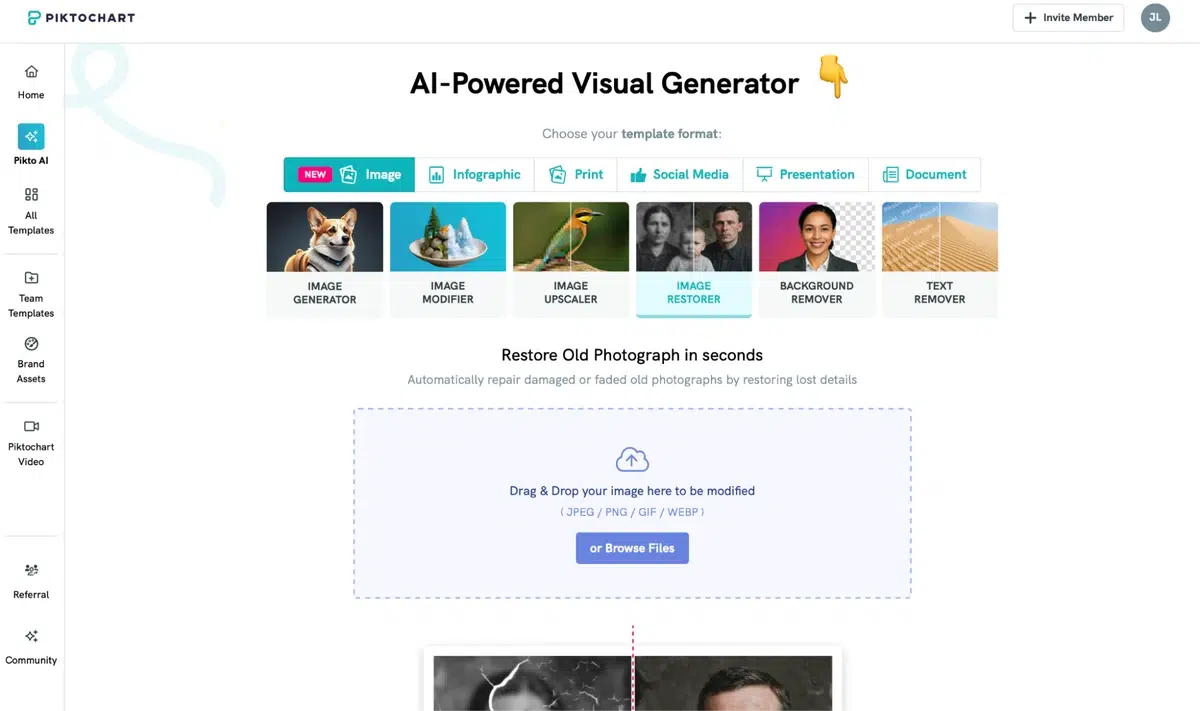
En primer lugar, subiremos tu escaneado en alta resolución de la foto antigua que quieras restaurar.
Sólo tienes que hacer clic en «Examinar archivos» y seleccionar tu foto.
Paso 2. Repara arañazos, grietas y manchas con un solo clic
A continuación, vamos a reparar los daños de tus fotos antiguas utilizando el restaurador de imágenes de Piktochart. Echa un vistazo a esta foto de finales de la década de 1890 de Europa del Este (¡esa es mi bisabuela, la segunda a la izquierda!).
Está claro que ha pasado por muchas cosas… dos guerras mundiales y un traslado por medio mundo, para ser exactos. Por lo general, ¡con eso basta!
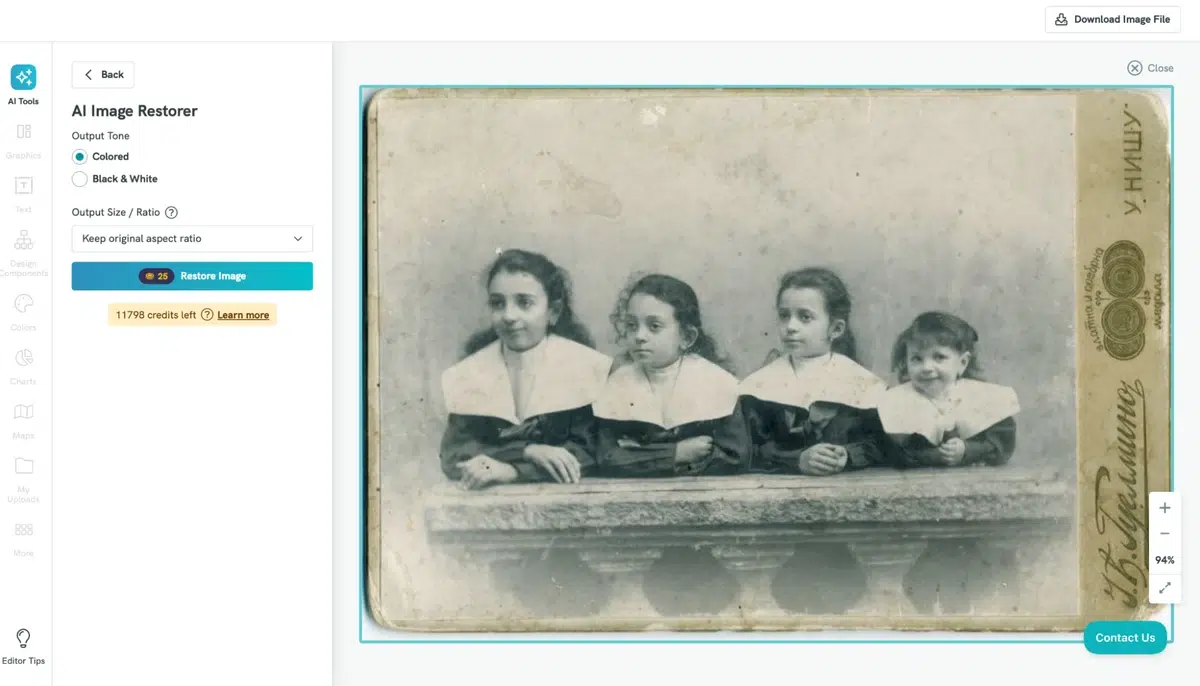
Sólo tuve que hacer clic en «Restaurar imagen» y…
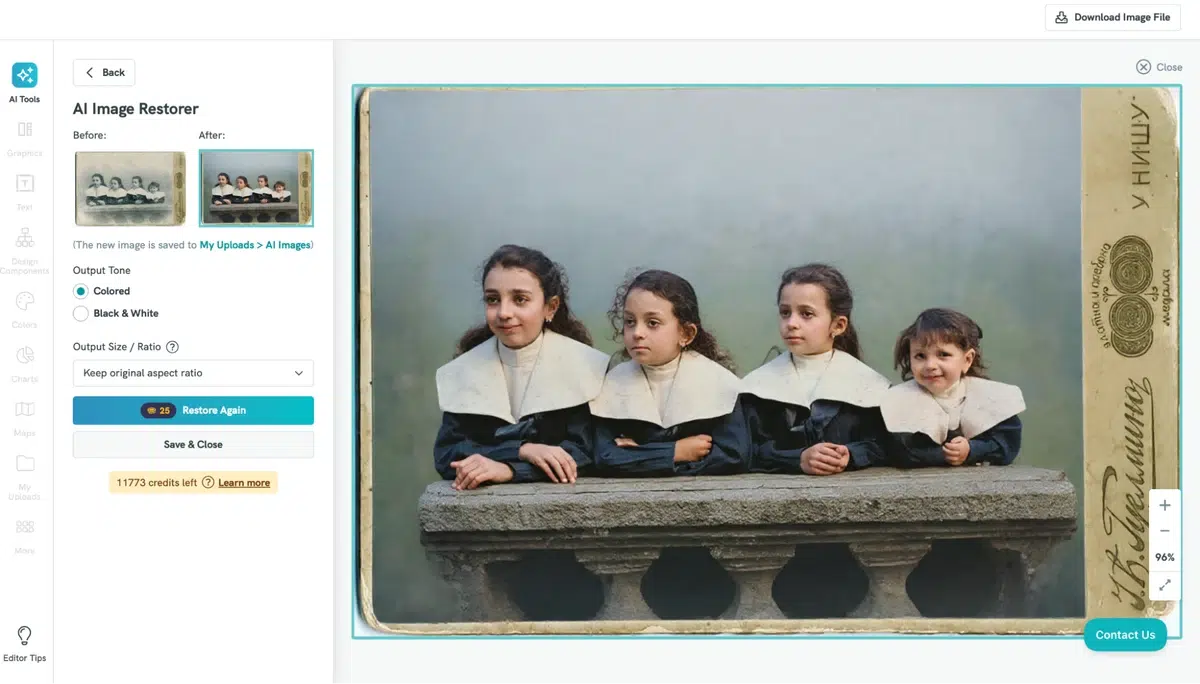
Vaya. Mucho mejor, ¿verdad? Fíjate en lo perfecto que está el fondo, sin manchas ni decoloración. Ahora tiene un bonito aire de pintura al óleo, sin restar detalle al original.
También tratamos este tema en nuestro artículo sobre imágenes ai virales.
Paso 3. Devuelve la vida a tus fotos con la coloración AI
Puedes ver que el Restaurador de Imágenes AI de Piktochart también tiene capacidades de coloración instantánea. Un clic y tomó mi foto en blanco y negro de la década de 1890 y la transformó con colores asombrosos y precisos.
Aunque el original monocromo tiene su propia sensación, ¡casi parece un poco espeluznante! ¡Como un atrezzo que usarían en American Horror Story!
La versión coloreada con AI resalta mucho más los detalles, mostrando las dulces expresiones de los rostros de mis familiares. Me parece que realmente los convierte en personas, en lugar de simples caras en una foto vieja y desgastada.
Paso 4. Mejora los detalles y corrige el desenfoque
Ahora, pasemos nuestras fotos restauradas por el Mejorador de Imágenes de Piktochart AI. Esta potente herramienta toma tus fotos restauradas y les da un toque final. Puede afinar el enfoque, mejorar la iluminación y resaltar rasgos faciales ocultos con un solo clic.
Aquí tienes una foto antigua de mi tatarabuela (¡sí, no es broma!) también de la década de 1890. Ésta estaba en mucho mejor estado que la otra, con menos manchas y menos descolorida.
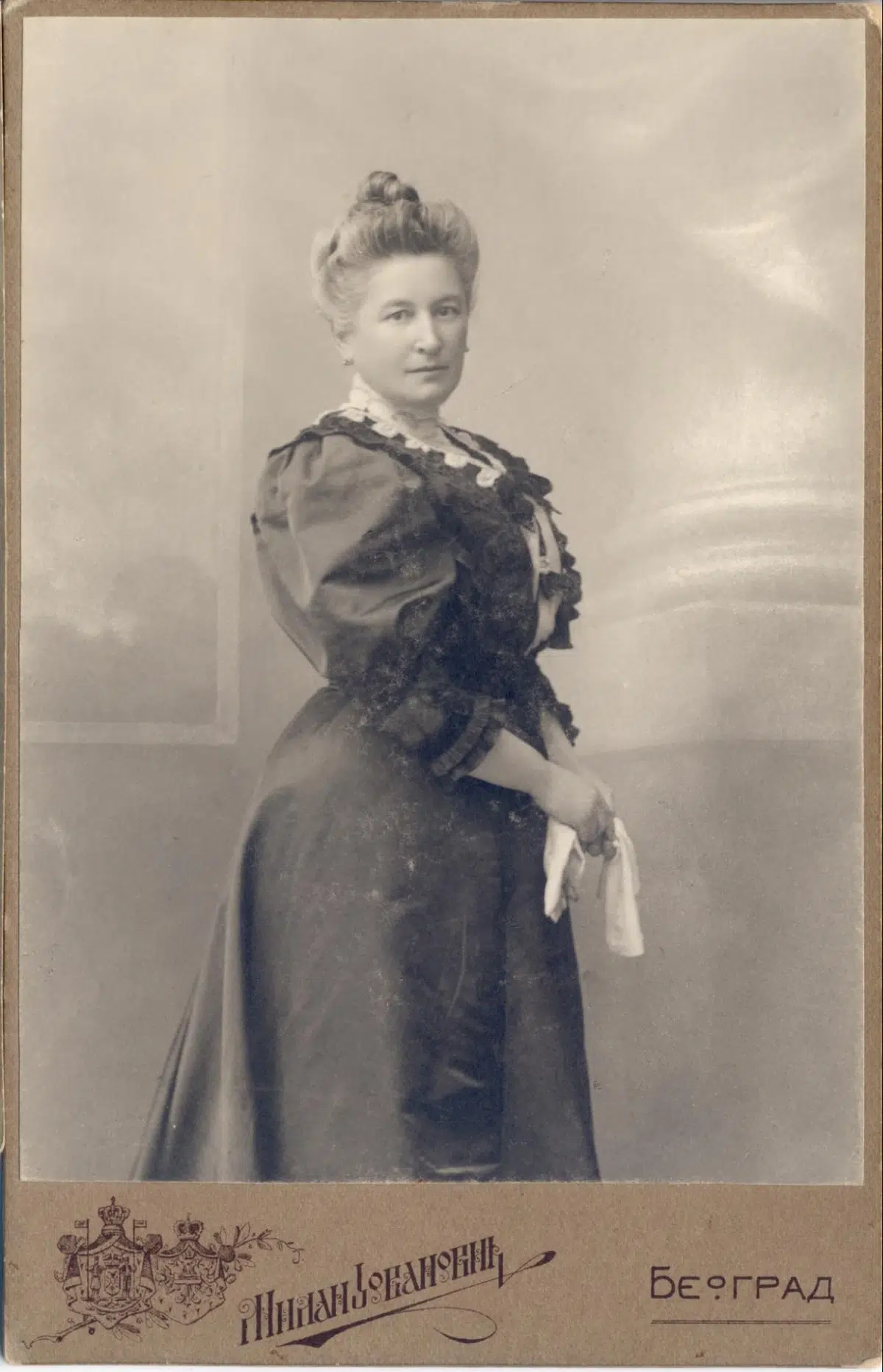
Este es el aspecto que tenía después de pasarlo por el Restaurador de Imágenes de Piktochart:
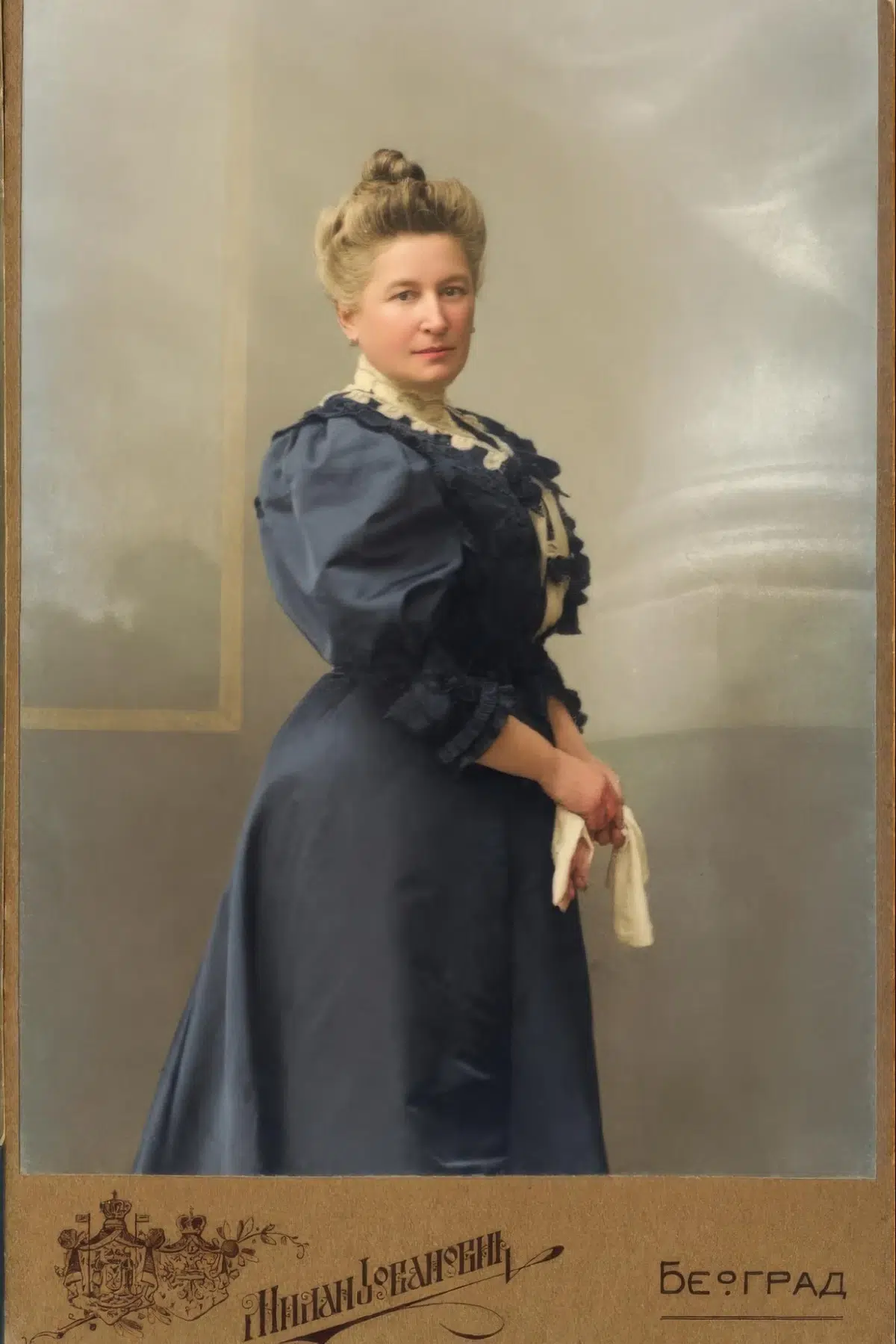
La diferencia es, de nuevo, increíble. El color y los detalles de la restaurada se aprecian fácilmente: basta comparar el desteñido y los arañazos del vestido de mi tatarabuela en la original, frente al pulido perfecto de la versión restaurada por AI.
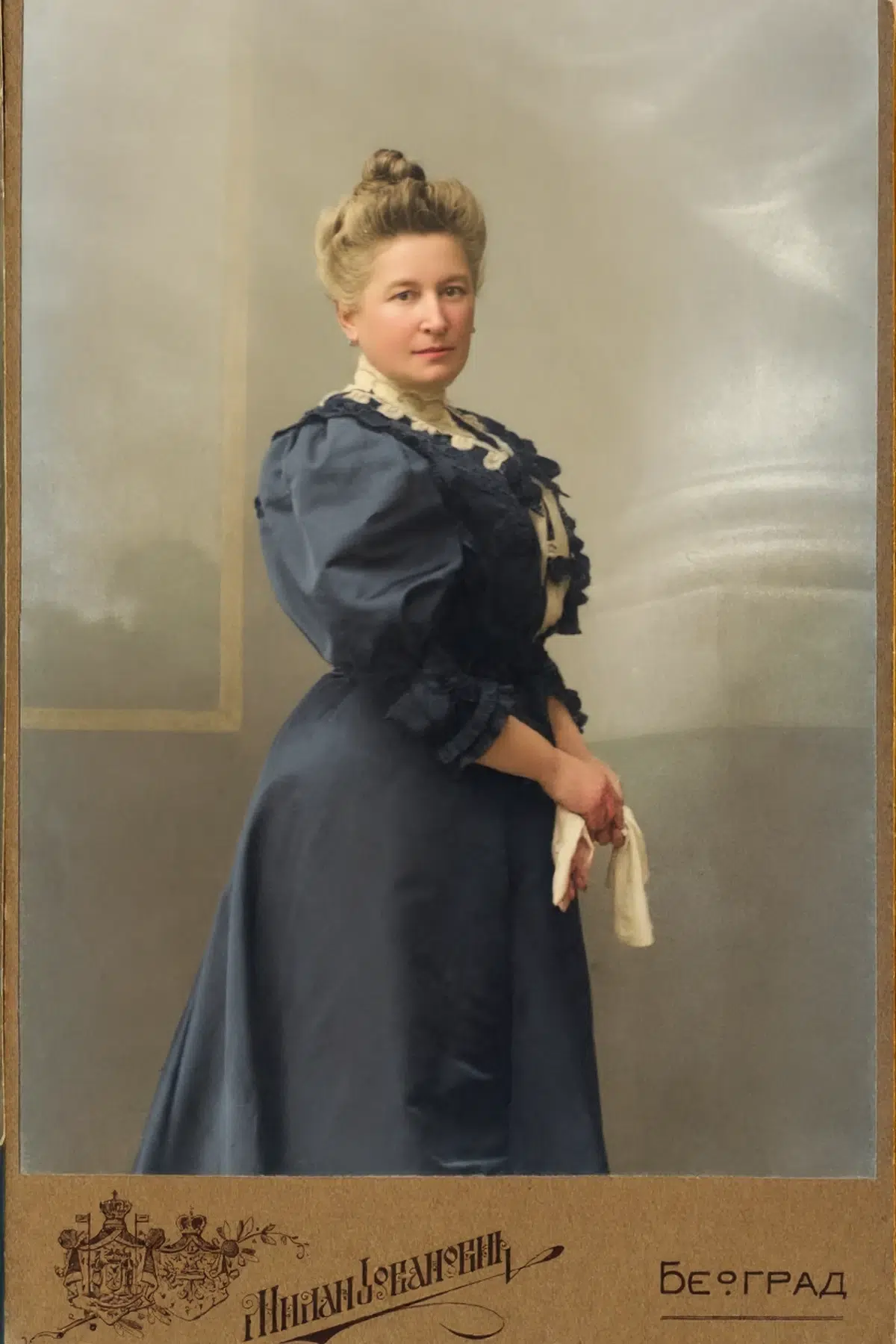
Luego, para mejorarlo aún más, utilicé el Aumentador de escala de imagen. Éste es el resultado:
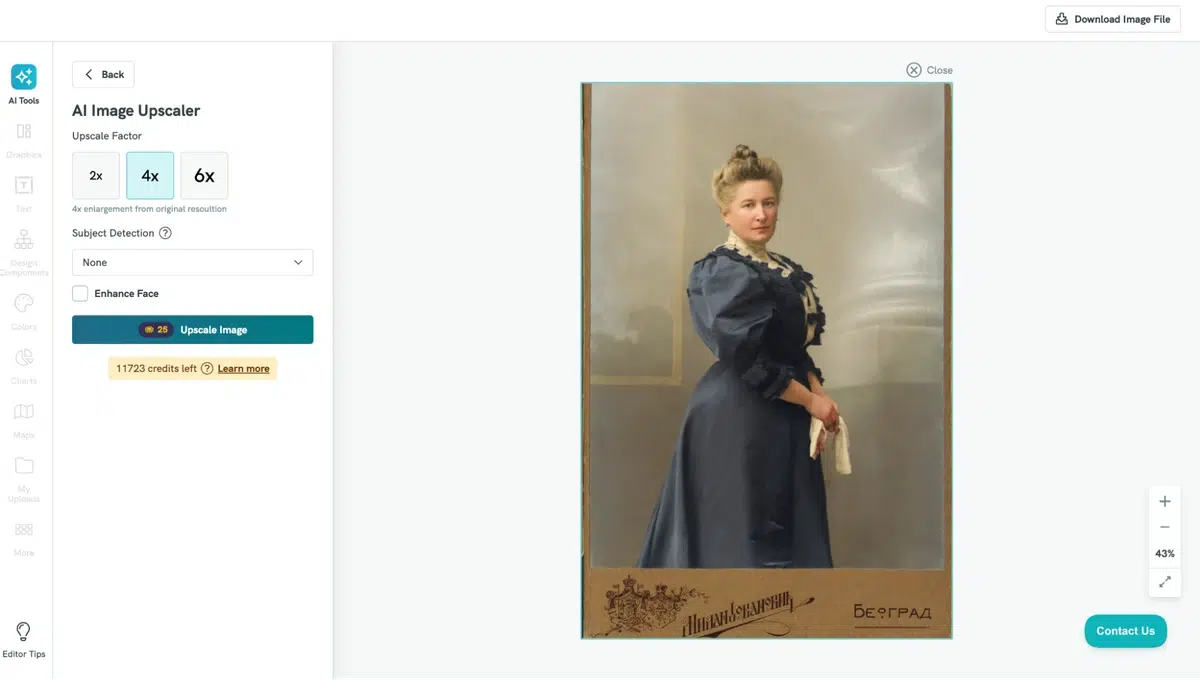
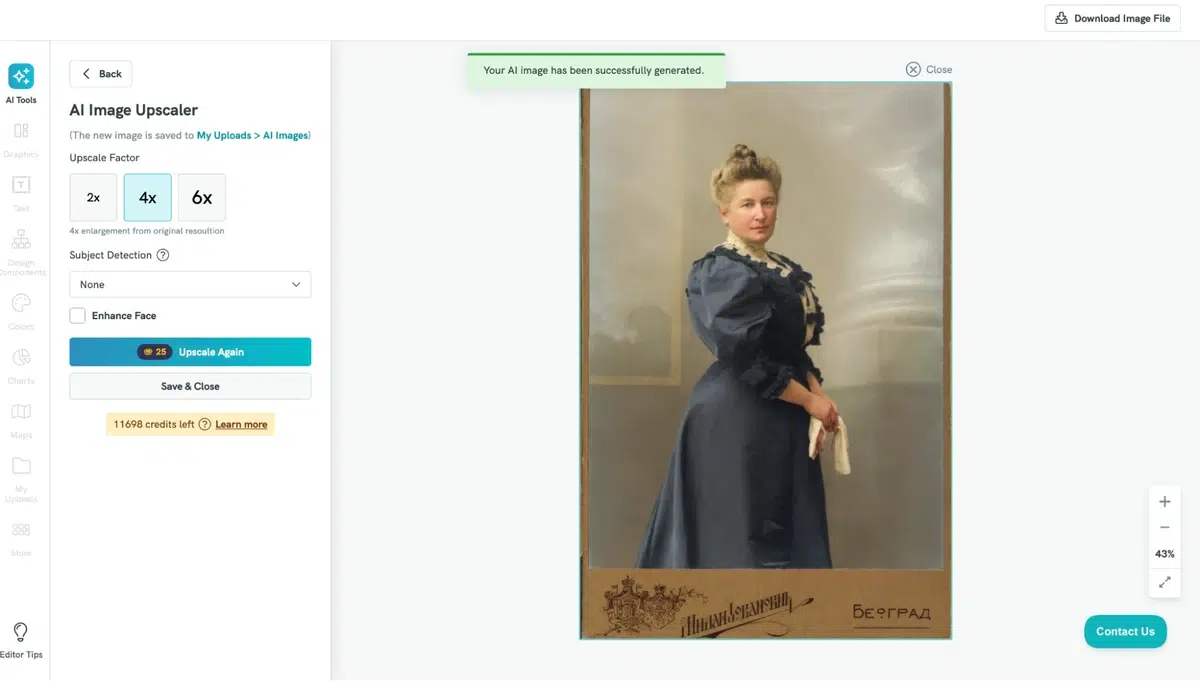
Las diferencias son sutiles, pero la versión ampliada de la foto tiene un poco más de brillo y enfoque.
Consejos avanzados para un acabado perfecto
Ahora, ¡los últimos retoques!
Usar la IA para restaurar automáticamente tus fotos antiguas nos lleva al 95% del camino, pero usar las herramientas de edición manual de fotos de Piktochart puede añadir ese último 5%.
Afinar los colores para un aspecto natural
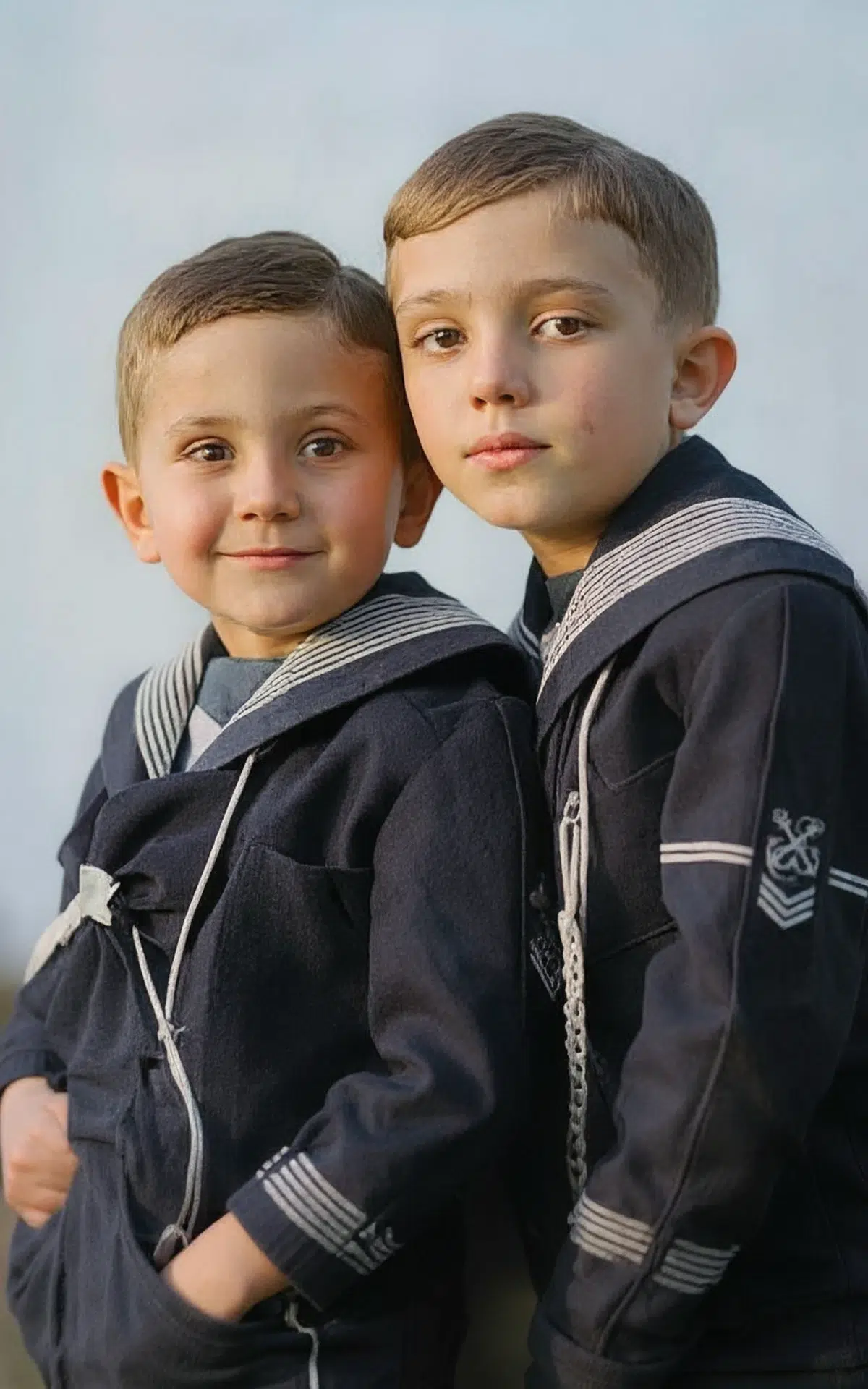
Aquí tienes una foto de los años 30 de mi abuelo y su primo cuando eran niños.
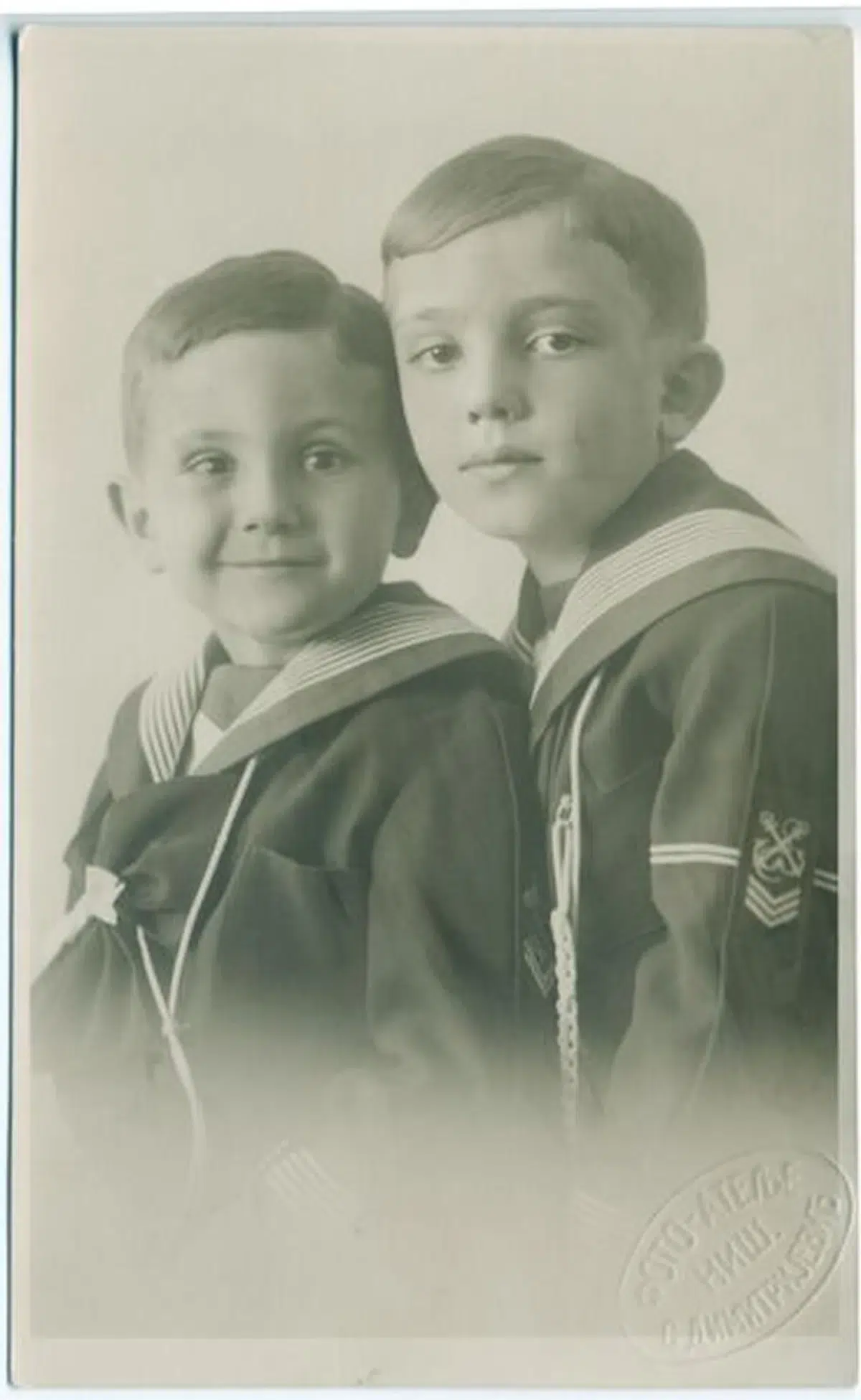
Y después de restaurarlo y ampliarlo, tiene este aspecto:

Qué bonito. Ahora tengo que retocar un poco el color con la herramienta AI Modificador de Imagen de Piktochart.
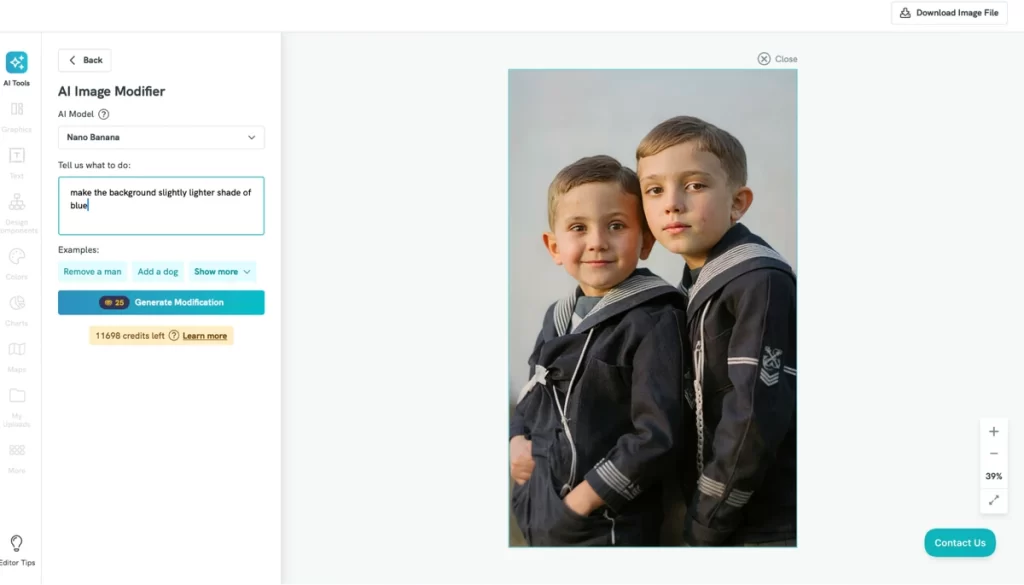
Una simple instrucción: es todo lo que necesitas. Nada de enredar con programas complejos… la IA lo hace todo por ti.
En mi opinión, los resultados son increíbles. ¡Echa un vistazo!
Cómo ampliar fotos antiguas para imprimirlas
¿Quieres imprimir y colgar tus fotos restauradas? Ampliarlas con la herramienta de redimensionamiento automático de Piktochart es facilísimo.
Simplemente haz clic en «Tamaño de página», establece la anchura o longitud que desees y marca la casilla «Redimensionar contenido». Tu foto cambiará de tamaño sin perder nada de resolución.
Guardar y compartir tus recuerdos restaurados
¡El paso final! Compartir tus recuerdos restaurados en las redes sociales y hacer que todos tus amigos digan «¡guau!
Buenas prácticas para guardar tus archivos digitales
Cuando guardes tus fotos digitales, siempre es mejor crear dos copias: la copia maestra a resolución completa en formato TIFF y la copia en formato JPEG, más pequeña y fácil de compartir.
La razón es que los TIFF son excelentes para conservar la calidad de la imagen, pero no lo son tanto para enviarlos por correo electrónico o compartirlos en las redes sociales debido a su tamaño. Los JPEG son excelentes para compartir, pero son archivos «con pérdidas», lo que significa que su calidad disminuye cada vez que se editan.
Ideas para compartir tus fotos restauradas
Utilizando las versiones JPEG de nuestras fotos, seamos creativos a la hora de compartirlas con nuestros amigos y familiares. La mayoría de la gente crea un álbum de fotos digital con sus fotos restauradas: hay muchos programas gratuitos que te permiten hacerlo. Otros optan por compartirlas simplemente en las redes sociales, con distintas aplicaciones que te permiten elegir los bordes adecuados.
Posiblemente la forma más chula de presentar estas fotos restauradas sea en un calendario personalizado, sobre todo si tienes una gran colección de fotos. Podrías hacer un acontecimiento o periodo (por ejemplo, unas vacaciones familiares, una boda o la mudanza a una nueva casa) para cada mes del año, utilizando 2 ó 3 fotos de cada acontecimiento.
Sólo tienes que buscar en tu zona negocios que ofrezcan calendarios personalizados: las tiendas de fotografía y de material de oficina son tu mejor opción.
Preguntas frecuentes sobre restauración de fotos
¿Cuál es la mejor herramienta gratuita para restaurar fotos antiguas?
Existen varias herramientas gratuitas para restaurar fotos antiguas, pero Piktochart me parece la más eficaz y fácil de usar. Cada una de las fotos que he restaurado en este blog se hizo utilizando AI Studio de Piktochart, una potente herramienta para restaurar todas las fotos antiguas que te gustan.
Otras opciones son Adobe Photoshop, pero si no estás familiarizado con el programa, su manejo puede resultar bastante complejo. Piktochart es la opción perfecta para los no diseñadores.
¿Puede esto ayudarme a recuperar fotos borradas de mi teléfono?
Si tienes una copia física de una foto, pero se ha borrado de tu teléfono, restaurar y digitalizar la foto lo solucionará. Cuando escanees la foto y la restaures, tendrás una copia digital permanente que podrás conservar en tu teléfono, lo que te permitirá verla y compartirla siempre que quieras.
Una buena forma de asegurarte de que tu foto restaurada se mantiene siempre a salvo es almacenarla en un servicio en la nube. De este modo, si tu teléfono, ordenador o disco duro fallan, el archivo seguirá siendo recuperable.
¿Debo utilizar una herramienta de AI o un servicio profesional de restauración?
Tanto las herramientas de AI como los servicios profesionales de restauración son formas estupendas de restaurar fotos antiguas. Sin embargo, utilizar una herramienta de AI y hacerlo tú mismo puede ser una forma divertida, gratificante y económica de conseguir el mismo resultado que un servicio de restauración profesional.
Aunque muchos restauradores profesionales son excelentes en lo que hacen, este método es caro: suele costar entre 3 y 30 $ por foto, y eso sólo por una restauración básica. Además, puede que no te sientas cómodo entregando tus preciadas fotos a un tercero: siempre existe la posibilidad de que se extravíen o estropeen en el proceso.
¿Cómo limpio las fotos antiguas antes de escanearlas?
Para limpiar las fotos antiguas antes de escanearlas y restaurarlas, ponte guantes de algodón o nitrilo antes de manipularlas. Después, utiliza un soplador de aire manual para soplar el polvo suelto antes de utilizar un cepillo de pelo de camello para cepillar suavemente el polvo restante sin rayar la foto.
Para las manchas y las huellas dactilares, puedes intentar una limpieza húmeda muy suave. Humedece ligeramente una esquina de un paño de microfibra limpio con agua destilada; el paño debe estar apenas húmedo. Limpia la mancha de una sola pasada y deja que la foto se seque completamente al aire antes de escanearla.
Start restoring your old photos today using Pikto AI
With Pikto AI, it’s easy to restore your old photos.
Sign up for Pikto AI