
La maggior parte dei professionisti passa più tempo a formattare un grafico che ad analizzarne i dati. I creatori di grafici AI ribaltano il processo: incolla il tuo CSV o collega un foglio di calcolo, digita una richiesta e ricevi una visualizzazione pronta per la pubblicazione in pochi secondi.
Questa guida esamina i migliori creatori di grafici e diagrammi con intelligenza artificiale per il 2026. Ci occupiamo di strumenti di creazione di grafici autonomi, chatbot LLM (sì, ChatGPT può creare grafici) e piattaforme aziendali con AI integrata. Ogni recensione include i prezzi, le importazioni di dati supportate, le opzioni di esportazione e un chiaro verdetto su chi è il destinatario dello strumento. Hai bisogno dei tuoi grafici all’interno di una visualizzazione più ampia, come un report o un’infografica? Piktochart AI ti permette di generare e incorporare grafici senza dover cambiare app.
Per una lettura correlata, consulta la nostra guida sugli strumenti di grafica ai.
Potresti trovare utile anche il nostro articolo sui migliori generatori di loghi ai.
Vuoi saperne di più? Scopri gli elementi di un buon logo.
Questa guida è aggiornata al 2026 e riflette i prezzi più recenti, le aggiunte di funzioni e i nuovi operatori nel settore della generazione di grafici AI.
Come creare un grafico con l’AI
Per generare grafici professionali con l’intelligenza artificiale non è necessario avere una formazione in scienze dei dati. Il flusso di lavoro è lo stesso in tutti gli strumenti: inserisci i dati, descrivi ciò che vuoi e lascia che il modello faccia il lavoro pesante.
1. Inizia con una domanda, non con un set di dati. Quale decisione dovrebbe supportare questo grafico? Un andamento delle vendite, una ripartizione del budget, un confronto demografico? Individua prima la domanda e poi il tipo di grafico.
2. Prepara i tuoi dati. Carica un CSV, collega un foglio Google o incolla direttamente i valori. Rimuovi le righe vuote e dai a ogni colonna un’intestazione descrittiva. Un input disordinato produce un output disordinato.
3. Scegli lo strumento giusto per il lavoro. I grafici rapidi una tantum funzionano bene con ChatGPT o Gemini. I report ricorrenti con più visualizzazioni si adattano a piattaforme dedicate come Julius AI o il creatore di grafici di Piktochart. I team di analisi su larga scala si orienteranno verso Tableau con Einstein o Power BI con Copilot.
Se vuoi testare la generazione di grafici in linguaggio naturale senza pagare, ChartAI ti offre cinque crediti gratuiti per digitare una descrizione in testo semplice e ricevere un grafico all’istante. ChartGPT offre tre crediti gratuiti per lo stesso flusso di lavoro. Per un livello gratuito più generoso, ChatGPT (piano gratuito) è in grado di generare grafici di base da messaggi di conversazione, anche se le opzioni di esportazione sono limitate.
4. Promuovi con precisione. I suggerimenti vaghi producono grafici vaghi. Specifica il tipo di grafico, le variabili, l’intervallo di tempo e le eventuali preferenze di formattazione. Esempio: “Grafico a linee che mostra il traffico mensile del sito web da gennaio a giugno 2026, con un asse secondario per il tasso di conversione”.
5. Iterare velocemente. Sostituisci un grafico a barre con uno a cascata. Cambia la tavolozza dei colori. Aggiungi etichette ai dati. Gli strumenti dell’intelligenza artificiale ti permettono di elaborare le variazioni in pochi secondi invece che in minuti.
6. Esporta nel formato giusto. PNG per le presentazioni. SVG per il web. PDF per i report stampati. Se il grafico si trova all’interno di un’infografica o di un report di più pagine, utilizza uno strumento che permetta di creare il grafico e di impaginarlo in un unico posto.
Gli strumenti per i grafici AI non si limitano alla creazione. ChatGPT, Gemini e Claude possono analizzare l’immagine di un grafico caricato, descrivere ciò che mostra, segnalare scale di assi fuorvianti e suggerire miglioramenti. Se hai già un grafico e hai bisogno di un secondo parere sulla sua chiarezza, incolla uno screenshot in uno di questi LLM prima di inviarlo alle parti interessate.
Quali creatori di grafici AI funzionano con i dati di Excel?
La maggior parte degli strumenti per la creazione di grafici AI accetta i file .xlsx e .csv, ma il supporto di Excel varia. Piktochart, Julius.ai e AppyPie ti permettono di trascinare un file di foglio di calcolo e di mappare le colonne sugli assi del grafico. ChartAI e ChartGPT funzionano a partire da dati digitati o incollati piuttosto che dal caricamento diretto di un file, quindi dovrai prima copiare i valori dal tuo foglio di calcolo.
Per gli utenti che non vogliono mai abbandonare Excel, Microsoft Copilot in Excel è l’opzione più nativa: evidenzia un intervallo di dati, apri la barra laterale di Copilot e digita una richiesta del tipo “crea un grafico a barre che confronta i ricavi del primo e del secondo trimestre per regione”. Il grafico viene visualizzato nella cartella di lavoro esistente senza dover esportare o importare alcun file. Per le cartelle di lavoro a più fogli con tabelle pivot o formule complesse, gli strumenti di BI aziendali come Power BI o Tableau gestiscono la pipeline di dati in modo più efficiente rispetto ai creatori di grafici standalone.
GraphMaker
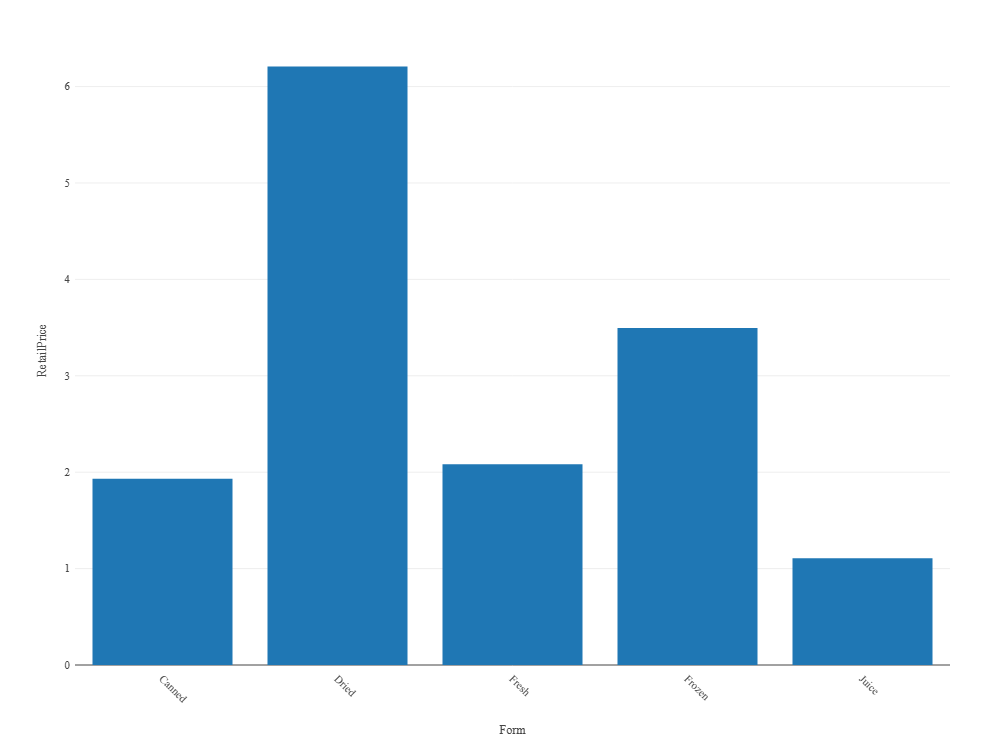
GraphMaker è abile in ciò che il suo nome suggerisce. La sua specialità è quella di trasformare insiemi di dati complessi in grafici e diagrammi di grande impatto visivo e di facile interpretazione.
Conosciuta per la sua interfaccia user-friendly, è facile creare ogni tipo di visualizzazione dei dati, dai grafici a linee, a barre e a torta.
La funzione di analisi guidata dall’intelligenza artificiale suggerisce il modo più efficace per presentare i dati. Questa assistenza intelligente aiuta a semplificare le decisioni complesse sulla rappresentazione dei dati, assicurando che i grafici riflettano accuratamente le intuizioni che si intende trasmettere.
AppyPie
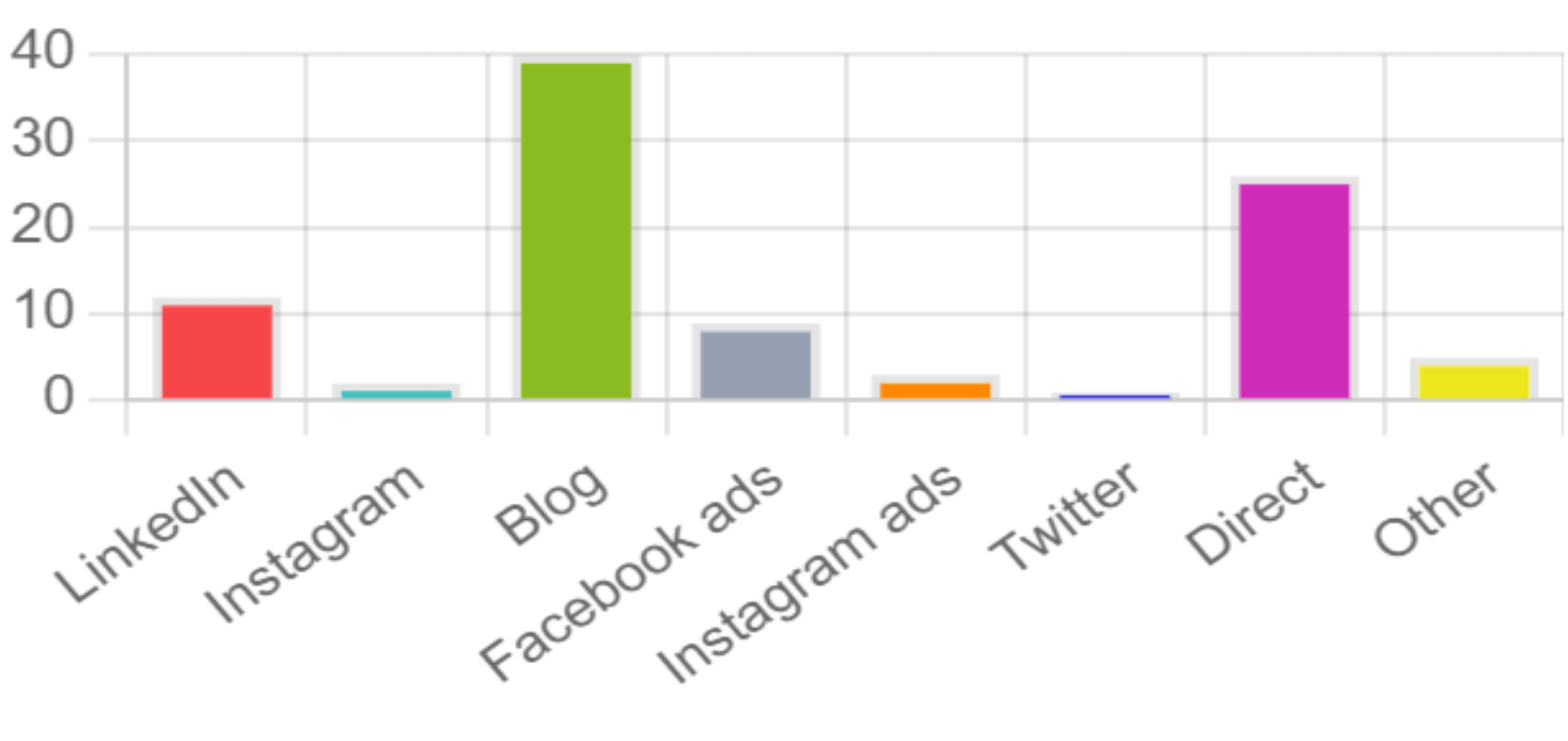
AppyPie è una nota piattaforma di sviluppo di applicazioni senza codice. L’AI graph maker crea visualizzazioni di dati in base alle tue richieste. Rinomato per la sua semplicità ed efficienza, consente agli utenti di creare grafici e diagrammi con il minimo sforzo.
Se fornisci ad AppyPie una richiesta, il grafico verrà creato di conseguenza. L’interfaccia drag-and-drop semplifica la creazione di grafici complessi.
Un’altra caratteristica fondamentale è rappresentata dagli approfondimenti basati sull’intelligenza artificiale, che offrono suggerimenti utili su come interpretare e presentare al meglio i dati. Ciò significa che potrete contare su una guida intelligente per rendere i vostri dati più comprensibili e d’impatto.
Lo strumento include anche un’ampia gamma di modelli di grafici personalizzabili. Questi modelli consentono di risparmiare tempo e di avere un punto di partenza per i vostri progetti.
Per coloro che hanno bisogno di rendere più coinvolgenti i loro rapporti e le loro presentazioni, la funzione di reporting interattivo dello strumento è molto utile. Permette di creare report che non sono solo immagini statiche, ma interattivi, rendendo le presentazioni dei dati più coinvolgenti.
Il creatore di grafici di Appy Pie funziona su più piattaforme. Ciò significa che potete condividere facilmente i vostri grafici e collaborare con altri, indipendentemente da dove voi o il vostro team stiate lavorando. Questa compatibilità multipiattaforma è ottima per il lavoro di squadra e per condividere facilmente il lavoro con gli altri.
Prezzi
AppyPie offre una versione gratuita di base, perfetta per le semplici esigenze di creazione di grafici. I suoi piani premium partono da 7,99 dollari al mese e consentono di ottenere più modelli e funzioni avanzate.
ChartAI
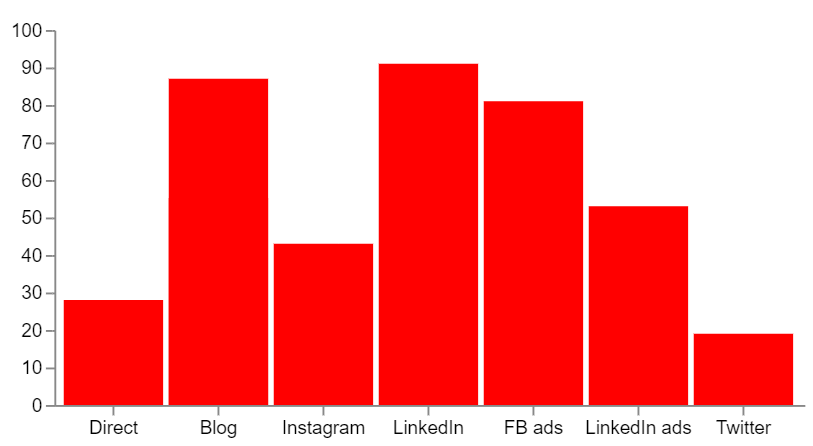
ChartAI è un semplice strumento basato sull’intelligenza artificiale che sfrutta l’elaborazione del linguaggio naturale per trasformare semplici input di testo in codice Mermaid dettagliato e valido. Offre una miscela unica di semplicità e raffinatezza per la creazione di grafici e diagrammi.
All’inizio l’interfaccia può sembrare opprimente. Nella barra laterale di sinistra è possibile scegliere tra una serie di modelli. Sul lato destro, è possibile modificare i modelli scrivendo indicazioni più specifiche per determinati tipi di grafici e diagrammi.
ChartAI ha interpretato le istruzioni abbastanza bene e ha creato un grafico a barre senza troppi problemi.
Per i non addetti ai lavori o per i principianti della progettazione, questo strumento è ottimo per creare rapidamente un grafico online. Tuttavia, tenete presente che ChartAI genera il codice Mermaid, che è l’output. Se preferite formati più codificati, potreste provare altri strumenti basati su altri linguaggi di programmazione.
Prezzi
- 5 crediti gratuiti
- 1.000 crediti per 5 dollari
- Possibilità di abbonamento mensile o di pagamento una tantum
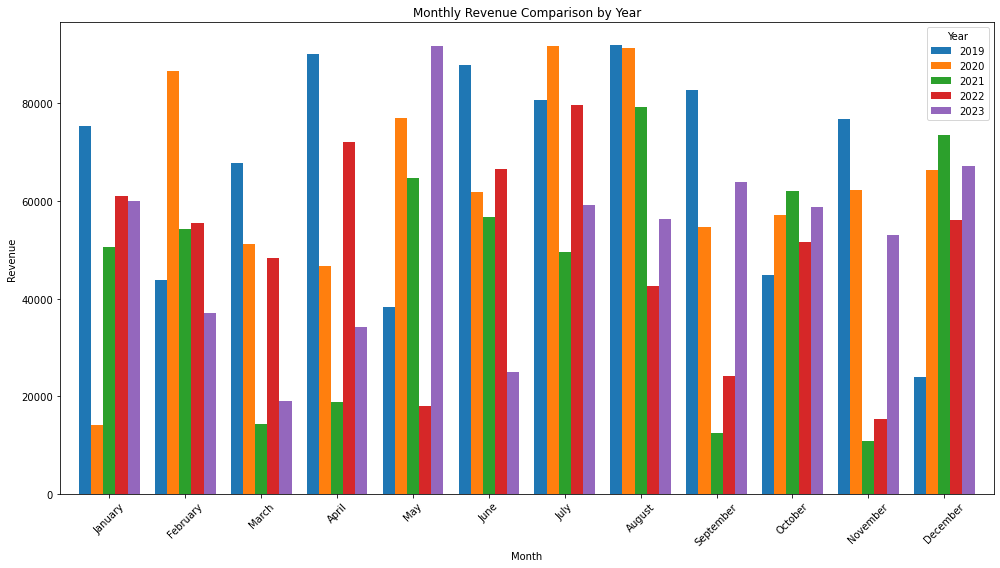
Julius.ai è un chatbot che trasforma le richieste di testo in grafici. È più sofisticato e adotta un approccio interattivo. Ti vengono dati 20 crediti gratuiti per creare uno o due grafici e diagrammi.
La creazione di un grafico ha richiesto un po’ di tempo in più rispetto ad altri strumenti, ma solo perché il programma è in grado di perfezionare e dare suggerimenti. Ti viene chiesto di collegare o caricare un set di dati da varie fonti, come un file CSV o un documento di Google Sheets. Dopodiché ti verranno poste altre domande su come vuoi visualizzare i dati.
Utilizzare Julius.ai è stato semplice. La risposta non è rapida, in quanto l’intelligenza artificiale impiega del tempo per elaborare le richieste, ma il risultato è piuttosto buono per il minimo input fornito. Esistono altri modelli statistici che si possono creare per visualizzazioni più complesse.
Se sei disposto a pagare per uno strumento di intelligenza artificiale versatile che ti permetta di creare bellissimi grafici da grandi insiemi di dati, potresti trovare un buon caso d’uso per Julius.
Prezzi
- Piano base a 17,99 dollari/mese, adatto a un uso moderato con 250 messaggi al mese.
- Piano Essential a 37,99 dollari al mese, per un uso più esteso con messaggi illimitati.
- Il piano Pro, al prezzo di 49,99 dollari al mese, include tutte le funzioni del piano Essential, oltre al supporto premium e all’accesso anticipato alle nuove funzioni.
Dal suo lancio iniziale, Julius.ai si è espanso ben oltre la generazione di grafici. La piattaforma ora supporta l’esecuzione di Python nel browser, la modellazione statistica (regressione, correlazione, test di ipotesi) e i flussi di lavoro automatizzati per la pulizia dei dati. I limiti di caricamento dei file sono aumentati a 50 MB nei piani a pagamento, rendendo la piattaforma praticabile per i dataset di medie dimensioni. Rispetto agli strumenti grafici autonomi come ChartAI o ChartGPT, Julius colma il divario tra visualizzazione e analisi: puoi esplorare i tuoi dati, eseguire calcoli e generare grafici in un unico thread di conversazione. Il compromesso è la velocità: Julius impiega più tempo per ogni richiesta perché esegue il codice vero e proprio dietro le quinte invece di renderizzare un modello.
ChartGPT
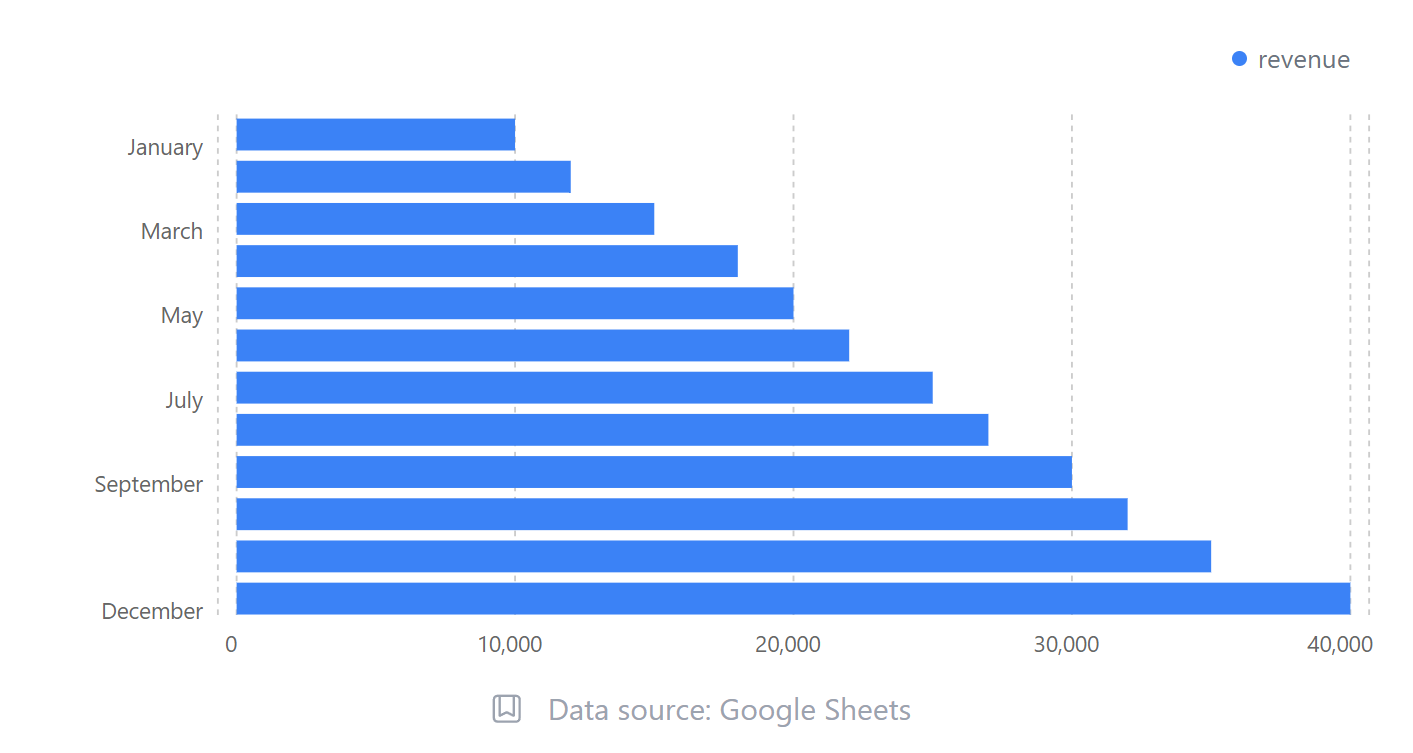
ChartGPT è uno strumento di visualizzazione dei dati che utilizza un chatbot per generare grafici. È una casella di testo libera, quindi puoi chiedere di creare qualsiasi tipo di grafico in base alle tue esigenze.
Il creatore di grafici online è stato creato da uno sviluppatore solitario e realizzato principalmente con Typescript.
Per la maggior parte funziona. Riceverete tre crediti gratuiti per testare lo strumento.
Tuttavia, vi erano alcune carenze. Ho scoperto che le istruzioni più complesse possono spesso interrompere lo strumento, con conseguente spreco di credito. Inoltre, non è possibile personalizzare i grafici dopo che sono stati creati, quindi dovrai mettere a punto i tuoi input.
Per i grafici e le tabelle più semplici, è possibile lavorare velocemente quando devi inserire qualcosa di basilare nella tua presentazione.
Gli sviluppatori possono anche utilizzare ChatGPT o Claude per generare codice d3.js, Chart.js o Plotly a partire da una descrizione in linguaggio naturale della visualizzazione desiderata. Incolla il tuo set di dati nel prompt, specifica la libreria e l’LLM ti restituirà del codice funzionante che potrai inserire in un progetto web. Questo approccio offre il pieno controllo della progettazione, ma richiede una conoscenza del front-end sufficiente per eseguire il debug dell’output.
Prezzi e accessibilità
- Funziona a credito
- A partire da 20 crediti per 5 dollari
- Prezzi a scalare, fino a 260 crediti e oltre per $80
Microsoft Copilot in Excel
Microsoft Copilot in Excel non è un creatore di grafici indipendente. È un assistente AI integrato nel foglio di calcolo in cui stai già lavorando. Evidenzia un intervallo di dati, apri la barra laterale di Copilot e digita una richiesta in linguaggio naturale come “mostra i ricavi trimestrali per linea di prodotto come grafico a barre raggruppate”. Copilot genera il grafico direttamente sul tuo foglio di lavoro.
Il punto di forza è l’assenza di cambio di contesto. I dati rimangono in Excel, il grafico si aggiorna quando cambiano le celle sottostanti e puoi copiare la visualizzazione direttamente in un documento di PowerPoint con un solo clic. Per i team che fanno parte dell’ecosistema Microsoft 365, questo elimina l’attrito dell’esportazione-importazione che si verifica con tutti gli altri strumenti di questo elenco.
Tuttavia, le limitazioni sono reali. Copilot in Excel richiede una licenza Microsoft 365 Copilot ($30/utente/mese in aggiunta all’abbonamento 365 esistente). La personalizzazione dei grafici è più limitata rispetto agli strumenti dedicati: puoi cambiare i colori e le etichette, ma la formattazione complessa richiede ancora la modifica manuale del grafico di Excel. Inoltre, se i tuoi dati non sono presenti in Microsoft (Google Sheets, Airtable, un CSV indipendente), devi prima importarli in Excel.
Ideale per: I team che già pagano Microsoft 365 e che desiderano la generazione di grafici AI senza aggiungere un altro strumento allo stack.
L’AI può generare cruscotti completi?
Un singolo grafico risponde a una domanda. Un dashboard risponde a più domande contemporaneamente, combinando più visualizzazioni, filtri e KPI in un’unica schermata. La maggior parte degli strumenti esaminati sopra produce singoli grafici, non dashboard completi.
Per le dashboard interattive generate dall’intelligenza artificiale, Tableau (con Einstein Copilot), Power BI (con Copilot) e Looker (con l’integrazione di Gemini) sono le opzioni principali. Ognuno di essi è in grado di suggerire automaticamente i layout dei dashboard in base a un set di dati collegato, anche se richiedono licenze aziendali e una curva di apprendimento che va oltre la richiesta di un grafico casuale.
Se hai bisogno di un layout statico in stile dashboard senza l’overhead aziendale, i modelli di report di Piktochart ti permettono di organizzare più grafici, metriche e blocchi di testo su un’unica pagina e di esportarli in formato PDF o PNG. Non è interattivo, ma per i riepiloghi mensili, i board deck e i report dei clienti, un dashboard statico ben progettato spesso comunica in modo più chiaro di uno interattivo e disordinato.
Qual è il miglior generatore di grafici AI?
Quando si esplora il regno dei generatori di grafi di intelligenza artificiale, la scelta dello strumento migliore dipende da una combinazione di diversi fattori chiave. Ecco una panoramica equilibrata di considerazioni che ti guideranno a prendere una decisione consapevole.
- Caso d’uso: Diversi generatori di grafi AI rispondono a diverse esigenze. Ad esempio, strumenti come Google Sheets AI eccellono nelle applicazioni aziendali e accademiche grazie alla loro semplicità e all’integrazione con altri servizi Google. Nel frattempo, strumenti specializzati come Julius.ai o ChartGPT potrebbero essere più adatti agli utenti che richiedono un’analisi avanzata dei dati o la possibilità di convertire le descrizioni testuali in grafici.
- Tipi di insiemi di dati: La natura dei dati gioca un ruolo fondamentale. Alcuni strumenti sono in grado di gestire insiemi di dati complessi e di grandi dimensioni, offrendo analisi e previsioni dettagliate, mentre altri sono più adatti a visualizzazioni semplici e su scala ridotta.
- Livello di personalizzazione: Il livello di personalizzazione dell’output varia notevolmente. Strumenti come ChartGPT e Julius.ai offrono vari gradi di personalizzazione in termini di estetica visiva e stili di rappresentazione dei dati. Scegliete uno strumento che sia in linea con le vostre esigenze di personalizzazione.
- Prezzi: Le considerazioni sul budget sono fondamentali. Mentre alcuni generatori di grafici AI offrono versioni gratuite con funzionalità di base (come Google Sheets AI), altri possono richiedere un abbonamento per le funzioni avanzate. È importante valutare il costo rispetto al valore fornito.
- Facilità d’uso: se non sei esperto di scienza dei dati o di programmazione, probabilmente preferisci uno strumento con un’interfaccia intuitiva e funzionalità semplici. Gli strumenti che richiedono meno competenze tecniche possono essere più interessanti per una base di utenti più ampia.
- Capacità di integrazione: Considerare la capacità dello strumento di integrarsi con altri software e piattaforme. Un’integrazione perfetta può snellire in modo significativo il flusso di lavoro, soprattutto se si utilizzano già strumenti o piattaforme correlate.
Einstein Copilot di Tableau è in grado di generare grafici a partire da domande in linguaggio naturale su insiemi di dati collegati ed eccelle nell’analisi esplorativa di grandi database. Power BI Copilot, integrato nell’ecosistema Microsoft 365, funziona meglio per i team che già utilizzano Excel e SharePoint perché preleva i dati direttamente da queste fonti. Entrambi richiedono licenze aziendali a pagamento e sono eccessivi per i grafici una tantum, ma sono le opzioni migliori per le organizzazioni che hanno bisogno di dashboard governati e ripetibili su scala.
Se il tuo obiettivo è la narrazione dei dati piuttosto che un grafico a sé stante, cerca strumenti che combinino la visualizzazione con layout narrativi. Piktochart ti permette di inserire grafici generati dall’intelligenza artificiale all’interno di modelli di report con testo di supporto, caselle di callout e intestazioni personalizzate, trasformando un singolo punto di dati in una storia visiva completa. Flourish e Datawrapper sono altre opzioni create appositamente per la narrazione di dati scorrevoli e annotati.
Se hai intenzione di inserire i tuoi grafici e le tue tabelle all’interno di una visualizzazione più ampia, come un report o un’infografica, perché non utilizzare Piktochart AI per velocizzare il processo? Puoi creare visualizzazioni di lunga durata in pochi secondi da un unico prompt, progettato con modelli esperti per renderlo perfetto.
Una volta scelto un report o un’infografica che ti piace, puoi aggiungere grafici o diagrammi dall’editor in pochi secondi. Non credeteci sulla parola: provate voi stessi!
Domande frequenti sui creatori di grafici AI
ChatGPT può creare grafici e diagrammi?
Sì. ChatGPT genera grafici attraverso la sua funzione Advanced Data Analysis (precedentemente Code Interpreter). Carica un file CSV o Excel, descrivi la visualizzazione di cui hai bisogno e ChatGPT scrive ed esegue il codice Python per produrre il grafico. Supporta grafici a barre, grafici a linee, grafici a dispersione, istogrammi e altro ancora. Il limite principale è che non puoi modificare l’output direttamente in un editor visuale; ogni modifica richiede un nuovo prompt. Per i flussi di lavoro di reporting ricorrenti o per le visualizzazioni coerenti con il marchio, uno strumento grafico dedicato ti offre un maggiore controllo.
Qual è il miglior generatore di grafici AI gratuito?
Dipende dal tuo caso d’uso. Per un singolo grafico a partire da una richiesta di testo, Venngage e GraphMaker offrono livelli gratuiti senza attrito di iscrizione. Google Sheets include suggerimenti di grafici AI integrati senza alcun costo, se hai già memorizzato i tuoi dati. Il piano gratuito di ChatGPT (GPT-4o mini) può produrre grafici di base, ma il piano a pagamento gestisce file più grandi e richieste più complesse. Il creatore di grafici Piktochart include un piano gratuito che ti permette di creare grafici e di inserirli direttamente nei report o nelle presentazioni.
Quali formati di dati accettano i generatori di grafici AI?
La maggior parte degli strumenti accetta file CSV ed Excel (.xlsx). Diverse piattaforme si collegano direttamente a Google Sheets, Airtable o ai database SQL. ChatGPT e Claude accettano il caricamento di file in formato CSV, Excel, JSON e tabelle di testo. Le piattaforme aziendali come Tableau e Power BI supportano centinaia di connettori nativi, da Salesforce a Snowflake.
Quali sono i formati di esportazione disponibili?
Le esportazioni più comuni includono PNG (per le presentazioni), SVG (per le pagine web) e PDF (per la stampa). Strumenti come Julius AI e Graphy aggiungono incorporazioni HTML interattive. Se il tuo grafico deve essere inserito in un progetto più ampio, piattaforme come Piktochart AI ti permettono di creare il grafico e il layout circostante in un’unica area di lavoro e di esportare il lavoro finito in un unico file.
I grafici generati dall’intelligenza artificiale sono accurati?
Gli strumenti grafici dell’intelligenza artificiale tracciano i dati forniti dall’utente; non creano numeri. L’accuratezza dipende dalla qualità dei dati inseriti e dalla chiarezza con cui scrivi le richieste. Tra le insidie più comuni ci sono le colonne etichettate in modo errato, gli errori di formato della data e le istruzioni ambigue (chiedere “ricavi” quando il tuo foglio di calcolo ha colonne sia lorde che nette). Verifica sempre le etichette degli assi, le scale e i totali prima di condividerli.
Posso utilizzare i grafici AI in PowerPoint o Google Slides?
Sì. La maggior parte dei creatori di grafici AI esporta file PNG o SVG che puoi incollare in qualsiasi presentazione. Alcuni strumenti offrono integrazioni dirette: MagicSlides esporta in Google Slides e Microsoft Copilot in Excel genera grafici che puoi spostare in PowerPoint con un solo clic. Piktochart esporta le immagini finite come file di PowerPoint, conservando i livelli del grafico.


