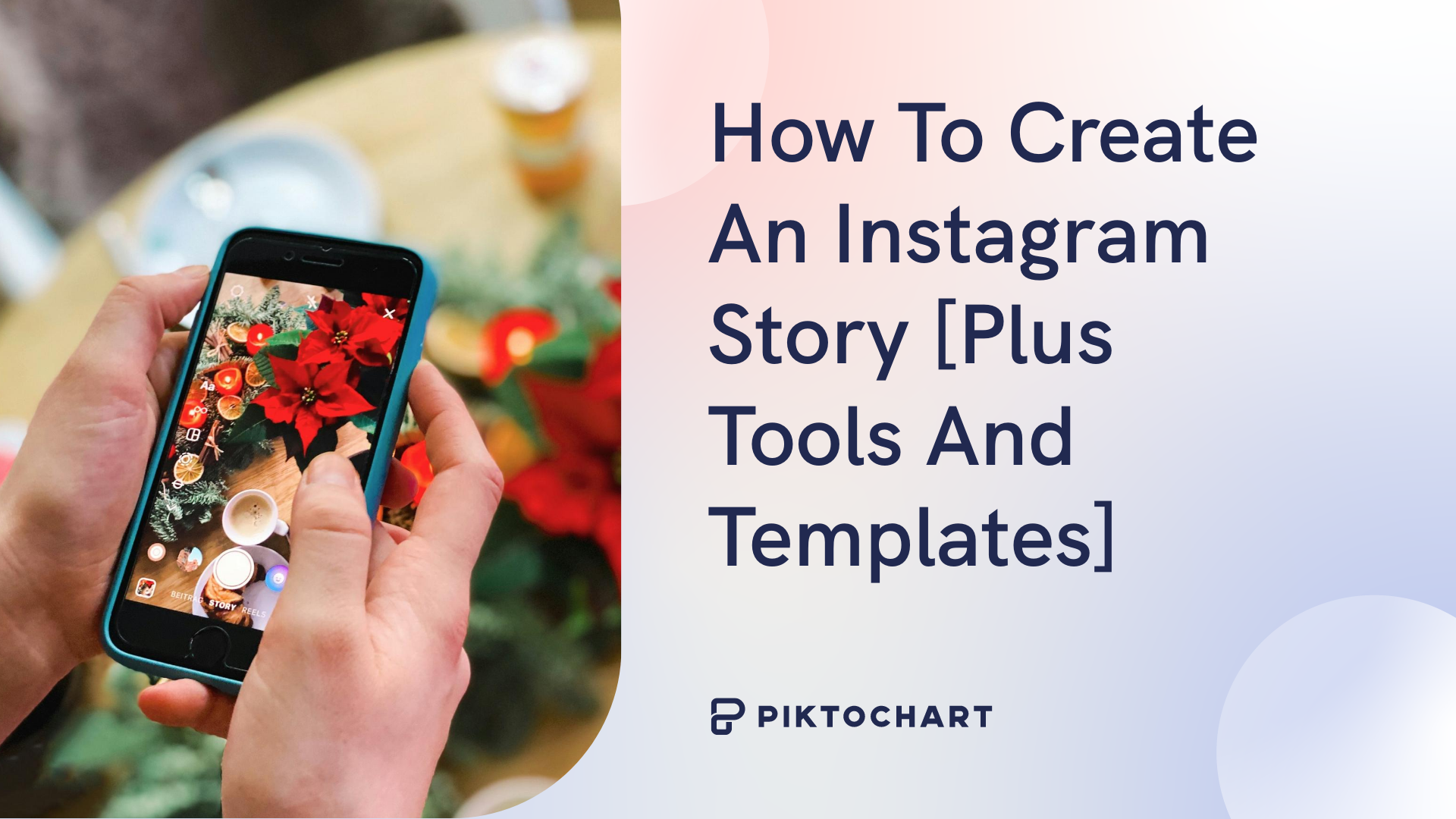
Diperkenalkan pada tahun 2016, Instagram Stories menawarkan cara yang efektif untuk menyoroti konten yang menyenangkan, segar, dan sekilas bagi para pengikut. Pemilik bisnis, manajer media sosial, dan wirausahawan menyukai fitur ini karena menawarkan platform yang dinamis untuk menampilkan kepribadian merek, produk, dan layanan.
Salah satu ciri khas fitur ini adalah sifatnya yang fana – postingan Stories hanya berlangsung selama 24 jam. Meskipun ada cara untuk menyimpan Cerita untuk dikonsumsi nanti, sifat klik-atau-kamu-akan-merindukannya menciptakan rasa urgensi dan mendorong penggunaan.
Untuk bacaan terkait, lihat panduan kami tentang contoh korsel linkedin.
Angka-angka tersebut berbicara sendiri: Instagram adalah situs web yang paling banyak dikunjungi keempat di dunia (setelah Google, YouTube, dan Facebook), dan lebih dari sepertiga orang Amerika melaporkan bahwa mereka lebih tertarik dengan suatu produk setelah melihatnya di Instagram Story. Anda juga dapat memanfaatkan jenis konten yang kuat ini untuk usaha kreatif atau bisnis Anda. Tersedia berbagai alat untuk membuat proses pembuatannya menjadi efisien, berdampak, dan (beranikah kami mengatakannya?) menyenangkan.
Dalam panduan ini, Anda akan mengetahui cara membuat Instagram Story yang luar biasa, serta mempelajari cara menggunakan teknik yang lebih canggih dan prinsip-prinsip desain yang solid yang memberikan dorongan lebih besar pada cerita Anda. Untuk mencoba membuat cerita Instagram yang menarik dan meningkatkan keterlibatan, cobalah Piktochart AI Instagram Story Generator gratis kami, dan ikuti petunjuk langkah demi langkah di bawah ini.
Cara membuat cerita Instagram
Mari kita mulai dengan dasar-dasar cara memposting cerita Instagram pertama Anda. Saya menggunakan iPhone saya untuk melakukan ini, tetapi langkah-langkah untuk Android sangat mirip.
Untuk contoh ini, saya akan menggunakan bidikan pemandangan dari jendela kantor di rumah saya untuk berbagi pemandangan ruang kerja saya dengan para pengikut.
Langkah 1: Ketuk tombol “+” di bagian tengah bawah layar profil Anda. (Pengguna Android: Tombol “+” muncul di lokasi yang sama).

Langkah 2: Pindahkan pemilih tipe postingan di dekat bagian bawah layar ke Story. (Pengguna Android: pemilih tipe postingan berada di lokasi yang sama).

Langkah 3: Usap ke atas untuk mengakses perpustakaan foto pada ponsel Anda dan pilih foto Anda. (Pengguna Android: Anda juga akan mengusap ke atas.)

Langkah 4: Untuk menambahkan keterangan, ketuk tombol “Aa” pada baris di dekat bagian atas foto. (Pengguna Android juga akan mengetuk tombol “Aa”.)
Langkah 5: Sertakan tag geografis jika diinginkan. (Pengguna Android hanya perlu mengetuk opsi “Lokasi” tepat di bawah opsi penataan huruf untuk menambahkan tag geografis).

Langkah 6: Setelah Anda membuat Cerita sesuai dengan yang Anda inginkan, publikasikan dengan mengetuk tombol “Cerita Anda” di bagian kiri bawah. (Pengguna Android: Ketuk “Selesai” di kanan atas, lalu cari tombol “Cerita Anda” di kiri bawah).
Cincin warna-warni di sekeliling foto profil Anda memberi tahu pemirsa bahwa Anda sedang melakukan live Instagram Story. (Hal ini juga berlaku untuk pengguna Android).

Cerita tetap berada di profil Instagram hanya selama 24 jam. Untuk menyimpan cerita Anda untuk waktu yang lebih lama:
Langkah 1: Tambahkan ke bagian Sorotan Cerita di profil Anda dengan mengetuk tombol plus di kanan atas pada halaman profil Anda. (Pengguna Android juga akan mencari tombol plus di kanan atas dan mengetuknya).
Langkah 2: Pilih “Sorotan Cerita” sebagai opsi. (Petunjuk yang sama untuk pengguna Android.)

Langkah 3: Pilih cerita mana yang akan ditempatkan di Sorotan. (Sama untuk pengguna Android.)
Langkah 4: Berikan nama pada sorotan. (Sama untuk pengguna Android.)

Anda dapat menamainya dengan “Cerita,” tetapi jika Anda beroperasi dalam konteks bisnis, Anda dapat menyimpan foto produk atau informasi “Mulai di Sini” dalam Sorotan Cerita terpisah untuk mengarahkan pelanggan yang baru mengenal profil Anda.

Setelah Anda menyimpan Sorotan Cerita, sorotan tersebut akan disematkan ke profil Anda selama yang Anda inginkan.

Cara membuat Cerita berkualitas profesional dengan AI Generator Piktochart
Setelah Anda merasa nyaman menambahkan cerita ke akun Instagram Anda, Anda dapat mulai memikirkan cara memaksimalkannya. Piktochart membantu Anda mengembangkan cerita yang menarik untuk memberikan dampak dan membangun koneksi dengan pengikut Anda.
Izinkan saya memandu Anda tentang bagaimana saya menggunakan alat ini untuk membuat Story untuk bisnis penulisan resume saya, True North Resumes. Tujuan awal saya adalah untuk mengarahkan lalu lintas ke video tutorial saya tentang penggunaan kata kunci secara efektif dalam resume dan profil LinkedIn. Saya juga dapat beralih dari tujuan awal tersebut untuk menggunakan alat ini untuk mencapai beberapa tujuan yang berdekatan.
Berikut adalah panduan langkah demi langkah untuk menggunakan alat Piktochart dalam membuat Story untuk bisnis:
Langkah 1: Mulailah dengan perintah sederhana.

Langkah 2: Pilih templat dari penawaran yang disediakan oleh alat ini.

Langkah 3: Jika kombinasi warna tidak sesuai dengan yang Anda inginkan, sesuaikan dengan menggunakan sistem penyesuaian lapisan Piktochart.


Langkah 4: Sangat mudah untuk mengubah foto utama dan memindahkannya lebih jauh ke belakang dalam lapisan, sehingga warna-warna terang dalam desain dapat dilihat dengan baik.


Langkah 5: Gunakan fitur penyesuaian teks dari alat ini untuk memastikan kotak teks selaras dengan templat cerita.

Langkah 6: Menambahkan tautan ke tombol apa pun.

Langkah 7: Unduh cerita untuk digunakan di akun Instagram Anda.

Sekarang Anda memiliki cerita yang menarik, yang dibuat melalui AI Instagram Story Generator Piktochart, dengan banyak cara yang dapat Anda gunakan untuk meningkatkan keterlibatan. Misalnya, Anda dapat menambahkan tagar sehingga pengguna yang mencari konten dengan cara itu menemukan cerita Anda.

Anda juga dapat meningkatkan kemungkinan pengikut akan mengunjungi konten Anda dengan menekankan tautan dengan stiker.

Seperti yang telah disebutkan sebelumnya, Anda dapat menyimpan cerita di profil Anda tanpa batas waktu dengan membuat Sorotan Cerita. Fitur ini membantu Anda merencanakan ke depan untuk membuat serangkaian cerita, semuanya menggunakan tema dan templat yang serupa.
Untuk membuat serangkaian cerita yang berhubungan:
Langkah 1: Gandakan cerita asli Anda di Piktochart.
Langkah 2: Perbarui konten untuk mencakup topik-topik terkait.
Langkah 3: Posting cerita di Instagram.


Langkah 4: Simpan semuanya sebagai Sorotan Cerita.
Langkah 5: Berikan nama yang deskriptif, misalnya, “Lanjutkan Tips 101.”

Setelah Anda merasa nyaman memposting Cerita Instagram dan meluangkan waktu untuk membiasakan diri dengan alat seperti AI Instagram Story Generator Piktochart, Anda dapat mengumpulkan cerita dengan cepat dengan menggunakan kembali dan memperluas konten. Hasilnya adalah konten yang lebih baik dengan lebih sedikit stres.
Cara Memantau Kinerja IG Story Anda
Melacak bagaimana kinerja Instagram Story Anda sangat penting untuk memahami bagaimana audiens Anda memandang konten Anda. Setelah Anda memahami apa arti analitiknya, Anda dapat menggunakan data tersebut untuk membentuk penawaran di masa mendatang.
Untuk mengakses paket analitik lengkap, Anda memerlukan akun Business atau Professional. Kabar baiknya, peralihan ini sepenuhnya gratis dan hanya membutuhkan waktu satu menit untuk menyiapkannya.
Untuk mengakses analitik:
Langkah 1: Akses analitik Anda dengan mengetuk area di tengah halaman profil Anda.

Langkah 2: Ini akan membawa Anda ke dasbor profesional tingkat tinggi, tinjauan bulanan.

Langkah 3: Untuk mempelajari tentang tampilan konten, klik item teratas di bawah Wawasan.

Langkah 4: Untuk melihat bagaimana kinerja cerita Anda, jelajahi informasi terperinci yang tersedia.


Untuk memahami statistik di bawah Navigasi:
- Teruskan mengacu pada berapa banyak orang yang mengeklik Story Anda
- Cerita Berikutnya mengacu pada berapa banyak orang yang mengetuk untuk mendapatkan cerita akun berikutnya
- Kembali mengacu pada berapa banyak orang yang mengeklik mundur dari cerita Anda di timeline Story mereka
Anda juga dapat mempelajari pengikut Anda untuk menargetkan postingan di masa mendatang berdasarkan lokasi atau usia.


Setelah Anda memposting beberapa cerita, Anda dapat mulai membandingkan data untuk menentukan cerita mana yang mendapatkan interaksi, menghasilkan pengikut baru, dll.
Teknik Canggih yang Dibuat Sederhana
Fleksibilitas yang luar biasa dari Instagram Stories memungkinkan Anda untuk berbagi informasi secara kreatif atau menyajikan narasi Anda. Opsi ini sama-sama menguntungkan bagi Anda dan audiens Anda – Anda tidak hanya memiliki fleksibilitas dalam menyajikan konten, tetapi juga menciptakan lingkungan yang menarik, menghibur, dan interaktif.
Membuat Format Cerita Multi-Item
Salah satu cara sederhana untuk menambahkan kedalaman pada konten Anda adalah dengan menampilkan beberapa gambar dalam satu cerita, meskipun penting untuk mengingat bagaimana setiap gambar tambahan akan dilihat.
Untuk membuat presentasi multi-gambar:
Langkah 1: Pilih Story sebagai format Anda.
Langkah 2: Cari opsi tata-letak untuk mengonfigurasi presentasi multi-gambar.

Langkah 3: Pilih tata letak (seperti 2×2 untuk empat foto).
Langkah 4: Tambahkan keterangan dan tag lokasi jika diinginkan.

Bacaan yang disarankan: Butuh inspirasi tentang caption apa yang harus ditulis? Lihat panduan ini untuk berbagai jenis contoh caption Instagram.
Cara lain yang menyenangkan untuk memuat banyak gambar menggunakan opsi salin/tempel untuk menciptakan tata letak yang unik:
Langkah 1: Buka cerita baru di Instagram dan muat foto untuk latar belakang utama.

Langkah 2: Kembali ke rol foto ponsel Anda dan pilih “salin” untuk foto yang ingin Anda sertakan dalam tata-letak.
Langkah 3: Kembali ke Instagram dan klik pada fitur teks (tombol “Aa” di kanan atas).
Langkah 4: Rekatkan foto Anda. Anda bisa memindahkannya dan mengubah ukurannya setelah menempelkan.

Langkah 5: Tambahkan foto tambahan dan keterangan pada tata-letak jika diinginkan.

Kedua teknik tata letak ini dapat menyoroti beberapa item selama penjualan, atau menghasilkan buzz di sekitar lini produk baru.
Menambahkan Animasi dan Transisi
Cara lain untuk mempercantik Instagram Story Anda adalah dengan menambahkan gerakan. Anda dapat melakukan ini tanpa video dengan menggunakan salah satu dari sekian banyak filter animasi IG.
Berikut ini adalah cara mengatur animasi untuk Story Anda:
Langkah 1: Unggah gambar untuk memulai Instagram Story Anda.

Langkah 2: Pilih animasi dari menu Efek.


Langkah 3: Tambahkan tagar dan pertanyaan untuk membuat tata letak cerita yang menarik.

Transisi adalah cara lain untuk menambahkan gerakan dan ketertarikan pada cerita Anda. Anda dapat menggunakan transisi animasi dengan mengikuti langkah-langkah berikut:
Langkah 1: Buat Templat Cerita Instagram kosong di Piktochart.
Langkah 2: Menambahkan tata letak kisi-kisi foto.


Langkah 3: Ganti foto dalam tata-letak dengan gambar dan foto Anda sendiri.

Langkah 4: Simpan tata-letak sebagai file PNG.
Langkah 5: Pindah ke akun gratis di Canva.
Langkah 6: Pilih kanvas Instagram Story yang kosong.
Langkah 7: Jatuhkan PNG dari Piktochart ke atas kanvas.
Langkah 8: Tambahkan transisi (seperti “Tinta” yang membuat gambar tampak “membasuh” ke kanvas).

Langkah 9: Unduh cerita sebagai file .mp4.
Langkah 10: Buka Instagram untuk menyelesaikan konten Anda dengan menambahkan judul dan elemen lainnya.

Anda dapat melihat contoh Cerita animasi yang telah selesai dibuat dengan mengikuti hyperlink.
Memasukkan Elemen Interaktif
Tiga cara lain untuk membuat Cerita Instagram yang menarik adalah dengan menggunakan opsi Ungkap, menggunakan hitungan mundur, atau membuat jajak pendapat interaktif pada cerita Anda.
Untuk menggunakan opsi Reveal (Ungkapkan):
Langkah 1. Buat Cerita Instagram di Piktochart.

Langkah 2: Unggah file PNG ke Instagram.
Langkah 3: Ketuk emoji stiker di kanan tengah atas.
Langkah 4: Pilih opsi “Ungkapkan” pada halaman berikutnya.


Langkah 5: Ketik pertanyaan yang akan muncul pada layar pra-pengungkapan.

Langkah 6: Pratinjau tampilan cerita Anda.

Stiker Countdown juga merupakan alat keterlibatan yang hebat. Anda dapat membuat antisipasi untuk peluncuran produk atau layanan Anda berikutnya, peluncuran konten baru, atau acara lainnya.
Untuk menggunakan stiker Hitung Mundur:
Langkah 1: Buat cerita dengan menggunakan gambar latar belakang yang sesuai.

Langkah 2: Setelah mengunggah gambar Anda ke Instagram, klik tombol stiker. Pilih opsi Hitung Mundur (di dekat kiri bawah).

Langkah 3: Tetapkan tanggal akhir untuk hitung mundur Anda. Anda bisa menambahkan warna ke pengukur hitung mundur untuk membuatnya menonjol secara visual.


Langkah 4: Tambahkan tautan ke konten terkait jika ada.

Pengguna dapat mengaktifkan pengingat agar mereka tetap mengetahui tenggat waktu Hitung Mundur Anda dan dapat membagikan hitungan mundur tersebut. Instagram memungkinkan Anda melihat pengguna mana yang telah mengatur pengingat atau membagikan hitung mundur Anda. Mereka adalah orang-orang yang ingin Anda hubungi untuk komunikasi di masa mendatang.
Terakhir, jajak pendapat adalah cara yang bagus untuk membina hubungan yang otentik dengan calon pelanggan dan pengikut.
Untuk membuat jajak pendapat:
Langkah 1: Buat latar belakang warna dan tambahkan pertanyaan sebagai teks.

Langkah 2: Klik opsi stiker di bagian atas.
Langkah 3: Pilih stiker emoji geser atau jajak pendapat tradisional “pilih satu opsi”.


Langkah 4: Tetapkan pertanyaan dan opsi Anda.


Jajak pendapat adalah cara yang bagus untuk memahami apa yang dipikirkan dan dirasakan oleh pengikut Anda. Anda dapat menggunakan hasilnya untuk membentuk penawaran Cerita di masa mendatang atau untuk mengukur perasaan tentang produk atau layanan perusahaan Anda.
Prinsip Desain untuk Non-Desainer
Instagram pada dasarnya adalah platform visual. Ada lebih banyak hal yang berkaitan dengan kualitas konten daripada menghasilkan grafik atau foto yang memukau, tetapi Anda dapat membuat unggahan Instagram Story Anda lebih menarik dan efektif dengan menerapkan empat prinsip desain berikut ini saat membuat cerita Anda.
Tempatkan Elemen Secara Strategis: Aturan Sepertiga
Penempatan gambar pada bingkai Instagram Story Anda dapat disempurnakan dengan mengingat Aturan Sepertiga, yang merekomendasikan untuk menempatkan elemen-elemen pada gambar di sepanjang garis imajiner yang membaginya secara vertikal dan horizontal. Gambar Instagram Story difokuskan secara vertikal, sehingga kisi-kisi Anda akan terlihat seperti ini:

Mata manusia menghabiskan lebih banyak waktu di persimpangan garis-garis ini daripada bagian lain dari gambar, jadi menempatkan teks, stiker, atau foto di sini membuat Story Anda lebih mudah dipahami dalam sekejap.
Berikut ini dua contoh gambar yang menggunakan aturan sepertiga dengan baik.


Memilih Palet Warna
Mencocokkan warna dominan Instagram Stories Anda dengan warna merek Anda akan membantu orang mengingat Anda. Mengandalkan sekumpulan kecil warna primer dan sekunder – sebuah palet – juga akan membantu cerita Anda mempertahankan tampilan yang koheren.
Ada banyak jenis palet – mulai dari monokromatik hingga pastel permen. Anda bisa membuatnya sendiri dengan menggunakan alat bantu gratis seperti Coolors atau Color Hunt. Kuncinya adalah menggunakan palet secara konsisten, dan membuat perubahan secara bertahap.
Mari kita lihat dua contoh palet warna. Yang pertama adalah Instagram Stories yang diposting oleh pembuat konten/penulis Taline Gabriel, dengan warna-warna yang minimalis dan menenangkan.


Sebaliknya, Slack, menggunakan palet triadik warna ungu, biru dan kuning. Dengan memilih nada warna yang berjarak secara merata satu sama lain pada roda warna, setiap elemen menonjol sekaligus menyatu dengan baik.


Pedoman Untuk Memasangkan Font
Font yang Anda pilih untuk Cerita Instagram Anda, baik Anda membuat teks dalam fitur Cerita itu sendiri atau Anda menggunakan program desain seperti Canva, Piktochart, atau Adobe Express, adalah cara utama untuk mengekspresikan merek Anda.
Dua aturan yang paling penting dalam pemilihan font adalah:
- Batasi jumlah font agar tidak lebih dari dua atau tiga.
- Pilih satu jenis huruf serif (jenis huruf dengan ekstensi kecil di akhir goresannya) dan satu jenis huruf sans-serif (jenis huruf tanpa ekstensi kecil).
Dengan memilih font yang saling melengkapi atau kontras, Anda bisa membuat teks untuk cerita Anda yang menarik perhatian dan mudah dibaca.
Sarah Doody, seorang pelatih karier untuk desainer UX, memadukan font serif dan sans serif dengan apik dalam bingkai “Got The Job” dari Sorotan Cerita.

Contently, pembangkit tenaga listrik pemasaran konten, menggabungkan font judul dan tubuh sans serif yang jelas dan kuat dengan tagline pemasaran ikonik yang menampilkan serif yang kuat.

Menggunakan Hirarki Visual Untuk Dampak Maksimal
Meskipun terdengar seperti istilah yang mewah, “hirarki visual” sebenarnya mudah dipahami. Mata kita tertarik pada elemen yang lebih besar, lebih berani, memiliki lebih banyak kontras warna, diulang-ulang dalam desain, atau diisolasi oleh ruang putih. Untuk mengirimkan pesan atau menceritakan sebuah cerita yang meninggalkan kesan yang kuat, manfaatkan faktor ini.
Mari kita cermati beberapa contoh hierarki visual di tempat kerja.
Debbie Millman, yang menjadi pembawa acara Podcast Design Matters yang populer, membiarkan gambar-gambar dari Remarkable Life Deck-nya mendominasi cerita tentang mereka. Teks pendukungnya juga mengikuti hierarki ukuran.


Sementara itu, pakar pemasaran artis Alyson Stanfield menyampaikan pesan dari bukunya I’d Rather Be In The Studio dengan pilihan font yang berani dan jenis huruf yang besar untuk menarik perhatian Anda.


5 Templat Siap Pakai Untuk Kebutuhan Bisnis Anda
Koleksi templat Piktochart menawarkan lusinan pilihan untuk membuat Cerita Instagram yang menarik dan menarik. Kami telah memilih lima templat untuk mempercepat pembuatan konten Anda pada saat-saat penting dalam siklus bisnis Anda.
Undangan Webinar
Seminar online adalah cara yang bagus untuk mengundang pelanggan potensial untuk mendapatkan manfaat dari keahlian Anda. Saya memilih templat undangan Entrepreneur 101 karena saya suka penempatan fotonya, serta desain yang tenang dan bersih.

Dalam waktu sekitar 10 menit, saya mengadaptasi templat untuk mengiklankan webinar yang akan datang.

Ringkasan Ikon (3 Alasan Untuk Menggunakan Produk Kami)
Kadang-kadang Anda hanya perlu menjelaskan apa yang membedakan produk atau layanan Anda dari pesaing! Saya suka dengan jenis huruf templat ini, penggunaan ikon, dan judul besar yang menarik perhatian Anda, menarik Anda ke dalam cerita.

Namun demikian, saya tidak menyukai skema warna atau kilauan dalam foto, jadi saya membuat beberapa perubahan.

Promo Acara
Jika Anda berpartisipasi dalam acara besar secara langsung dan ingin memberi tahu pengikut Instagram Anda, templat ini memulai prosesnya. Saya menyukai layar warna biru tua, font, dan penempatan teksnya.

Saya tidak perlu melakukan banyak hal untuk mengadaptasi templat untuk mengumumkan penampilan saya di acara karier tingkat negara bagian.

Tantangan Kebaikan
Tantangan adalah cara yang luar biasa untuk berinteraksi dengan pengikut dan pengguna Instagram lainnya. Instagram menawarkan stiker Tantangan, tetapi Anda juga dapat membuat tantangan Anda sendiri menggunakan templat Piktochart.
Tantangan kebaikan mendorong perilaku prososial. Saya menyukai tata letak, teks, dan nuansa warna dan font yang lembut dan menenangkan.

Adaptasi saya terhadap template ini mendorong orang-orang untuk memberikan kembali kepada jaringan profesional mereka melalui “Tantangan Kebaikan Jaringan.” Saya sangat menyukai ide ini!

Bergabunglah dengan Program Rujukan Kami
Promosi dari mulut ke mulut adalah alat yang ampuh untuk sebuah bisnis. Templat ini memberikan insentif untuk merujuk klien baru. Saya menyukai ilustrasi beragam orang yang manis dalam desain ini, serta kesederhanaan pesannya.

Saya hanya perlu membuat beberapa perubahan untuk menyesuaikan templat ini untuk True North Resumes.

Bebaskan Kreativitas Anda Dengan Instagram Stories!
Format Instagram Story mempertahankan popularitasnya dari tahun ke tahun karena ini adalah cara yang cepat untuk berbagi pembaruan yang santai. Instagram Story mudah diakses, diserap, dan berinteraksi. Fitur Sorotan Cerita memungkinkan Anda untuk mengkurasi cerita terbaik Anda untuk memberikan orientasi cepat ke profil dan organisasi Anda.
Dengan menggunakan alat kreasi grafis Piktochart dan alat di dalam aplikasi Instagram itu sendiri, Anda dapat merencanakan kampanye untuk membangun merek Anda, mengumpulkan pengikut, dan mengubah pengguna menjadi pelanggan. Apa yang Anda tunggu? Keluarlah dan mulailah bercerita!
Cerita Instagram: Pertanyaan yang Sering Diajukan
Untuk menambah pengetahuan Anda tentang pembuatan Instagram Story, simak jawaban dari beberapa pertanyaan yang sering diajukan berikut ini.
Mengapa Instagram Stories saya buram setelah diunggah?
Periksa pengaturan ponsel Anda: Dari profil Anda di aplikasi Instagram, klik menu hamburger dan lihat bahwa pengaturan Kualitas Media untuk “gunakan lebih sedikit data seluler” dimatikan, dan opsi “unggah dengan kualitas tertinggi” diaktifkan.
Selain itu, ingatlah bahwa dimensi yang ideal untuk cerita adalah 1080 x 1920 piksel.
Dapatkah saya menambahkan latar belakang ke postingan orang lain saat membagikannya ke Story saya?
Anda bisa! Ketika Anda menyimpan postingan ke Story Anda, Instagram biasanya mengisi latar belakang dengan warna yang senada. Klik alat Gambar di Instagram Story untuk memunculkan penetes warna. Ubah warna dengan menahan pipet di mana saja di latar belakang.
Bagaimana cara mencegah Instagram memotong bagian penting dari gambar Story saya?
Meta, perusahaan induk Instagram, merekomendasikan untuk menyisakan 250 piksel gambar teratas dan 340 piksel gambar terbawah bebas dari elemen pesan utama Anda untuk menghindari pemangkasan.
Jika Anda mengedit gambar cerita Instagram Anda di Piktochart, Anda dapat dengan mudah mengubah dimensi.
Mengapa saya tidak bisa menambahkan musik ke Instagram Story saya?
Jika Anda memiliki akun bisnis, atau penggunaan musik Anda jelas-jelas bersifat komersial, Anda harus menggunakan musik dari Perpustakaan Musik Komersial Instagram atau penyedia berlisensi lainnya.
Bagaimana cara membuat hasil jajak pendapat/kuis saya terlihat oleh pengikut saya?
Dengan menggunakan stiker “polling” atau “kuis” saat Anda membuat Instagram Story, pengguna akan memiliki akses waktu nyata ke hasilnya saat cerita Anda masih tayang. Untuk menampilkan hasil setelah jajak pendapat ditutup, Anda dapat melakukan posting lanjutan dengan hasil akhir atau menyimpan konten jajak pendapat/kuis Anda sebagai Sorotan Cerita.
Berapa banyak Instagram Stories yang harus saya posting dalam sehari untuk mendapatkan keterlibatan yang optimal?
Adam Mosseri, kepala Instagram, merekomendasikan untuk memposting satu hingga dua Cerita Instagram per hari. Tinjau statistik untuk menentukan frekuensi posting yang paling cocok untuk Anda, dan pastikan untuk memposting berbagai konten berkualitas tinggi secara konsisten.
Apa yang harus saya lakukan jika unggahan Story saya macet atau gagal?
Anda harus mencoba yang berikut ini sebelum mencoba memposting ulang Story Anda:
- Periksa koneksi wifi Anda
- Periksa apakah platform Instagram sedang down
- Mulai ulang/memperbaharui aplikasi Instagram Anda
- Kurangi jumlah emoji atau stiker dalam cerita Anda
- Perbarui sistem operasi ponsel Anda
Mengikuti protokol ini akan menyelesaikan banyak kegagalan unggahan yang paling umum.