A maioria dos profissionais passa mais tempo a formatar um gráfico do que a analisar os dados que lhe estão subjacentes. Os criadores de gráficos com IA invertem o processo: cola o teu CSV ou liga uma folha de cálculo, escreve uma mensagem e recebe uma visualização pronta para publicação em segundos.
Este guia analisa os melhores criadores de gráficos e tabelas de IA para 2026. Abrangemos ferramentas de gráficos autónomas, chatbots LLM (sim, o ChatGPT pode criar gráficos) e plataformas empresariais com IA incorporada. Cada análise inclui preços, importações de dados suportadas, opções de exportação e um veredito claro sobre a quem se destina a ferramenta. Precisas dos teus gráficos dentro de um visual maior, como um relatório ou infográfico? O Piktochart AI permite-te gerar e incorporar gráficos sem teres de mudar de aplicação.
Para uma leitura relacionada, vê o nosso guia sobre ferramentas de design gráfico AI.
Também podes achar útil o nosso artigo sobre os melhores geradores de logótipos ai.
Estás à procura de mais? Vê os elementos de um bom logótipo.
Este guia foi atualizado para 2026 e reflecte os preços mais recentes, as adições de funcionalidades e os novos participantes no espaço de geração de gráficos de IA.
Como criar um gráfico com IA
Não precisas de ter conhecimentos de ciência de dados para gerar gráficos profissionais com IA. O fluxo de trabalho é o mesmo em todas as ferramentas: introduz os dados, descreve o que pretende e deixa o modelo fazer o trabalho pesado.
1. Começa com uma pergunta, não com um conjunto de dados. Que decisão deves apoiar com este gráfico? Uma tendência de vendas, uma repartição orçamental, uma comparação demográfica? Define primeiro a questão; o tipo de gráfico vem a seguir.
2. Prepara os teus dados. Carrega um CSV, liga uma folha de cálculo do Google ou cola valores diretamente. Remove as linhas vazias e dá a cada coluna um cabeçalho descritivo. Uma entrada confusa produz uma saída confusa.
3. Escolhe a ferramenta certa para o trabalho. Gráficos rápidos e únicos funcionam bem no ChatGPT ou no Gemini. Os relatórios recorrentes com várias visualizações são adequados para plataformas dedicadas, como o Julius AI ou o criador de gráficos do Piktochart. As equipas de análise em grande escala preferem o Tableau com Einstein ou o Power BI com Copilot.
Se quiseres testar a geração de gráficos em linguagem natural sem pagar, o ChartAI dá-te cinco créditos gratuitos para escreveres uma descrição em texto simples e receberes um gráfico instantaneamente. O ChartGPT oferece-te três créditos gratuitos para o mesmo fluxo de trabalho. Para um nível gratuito mais generoso, o ChatGPT (plano gratuito) pode gerar gráficos básicos a partir de instruções de conversação, embora as opções de exportação sejam limitadas.
4. Presta atenção com precisão. Pedidos vagos produzem gráficos vagos. Especifica o tipo de gráfico, as variáveis, o intervalo de tempo e quaisquer preferências de formatação. Exemplo: “Gráfico de linhas mostrando o tráfego mensal do site de janeiro a junho de 2026, com um eixo secundário para a taxa de conversão.”
5. Itera rapidamente. Troca um gráfico de barras por um de cascata. Altera a paleta de cores. Adiciona etiquetas de dados. As ferramentas de IA permitem-te passar por variações em segundos em vez de minutos.
6. Exporta no formato correto. PNG para apresentações. SVG para a Web. PDF para relatórios impressos. Se o gráfico estiver dentro de uma infografia ou de um relatório de várias páginas, utiliza uma ferramenta em que a criação do gráfico e a disposição da página ocorram num único local.
As ferramentas de gráficos com IA não se limitam à criação. O ChatGPT, o Gemini e o Claude podem analisar uma imagem de gráfico carregada, descrever o que ela mostra, sinalizar escalas de eixo enganosas e sugerir melhorias. Se já tiveres um gráfico e precisares de uma segunda opinião sobre a sua clareza, cola uma captura de ecrã em qualquer um destes LLMs antes de enviares a imagem às partes interessadas.
Que criadores de gráficos de IA funcionam com dados do Excel?
A maioria das ferramentas de gráficos de IA aceita carregamentos .xlsx e .csv, mas a profundidade do suporte do Excel varia. O Piktochart, o Julius.ai e o AppyPie permitem-te arrastar um ficheiro de folha de cálculo e mapear colunas para os eixos do gráfico. O ChartAI e o ChartGPT funcionam a partir de dados digitados ou colados e não a partir de carregamentos diretos de ficheiros, pelo que terás de copiar primeiro os valores da tua folha de cálculo.
Para os utilizadores que nunca pretendem sair do Excel, o Microsoft Copilot no Excel é a opção mais nativa: realça um intervalo de dados, abre a barra lateral do Copilot e escreve uma mensagem como “criar um gráfico de barras comparando as receitas do 1º e 2º trimestre por região”. O gráfico aparece no teu livro de trabalho existente sem necessidade de exportar ou importar ficheiros. Para pastas de trabalho com várias folhas, com tabelas dinâmicas ou fórmulas complexas, as ferramentas de BI empresarial, como o Power BI ou o Tableau, lidam com o pipeline de dados de forma mais graciosa do que os criadores de gráficos autónomos.
GraphMaker
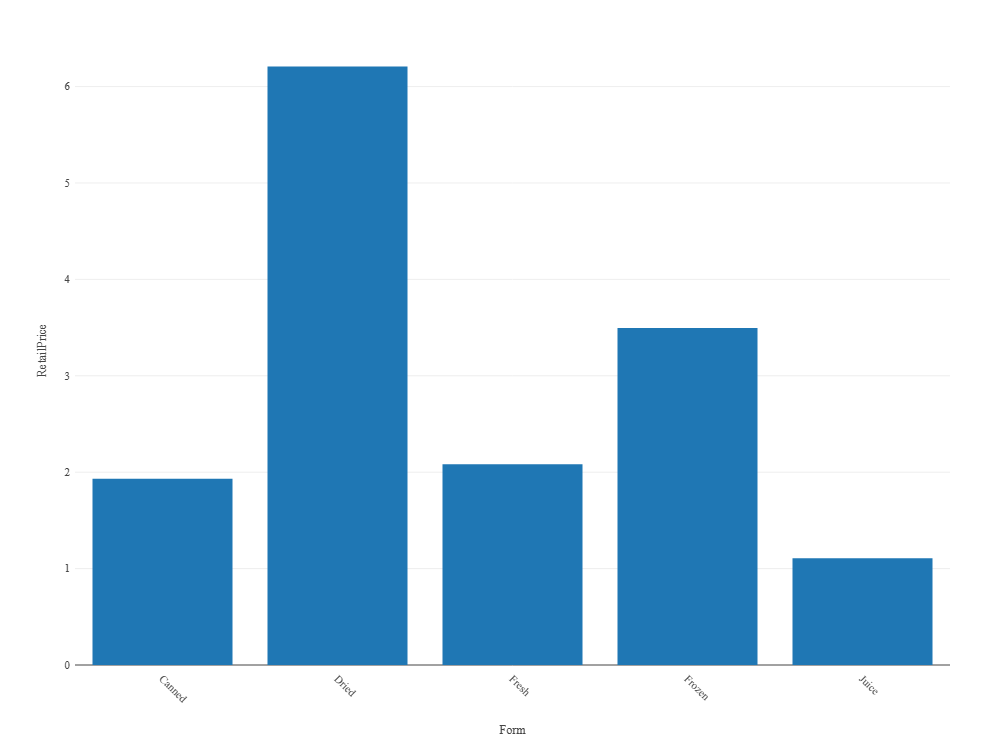
O GraphMaker é competente no que o seu nome sugere. A sua especialidade é transformar conjuntos de dados complexos em tabelas e gráficos visualmente impressionantes e facilmente interpretáveis.
Conhecido pela sua interface de fácil utilização, é fácil criar todo o tipo de visualizações de dados, desde gráficos de linhas, gráficos de barras e gráficos de pizza.
A funcionalidade de análise baseada em IA sugere a forma mais eficaz de apresentar os seus dados. Esta assistência inteligente ajuda a simplificar decisões complexas sobre a representação de dados, garantindo que os seus gráficos reflitam com precisão as ideias que você pretende transmitir.
AppyPie
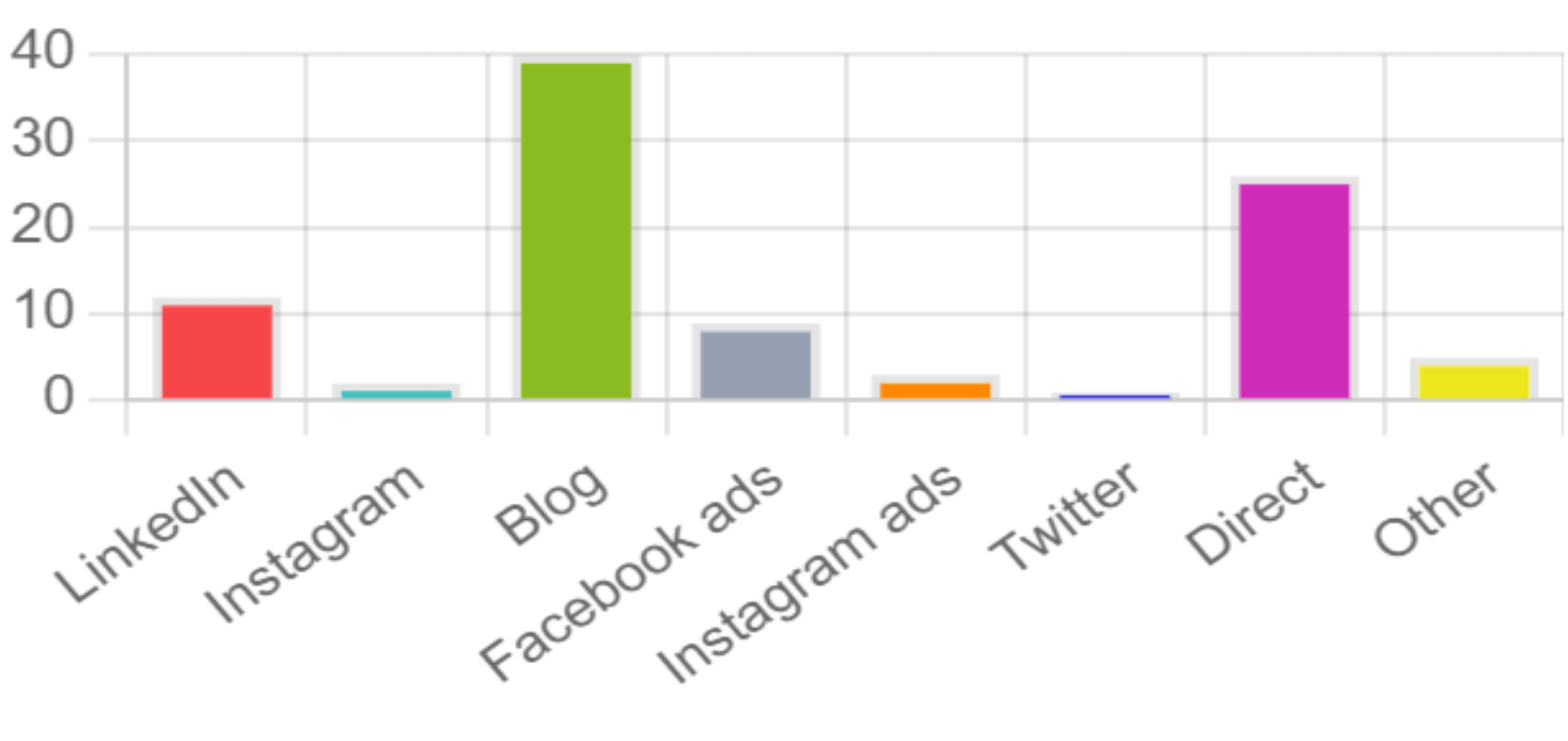
A AppyPie é uma conhecida plataforma de desenvolvimento de aplicativos sem código. O criador de gráficos de IA cria visualizações de dados com base no teu pedido. Reconhecido pela sua simplicidade e eficiência, ele permite aos usuários criar gráficos e diagramas com o mínimo de esforço.
Fornece um pedido ao AppyPie e este cria um gráfico em conformidade. A sua interface de arrastar e soltar torna simples a criação de gráficos complexos.
As informações baseadas em IA são outra caraterística fundamental, oferecendo sugestões úteis sobre a melhor forma de interpretar e apresentar os seus dados. Isto significa que você obtém orientações inteligentes para tornar os seus dados mais compreensíveis e com maior impacto.
A ferramenta também inclui uma vasta gama de modelos de gráficos personalizáveis. Estes modelos poupam tempo e lhe dão um ponto de partida para os seus designs.
Para aqueles que precisam de tornar os seus relatórios e apresentações mais interessantes, a funcionalidade de relatório interativo da ferramenta é bastante útil. Isso lhe permite criar relatórios que não são apenas imagens estáticas, mas também interativas, tornando as suas apresentações de dados mais interessantes.
O criador de gráficos da Appy Pie funciona em várias plataformas. Isto significa que você pode facilmente compartilhar os seus gráficos e colaborar com outros, independentemente do local onde você ou a sua equipe estejam trabalhando. Esta compatibilidade multiplataforma é excelente para o trabalho em equipa e para compartilhar facilmente o seu trabalho com outros.
Preços
A AppyPie fornece uma versão básica gratuita, perfeita para necessidades simples de criação de gráficos. Os seus planos premium começam em $7,99/mês, desbloqueando mais modelos e funcionalidades avançadas.
ChartAI
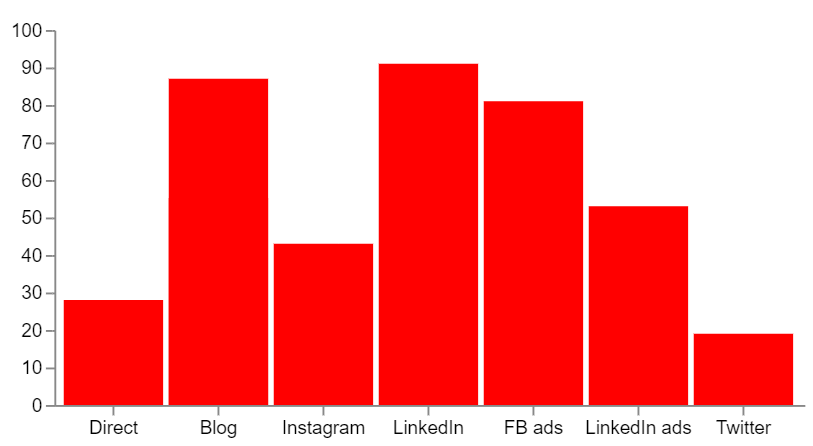
O ChartAI é uma ferramenta simples baseada em IA que utiliza o processamento de linguagem natural para transformar entradas de texto simples em código Mermaid detalhado e válido. Ele proporciona uma combinação única de simplicidade e sofisticação para a criação de tabelas e gráficos.
A interface pode parecer confusa à primeira vista. Na barra lateral esquerda, você pode escolher entre uma série de modelos. No lado direito, você pode editar os modelos, escrevendo instruções mais específicas para determinados tipos de gráficos e diagramas.
O ChartAI interpretou bastante bem as instruções e criou um gráfico de barras sem muitos problemas.
Para não programadores ou principiantes em design, a ferramenta é ótima para criar rapidamente um gráfico online. No entanto, não se esqueça de que o ChartAI gera código Mermaid, que é o resultado. Se você preferir mais formatos de codificação, pode experimentar outras ferramentas baseadas em outras linguagens de programação.
Preços
- 5 créditos gratuitos
- 1.000 créditos por $5
- Opções de assinatura mensal ou pagamento único disponíveis
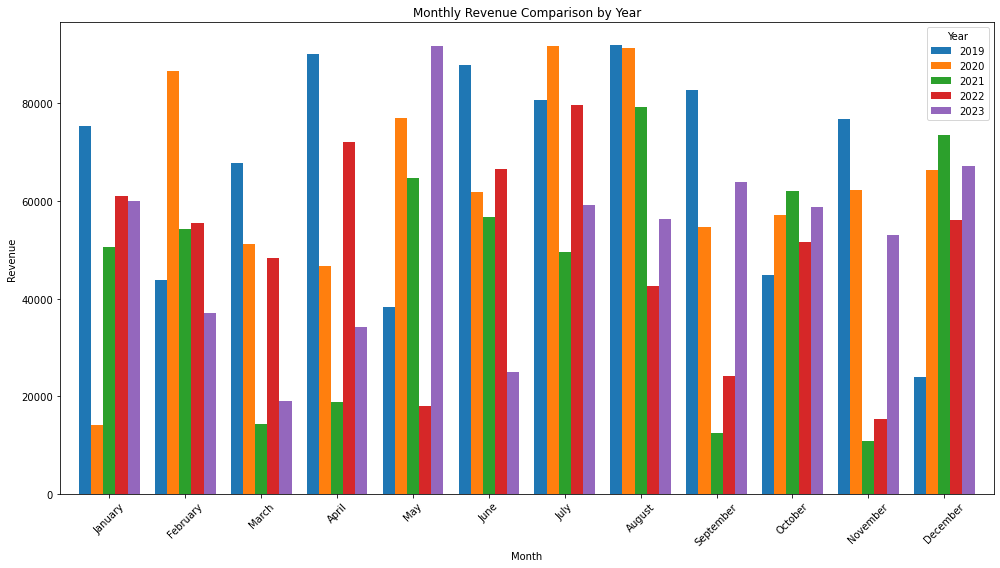
Julius.ai é um chatbot que transforma mensagens de texto em gráficos. É mais sofisticado e adopta uma abordagem interactiva. São-te dados 20 créditos gratuitos para criares um ou dois quadros e gráficos.
A criação de um gráfico demorou um pouco mais do que as outras ferramentas, mas apenas porque a ferramenta se afinava e dava sugestões. É-te pedido que ligues ou carregues um conjunto de dados de várias fontes, como um ficheiro CSV ou um documento do Google Sheets. Depois disso, são feitas mais perguntas sobre a forma como pretendes visualizar os dados.
A utilização do Julius.ai foi simples. A resposta não é rápida, uma vez que a IA demora algum tempo a processar os teus pedidos, mas o resultado é bastante bom para o mínimo de informação que forneces. Existem outros modelos estatísticos que podem ser criados para visualizações mais complexas.
Se estiveres disposto a pagar por uma ferramenta de inteligência artificial versátil para criar gráficos bonitos a partir de grandes conjuntos de dados, talvez encontres um bom caso de utilização para o Julius.
Preços
- Plano Básico por $17,99/mês, adequado para uma utilização moderada com 250 mensagens por mês.
- Plano Essential por $37,99/mês, para uma utilização mais extensa com mensagens ilimitadas.
- O Plano Pro, por $49,99/mês, inclui todas as funcionalidades do plano Essential, além de suporte premium e acesso antecipado a novas funcionalidades.
Desde o seu lançamento inicial, o Julius.ai expandiu-se muito para além da geração de gráficos. A plataforma agora suporta a execução de Python no navegador, modelagem estatística (regressão, correlação, teste de hipóteses) e fluxos de trabalho automatizados de limpeza de dados. Os limites de carregamento de ficheiros aumentaram para 50 MB nos planos pagos, tornando-a viável para conjuntos de dados de média dimensão. Em comparação com as ferramentas de gráficos autónomas, como o ChartAI ou o ChartGPT, o Julius faz a ponte entre a visualização e a análise: podes explorar os teus dados, executar cálculos e gerar gráficos numa única conversa. A contrapartida é a velocidade; o Julius demora mais tempo por pedido porque executa código real nos bastidores em vez de renderizar um modelo.
ChartGPT
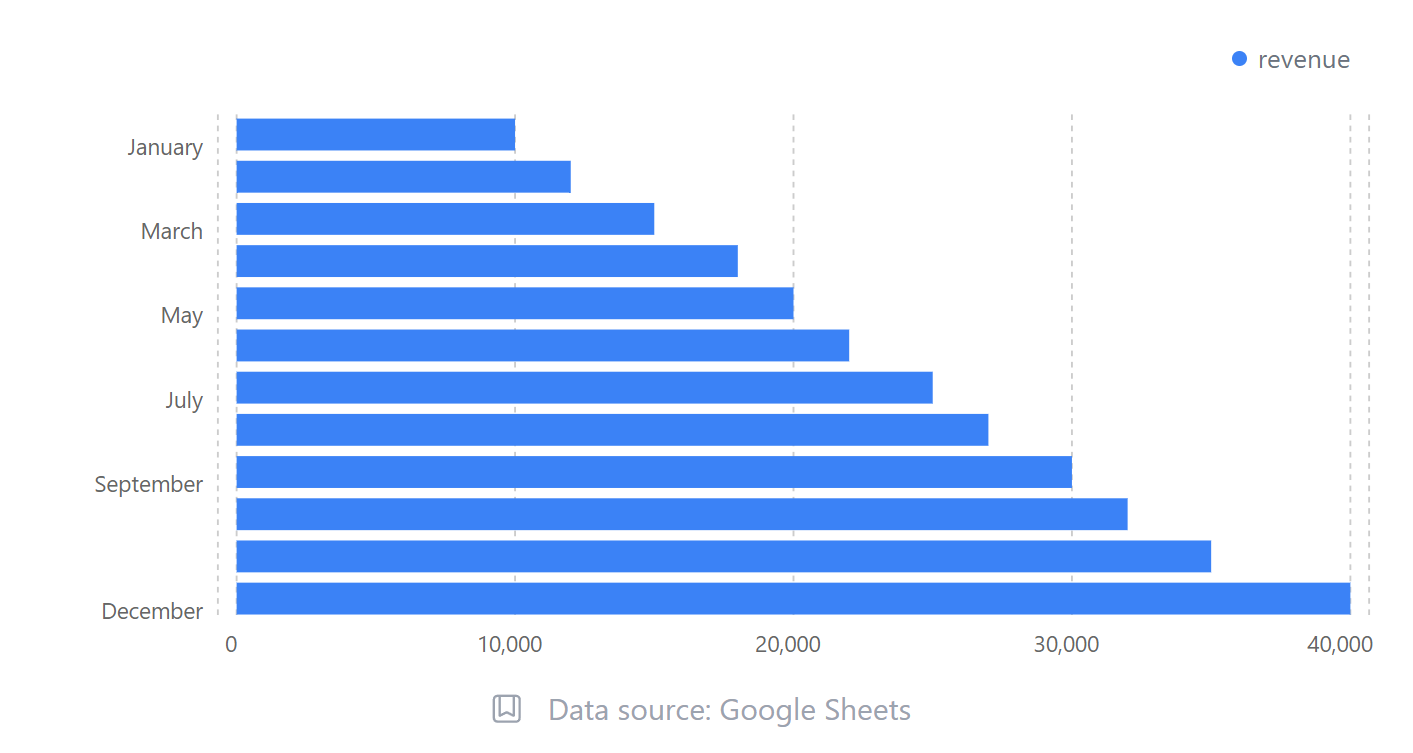
O ChartGPT é uma ferramenta de visualização de dados que utiliza um chatbot para gerar gráficos. É uma caixa de texto de forma livre, pelo que podes pedir-lhe para criar qualquer tipo de gráfico com base nos teus requisitos.
O criador de gráficos online é criado por um programador a solo e é feito principalmente com Typescript.
Funciona na maior parte das vezes. Você recebe três créditos gratuitos para testar a ferramenta.
No entanto, houve algumas falhas. Descobri que instruções mais complexas podem muitas vezes quebrar a ferramenta, o que significa um crédito desperdiçado. Também não é possível personalizar os gráficos depois de ter sido criado um, pelo que terás de afinar as tuas entradas.
Para tabelas e gráficos simples, isto pode fazer um trabalho rápido quando precisas de inserir algo básico na tua apresentação.
Os programadores também podem utilizar o ChatGPT ou o Claude para gerar código d3.js, Chart.js ou Plotly a partir de uma descrição em linguagem natural da visualização pretendida. Cola o teu conjunto de dados no prompt, especifica a biblioteca e o LLM devolve o código de trabalho que podes colocar num projeto web. Esta abordagem oferece controlo total do design, mas requer conhecimentos suficientes de front-end para depurar o resultado.
Preços e acessibilidade
- Funciona com base em crédito
- A partir de 20 créditos por $5
- Preços escalonados, até 260 créditos e mais por $80
Microsoft Copilot no Excel
O Microsoft Copilot no Excel não é um criador de gráficos autónomo. É um assistente de IA incorporado na folha de cálculo em que já estás a trabalhar. Realça um intervalo de dados, abre a barra lateral do Copilot e escreve uma solicitação em linguagem natural, como “mostrar as receitas trimestrais por linha de produto como um gráfico de barras agrupadas”. O Copilot gera o gráfico diretamente na sua folha de cálculo.
A maior vantagem é a ausência de mudança de contexto. Os teus dados permanecem no Excel, o gráfico é atualizado quando as células subjacentes mudam e podes copiar o visual diretamente para uma apresentação do PowerPoint com um clique. Para as equipas integradas no ecossistema do Microsoft 365, isto elimina a fricção de exportação-importação que existe em todas as outras ferramentas desta lista.
No entanto, as limitações são reais. O Copilot no Excel requer uma licença do Microsoft 365 Copilot ($30/utilizador/mês para além da sua subscrição existente do 365). A personalização de gráficos é mais limitada do que nas ferramentas dedicadas: pode alterar cores e etiquetas, mas a formatação complexa continua a exigir a edição manual de gráficos do Excel. E se os teus dados estiverem fora da Microsoft (Google Sheets, Airtable, um CSV autónomo), tens de os importar primeiro para o Excel.
Ideal para: Equipas que já pagam o Microsoft 365 e que pretendem a geração de gráficos de IA sem adicionar outra ferramenta à pilha.
A IA pode gerar painéis de controlo completos?
Um único gráfico responde a uma pergunta. Um dashboard responde a várias de uma só vez, combinando várias visualizações, filtros e KPIs num único ecrã. A maioria das ferramentas analisadas acima produz gráficos individuais, não dashboards completos.
Para dashboards interactivos gerados por IA, o Tableau (com Einstein Copilot), o Power BI (com Copilot) e o Looker (com integração Gemini) são as principais opções. Cada um deles pode sugerir automaticamente layouts de dashboards com base em um conjunto de dados conectado, embora exijam licenças corporativas e uma curva de aprendizado que vai além de uma solicitação casual de gráficos.
Se precisar de um layout de estilo de painel estático sem a sobrecarga da empresa, os modelos de relatório do Piktochart permitem-lhe organizar vários gráficos, métricas e blocos de texto numa única página e exportar como PDF ou PNG. Não é interativo, mas para resumos mensais, apresentações do conselho de administração e relatórios de clientes, um painel estático bem concebido comunica frequentemente de forma mais clara do que um painel interativo desorganizado.
Qual é o melhor gerador de gráficos com IA?
Ao explorar o domínio dos geradores de gráficos com IA, a seleção da melhor ferramenta depende de uma combinação de vários fatores importantes. Segue-se uma panorâmica equilibrada de considerações para te guiar na tomada de uma decisão informada.
- Caso de utilização: Diferentes criadores de gráficos com IA atendem a necessidades variadas. Por exemplo, ferramentas como o Google Sheets AI destacam-se em aplicações empresariais e acadêmicas devido à sua simplicidade e integração com outros serviços Google. Entretanto, ferramentas especializadas como Julius.ai ou ChartGPT podem ser mais adequadas para usuários que necessitam de uma análise de dados avançada ou da capacidade de converter descrições de texto em gráficos.
- Tipos de conjuntos de dados: A natureza dos seus dados desempenha um papel crucial. Algumas ferramentas são hábeis em lidar com conjuntos de dados grandes e complexos, oferecendo análises e previsões detalhadas, enquanto outras podem ser melhores para visualizações simples e de menor escala.
- Nível de personalização: O grau de personalização do resultado varia muito. Ferramentas como o ChartGPT e o Julius.ai oferecem vários graus de personalização em termos de estética visual e estilos de representação de dados. Escolha uma ferramenta que corresponda à sua necessidade de personalização.
- Preços: As considerações orçamentais são fundamentais. Enquanto alguns geradores de gráficos com IA oferecem versões gratuitas com funcionalidades básicas (como o Google Sheets AI), outros podem exigir uma subscrição para funcionalidades avançadas. É importante avaliar o custo em relação ao valor fornecido.
- Facilidade de utilização: Se não fores muito versado em ciência de dados ou programação, é provável que prefiras uma ferramenta com uma interface intuitiva e uma funcionalidade simples. As ferramentas que requerem menos conhecimentos técnicos podem ser mais apelativas para uma base de usuários mais vasta.
- Capacidades de integração: Considere a capacidade de integração da ferramenta com outro software e plataformas. Uma integração perfeita pode simplificar significativamente o seu fluxo de trabalho, especialmente se já estiver a utilizar ferramentas ou plataformas relacionadas.
O Einstein Copilot da Tableau pode gerar gráficos a partir de perguntas em linguagem natural sobre conjuntos de dados ligados e é excelente na análise exploratória de grandes bases de dados. O Power BI Copilot, integrado no ecossistema Microsoft 365, funciona melhor para equipas que já utilizam o Excel e o SharePoint, porque extrai dados diretamente dessas fontes. Ambos requerem licenças empresariais pagas e são um exagero para gráficos únicos, mas são as opções mais fortes para organizações que necessitam de dashboards controlados e repetíveis à escala.
Se o teu objetivo é contar a história dos dados em vez de um gráfico isolado, procura ferramentas que combinem a visualização com layouts narrativos. O Piktochart permite-te colocar gráficos gerados por IA dentro de modelos de relatórios com texto de apoio, caixas de chamadas e cabeçalhos de marca, transformando um único ponto de dados numa história visual completa. O Flourish e o Datawrapper são outras opções criadas especificamente para narrativas de dados anotadas e com deslocação.
Se estiveres a planear inserir os teus gráficos e diagramas numa imagem maior, como um relatório ou infografia, porque não utilizar a IA do Piktochart para acelerar o processo? Podes criar imagens longas em segundos, a partir de um único prompt concebido com modelos especializados para que tenham um aspeto elegante.
Depois de escolheres um relatório ou infográfico de que gostes, podes adicionar gráficos ou diagramas a partir do nosso editor em segundos. Não acredites na nossa palavra – experimenta por ti próprio!
Perguntas frequentes sobre os criadores de gráficos de IA
O ChatGPT pode criar tabelas e gráficos?
Sim. O ChatGPT gera gráficos através da sua funcionalidade Advanced Data Analysis (anteriormente Code Interpreter). Faz o upload de um ficheiro CSV ou Excel, descreve a visualização de que precisas e o ChatGPT escreve e executa o código Python para produzir o gráfico. Suporta gráficos de barras, gráficos de linhas, gráficos de dispersão, histogramas e muito mais. A principal limitação: não podes editar o resultado diretamente num editor visual; cada alteração requer uma nova solicitação. Para fluxos de trabalho de relatórios recorrentes ou visuais consistentes com a marca, uma ferramenta de gráficos dedicada dá-te mais controlo.
Qual é o melhor gerador de gráficos de IA gratuito?
Depende do teu caso de utilização. Para um único gráfico a partir de um pedido de texto, o Venngage e o GraphMaker oferecem níveis gratuitos sem qualquer atrito de inscrição. O Google Sheets inclui sugestões de gráficos com IA incorporadas, sem qualquer custo, se já lá armazenares dados. O plano gratuito do ChatGPT (GPT-4o mini) pode produzir gráficos básicos, embora o plano pago lide com ficheiros maiores e sugestões mais complexas. O criador de gráficos Piktochart inclui um plano gratuito onde podes criar gráficos e colocá-los diretamente em relatórios ou apresentações.
Que formatos de dados são aceites pelos geradores de gráficos de IA?
A maioria das ferramentas aceita ficheiros CSV e Excel (.xlsx). Várias plataformas ligam-se diretamente ao Google Sheets, Airtable ou a bases de dados SQL. O ChatGPT e o Claude aceitam o carregamento de ficheiros nos formatos CSV, Excel, JSON e tabelas de texto simples. Plataformas empresariais como o Tableau e o Power BI suportam centenas de conectores nativos, do Salesforce ao Snowflake.
Que formatos de exportação estão disponíveis?
As exportações mais comuns incluem PNG (para apresentações), SVG (para páginas Web) e PDF (para impressão). Ferramentas como o Julius AI e o Graphy adicionam incorporações HTML interactivas. Se o gráfico tiver de estar integrado num design maior, plataformas como o Piktochart AI permitem-lhe criar o gráfico e a disposição circundante num espaço de trabalho e exportar a peça finalizada como um único ficheiro.
Os gráficos gerados por IA são exactos?
As ferramentas de gráficos de IA traçam os dados que forneces; não fabricam números. A exatidão depende da qualidade dos dados introduzidos e da clareza com que escreves o pedido. As armadilhas comuns incluem colunas mal identificadas, incompatibilidades de formato de data e instruções ambíguas (pedir “receitas” quando a tua folha de cálculo tem colunas brutas e líquidas). Verifica sempre as etiquetas dos eixos, as escalas e os totais antes de os partilhares.
Posso utilizar gráficos de IA no PowerPoint ou no Google Slides?
Sim. A maioria dos criadores de gráficos de IA exporta ficheiros PNG ou SVG que podes colar em qualquer apresentação de diapositivos. Algumas ferramentas oferecem integrações diretas: O MagicSlides exporta para o Google Slides e o Microsoft Copilot no Excel gera gráficos que pode transferir para o PowerPoint com um único clique. O Piktochart exporta imagens acabadas como ficheiros PowerPoint, preservando as camadas do gráfico.