De meeste professionals besteden meer tijd aan het opmaken van een grafiek dan aan het analyseren van de gegevens erachter. AI-diagrammakers draaien het proces om: plak uw CSV of koppel een spreadsheet, typ een vraag en ontvang binnen enkele seconden een visualisatie die klaar is voor publicatie.
Deze gids geeft een overzicht van de beste AI-makers van grafieken en diagrammen voor 2026. We bespreken standalone grafiektools, LLM chatbots (ja, ChatGPT kan grafieken maken) en bedrijfsplatforms met ingebouwde AI. Elke review bevat prijzen, ondersteunde gegevensimport, exportopties en een duidelijk oordeel over voor wie de tool geschikt is. Heb je je grafieken nodig in een grotere visual zoals een rapport of infographic? Met Piktochart AI kun je grafieken genereren en insluiten zonder van app te hoeven wisselen.
Bekijk voor meer informatie onze gids over hulpmiddelen voor grafisch ontwerp van ai.
Misschien vind je ons artikel over de beste ai logo generators ook nuttig.
Op zoek naar meer? Bekijk de elementen van een goed logo.
Deze gids is bijgewerkt voor 2026 en bevat de nieuwste prijzen, nieuwe functies en nieuwkomers op de markt voor het genereren van AI-kaarten.
Een diagram maken met AI
Je hebt geen achtergrond in datawetenschappen nodig om professionele grafieken te maken met AI. De workflow is bij alle tools hetzelfde: voer gegevens in, beschrijf wat je wilt en laat het model het zware werk doen.
1. Begin met een vraag, niet met een dataset. Welke beslissing moet deze grafiek ondersteunen? Een verkooptrend, een uitsplitsing van het budget, een demografische vergelijking? Bepaal eerst de vraag; daarna volgt het type grafiek.
2. Bereid je gegevens voor. Upload een CSV, koppel een Google Sheet of plak waarden direct. Verwijder lege rijen en geef elke kolom een beschrijvende kop. Rommelige invoer produceert rommelige uitvoer.
3. Kies het juiste gereedschap voor de klus. Snelle eenmalige grafieken werken goed in ChatGPT of Gemini. Terugkerende rapporten met meerdere visualisaties passen bij speciale platforms zoals Julius AI of de grafiekenmaker van Piktochart. Grootschalige analyseteams zullen de voorkeur geven aan Tableau met Einstein of Power BI met Copilot.
Als je het genereren van grafieken in natuurlijke taal wilt testen zonder te betalen, dan geeft ChartAI je vijf gratis credits om een beschrijving in platte tekst in te typen en direct een grafiek te ontvangen. ChartGPT biedt drie gratis credits voor dezelfde workflow. ChatGPT (gratis plan) kan basisgrafieken genereren uit conversatieprompts, maar de exportopties zijn beperkt.
4. Prompt met precisie. Vage aanwijzingen produceren vage grafieken. Specificeer het grafiektype, de variabelen, het tijdbereik en eventuele opmaakvoorkeuren. Voorbeeld: “Lijngrafiek met maandelijks websiteverkeer van januari tot juni 2026, met een secundaire as voor conversiepercentage.”
5. Iterate snel. Verwissel een staafdiagram voor een waterval. Het kleurenpalet veranderen. Gegevenslabels toevoegen. Met AI-tools doorloop je variaties in seconden in plaats van minuten.
6. Exporteer in het juiste formaat. PNG voor presentaties. SVG voor het web. PDF voor gedrukte rapporten. Als de grafiek in een infographic of een rapport met meerdere pagina’s staat, gebruik dan een tool waarbij het maken van de grafiek en het opmaken van de pagina’s op één plek gebeurt.
AI grafiektools zijn niet beperkt tot het maken van grafieken. ChatGPT, Gemini en Claude kunnen allemaal een geüploade afbeelding analyseren, beschrijven wat er wordt weergegeven, misleidende asschalen markeren en verbeteringen voorstellen. Als je al een grafiek hebt en een second opinion nodig hebt over de duidelijkheid, plak dan een schermafbeelding in een van deze LLM’s voordat je de visual naar belanghebbenden stuurt.
Welke AI grafiekenmakers werken met Excel-gegevens?
De meeste AI grafiektools accepteren .xlsx en .csv uploads, maar de mate van ondersteuning voor Excel varieert. Met Piktochart, Julius.ai en AppyPie kun je allemaal een spreadsheetbestand slepen en kolommen toewijzen aan grafiekassen. ChartAI en ChartGPT werken op basis van getypte of geplakte gegevens in plaats van directe bestandsuploads, dus je moet eerst waarden uit je spreadsheet kopiëren.
Voor gebruikers die Excel nooit willen verlaten, is Microsoft Copilot in Excel de meest voor de hand liggende optie: markeer een gegevensbereik, open de Copilot zijbalk en typ een vraag als “maak een staafdiagram waarin de omzet van Q1 en Q2 per regio wordt vergeleken”. De grafiek verschijnt in je bestaande werkmap en hoeft niet geëxporteerd of geïmporteerd te worden. Voor werkmappen met meerdere bladen, draaitabellen of complexe formules, kunnen BI-tools zoals Power BI of Tableau de gegevenspijplijn beter afhandelen dan standalone grafiekmakers.
GraphMaker
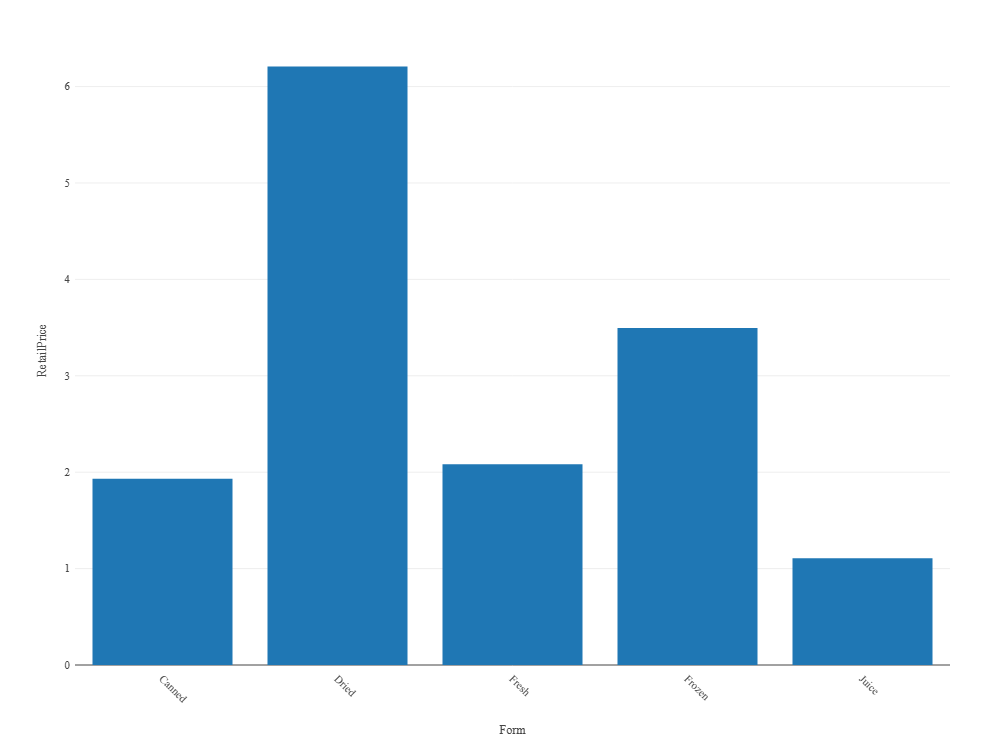
GraphMaker is bedreven in wat zijn naam doet vermoeden. De specialiteit is het omzetten van complexe gegevenssets in visueel verbluffende en eenvoudig te interpreteren grafieken en diagrammen.
Het staat bekend om zijn gebruiksvriendelijke interface en is eenvoudig om allerlei soorten datavisualisaties te maken, variërend van lijndiagrammen, staafdiagrammen en cirkeldiagrammen.
De AI-gestuurde analysefunctie suggereert de meest effectieve manier om je gegevens te presenteren. Deze slimme hulp maakt complexe beslissingen over de weergave van gegevens eenvoudiger en zorgt ervoor dat uw grafieken nauwkeurig de inzichten weergeven die u wilt overbrengen.
AppyPie
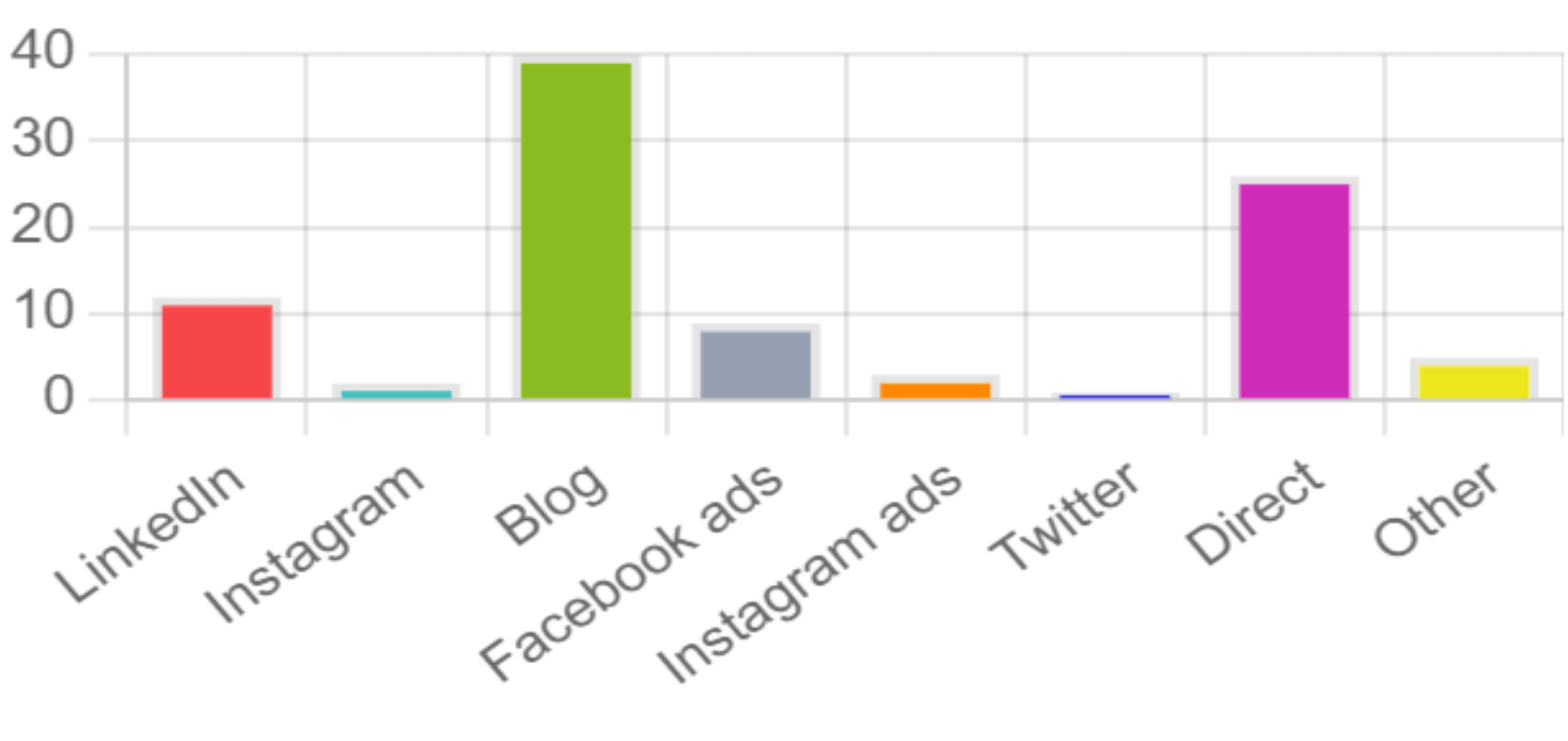
AppyPie is een bekend no-code app ontwikkelplatform. De AI-grafiekenmaker maakt gegevensvisualisaties op basis van jouw vraag. Het staat bekend om zijn eenvoud en efficiëntie en stelt gebruikers in staat om met minimale inspanning grafieken en diagrammen te maken.
Je geeft AppyPie een opdracht en het maakt dienovereenkomstig een grafiek. De drag-and-drop interface maakt het maken van complexe grafieken eenvoudig.
De AI-gebaseerde inzichten zijn een andere belangrijke functie, die nuttige suggesties bieden over hoe je je gegevens het beste kunt interpreteren en presenteren. Dit betekent dat je slimme begeleiding krijgt om je gegevens begrijpelijker en impactvoller te maken.
De tool bevat ook een groot aantal aanpasbare grafieksjablonen. Deze sjablonen besparen tijd en geven je een startpunt voor je ontwerpen.
Voor degenen die hun rapporten en presentaties boeiender willen maken, is de interactieve rapportagefunctie van de tool erg handig. Hiermee kun je rapporten maken die niet alleen statische afbeeldingen zijn, maar ook interactief, waardoor je gegevenspresentaties boeiender worden.
De grafiekenmaker van Appy Pie werkt op meerdere platforms. Dit betekent dat je gemakkelijk je grafieken kunt delen en kunt samenwerken met anderen, ongeacht waar jij of je team werkt. Deze compatibiliteit met meerdere platforms is geweldig voor teamwerk en om je werk gemakkelijk met anderen te delen.
Prijzen
AppyPie biedt een gratis basisversie, perfect voor het maken van eenvoudige grafieken. De premium abonnementen beginnen bij $7,99/maand en ontgrendelen meer sjablonen en geavanceerde functies.
ChartAI
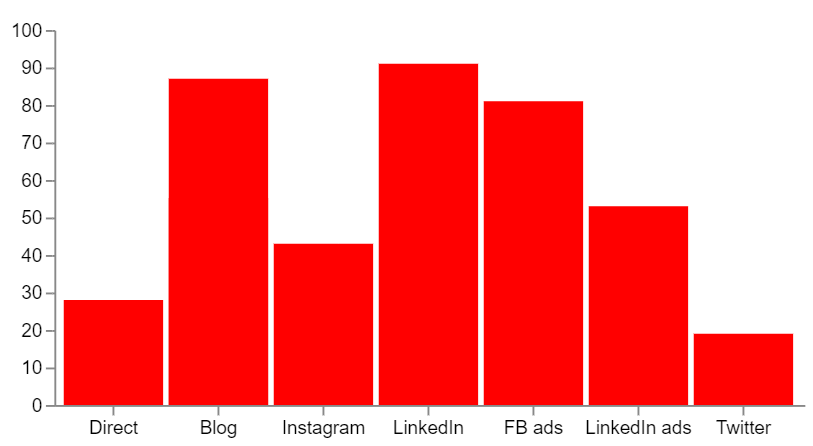
ChartAI is een eenvoudige AI-tool die natuurlijke taalverwerking gebruikt om eenvoudige tekstinvoer om te zetten in gedetailleerde, geldige Mermaid-code. Het biedt een unieke combinatie van eenvoud en verfijning bij het maken van grafieken en diagrammen.
De interface kan in het begin overweldigend lijken. Op de linkerzijbalk kun je kiezen uit een reeks sjablonen. Aan de rechterkant kun je de sjablonen bewerken door meer specifieke aanwijzingen te schrijven voor bepaalde typen grafieken en diagrammen.
ChartAI interpreteerde de instructies redelijk goed en maakte een staafdiagram zonder al te veel problemen.
Voor niet-coders of ontwerpbeginners is de tool geweldig om snel online een grafiek te maken. Houd er echter rekening mee dat ChartAI Mermaid-code genereert, wat de uitvoer is. Als je de voorkeur geeft aan een meer coderende indeling, kun je andere tools proberen die zijn gebouwd op andere programmeertalen.
Prijzen
- 5 gratis credits
- 1.000 credits voor $5
- Maandelijks abonnement of eenmalige betalingsopties beschikbaar
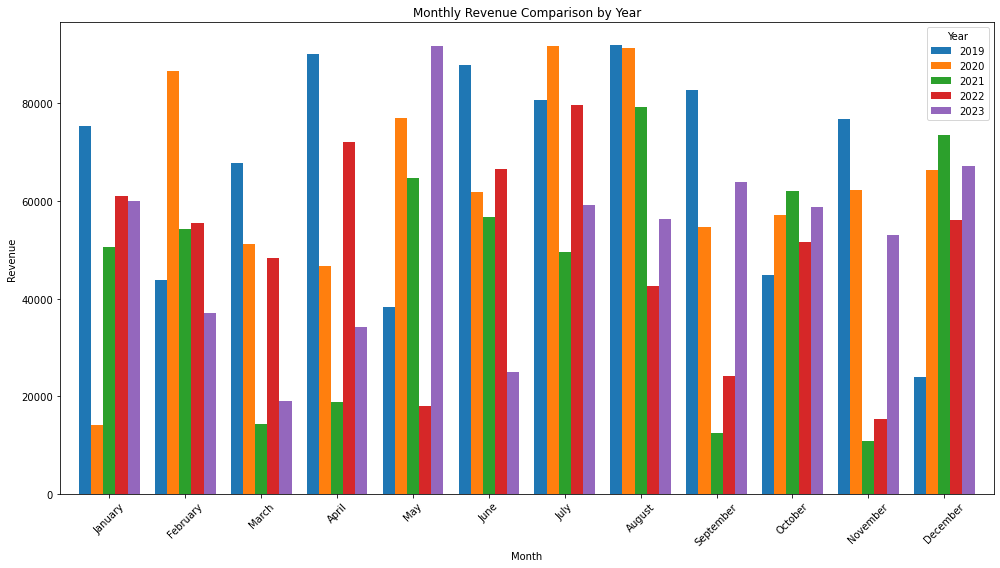
Julius.ai is een chatbot die tekstaanwijzingen omzet in grafieken. Het is geavanceerder en heeft een interactieve aanpak. Je krijgt gratis 20 credits om één of twee grafieken en diagrammen te maken.
Het maken van een grafiek duurde iets langer dan bij andere tools, maar alleen omdat het verfijnde en suggesties gaf. Je wordt gevraagd om een dataset van verschillende bronnen te koppelen of te uploaden, zoals een CSV-bestand of een Google Sheets-document. Daarna worden er meer vragen gesteld over hoe je de gegevens wilt visualiseren.
Het gebruik van Julius.ai was eenvoudig. De respons is niet snel, omdat de AI tijd nodig heeft om je verzoeken te verwerken, maar de uitvoer was behoorlijk goed voor de minimale input die je geeft. Er zijn andere statistische modellen die je kunt maken voor complexere visualisaties.
Als je bereid bent om te betalen voor een veelzijdige kunstmatige intelligentietool om prachtige grafieken te maken van grote datasets, dan is Julius misschien wel een goede toepassing voor jou.
Prijzen
- Basisplan voor $17,99/maand, geschikt voor gemiddeld gebruik met 250 berichten per maand.
- Essential Plan voor $37,99/maand, voor uitgebreider gebruik met onbeperkte berichten.
- Pro Plan voor $49,99/maand, bevat alle functies van het Essential-plan, plus premium ondersteuning en vroege toegang tot nieuwe functies.
Sinds de eerste lancering is Julius.ai veel verder gegaan dan het genereren van grafieken. Het platform ondersteunt nu Python-uitvoering in browsers, statistische modellering (regressie, correlatie, hypothesetests) en geautomatiseerde workflows voor het opschonen van gegevens. De uploadlimiet voor bestanden is verhoogd naar 50 MB voor betaalde abonnementen, waardoor het ook geschikt is voor middelgrote datasets. Vergeleken met standalone grafiektools zoals ChartAI of ChartGPT overbrugt Julius de kloof tussen visualisatie en analyse: je kunt je gegevens verkennen, berekeningen uitvoeren en grafieken genereren in één conversatie. De afweging is snelheid; Julius duurt langer per verzoek omdat het echte code achter de schermen uitvoert in plaats van een sjabloon te renderen.
GrafiekGPT
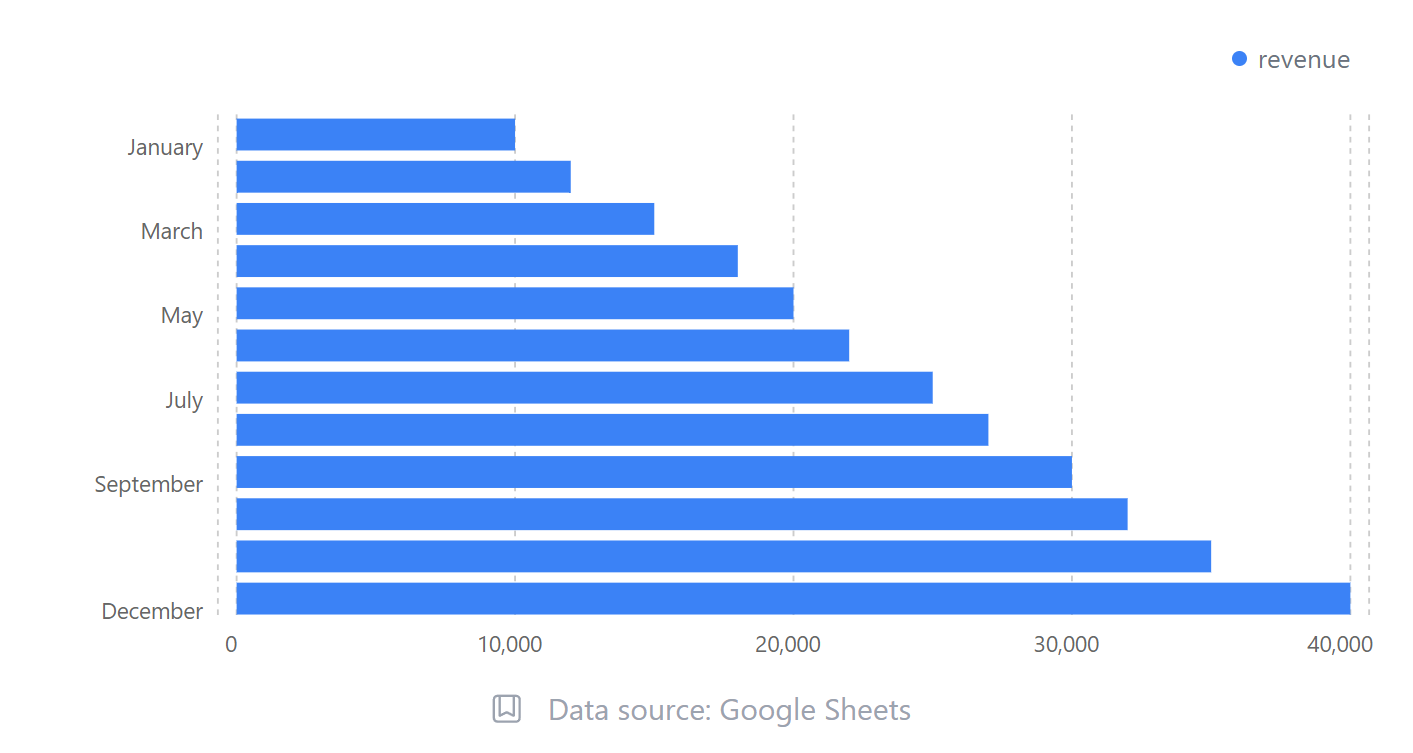
ChartGPT is een tool voor datavisualisatie die een chatbot gebruikt om grafieken te genereren. Het is een tekstvak met een vrije vorm, dus je kunt het vragen om elk type grafiek te maken op basis van jouw vereisten.
De online grafiekenmaker is gemaakt door een solo-ontwikkelaar en is grotendeels gemaakt met Typescript.
Voor het grootste deel werkt het. Je ontvangt drie gratis credits om de tool te testen.
Er waren echter een paar tekortkomingen. Ik heb gemerkt dat complexere instructies het gereedschap vaak kapot kunnen maken, wat een verspild tegoed betekent. Je kunt de grafieken ook niet aanpassen nadat er een is gemaakt, dus je zult je invoer moeten finetunen.
Voor eenvoudige grafieken en diagrammen kan dit snel werken wanneer je iets basics moet invoegen in je presentatie.
Ontwikkelaars kunnen ook ChatGPT of Claude gebruiken om d3.js, Chart.js of Plotly code te genereren uit een beschrijving in natuurlijke taal van de gewenste visualisatie. Plak uw dataset in de prompt, specificeer de bibliotheek en de LLM retourneert werkende code die u in een webproject kunt plaatsen. Deze aanpak geeft volledige controle over het ontwerp, maar vereist voldoende front-end kennis om de uitvoer te debuggen.
Prijzen en toegankelijkheid
- Werkt op kredietbasis
- Vanaf 20 credits voor $5
- Schaalbare prijzen, tot 260 credits en meer voor $80
Microsoft Copilot in Excel
Microsoft Copilot in Excel is geen zelfstandige grafiekenmaker. Het is een AI-assistent die is ingebed in de spreadsheet waarin je al werkt. Markeer een gegevensbereik, open de Copilot zijbalk en typ een natuurlijke vraag zoals “toon kwartaalomzet per productlijn als een geclusterd staafdiagram”. Copilot genereert de grafiek direct op je werkblad.
Het grootste pluspunt is dat er niet van context hoeft te worden gewisseld. Je gegevens blijven in Excel, de grafiek wordt bijgewerkt wanneer de onderliggende cellen veranderen en je kunt de visual met één klik rechtstreeks naar een PowerPoint-deck kopiëren. Voor teams die ingebed zijn in het Microsoft 365 ecosysteem, elimineert dit de wrijving tussen exporteren en importeren die met elke andere tool op deze lijst gepaard gaat.
De beperkingen zijn echter reëel. Copilot in Excel vereist een Microsoft 365 Copilot-licentie ($30/gebruiker/maand bovenop je bestaande 365-abonnement). Het aanpassen van grafieken is beperkter dan in speciale tools: je kunt kleuren en labels wijzigen, maar complexe opmaak vereist nog steeds handmatige bewerking van Excel-diagrammen. En als je gegevens buiten Microsoft leven (Google Sheets, Airtable, een zelfstandige CSV), moet je ze eerst in Excel importeren.
Geschikt voor: Teams die al betalen voor Microsoft 365 en die AI-diagrammen willen maken zonder nog een tool toe te voegen.
Kan AI volledige dashboards genereren?
Een enkele grafiek beantwoordt één vraag. Een dashboard beantwoordt er meerdere tegelijk en combineert meerdere visualisaties, filters en KPI’s op één scherm. De meeste van de hierboven besproken tools produceren afzonderlijke grafieken, geen volledige dashboards.
Voor AI-gegenereerde interactieve dashboards zijn Tableau (met Einstein Copilot), Power BI (met Copilot) en Looker (met Gemini-integratie) de beste opties. Ze kunnen allemaal automatisch dashboardsuggesties maken op basis van een gekoppelde dataset, maar vereisen bedrijfslicenties en een leercurve die verder gaat dan een gewoon grafiekverzoek.
Als je een statische dashboard-stijl lay-out nodig hebt zonder de bedrijfsoverhead, kun je met de rapportsjablonen van Piktochart meerdere grafieken, statistieken en tekstblokken op één pagina rangschikken en exporteren als PDF of PNG. Het is niet interactief, maar voor maandelijkse overzichten, bestuursverslagen en klantrapporten is een goed ontworpen statisch dashboard vaak duidelijker dan een rommelig interactief dashboard.
Wat is de beste AI-grafiekgenerator?
Bij het verkennen van het domein van AI-grafiekengeneratoren hangt de keuze van de beste tool af van een combinatie van verschillende sleutelfactoren. Hier volgt een evenwichtig overzicht van overwegingen om je te helpen een weloverwogen beslissing te nemen.
- Gebruikscasus: Verschillende AI-grafiekgeneratoren voldoen aan verschillende behoeften. Zo blinken tools als Google Sheets AI uit in zakelijke en academische toepassingen vanwege hun eenvoud en integratie met andere Google-services. Ondertussen zijn gespecialiseerde tools zoals Julius.ai of ChartGPT wellicht geschikter voor gebruikers die geavanceerde gegevensanalyse of de mogelijkheid om tekstbeschrijvingen om te zetten in grafieken nodig hebben.
- Soorten gegevenssets: De aard van je gegevens speelt een cruciale rol. Sommige tools kunnen goed overweg met grote, complexe datasets en bieden gedetailleerde analyses en voorspellingen, terwijl andere tools beter zijn voor eenvoudige, kleinschaligere visualisaties.
- Aanpassingsniveau: De mate waarin je de uitvoer kunt aanpassen varieert sterk. Tools zoals ChartGPT en Julius.ai bieden verschillende aanpassingsgraden in termen van visuele esthetiek en stijlen voor de weergave van gegevens. Kies een tool die aansluit bij je behoefte aan personalisatie.
- Prijzen: Budgettaire overwegingen zijn van het grootste belang. Terwijl sommige AI-grafiekengeneratoren gratis versies met basisfuncties aanbieden (zoals Google Sheets AI), vereisen andere een abonnement voor geavanceerde functies. Het is belangrijk om de kosten af te wegen tegen de geleverde waarde.
- Gebruiksgemak: Als je niet goed thuis bent in datawetenschap of programmeren, geef je waarschijnlijk de voorkeur aan een tool met een intuïtieve interface en eenvoudige functionaliteit. Tools die minder technische expertise vereisen, kunnen aantrekkelijker zijn voor een bredere gebruikersgroep.
- Integratiemogelijkheden: Ga na hoe goed de tool integreert met andere software en platforms. Naadloze integratie kan je workflow aanzienlijk stroomlijnen, vooral als je al verwante tools of platformen gebruikt.
Tableau’s Einstein Copilot kan grafieken genereren op basis van vragen in natuurlijke taal over gekoppelde datasets en blinkt uit in verkennende analyses van grote databases. Power BI Copilot, ingebouwd in het Microsoft 365 ecosysteem, werkt het best voor teams die Excel en SharePoint al gebruiken omdat het gegevens rechtstreeks uit die bronnen haalt. Beide vereisen betaalde enterprise licenties en zijn overkill voor eenmalige grafieken, maar het zijn de beste opties voor organisaties die behoefte hebben aan gestuurde, herhaalbare dashboards op schaal.
Als het je doel is om gegevens te vertellen in plaats van een op zichzelf staande grafiek, ga dan op zoek naar tools die visualisatie combineren met verhalende lay-outs. Met Piktochart kun je AI-gegenereerde grafieken in rapportsjablonen plaatsen met ondersteunende tekst, tekstvakken en kopteksten, waardoor een enkel gegevenspunt een volledig visueel verhaal wordt. Flourish en Datawrapper zijn andere opties die speciaal zijn gemaakt voor scrolbare, geannoteerde dataverhalen.
Als je van plan bent om je grafieken en diagrammen in een grotere visual op te nemen, zoals een rapport of infographic, waarom gebruik je dan niet Piktochart AI om het proces te versnellen? Je kunt in een paar seconden langwerpige visuals maken vanuit een enkele prompt die is ontworpen met sjablonen van experts om het er scherp uit te laten zien.
Als je eenmaal een rapport of infographic hebt gekozen die je leuk vindt, kun je binnen enkele seconden grafieken of diagrammen toevoegen vanuit onze editor. Geloof ons niet op ons woord – probeer het zelf!
Veelgestelde vragen over AI-kaartenmakers
Kan ChatGPT grafieken en diagrammen maken?
Ja. ChatGPT genereert grafieken via de functie Geavanceerde gegevensanalyse (voorheen Code Interpreter). Upload een CSV- of Excel-bestand, beschrijf de visualisatie die je nodig hebt en ChatGPT schrijft Python-code en voert die uit om de grafiek te maken. Het ondersteunt staafdiagrammen, lijngrafieken, scatter plots, histogrammen en meer. De belangrijkste beperking: je kunt de uitvoer niet direct bewerken in een visuele editor; elke wijziging vereist een nieuwe prompt. Voor terugkerende rapportageprocessen of merkconsistente visuals geeft een speciaal grafiekhulpmiddel je meer controle.
Wat is de beste gratis AI grafiek generator?
Het hangt af van je gebruikssituatie. Voor een enkele grafiek vanuit een tekstaanvraag bieden Venngage en GraphMaker gratis niveaus zonder aanmeldingsfrictie. Google Sheets bevat gratis ingebouwde AI-diagramsuggesties als je daar al gegevens opslaat. Het gratis plan van ChatGPT (GPT-4o mini) kan basisgrafieken produceren, maar het betaalde plan kan grotere bestanden en complexere prompts aan. De diagrammenmaker van Piktochart heeft een gratis plan waarmee je diagrammen kunt maken en ze rechtstreeks in rapporten of presentaties kunt plaatsen.
Welke gegevensindelingen accepteren AI-diagramgeneratoren?
De meeste tools accepteren CSV- en Excel-bestanden (.xlsx). Verschillende platforms maken rechtstreeks verbinding met Google Sheets, Airtable of SQL-databases. ChatGPT en Claude accepteren bestandsuploads in CSV-, Excel-, JSON- en platte-teksttabelformaten. Enterprise-platforms zoals Tableau en Power BI ondersteunen honderden native connectors, van Salesforce tot Snowflake.
Welke exportformaten zijn beschikbaar?
Veelgebruikte exports zijn PNG (voor presentaties), SVG (voor webpagina’s) en PDF (voor drukwerk). Tools zoals Julius AI en Graphy voegen interactieve HTML-insluitingen toe. Als je grafiek deel moet uitmaken van een groter ontwerp, kun je met platforms als Piktochart AI de grafiek en de omliggende lay-out in één werkruimte maken en het voltooide werk exporteren als één bestand.
Zijn AI-gegenereerde grafieken nauwkeurig?
AI-diagramtools plotten de gegevens die je aanlevert; ze maken geen getallen. De nauwkeurigheid hangt af van de kwaliteit van je invoergegevens en hoe duidelijk je de prompt schrijft. Veelvoorkomende valkuilen zijn verkeerd gelabelde kolommen, verkeerde datumformaten en dubbelzinnige instructies (vragen om “inkomsten” terwijl je spreadsheet zowel bruto als netto kolommen heeft). Controleer altijd de aslabels, schalen en totalen voordat je ze deelt.
Kan ik AI-diagrammen gebruiken in PowerPoint of Google Slides?
Ja. De meeste AI-diagrammenmakers exporteren PNG- of SVG-bestanden die je in een slideshow kunt plakken. Sommige tools bieden directe integraties: MagicSlides exporteert naar Google Slides en Microsoft Copilot in Excel genereert grafieken die je met één klik naar PowerPoint kunt verplaatsen. Piktochart exporteert voltooide visuals als PowerPoint-bestanden, waarbij de grafieklagen behouden blijven.