Sebagian besar profesional menghabiskan lebih banyak waktu untuk memformat bagan daripada menganalisis data di baliknya. Pembuat bagan AI membalikkan prosesnya: tempelkan CSV Anda atau hubungkan spreadsheet, ketik perintah, dan dapatkan visualisasi yang siap dipublikasikan dalam hitungan detik.
Panduan ini mengulas tentang pembuat bagan dan grafik AI terbaik untuk tahun 2026. Kami membahas alat pembuatan bagan mandiri, chatbot LLM (ya, ChatGPT dapat membuat bagan), dan platform perusahaan dengan AI bawaan. Setiap ulasan mencakup harga, impor data yang didukung, opsi ekspor, dan keputusan yang jelas tentang untuk siapa alat ini. Butuh bagan Anda di dalam visual yang lebih besar seperti laporan atau infografis? Piktochart AI memungkinkan Anda membuat dan menyematkan bagan tanpa berpindah aplikasi.
Untuk bacaan terkait, lihat panduan kami mengenai alat bantu desain grafis ai.
Anda mungkin juga menemukan artikel kami tentang generator logo ai terbaik yang berguna.
Mencari yang lainnya? Lihat elemen-elemen logo yang baik.
Panduan ini diperbarui untuk tahun 2026 dan mencerminkan harga terbaru, penambahan fitur, dan pendatang baru di bidang pembuatan grafik AI.
Cara Membuat Bagan dengan AI
Anda tidak memerlukan latar belakang ilmu data untuk menghasilkan bagan profesional dengan AI. Alur kerjanya sama di semua alat: masukkan data, jelaskan apa yang Anda inginkan, dan biarkan model melakukan pekerjaan berat.
1. Mulailah dengan sebuah pertanyaan, bukan kumpulan data. Keputusan apa yang harus didukung oleh bagan ini? Tren penjualan, perincian anggaran, perbandingan demografis? Tentukan pertanyaannya terlebih dahulu; jenis bagan akan mengikuti.
2. Siapkan data Anda. Unggah CSV, sambungkan Google Sheet, atau tempelkan nilai secara langsung. Hapus baris kosong dan berikan tajuk deskriptif pada setiap kolom. Masukan yang berantakan menghasilkan keluaran yang berantakan.
3. Pilih alat yang tepat untuk pekerjaan tersebut. Grafik sekali pakai yang cepat bekerja dengan baik di ChatGPT atau Gemini. Laporan berulang dengan berbagai visualisasi sesuai dengan platform khusus seperti Julius AI atau pembuat bagan Piktochart. Tim analitik berskala besar akan condong ke arah Tableau dengan Einstein atau Power BI dengan Copilot.
Jika Anda ingin menguji pembuatan bagan bahasa alami tanpa membayar, ChartAI memberi Anda lima kredit gratis untuk mengetikkan deskripsi teks biasa dan menerima bagan secara instan. ChartGPT menawarkan tiga kredit gratis untuk alur kerja yang sama. Untuk tingkat gratis yang lebih besar, ChatGPT (paket gratis) bisa menghasilkan bagan dasar dari petunjuk percakapan, meskipun opsi ekspor terbatas.
4. Cepat dengan presisi. Permintaan yang tidak jelas akan menghasilkan grafik yang tidak jelas. Tentukan jenis bagan, variabel, rentang waktu, dan preferensi pemformatan. Contoh: “Bagan garis yang menunjukkan lalu lintas situs web bulanan dari Januari hingga Juni 2026, dengan sumbu sekunder untuk tingkat konversi.”
5. Lakukan pengulangan dengan cepat. Tukar diagram batang dengan air terjun. Mengubah palet warna. Tambahkan label data. Alat bantu AI memungkinkan Anda mengulang variasi dalam hitungan detik, bukan menit.
6. Ekspor dalam format yang tepat. PNG untuk presentasi. SVG untuk web. PDF untuk laporan cetak. Jika bagan berada di dalam infografis atau laporan multi-halaman, gunakan alat bantu di mana pembuatan bagan dan tata letak halaman terjadi di satu tempat.
Alat bantu grafik AI tidak terbatas pada pembuatan. ChatGPT, Gemini, dan Claude semuanya dapat menganalisis gambar bagan yang diunggah, mendeskripsikan apa yang ditampilkan, menandai skala sumbu yang menyesatkan, dan menyarankan perbaikan. Jika Anda sudah memiliki bagan dan membutuhkan pendapat kedua mengenai kejelasannya, tempelkan tangkapan layar ke salah satu LLM ini sebelum mengirimkan visualnya kepada pemangku kepentingan.
Pembuat Bagan AI Mana yang Bekerja dengan Data Excel?
Sebagian besar alat bantu bagan AI menerima unggahan .xlsx dan .csv, tetapi kedalaman dukungan Excel bervariasi. Piktochart, Julius.ai, dan AppyPie memungkinkan Anda menyeret file spreadsheet dan memetakan kolom ke sumbu bagan. ChartAI dan ChartGPT bekerja dari data yang diketik atau ditempelkan, bukan dari unggahan file langsung, jadi Anda perlu menyalin nilai dari spreadsheet Anda terlebih dahulu.
Untuk pengguna yang tidak pernah ingin meninggalkan Excel, Microsoft Copilot di Excel adalah opsi yang paling asli: sorot rentang data, buka bilah sisi Copilot, dan ketik perintah seperti “buat bagan batang yang membandingkan pendapatan Q1 dan Q2 berdasarkan wilayah.” Bagan akan muncul di buku kerja Anda yang sudah ada tanpa perlu mengekspor atau mengimpor file. Untuk buku kerja multi-lembar dengan tabel pivot atau formula kompleks, alat BI perusahaan seperti Power BI atau Tableau menangani pipeline data dengan lebih baik daripada pembuat bagan mandiri.
GraphMaker
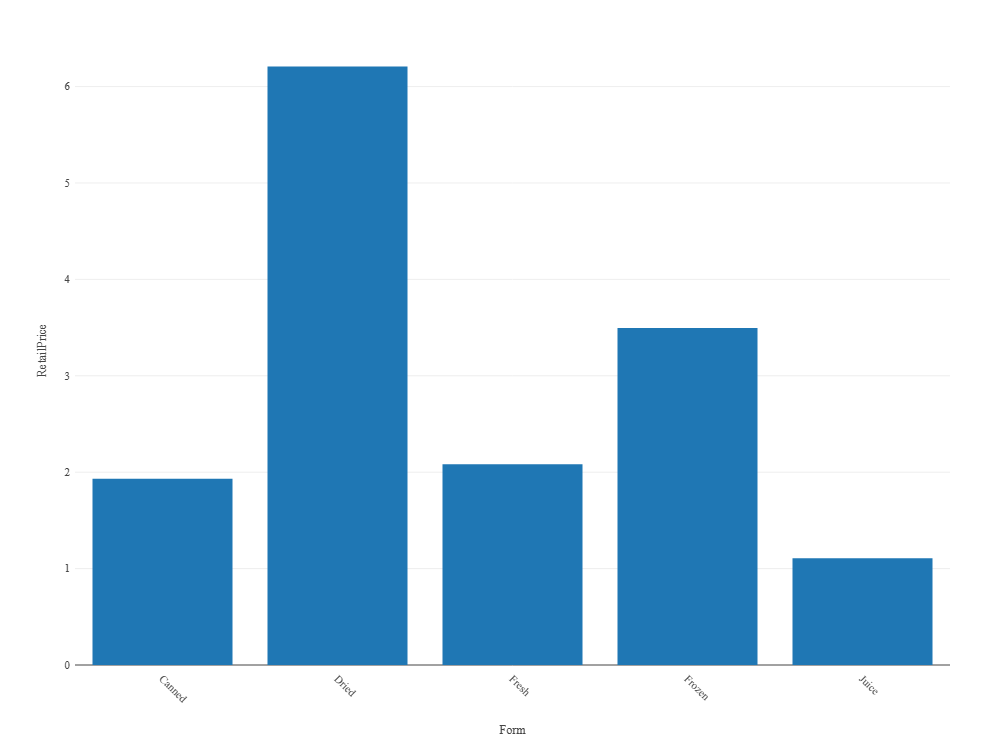
GraphMaker sangat mahir sesuai dengan namanya. Keistimewaannya adalah mengubah kumpulan data yang kompleks menjadi bagan dan grafik yang memukau dan mudah ditafsirkan.
Dikenal dengan antarmuka yang ramah pengguna, mudah untuk membuat semua jenis visualisasi data, mulai dari diagram garis, diagram batang, dan diagram lingkaran.
Fitur analisis berbasis AI menyarankan cara yang paling efektif untuk menyajikan data Anda. Bantuan cerdas ini membantu dalam membuat keputusan yang rumit tentang representasi data menjadi lebih sederhana, memastikan bahwa grafik Anda secara akurat mencerminkan wawasan yang ingin Anda sampaikan.
AppyPie
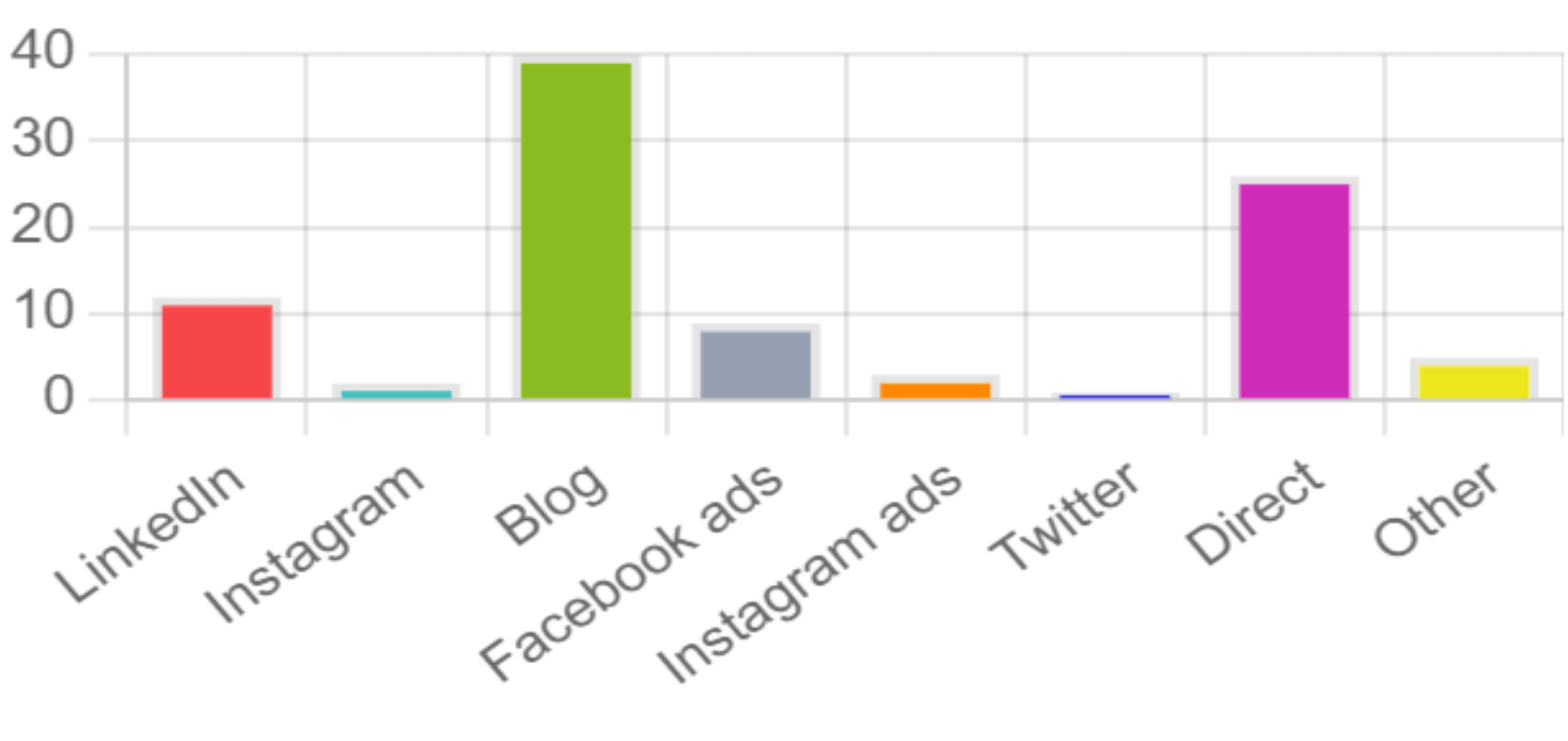
AppyPie adalah platform pengembangan aplikasi tanpa kode yang terkenal. Pembuat grafik AI membuat visualisasi data berdasarkan permintaan Anda. Terkenal karena kesederhanaan dan efisiensinya, memungkinkan pengguna untuk membuat bagan dan grafik dengan upaya minimal.
Anda memberi AppyPie sebuah perintah, dan ia akan membuat grafik yang sesuai. Interface seret dan lepas membuat pembuatan grafik yang rumit menjadi sederhana.
Wawasan yang didukung oleh AI adalah fitur utama lainnya, yang menawarkan saran bermanfaat tentang cara terbaik untuk menginterpretasikan dan menyajikan data Anda. Ini berarti Anda mendapatkan panduan cerdas untuk membuat data Anda lebih mudah dipahami dan berdampak.
Alat bantu ini juga menyertakan berbagai macam template grafik yang dapat disesuaikan. Template ini menghemat waktu dan memberi Anda titik awal untuk desain Anda.
Bagi mereka yang perlu membuat laporan dan presentasi mereka menjadi lebih menarik, fitur pelaporan interaktif alat ini cukup berguna. Ini memungkinkan Anda untuk membuat laporan yang tidak hanya berupa gambar statis tetapi juga interaktif, membuat presentasi data Anda lebih menarik.
Pembuat grafik Appy Pie dapat digunakan di berbagai platform. Ini berarti Anda dapat dengan mudah berbagi grafik dan berkolaborasi dengan orang lain, di mana pun Anda atau tim Anda bekerja. Kompatibilitas multi-platform ini sangat bagus untuk kerja tim dan untuk berbagi pekerjaan Anda dengan orang lain dengan mudah.
Harga
AppyPie menyediakan versi gratis dasar, sempurna untuk kebutuhan pembuatan grafik sederhana. Paket premiumnya mulai dari $7,99/bulan, membuka lebih banyak template dan fitur-fitur canggih.
ChartAI
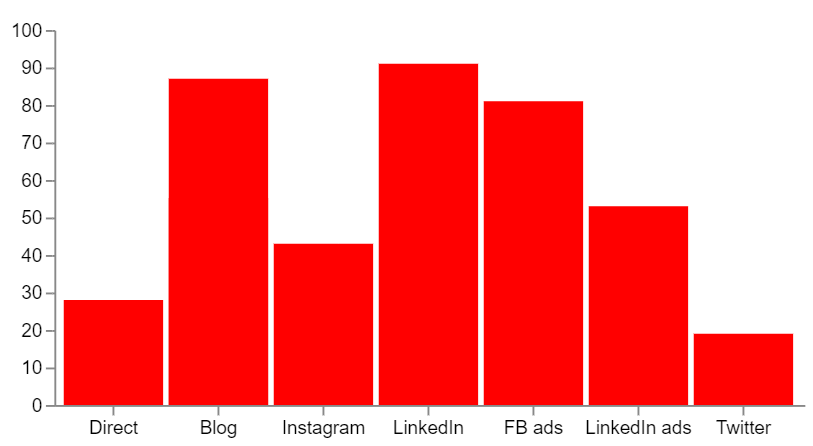
ChartAI adalah alat bantu sederhana bertenaga AI yang memanfaatkan pemrosesan bahasa alami untuk mengubah input teks sederhana menjadi kode Mermaid yang terperinci dan valid. Aplikasi ini menghadirkan perpaduan unik antara kesederhanaan dan kecanggihan pada pembuatan bagan dan grafik.
Interface-nya bisa tampak berlebihan pada awalnya. Pada bilah sisi kiri, Anda bisa memilih dari serangkaian template. Di sisi kanan, Anda dapat mengedit template dengan menulis petunjuk yang lebih spesifik untuk jenis grafik dan chart tertentu.
ChartAI menginterpretasikan instruksi dengan cukup baik dan membuat diagram batang tanpa banyak masalah.
Untuk non-koder atau pemula desain, alat ini sangat bagus untuk membuat grafik secara online dengan cepat. Namun, perlu diingat bahwa ChartAI menghasilkan kode Mermaid, yang merupakan output. Jika Anda lebih suka format pengkodean yang lebih banyak, Anda mungkin ingin mencoba alat lain yang dibangun di atas bahasa pemrograman lain.
Harga
- 5 kredit gratis
- 1.000 kredit seharga $5
- Tersedia opsi langganan bulanan atau pembayaran satu kali
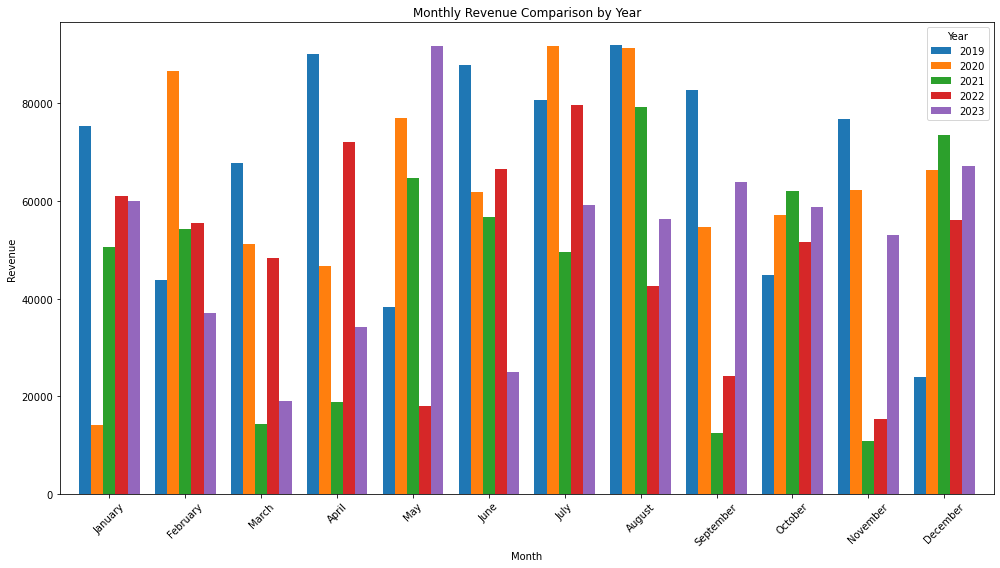
Julius.ai adalah chatbot yang mengubah petunjuk teks menjadi grafik. Ini lebih canggih dan menggunakan pendekatan interatif. Anda diberi 20 kredit gratis untuk membuat satu atau dua bagan dan grafik.
Membuat grafik membutuhkan waktu sedikit lebih lama daripada alat lainnya, tetapi hanya karena alat ini akan menyempurnakan dan memberikan saran. Anda akan diminta untuk menautkan atau mengunggah kumpulan data dari berbagai sumber, seperti file CSV atau dokumen Google Spreadsheet. Setelah itu, Anda akan ditanyai lebih banyak pertanyaan tentang bagaimana Anda ingin memvisualisasikan data.
Menggunakan Julius.ai sangat mudah. Responsnya tidak cepat, karena butuh waktu bagi AI untuk memproses permintaan Anda, tetapi hasilnya cukup bagus untuk input minimal yang Anda berikan. Ada model statistik lain yang dapat Anda buat untuk visualisasi yang lebih kompleks.
Jika Anda bersedia membayar alat kecerdasan buatan serbaguna untuk membuat bagan yang indah dari kumpulan data yang besar, Anda mungkin menemukan kasus penggunaan yang bagus untuk Julius.
Harga
- Paket Dasar seharga $17,99/bulan, cocok untuk penggunaan sedang dengan 250 pesan per bulan.
- Paket Essential seharga $37,99/bulan, untuk penggunaan yang lebih luas dengan pesan tak terbatas.
- Paket Pro seharga $49,99/bulan, mencakup semua fitur paket Essential, ditambah dukungan premium dan akses awal ke fitur-fitur baru.
Sejak peluncuran awalnya, Julius.ai telah berkembang jauh melampaui pembuatan grafik. Platform ini sekarang mendukung eksekusi Python dalam peramban, pemodelan statistik (regresi, korelasi, pengujian hipotesis), dan alur kerja pembersihan data otomatis. Batas unggahan file telah ditingkatkan menjadi 50 MB pada paket berbayar, membuatnya layak untuk set data berukuran sedang. Dibandingkan dengan alat bagan mandiri seperti ChartAI atau ChartGPT, Julius menjembatani kesenjangan antara visualisasi dan analisis: Anda bisa menjelajahi data Anda, menjalankan perhitungan, dan menghasilkan bagan dalam satu utas percakapan. Pengorbanannya adalah kecepatan; Julius membutuhkan waktu lebih lama per permintaan karena Julius menjalankan kode aktual di belakang layar daripada merender templat.
ChartGPT
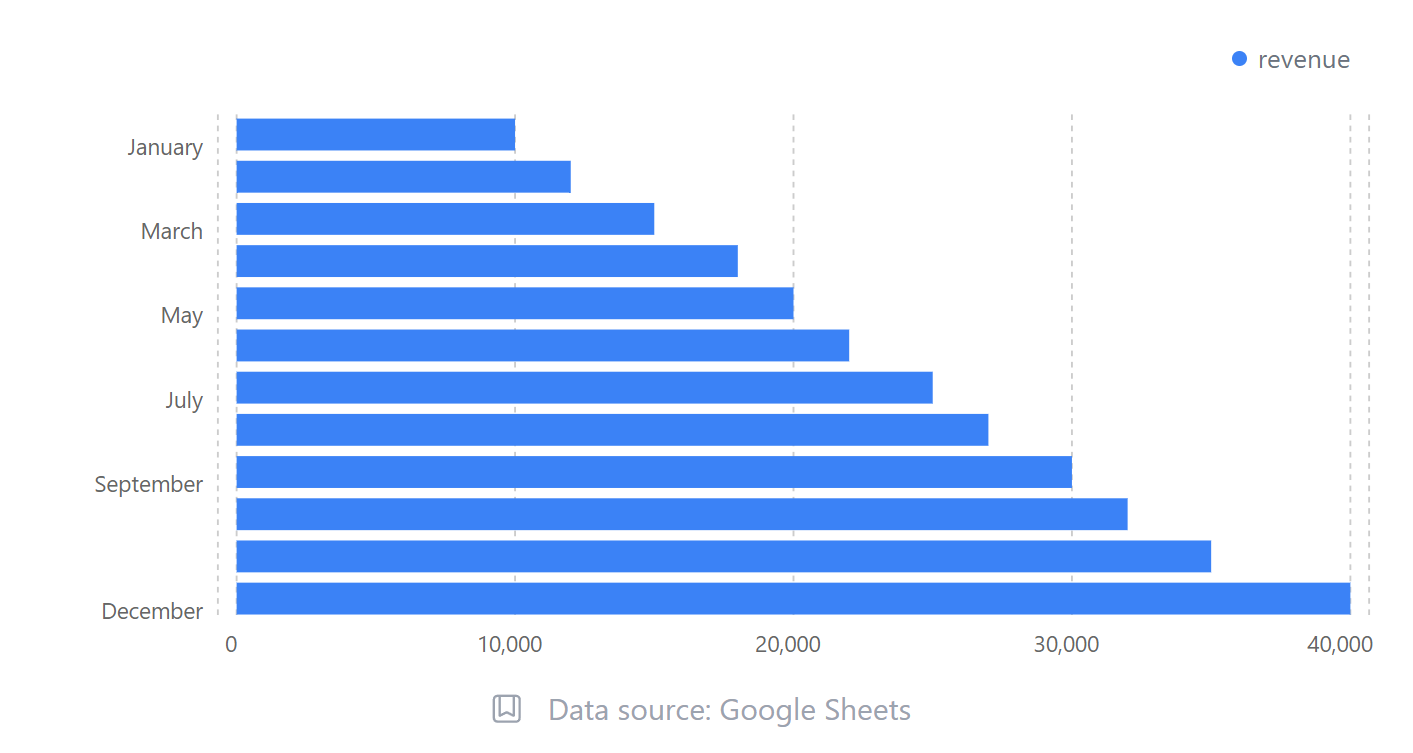
ChartGPT adalah alat visualisasi data yang menggunakan chatbot untuk menghasilkan chart. Ini adalah kotak teks bentuk bebas, sehingga Anda dapat memintanya untuk membuat jenis grafik apa pun berdasarkan kebutuhan Anda.
Pembuat grafik online ini dibuat oleh pengembang tunggal dan sebagian besar dibuat dengan Typescript.
Sebagian besar berfungsi dengan baik. Anda menerima tiga kredit gratis untuk menguji alat ini.
Namun demikian, ada beberapa kekurangan. Saya menemukan bahwa instruksi yang lebih rumit sering kali dapat merusak alat ini, yang berarti membuang-buang pulsa. Anda juga tidak dapat menyesuaikan grafik setelah dibuat, jadi Anda harus menyempurnakan input Anda.
Untuk bagan dan grafik sederhana, ini dapat membuat pekerjaan cepat ketika Anda perlu memasukkan sesuatu yang mendasar ke dalam presentasi Anda.
Pengembang juga dapat menggunakan ChatGPT atau Claude untuk menghasilkan kode d3.js, Chart.js, atau Plotly dari deskripsi bahasa alami dari visualisasi yang diinginkan. Tempelkan dataset Anda ke dalam prompt, tentukan pustaka, dan LLM akan mengembalikan kode kerja yang dapat Anda masukkan ke dalam proyek web. Pendekatan ini memberikan kontrol desain penuh tetapi membutuhkan pengetahuan front-end yang cukup untuk men-debug output.
Harga dan Aksesibilitas
- Bekerja dengan basis kredit
- Mulai dari 20 kredit seharga $5
- Harga penskalaan, hingga 260 kredit dan lebih banyak lagi seharga $80
Microsoft Copilot di Excel
Microsoft Copilot di Excel bukanlah pembuat bagan mandiri. Ini adalah asisten AI yang tertanam di dalam spreadsheet yang sudah Anda kerjakan. Sorot rentang data, buka bilah sisi Copilot, dan ketik perintah bahasa alami seperti “tampilkan pendapatan kuartalan per lini produk sebagai bagan batang yang dikelompokkan.” Copilot akan membuat bagan secara langsung di lembar kerja Anda.
Kekuatan terbesarnya adalah tidak ada pengalihan konteks. Data Anda tetap berada di Excel, bagan diperbarui ketika sel yang mendasarinya berubah, dan Anda dapat menyalin visual langsung ke dek PowerPoint dengan satu klik. Untuk tim yang tertanam dalam ekosistem Microsoft 365, ini menghilangkan gesekan ekspor-impor yang ada pada setiap alat lain dalam daftar ini.
Keterbatasannya memang nyata. Copilot di Excel memerlukan lisensi Microsoft 365 Copilot ($30/pengguna/bulan di luar langganan 365 yang sudah ada). Kustomisasi bagan lebih terbatas daripada alat khusus: Anda dapat mengubah warna dan label, tetapi pemformatan yang rumit masih memerlukan pengeditan bagan Excel secara manual. Dan jika data Anda berada di luar Microsoft (Google Spreadsheet, Airtable, CSV mandiri), Anda perlu mengimpornya ke Excel terlebih dahulu.
Terbaik untuk: Tim yang sudah membayar untuk Microsoft 365 yang menginginkan pembuatan bagan AI tanpa menambahkan alat lain ke dalam tumpukan.
Dapatkah AI Menghasilkan Dasbor Lengkap?
Satu bagan menjawab satu pertanyaan. Dasbor menjawab beberapa pertanyaan sekaligus, menggabungkan beberapa visualisasi, filter, dan KPI pada satu layar. Sebagian besar alat yang diulas di atas menghasilkan bagan individual, bukan dasbor penuh.
Untuk dasbor interaktif yang dihasilkan oleh AI, Tableau (dengan Einstein Copilot), Power BI (dengan Copilot), dan Looker (dengan integrasi Gemini) merupakan pilihan utama. Masing-masing dapat secara otomatis menyarankan tata letak dasbor berdasarkan kumpulan data yang terhubung, meskipun memerlukan lisensi perusahaan dan kurva pembelajaran yang lebih dari sekadar permintaan bagan biasa.
Jika Anda membutuhkan tata letak gaya dasbor statis tanpa biaya tambahan, templat laporan Piktochart memungkinkan Anda mengatur beberapa bagan, metrik, dan blok teks dalam satu halaman dan mengekspornya dalam bentuk PDF atau PNG. Ini tidak interaktif, tetapi untuk rangkuman bulanan, papan laporan, dan laporan klien, dasbor statis yang dirancang dengan baik sering kali berkomunikasi dengan lebih jelas daripada dasbor interaktif yang berantakan.
Apa pembuat grafik AI terbaik?
Ketika menjelajahi ranah pembuat grafik AI, memilih alat terbaik bergantung pada perpaduan beberapa faktor utama. Berikut ini adalah ikhtisar pertimbangan yang seimbang untuk memandu Anda dalam mengambil keputusan.
- Kasus Penggunaan: Pembuat grafik AI yang berbeda memenuhi beragam kebutuhan. Misalnya, alat bantu seperti Google Sheets AI unggul dalam aplikasi bisnis dan akademis karena kesederhanaan dan integrasinya dengan layanan Google lainnya. Sementara itu, alat khusus seperti Julius.ai atau ChartGPT mungkin lebih cocok untuk pengguna yang membutuhkan analisis data tingkat lanjut atau kemampuan untuk mengubah deskripsi teks menjadi chart.
- Jenis Kumpulan Data: Sifat data Anda memainkan peran penting. Beberapa alat bantu mahir dalam menangani set data yang besar dan kompleks, menawarkan analisis dan prediksi yang terperinci, sementara alat bantu lainnya mungkin lebih baik untuk visualisasi yang lebih sederhana dan berskala lebih kecil.
- Tingkat Kustomisasi: Sejauh mana Anda dapat menyesuaikan output sangat bervariasi. Alat-alat seperti ChartGPT dan Julius.ai menawarkan berbagai tingkat penyesuaian dalam hal estetika visual dan gaya representasi data. Pilih alat yang sesuai dengan kebutuhan Anda akan personalisasi.
- Harga: Pertimbangan anggaran adalah yang terpenting. Sementara beberapa pembuat grafik AI menawarkan versi gratis dengan fungsi dasar (seperti Google Sheets AI), yang lain mungkin memerlukan langganan untuk fitur-fitur canggih. Sangat penting untuk menilai biaya terhadap nilai yang diberikan.
- Kemudahan Penggunaan: Jika Anda tidak berpengalaman dalam ilmu data atau pemrograman, Anda mungkin akan lebih memilih alat dengan antarmuka yang intuitif dan fungsionalitas yang mudah. Alat yang tidak memerlukan keahlian teknis yang terlalu tinggi dapat lebih menarik bagi basis pengguna yang lebih luas.
- Kemampuan Integrasi: Pertimbangkan seberapa baik alat ini berintegrasi dengan perangkat lunak dan platform lain. Integrasi yang mulus dapat merampingkan alur kerja Anda secara signifikan, terutama jika Anda sudah menggunakan alat atau platform terkait.
Einstein Copilot dari Tableau dapat menghasilkan bagan dari pertanyaan berbahasa alami terhadap kumpulan data yang terhubung, dan unggul dalam analisis eksplorasi di seluruh basis data yang besar. Power BI Copilot, yang dibangun di dalam ekosistem Microsoft 365, bekerja paling baik untuk tim yang sudah menggunakan Excel dan SharePoint karena mengambil data langsung dari sumber-sumber tersebut. Keduanya memerlukan lisensi perusahaan berbayar dan terlalu mahal untuk bagan sekali pakai, tetapi keduanya merupakan opsi terkuat untuk organisasi yang membutuhkan dasbor yang diatur dan dapat diulang dalam skala besar.
Jika tujuan Anda adalah bercerita tentang data, bukan bagan yang berdiri sendiri, carilah alat bantu yang menggabungkan visualisasi dengan tata letak naratif. Piktochart memungkinkan Anda menempatkan bagan yang dihasilkan AI di dalam templat laporan dengan teks pendukung, kotak panggilan, dan tajuk bermerek, mengubah satu titik data menjadi cerita visual yang lengkap. Flourish dan Datawrapper adalah opsi lain yang dibuat khusus untuk narasi data yang dapat digulir dan beranotasi.
Jika Anda berencana memasukkan bagan dan grafik dalam visual yang lebih besar, seperti laporan atau infografik, mengapa tidak menggunakan Piktochart AI untuk mempercepat prosesnya? Anda dapat membuat visual bentuk panjang dalam hitungan detik dari satu prompt yang dirancang dengan templat ahli agar terlihat tajam.
Setelah Anda memilih laporan atau infografis yang Anda sukai, Anda dapat menambahkan bagan atau grafik dari dalam editor kami dalam hitungan detik. Jangan percaya begitu saja pada kata-kata kami – cobalah sendiri!
Pertanyaan yang Sering Diajukan Tentang Pembuat Bagan AI
Apakah ChatGPT dapat membuat bagan dan grafik?
Ya. ChatGPT menghasilkan bagan melalui fitur Analisis Data Tingkat Lanjut (sebelumnya Penerjemah Kode). Unggah file CSV atau Excel, jelaskan visualisasi yang Anda butuhkan, dan ChatGPT akan menulis dan mengeksekusi kode Python untuk menghasilkan bagan. Ini mendukung bagan batang, grafik garis, plot sebar, histogram, dan banyak lagi. Keterbatasan utama: Anda tidak dapat mengedit output secara langsung di editor visual; setiap perubahan memerlukan prompt baru. Untuk alur kerja pelaporan berulang atau visual yang konsisten dengan merek, alat bagan khusus memberi Anda lebih banyak kontrol.
Apa generator grafik AI gratis terbaik?
Tergantung pada kasus penggunaan Anda. Untuk bagan tunggal dari perintah teks, Venngage dan GraphMaker menawarkan tingkatan gratis tanpa gesekan pendaftaran. Google Spreadsheet menyertakan saran bagan AI bawaan tanpa biaya jika Anda sudah menyimpan data di sana. Paket gratis ChatGPT (GPT-4o mini) bisa menghasilkan bagan dasar, meskipun paket berbayarnya menangani berkas yang lebih besar dan perintah yang lebih kompleks. Pembuat bagan Piktochart menyertakan paket gratis di mana Anda bisa membuat bagan dan memasukkannya langsung ke dalam laporan atau presentasi.
Format data apa yang diterima oleh generator bagan AI?
Sebagian besar alat menerima file CSV dan Excel (.xlsx). Beberapa platform terhubung langsung ke basis data Google Spreadsheet, Airtable, atau SQL. ChatGPT dan Claude menerima unggahan file dalam format CSV, Excel, JSON, dan tabel teks biasa. Platform perusahaan seperti Tableau dan Power BI mendukung ratusan konektor asli, mulai dari Salesforce hingga Snowflake.
Format ekspor apa saja yang tersedia?
Ekspor yang umum termasuk PNG (untuk presentasi), SVG (untuk halaman web), dan PDF (untuk cetak). Alat-alat seperti Julius AI dan Graphy menambahkan sematan HTML interaktif. Jika bagan Anda perlu berada di dalam desain yang lebih besar, platform seperti Piktochart AI memungkinkan Anda membuat bagan dan tata letak di sekitarnya dalam satu ruang kerja dan mengekspor bagian yang sudah jadi sebagai satu file.
Apakah grafik yang dihasilkan AI akurat?
Alat bantu bagan AI memplot data yang Anda berikan; alat bantu ini tidak mengarang angka. Akurasi tergantung pada kualitas data input Anda dan seberapa jelas Anda menulis perintah. Kesalahan umum yang sering terjadi adalah kolom yang salah label, ketidaksesuaian format tanggal, dan instruksi yang ambigu (menanyakan “pendapatan” ketika spreadsheet Anda memiliki kolom bruto dan neto). Selalu verifikasi label sumbu, skala, dan total sebelum berbagi.
Dapatkah saya menggunakan bagan AI di PowerPoint atau Google Slide?
Ya. Sebagian besar pembuat bagan AI mengekspor file PNG atau SVG yang dapat Anda tempelkan ke dalam dek slide apa pun. Beberapa alat menawarkan integrasi langsung: MagicSlides mengekspor ke Google Slides, dan Microsoft Copilot di Excel menghasilkan bagan yang dapat Anda pindahkan ke PowerPoint dengan satu klik. Piktochart mengekspor visual yang sudah jadi sebagai file PowerPoint, dengan mempertahankan lapisan bagan.