
La plupart des professionnels passent plus de temps à formater un graphique qu’à analyser les données qu’il contient. Les créateurs de graphiques d’IA inversent le processus : collez votre fichier CSV ou connectez une feuille de calcul, tapez une invite et recevez en quelques secondes une visualisation prête à être publiée.
Ce guide passe en revue les meilleurs outils de création de diagrammes et de graphiques à base d’IA pour 2026. Nous couvrons les outils de création de graphiques autonomes, les chatbots LLM (oui, ChatGPT peut créer des graphiques) et les plateformes d’entreprise avec IA intégrée. Chaque analyse comprend les prix, les importations de données prises en charge, les options d’exportation et un verdict clair sur l’utilisation de l’outil. Vous avez besoin d’intégrer vos graphiques dans un visuel plus large, comme un rapport ou une infographie? Piktochart AI vous permet de générer et d’intégrer des graphiques sans changer d’application.
Pour en savoir plus, consultez notre guide sur les outils de conception graphique.
Notre article sur les meilleurs générateurs de logos ai pourrait également vous être utile.
Vous en voulez plus ? Consultez les éléments d’un bon logo.
Ce guide est mis à jour pour 2026 et reflète les derniers prix, les ajouts de fonctionnalités et les nouveaux entrants dans l’espace de génération de cartes d’IA.
Comment créer un graphique avec l’IA
Vous n’avez pas besoin de connaissances en science des données pour créer des graphiques professionnels à l’aide de l’IA. Le flux de travail est le même pour tous les outils : introduisez les données, décrivez ce que vous voulez et laissez le modèle faire le gros du travail.
1. Commencez par une question, pas par un ensemble de données. Sur quelle décision ce graphique doit-il s’appuyer ? Une tendance des ventes, une ventilation du budget, une comparaison démographique ? Définissez d’abord la question, puis le type de graphique.
2. Préparez vos données. Téléchargez un fichier CSV, connectez une feuille Google ou collez les valeurs directement. Supprimez les lignes vides et donnez à chaque colonne un en-tête descriptif. Une entrée désordonnée produit une sortie désordonnée.
3. Choisissez le bon outil pour le travail. Les graphiques ponctuels et rapides fonctionnent bien avec ChatGPT ou Gemini. Les rapports récurrents avec de multiples visualisations conviennent à des plateformes dédiées comme Julius AI ou le créateur de graphiques de Piktochart. Les équipes d’analyse à grande échelle se tourneront vers Tableau avec Einstein ou Power BI avec Copilot.
Si vous souhaitez tester la génération de graphiques en langage naturel sans payer, ChartAI vous offre cinq crédits gratuits pour saisir une description en texte clair et recevoir un graphique instantanément. ChartGPT offre trois crédits gratuits pour le même processus. Pour un niveau gratuit plus généreux, ChatGPT (plan gratuit) peut générer des graphiques de base à partir de messages conversationnels, bien que les options d’exportation soient limitées.
4. Prompt et précis. Des invites vagues produisent des graphiques vagues. Spécifiez le type de graphique, les variables, l’intervalle de temps et vos préférences en matière de formatage. Exemple : « Graphique linéaire montrant le trafic mensuel du site web de janvier à juin 2026, avec un axe secondaire pour le taux de conversion ».
5. Répétez rapidement. Remplacez un diagramme à barres par une cascade. Modifiez la palette de couleurs. Ajoutez des étiquettes de données. Les outils d’IA vous permettent de passer en revue les variations en quelques secondes au lieu de quelques minutes.
6. Exportez dans le bon format. PNG pour les présentations. SVG pour le web. PDF pour les rapports imprimés. Si le graphique se trouve dans une infographie ou un rapport de plusieurs pages, utilisez un outil où la création du graphique et la mise en page se font en un seul endroit.
Les outils graphiques IA ne se limitent pas à la création. ChatGPT, Gemini et Claude peuvent tous analyser une image de graphique téléchargée, décrire ce qu’elle montre, signaler les échelles d’axe trompeuses et suggérer des améliorations. Si vous avez déjà un graphique et que vous avez besoin d’un deuxième avis sur sa clarté, collez une capture d’écran dans l’un de ces LLM avant d’envoyer le visuel aux parties prenantes.
Quels sont les outils de création de graphiques AI qui fonctionnent avec des données Excel ?
La plupart des outils graphiques d’IA acceptent les téléchargements .xlsx et .csv, mais l’étendue de la prise en charge d’Excel varie. Piktochart, Julius.ai et AppyPie vous permettent tous de faire glisser un fichier de feuille de calcul et de faire correspondre les colonnes aux axes du graphique. ChartAI et ChartGPT travaillent à partir de données saisies ou collées plutôt qu’à partir de fichiers directement téléchargés, de sorte que vous devez d’abord copier les valeurs de votre feuille de calcul.
Pour les utilisateurs qui ne veulent jamais quitter Excel, Microsoft Copilot dans Excel est l’option la plus native : mettez en évidence une plage de données, ouvrez la barre latérale Copilot et tapez une instruction telle que « créer un diagramme à barres comparant le chiffre d’affaires du premier et du deuxième trimestre par région ». Le graphique apparaît dans votre classeur existant sans qu’il soit nécessaire d’exporter ou d’importer des fichiers. Pour les classeurs à plusieurs feuilles contenant des tableaux croisés dynamiques ou des formules complexes, les outils de BI d’entreprise tels que Power BI ou Tableau gèrent le pipeline de données de manière plus gracieuse que les créateurs de graphiques autonomes.
GraphMaker
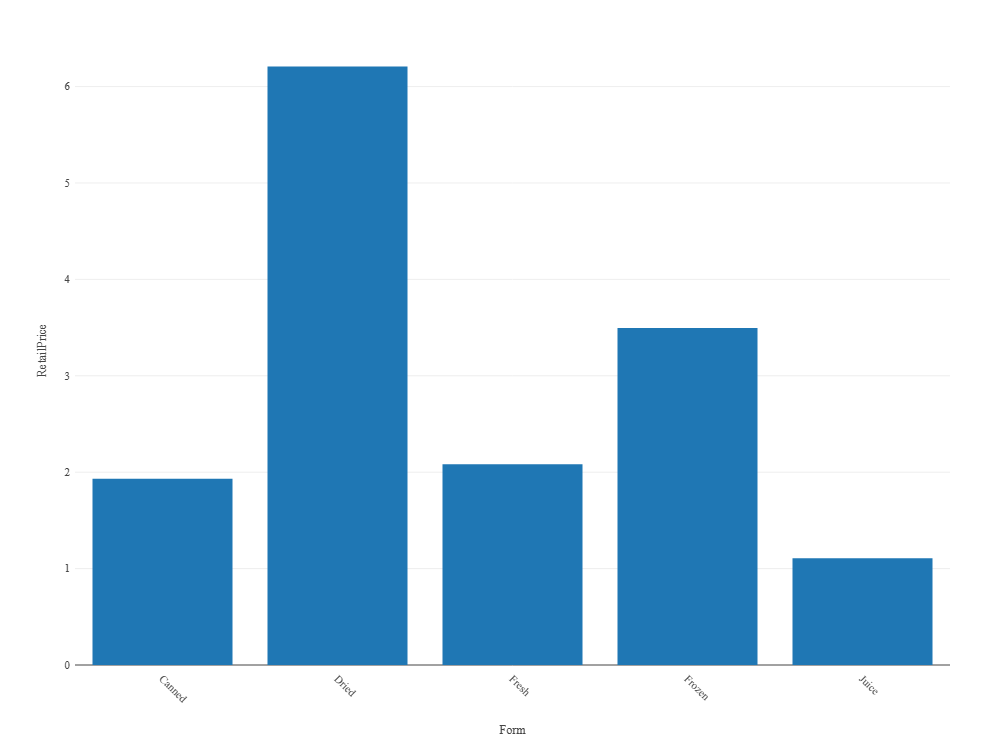
GraphMaker est capable de faire ce que son nom suggère. Sa spécialité est de transformer des ensembles de données complexes en tableaux et graphiques visuellement étonnants et facilement interprétables.
Connu pour son interface conviviale, il est facile de créer toutes sortes de visualisations de données, qu’il s’agisse de diagrammes linéaires, de diagrammes à barres ou de diagrammes circulaires.
La fonction d’analyse pilotée par l’IA suggère la manière la plus efficace de présenter vos données. Cette assistance intelligente permet de simplifier les décisions complexes relatives à la représentation des données, en veillant à ce que vos graphiques reflètent avec précision les informations que vous souhaitez transmettre.
AppyPie
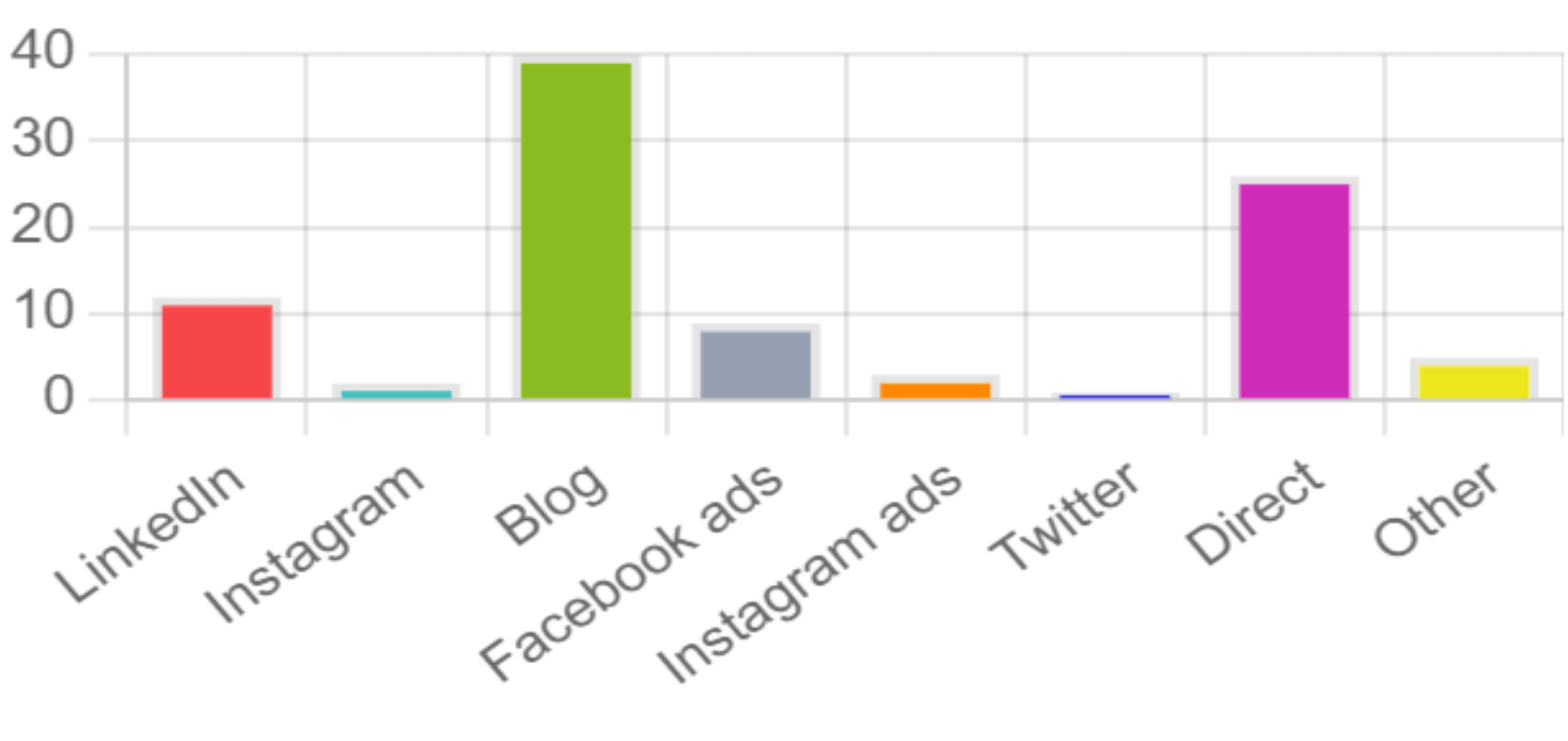
AppyPie est une plateforme de développement d’applications sans code bien connue. Le créateur de graphiques d’ IA crée des visualisations de données basées sur votre demande. Réputé pour sa simplicité et son efficacité, il permet aux utilisateurs de créer des diagrammes et des graphiques avec un minimum d’effort.
Vous fournissez à AppyPie un message et il crée un graphique en conséquence. Son interface de type « glisser-déposer » simplifie la création de graphiques complexes.
Les informations alimentées par l’IA sont une autre caractéristique clé, offrant des suggestions utiles sur la meilleure façon d’interpréter et de présenter vos données. Cela signifie que vous bénéficiez de conseils avisés pour rendre vos données plus compréhensibles et plus percutantes.
L’outil comprend également un large éventail de modèles de graphiques personnalisables. Ces modèles vous permettent de gagner du temps et vous donnent un point de départ pour vos créations.
Pour ceux qui souhaitent rendre leurs rapports et leurs présentations plus attrayants, la fonction de rapport interactif de l’outil est très pratique. Il vous permet de créer des rapports qui ne sont pas simplement des images statiques mais qui sont interactifs, rendant ainsi vos présentations de données plus attrayantes.
Le créateur de graphiques d’Appy Pie fonctionne sur plusieurs plateformes. Cela signifie que vous pouvez facilement partager vos graphiques et collaborer avec d’autres personnes, quel que soit l’endroit où vous ou votre équipe travaillez. Cette compatibilité multiplateforme est idéale pour le travail en équipe et pour partager facilement votre travail avec d’autres personnes.
Tarification
AppyPie propose une version gratuite de base, parfaite pour les besoins simples de création de graphiques. Ses formules premium commencent à 7,99 $/mois et permettent de débloquer davantage de modèles et de fonctionnalités avancées.
ChartAI
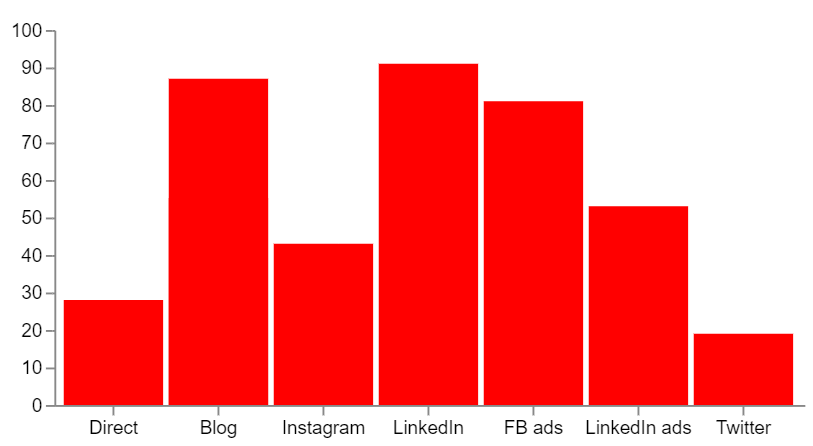
ChartAI est un outil simple basé sur l’IA qui exploite le traitement du langage naturel pour transformer de simples entrées de texte en code Mermaid détaillé et valide. Il apporte un mélange unique de simplicité et de sophistication à la création de diagrammes et de graphiques.
Au début, l’interface peut sembler écrasante. Dans la barre latérale de gauche, vous pouvez choisir parmi une série de modèles. Sur le côté droit, vous pouvez modifier les modèles en écrivant des invites plus spécifiques pour certains types de graphiques et de tableaux.
ChartAI a assez bien interprété les instructions et a créé un diagramme à barres sans trop de problèmes.
Pour les non-codeurs ou les débutants en conception, l’outil est idéal pour créer rapidement un graphique en ligne. Cependant, il faut garder à l’esprit que ChartAI génère du code Mermaid, qui est le résultat. Si vous préférez des formats plus codés, vous pouvez essayer d’autres outils basés sur d’autres langages de programmation.
Tarification
- 5 crédits gratuits
- 1 000 crédits pour 5
- Possibilité d’abonnement mensuel ou de paiement unique
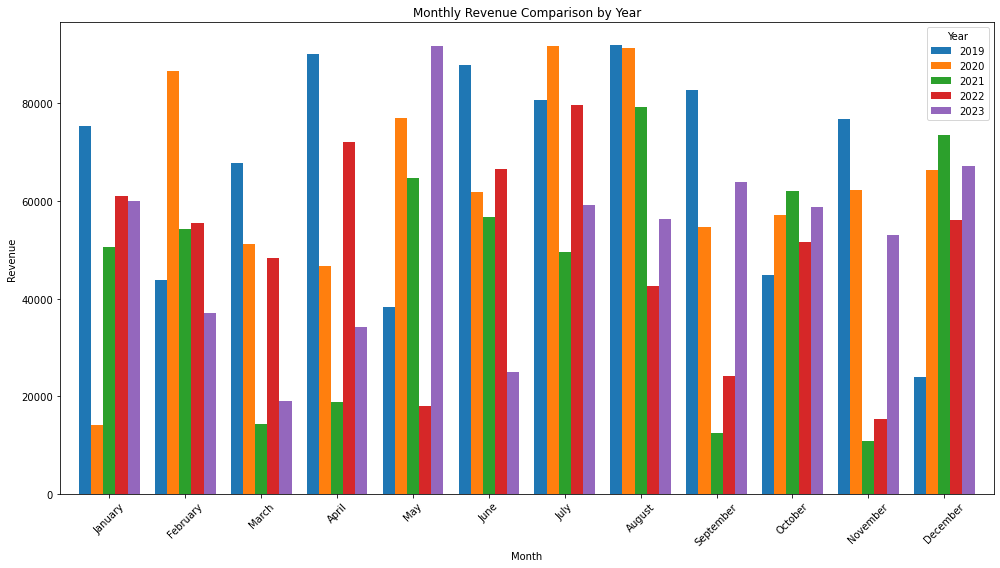
Julius.ai est un chatbot qui transforme les messages textuels en graphiques. Il est plus sophistiqué et adopte une approche interactive. Vous disposez de 20 crédits gratuits pour créer un ou deux diagrammes et graphiques.
La création d’un graphique a pris un peu plus de temps que les autres outils, mais uniquement parce qu’il s’affinait et donnait des suggestions. Il vous est demandé de lier ou de télécharger un ensemble de données provenant de différentes sources, comme un fichier CSV ou un document Google Sheets. Ensuite, le logiciel vous posera d’autres questions sur la manière dont vous souhaitez visualiser les données.
L’utilisation de Julius.ai a été simple. La réponse n’est pas rapide, car il faut du temps à l’IA pour traiter vos demandes, mais le résultat est assez bon pour le minimum d’informations que vous fournissez. Il existe d’autres modèles statistiques que vous pouvez créer pour des visualisations plus complexes.
Si vous êtes prêt à payer pour un outil d’intelligence artificielle polyvalent permettant de créer de superbes graphiques à partir de grands ensembles de données, vous pourriez trouver un bon cas d’utilisation pour Julius.
Tarification
- Plan de base à 17,99 $/mois, adapté à une utilisation modérée avec 250 messages par mois.
- Plan Essentiel à 37,99 $/mois, pour une utilisation plus étendue avec des messages illimités.
- Le plan Pro, à 49,99 $/mois, comprend toutes les fonctionnalités du plan Essentiel, ainsi qu’une assistance premium et un accès anticipé aux nouvelles fonctionnalités.
Depuis son lancement initial, Julius.ai s’est développé bien au-delà de la génération de graphiques. La plateforme supporte désormais l’exécution de Python dans le navigateur, la modélisation statistique (régression, corrélation, tests d’hypothèse) et les flux de travail automatisés de nettoyage des données. Les limites de téléchargement de fichiers sont passées à 50 Mo pour les plans payants, ce qui rend la plateforme viable pour les ensembles de données de taille moyenne. Comparé aux outils graphiques autonomes tels que ChartAI ou ChartGPT, Julius comble le fossé entre la visualisation et l’analyse : vous pouvez explorer vos données, effectuer des calculs et générer des graphiques dans un seul fil conversationnel. Julius prend plus de temps par requête parce qu’il exécute du code réel dans les coulisses plutôt que de rendre un modèle.
GraphiqueGPT
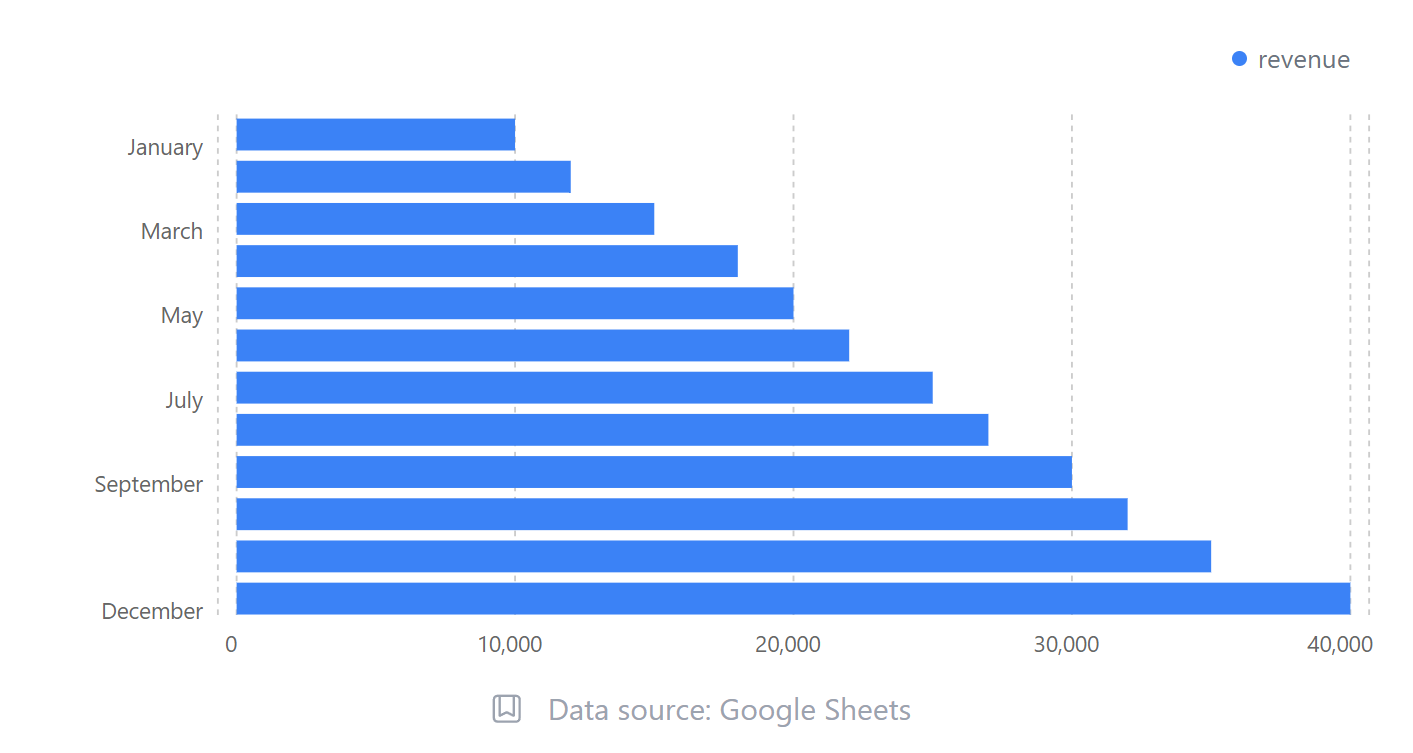
ChartGPT est un outil de visualisation de données qui utilise un chatbot pour générer des graphiques. Il s’agit d’une zone de texte libre, vous pouvez donc lui demander de créer n’importe quel type de graphique en fonction de vos besoins.
Le créateur de graphiques en ligne est créé par un développeur solo et réalisé principalement avec Typescript.
Cela fonctionne en grande partie. Vous recevez trois crédits gratuits pour tester l’outil.
Cependant, il y a eu quelques lacunes. J’ai constaté que des instructions plus complexes peuvent souvent casser l’outil, ce qui signifie un crédit gaspillé. Vous ne pouvez pas non plus personnaliser les graphiques une fois qu’il en a créé un, vous devrez donc affiner vos entrées.
Pour les diagrammes et les graphiques simples, cela permet de travailler rapidement lorsque vous devez insérer quelque chose de basique dans votre présentation.
Les développeurs peuvent également utiliser ChatGPT ou Claude pour générer du code d3.js, Chart.js ou Plotly à partir d’une description en langage naturel de la visualisation souhaitée. Collez votre jeu de données dans l’invite, spécifiez la bibliothèque et le LLM vous renvoie un code fonctionnel que vous pouvez intégrer dans un projet web. Cette approche permet un contrôle total de la conception, mais nécessite des connaissances suffisantes en matière d’interface pour déboguer le résultat.
Prix et accessibilité
- Travaille sur la base d’un crédit
- A partir de 20 crédits pour 5
- Tarifs dégressifs, jusqu’à 260 crédits et plus pour 80
Microsoft Copilot dans Excel
Microsoft Copilot dans Excel n’est pas un créateur de graphiques autonome. Il s’agit d’un assistant d’intelligence artificielle intégré à la feuille de calcul dans laquelle vous travaillez déjà. Mettez en surbrillance une plage de données, ouvrez la barre latérale Copilot et tapez une invite en langage naturel telle que « afficher le chiffre d’affaires trimestriel par ligne de produit sous forme de diagramme à barres groupées ». Copilot génère le graphique directement sur votre feuille de calcul.
Le plus grand atout est l’absence de changement de contexte. Vos données restent dans Excel, le graphique est mis à jour lorsque les cellules sous-jacentes changent, et vous pouvez copier le visuel directement dans une présentation PowerPoint en un seul clic. Pour les équipes intégrées à l’écosystème Microsoft 365, cela élimine les frictions liées à l’exportation et à l’importation que l’on rencontre avec tous les autres outils de cette liste.
Mais les limitations sont réelles. Copilot in Excel nécessite une licence Microsoft 365 Copilot (30 $/utilisateur/mois en plus de votre abonnement 365 existant). La personnalisation des graphiques est plus limitée que dans les outils dédiés : vous pouvez modifier les couleurs et les étiquettes, mais les mises en forme complexes nécessitent toujours une édition manuelle des graphiques Excel. Et si vos données ne sont pas stockées dans Microsoft (Google Sheets, Airtable, un fichier CSV autonome), vous devez d’abord les importer dans Excel.
Idéal pour : Les équipes qui paient déjà pour Microsoft 365 et qui veulent générer des graphiques AI sans ajouter un autre outil à la pile.
L’IA peut-elle générer des tableaux de bord complets ?
Un seul graphique répond à une question. Un tableau de bord répond à plusieurs questions à la fois, en combinant plusieurs visualisations, filtres et indicateurs clés de performance sur un seul écran. La plupart des outils présentés ci-dessus produisent des graphiques individuels et non des tableaux de bord complets.
Pour les tableaux de bord interactifs générés par l’IA, Tableau (avec Einstein Copilot), Power BI (avec Copilot) et Looker (avec intégration Gemini) sont les principales options. Chacun d’entre eux peut suggérer automatiquement des mises en page de tableau de bord sur la base d’un ensemble de données connecté, bien qu’ils nécessitent des licences d’entreprise et une courbe d’apprentissage qui va au-delà d’une demande de graphique occasionnelle.
Si vous avez besoin d’un tableau de bord statique sans les frais généraux de l’entreprise, les modèles de rapport Piktochart vous permettent d’organiser plusieurs graphiques, mesures et blocs de texte sur une seule page et de les exporter au format PDF ou PNG. Il n’est pas interactif, mais pour les résumés mensuels, les présentations au conseil d’administration et les rapports aux clients, un tableau de bord statique bien conçu communique souvent plus clairement qu’un tableau de bord interactif encombré.
Quel est le meilleur générateur de graphes d’IA ?
Lorsque l’on explore le domaine des générateurs de graphes d’IA, le choix du meilleur outil repose sur une combinaison de plusieurs facteurs clés. Voici un aperçu équilibré des éléments à prendre en compte pour vous aider à prendre une décision en connaissance de cause.
- Cas d’utilisation: Différents générateurs de graphes d’IA répondent à des besoins variés. Par exemple, des outils comme Google Sheets AI excellent dans les applications commerciales et universitaires en raison de leur simplicité et de leur intégration avec d’autres services Google. En revanche, des outils spécialisés comme Julius.ai ou ChartGPT conviennent mieux aux utilisateurs qui ont besoin d’une analyse avancée des données ou de la possibilité de convertir des descriptions textuelles en graphiques.
- Types d’ensembles de données: La nature de vos données joue un rôle crucial. Certains outils sont capables de traiter des ensembles de données complexes et volumineux, offrant des analyses et des prédictions détaillées, tandis que d’autres sont plus adaptés à des visualisations simples et à petite échelle.
- Niveau de personnalisation: Le degré de personnalisation des résultats est très variable. Des outils comme ChartGPT et Julius.ai offrent divers degrés de personnalisation en termes d’esthétique visuelle et de styles de représentation des données. Choisissez un outil qui correspond à votre besoin de personnalisation.
- Prix: Les considérations budgétaires sont primordiales. Si certains générateurs de graphes d’IA proposent des versions gratuites avec des fonctionnalités de base (comme Google Sheets AI), d’autres peuvent nécessiter un abonnement pour bénéficier de fonctionnalités avancées. Il est important d’évaluer le coût par rapport à la valeur apportée.
- Facilité d’utilisation: si vous n’avez pas de connaissances approfondies en science des données ou en programmation, vous préférerez probablement un outil doté d’une interface intuitive et de fonctionnalités simples. Les outils qui requièrent moins d’expertise technique peuvent être plus attrayants pour une base d’utilisateurs plus large.
- Capacités d’intégration: Examinez dans quelle mesure l’outil s’intègre à d’autres logiciels et plates-formes. L’intégration transparente peut considérablement rationaliser votre flux de travail, en particulier si vous utilisez déjà des outils ou des plateformes connexes.
Einstein Copilot de Tableau peut générer des graphiques à partir de questions en langage naturel sur des ensembles de données connectés, et il excelle dans l’analyse exploratoire de grandes bases de données. Power BI Copilot, intégré à l’écosystème Microsoft 365, fonctionne mieux pour les équipes qui utilisent déjà Excel et SharePoint, car il extrait des données directement de ces sources. Ces deux outils nécessitent des licences d’entreprise payantes et sont excessifs pour les graphiques ponctuels, mais ils constituent les meilleures options pour les organisations qui ont besoin de tableaux de bord régis et reproductibles à l’échelle.
Si votre objectif est la narration de données plutôt qu’un graphique autonome, recherchez des outils qui combinent la visualisation avec des mises en page narratives. Piktochart vous permet de placer des graphiques générés par l’IA à l’intérieur de modèles de rapport avec du texte de soutien, des boîtes d’appel et des en-têtes de marque, transformant ainsi un simple point de données en une histoire visuelle complète. Flourish et Datawrapper sont d’autres options spécialement conçues pour les récits de données défilants et annotés.
Si vous prévoyez d’insérer vos diagrammes et graphiques dans un visuel plus large, tel qu’un rapport ou une infographie, pourquoi ne pas utiliser Piktochart AI pour accélérer le processus ? Vous pouvez créer des visuels de longue durée en quelques secondes à partir d’une simple invite conçue à l’aide de modèles experts pour leur donner un aspect net.
Une fois que vous avez choisi un rapport ou une infographie qui vous plaît, vous pouvez ajouter des diagrammes ou des graphiques à partir de notre éditeur en quelques secondes. Ne nous croyez pas sur parole, essayez-le par vous-même!
Questions fréquemment posées sur les créateurs de cartes d’IA
ChatGPT peut-il créer des diagrammes et des graphiques ?
Oui. ChatGPT génère des graphiques grâce à sa fonction d’analyse avancée des données (anciennement Code Interpreter). Téléchargez un fichier CSV ou Excel, décrivez la visualisation dont vous avez besoin, et ChatGPT écrit et exécute le code Python pour produire le graphique. Il prend en charge les diagrammes à barres, les graphiques linéaires, les diagrammes de dispersion, les histogrammes, etc. Principale limitation : vous ne pouvez pas modifier le résultat directement dans un éditeur visuel ; chaque modification nécessite une nouvelle invite. Pour les flux de rapports récurrents ou les visuels cohérents avec la marque, un outil graphique dédié vous donne plus de contrôle.
Quel est le meilleur générateur gratuit de graphiques AI ?
Cela dépend de votre cas d’utilisation. Pour un seul graphique à partir d’un texte, Venngage et GraphMaker proposent des niveaux gratuits sans contrainte d’inscription. Google Sheets intègre gratuitement des suggestions de graphiques AI si vous y stockez déjà des données. Le plan gratuit de ChatGPT (GPT-4o mini) permet de produire des graphiques de base, mais le plan payant prend en charge des fichiers plus volumineux et des invites plus complexes. L’outil de création de graphiques de Piktochart comprend un plan gratuit qui vous permet de créer des graphiques et de les insérer directement dans des rapports ou des présentations.
Quels sont les formats de données acceptés par les générateurs de graphiques AI ?
La plupart des outils acceptent les fichiers CSV et Excel (.xlsx). Plusieurs plateformes se connectent directement à Google Sheets, Airtable ou à des bases de données SQL. ChatGPT et Claude acceptent les téléchargements de fichiers aux formats CSV, Excel, JSON et de tableaux en texte brut. Les plateformes d’entreprise telles que Tableau et Power BI prennent en charge des centaines de connecteurs natifs, de Salesforce à Snowflake.
Quels sont les formats d’exportation disponibles ?
Les exportations courantes sont le PNG (pour les présentations), le SVG (pour les pages web) et le PDF (pour l’impression). Des outils tels que Julius AI et Graphy permettent d’ajouter des éléments HTML interactifs. Si votre graphique doit s’intégrer dans une conception plus large, des plateformes comme Piktochart AI vous permettent de créer le graphique et la mise en page qui l’entoure dans un seul espace de travail et d’exporter la pièce finie sous la forme d’un fichier unique.
Les graphiques générés par l’IA sont-ils exacts ?
Les outils graphiques d’IA tracent les données que vous fournissez ; ils ne fabriquent pas de chiffres. La précision dépend de la qualité de vos données d’entrée et de la clarté avec laquelle vous rédigez l’invite. Les pièges les plus courants sont les colonnes mal étiquetées, les erreurs de format de date et les instructions ambiguës (demander des « recettes » alors que votre feuille de calcul comporte des colonnes brutes et nettes). Vérifiez toujours les étiquettes des axes, les échelles et les totaux avant de les partager.
Puis-je utiliser des graphiques AI dans PowerPoint ou Google Slides ?
Oui. La plupart des outils de création de graphiques AI exportent des fichiers PNG ou SVG que vous pouvez coller dans n’importe quel jeu de diapositives. Certains outils offrent des intégrations directes : MagicSlides exporte vers Google Slides et Microsoft Copilot dans Excel génère des graphiques que vous pouvez transférer dans PowerPoint d’un simple clic. Piktochart exporte les visuels finis sous forme de fichiers PowerPoint, en préservant les couches des graphiques.