
Die meisten Fachleute verbringen mehr Zeit mit der Formatierung eines Diagramms als mit der Analyse der dahinter stehenden Daten. KI-Diagrammersteller ändern den Prozess: Fügen Sie Ihre CSV-Datei ein oder verbinden Sie eine Tabellenkalkulation, geben Sie eine Eingabeaufforderung ein und erhalten Sie innerhalb von Sekunden eine veröffentlichungsreife Visualisierung.
In diesem Leitfaden stellen wir Ihnen die besten KI-Diagramm- und Graphikersteller für 2026 vor. Wir behandeln eigenständige Charting-Tools, LLM-Chatbots (ja, ChatGPT kann Charts erstellen) und Unternehmensplattformen mit integrierter KI. Jede Bewertung umfasst Preise, unterstützte Datenimporte, Exportoptionen und ein klares Urteil darüber, für wen das Tool geeignet ist. Benötigen Sie Ihre Diagramme in einer größeren Grafik wie einem Bericht oder einer Infografik? Mit Piktochart AI können Sie Diagramme erstellen und einbetten, ohne die Anwendung zu wechseln.
Lesen Sie dazu auch unseren Leitfaden über ai-Grafikdesign-Tools.
Vielleicht finden Sie auch unseren Artikel über die besten ai-Logo-Generatoren nützlich.
Suchen Sie mehr? Sehen Sie sich die Elemente eines guten Logos an.
Dieser Leitfaden wurde für das Jahr 2026 aktualisiert und spiegelt die neuesten Preise, Funktionserweiterungen und Neueinsteiger im Bereich der KI-Charakterisierung wider.
Wie Sie ein Diagramm mit AI erstellen
Sie brauchen keine datenwissenschaftlichen Kenntnisse, um mit KI professionelle Diagramme zu erstellen. Der Arbeitsablauf ist bei allen Tools derselbe: Geben Sie die Daten ein, beschreiben Sie, was Sie wollen, und lassen Sie das Modell die schwere Arbeit machen.
1. Beginnen Sie mit einer Frage, nicht mit einem Datensatz. Welche Entscheidung soll dieses Diagramm unterstützen? Ein Umsatztrend, eine Budgetaufschlüsselung, ein demografischer Vergleich? Legen Sie zuerst die Frage fest, dann folgt der Diagrammtyp.
2. Bereiten Sie Ihre Daten vor. Laden Sie eine CSV-Datei hoch, verbinden Sie ein Google Sheet oder fügen Sie Werte direkt ein. Entfernen Sie leere Zeilen und geben Sie jeder Spalte eine beschreibende Überschrift. Unordentliche Eingaben erzeugen unordentliche Ausgaben.
3. Wählen Sie das richtige Werkzeug für die Arbeit. Schnelle, einmalige Diagramme funktionieren gut in ChatGPT oder Gemini. Wiederkehrende Berichte mit mehreren Visualisierungen eignen sich für spezielle Plattformen wie Julius AI oder den Chartmaker von Piktochart. Groß angelegte Analyseteams werden zu Tableau mit Einstein oder Power BI mit Copilot tendieren.
Wenn Sie die Erstellung von Diagrammen in natürlicher Sprache testen möchten, ohne dafür zu bezahlen, erhalten Sie von ChartAI fünf kostenlose Credits, um eine Klartextbeschreibung einzugeben und sofort ein Diagramm zu erhalten. ChartGPT bietet drei kostenlose Credits für den gleichen Arbeitsablauf. Mit ChatGPT (kostenloser Plan) können Sie einfache Diagramme aus Konversationsaufforderungen erstellen, allerdings sind die Exportoptionen begrenzt.
4. Prompt und präzise. Vage Aufforderungen erzeugen vage Diagramme. Geben Sie den Diagrammtyp, die Variablen, den Zeitbereich und alle Formatierungseinstellungen an. Beispiel: „Liniendiagramm mit monatlichem Website-Traffic von Januar bis Juni 2026, mit einer zweiten Achse für die Konversionsrate“.
5. Iterieren Sie schnell. Tauschen Sie ein Balkendiagramm gegen ein Wasserfalldiagramm aus. Ändern Sie die Farbpalette. Fügen Sie Datenbeschriftungen hinzu. Mit den KI-Tools können Sie Variationen in Sekunden statt in Minuten durchspielen.
6. Exportieren Sie im richtigen Format. PNG für Präsentationen. SVG für das Internet. PDF für gedruckte Berichte. Wenn das Diagramm in einer Infografik oder einem mehrseitigen Bericht enthalten ist, verwenden Sie ein Tool, bei dem die Erstellung des Diagramms und das Seitenlayout an einer Stelle erfolgen.
KI-Diagrammwerkzeuge sind nicht auf die Erstellung beschränkt. ChatGPT, Gemini und Claude können alle ein hochgeladenes Diagrammbild analysieren, beschreiben, was es zeigt, irreführende Achsenskalen markieren und Verbesserungen vorschlagen. Wenn Sie bereits ein Diagramm haben und eine zweite Meinung zur Klarheit benötigen, fügen Sie einen Screenshot in eines dieser LLMs ein, bevor Sie das Bild an die Beteiligten senden.
Welche KI-Diagrammersteller arbeiten mit Excel-Daten?
Die meisten KI-Diagramm-Tools akzeptieren .xlsx und .csv Uploads, aber die Tiefe der Excel-Unterstützung variiert. Bei Piktochart, Julius.ai und AppyPie können Sie eine Tabellenkalkulationsdatei hineinziehen und die Spalten den Achsen des Diagramms zuordnen. ChartAI und ChartGPT arbeiten mit getippten oder eingefügten Daten und nicht mit direkten Datei-Uploads, so dass Sie zunächst Werte aus Ihrer Kalkulationstabelle kopieren müssen.
Für Benutzer, die Excel nie verlassen möchten, ist Microsoft Copilot in Excel die nativste Option: Markieren Sie einen Datenbereich, öffnen Sie die Copilot-Seitenleiste und geben Sie eine Aufforderung ein wie „Erstellen Sie ein Balkendiagramm, in dem die Umsätze von Q1 und Q2 nach Regionen verglichen werden“. Das Diagramm wird in Ihrer bestehenden Arbeitsmappe angezeigt, ohne dass Sie eine Datei exportieren oder importieren müssen. Bei Arbeitsmappen mit mehreren Blättern, Pivot-Tabellen oder komplexen Formeln können BI-Tools für Unternehmen wie Power BI oder Tableau die Datenpipeline besser verarbeiten als eigenständige Diagrammersteller.
GraphMaker
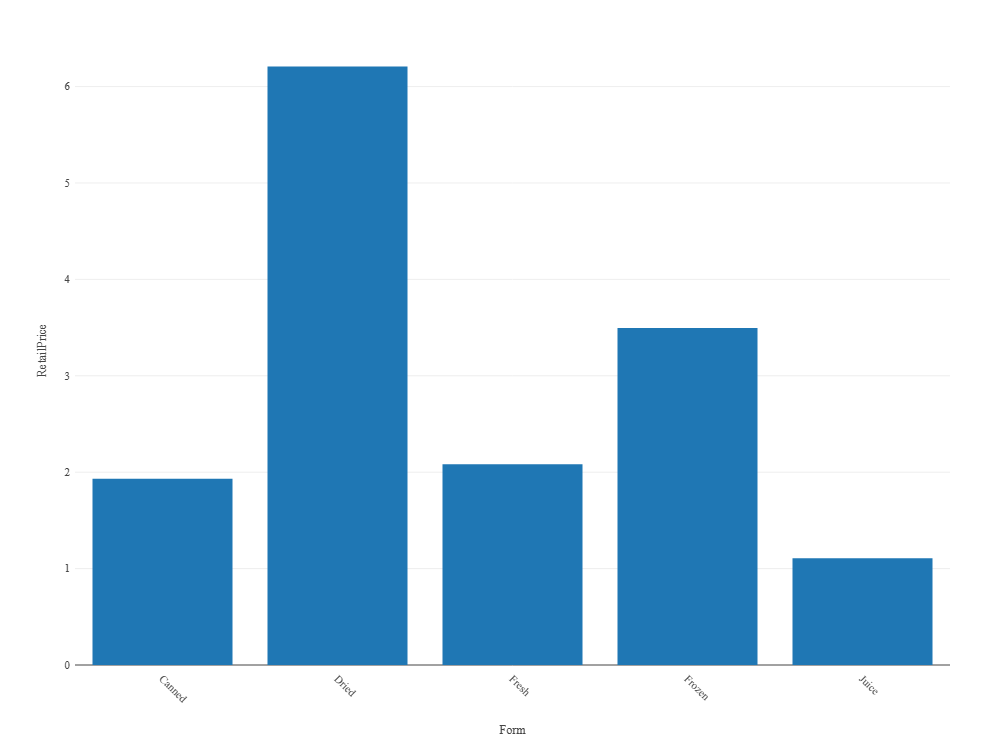
GraphMaker ist genau das, was sein Name vermuten lässt. Seine Spezialität ist die Umwandlung komplexer Datensätze in visuell beeindruckende und leicht zu interpretierende Diagramme und Grafiken.
Bekannt für seine benutzerfreundliche Oberfläche, ist es einfach, alle Arten von Datenvisualisierungen zu erstellen, von Linien- und Balkendiagrammen bis hin zu Kreisdiagrammen.
Die AI-gesteuerte Analysefunktion bietet Ihnen den effizientesten Weg zur Präsentation Ihrer Daten. Diese intelligente Unterstützung erleichtert komplexe Entscheidungen bei der Datenvisualisierung und stellt sicher, dass Ihre Diagramme die gewünschten Erkenntnisse genau vermitteln.
AppyPie
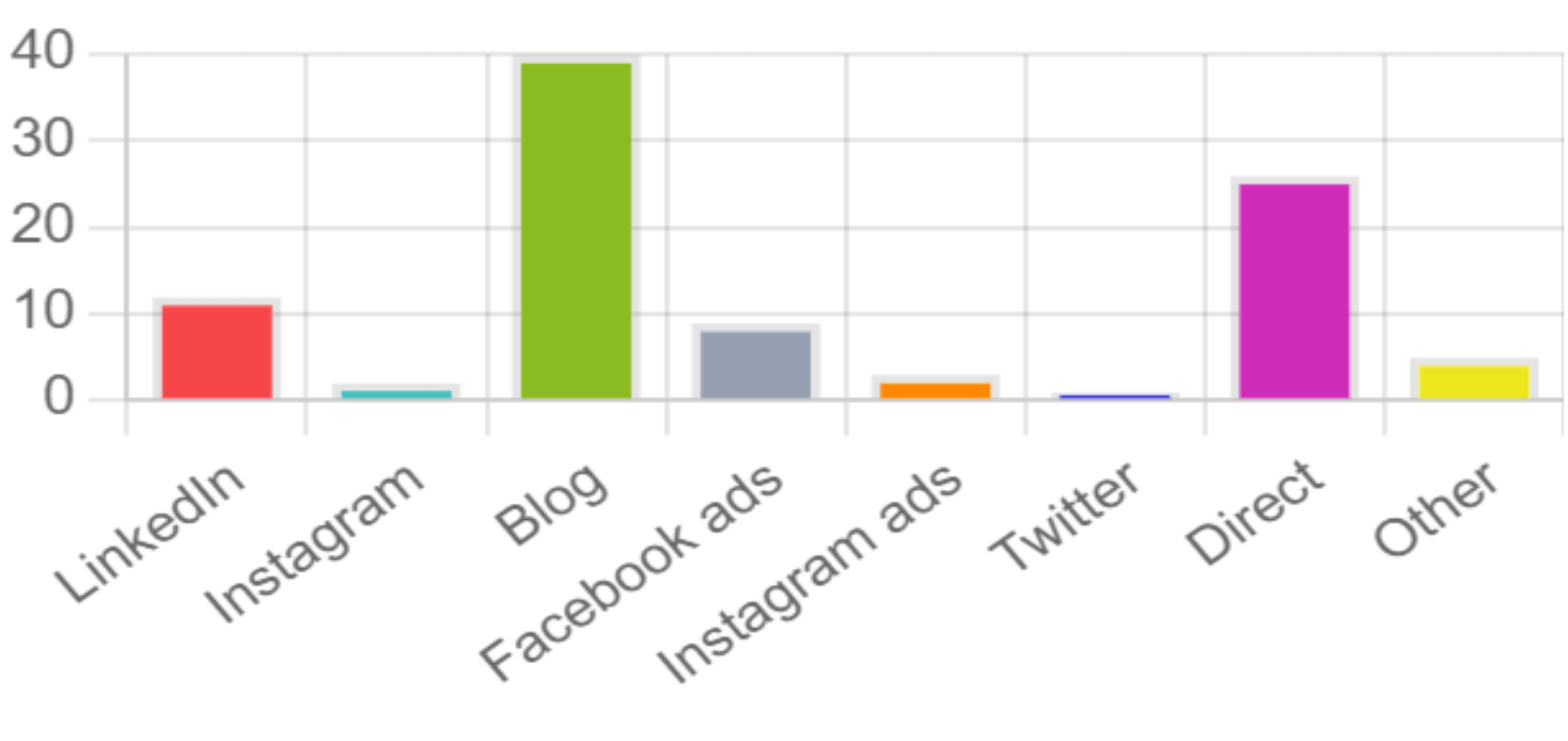
AppyPie ist eine bekannte No-Code-Plattform für die App-Entwicklung. Der AI Graph Maker erstellt Datenvisualisierungen auf der Grundlage Ihrer Eingabeaufforderung. Die Plattform zeichnet sich durch ihre Einfachheit und Effizienz aus und ermöglicht es den Nutzern, Tabellen und Diagramme mit minimalem Aufwand zu erstellen.
Sie geben AppyPie eine Eingabeaufforderung, und das Programm erstellt ein entsprechendes Diagramm. Die Drag-and-Drop-Benutzeroberfläche erleichtert das Erstellen komplexer Diagrammen erheblich.
Die AI-gesteuerten Einblicke sind ein weiteres wichtiges Merkmal und bieten hilfreiche Vorschläge zur optimalen Interpretation und Präsentation Ihrer Daten. Dies bedeutet, dass Sie intelligente Anleitungen erhalten, um Ihre Daten verständlicher und wirkungsvoller zu gestalten.
Darüber hinaus bietet das Tool eine Vielzahl an anpassbaren Diagrammvorlagen, die Ihnen Zeit sparen und als Ausgangspunkt für Ihre Designs dienen.
Für diejenigen, die ihre Reports und Präsentationen ansprechender gestalten möchten, ist die interaktive Report-Funktion des Tools sehr praktisch. Sie ermöglicht es Ihnen, Reports zu erstellen, die nicht nur aus statischen Bildern bestehen, sondern interaktiv nutzbar sind, was Ihre Datenpräsentationen wiederum noch ansprechender macht.
Der Diagrammersteller von Appy Pie funktioniert plattformübergreifend. was es Ihnen ermöglicht, Ihre Diagramme problemlos zu teilen und mit anderen zusammenzuarbeiten, unabhängig davon, von wo aus Sie oder Ihr Team arbeiten. Diese Multiplattform-Kompatibilität ist ideal für Teamarbeit und erleichtert das Teilen Ihrer Arbeit mit anderen.
Preisgestaltung
AppyPie bietet eine kostenlose Basisversion, die sich perfekt für einfache Diagrammerstellungsanforderungen eignet. Die Premium-Pläne beginnen bei $7.99/Monat und schalten weitere Vorlagen und erweiterte Funktionen frei.
ChartAI
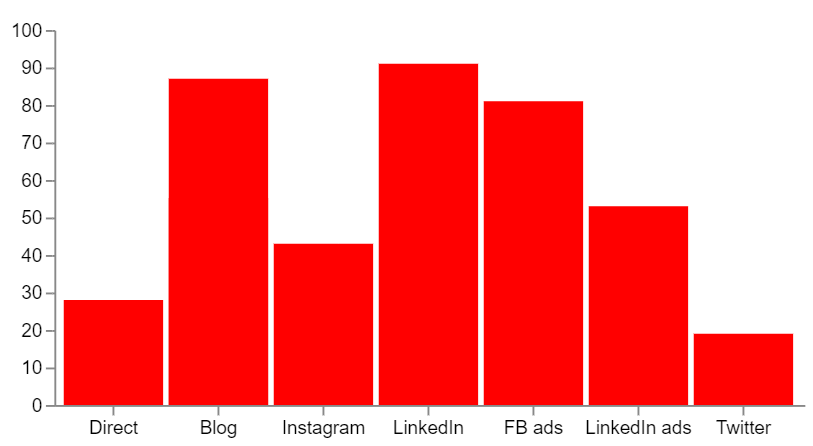
ChartAI ist ein benutzerfreundliches, AI-gestütztes Tool, das auf natürlicher Sprachverarbeitung basiert und einfache Texteingaben in detaillierte, gültige Mermaid-Codes umwandelt. Es bietet eine einzigartige Kombination aus Einfachheit und Raffinesse bei der Erstellung von Tabellen und Diagrammen.
Die Benutzeroberfläche mag auf den ersten Blick überwältigend erscheinen, aber mit einer großen Auswahl an Vorlagen auf der linken Seite und der Möglichkeit, Vorlagen auf der rechten Seite zu bearbeiten, können Sie ganz einfach spezifische Anweisungen (Prompts) für verschiedene Arten von Tabellen und Diagrammen eingeben.
ChartAI interpretiert Anweisungen zuverlässig und erstellt Diagramme, wie z.B. Balkendiagramme, ohne größere Probleme.
Dieses Tool ist besonders für Nicht-Programmierer und Design-Anfänger geeignet, die schnell und unkompliziert Diagramme online erstellen möchten. Es ist jedoch zu beachten, dass ChartAI Mermaid-Code generiert, was das Endergebnis beeinflusst. Wenn Sie lieber andere Codierungsformate verwenden möchten, sollten Sie möglicherweise nach Alternativen suchen, die auf anderen Programmiersprachen basieren.
Preisgestaltung
- 5 kostenlose Credits
- 1.000 Credits für $5
- Monatliche Abonnement- oder Einmalzahlungsoptionen verfügbar
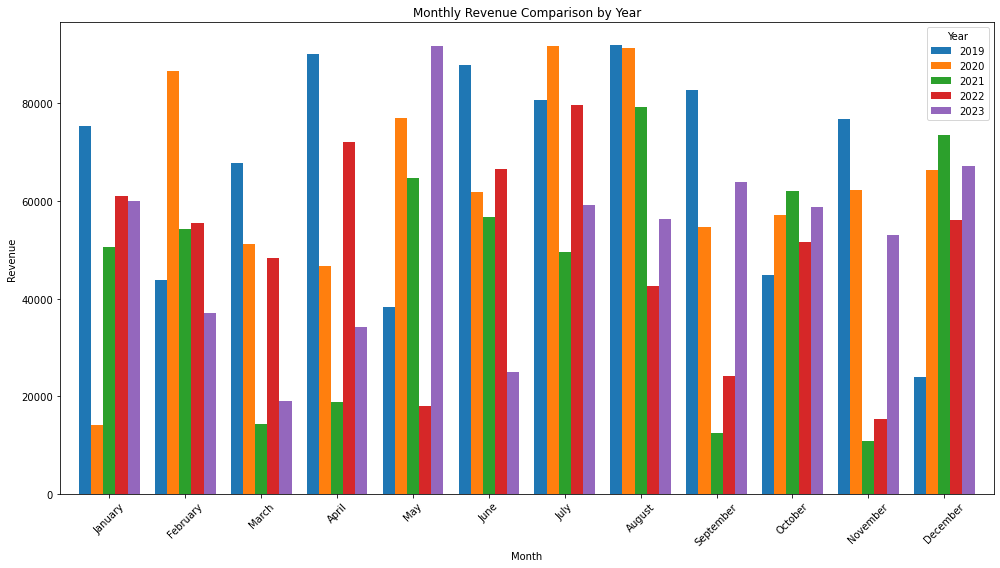
Julius.ai ist ein Chatbot, der Texteingaben (Prompts) in Diagramme umwandelt. Es ist anspruchsvoller und verfolgt einen interaktiven Ansatz. Sie erhalten 20 kostenlose Credits, um ein oder zwei Diagramme und Grafiken zu erstellen.
Die Erstellung eines Diagramms dauerte etwas länger als bei anderen Tools, da es einige Feinabstimmungen vornimmt und Ihnen weitere Vorschläge macht. Sie werden aufgefordert, einen Datensatz aus verschiedenen Quellen zu verlinken oder hochzuladen, z. B. eine CSV-Datei oder ein Google Sheets-Dokument. Danach werden weitere Fragen gestellt, wie Sie die Daten visualisieren möchten.
Die Verwendung von Julius.ai war insgesamt unkompliziert. Die Antwort ist nicht schnell, da die KI Zeit braucht, um Ihre Anfragen zu verarbeiten, aber die Ausgabe war ziemlich gut für die minimale Eingabe, die Sie machen. Es gibt auch andere statistische Modelle, die Sie für komplexere Visualisierungen erstellen können.
Wenn Sie bereit sind, für ein vielseitiges Tool mit künstlicher Intelligenz zu bezahlen, um schöne Diagramme aus großen Datensätzen zu erstellen, dann könnte Julius für Sie ein guter Anwendungsfall sein.
Preisgestaltung
- Basisplan für $17,99/Monat, geeignet für moderaten Gebrauch mit 250 Nachrichten pro Monat.
- Essential-Plan für $37,99/Monat, für umfangreicheren Gebrauch mit unbegrenzten Nachrichten.
- Pro-Plan für $49,99/Monat, umfasst alle Funktionen des Essential-Plans sowie Premium-Support und frühen Zugang zu neuen Funktionen.
Seit der Markteinführung hat sich Julius.ai weit über die Erstellung von Diagrammen hinaus entwickelt. Die Plattform unterstützt jetzt die Ausführung von Python im Browser, statistische Modellierung (Regression, Korrelation, Hypothesentests) und automatische Datenbereinigungs-Workflows. Die Höchstgrenze für den Datei-Upload wurde auf 50 MB bei den kostenpflichtigen Tarifen erhöht, so dass die Plattform auch für mittelgroße Datensätze geeignet ist. Im Vergleich zu eigenständigen Diagramm-Tools wie ChartAI oder ChartGPT schließt Julius die Lücke zwischen Visualisierung und Analyse: Sie können Ihre Daten untersuchen, Berechnungen durchführen und Diagramme in einem einzigen Gesprächsfaden erstellen. Der Nachteil ist die Geschwindigkeit. Julius benötigt pro Anfrage mehr Zeit, da es hinter den Kulissen tatsächlichen Code ausführt, anstatt eine Vorlage zu rendern.
ChartGPT
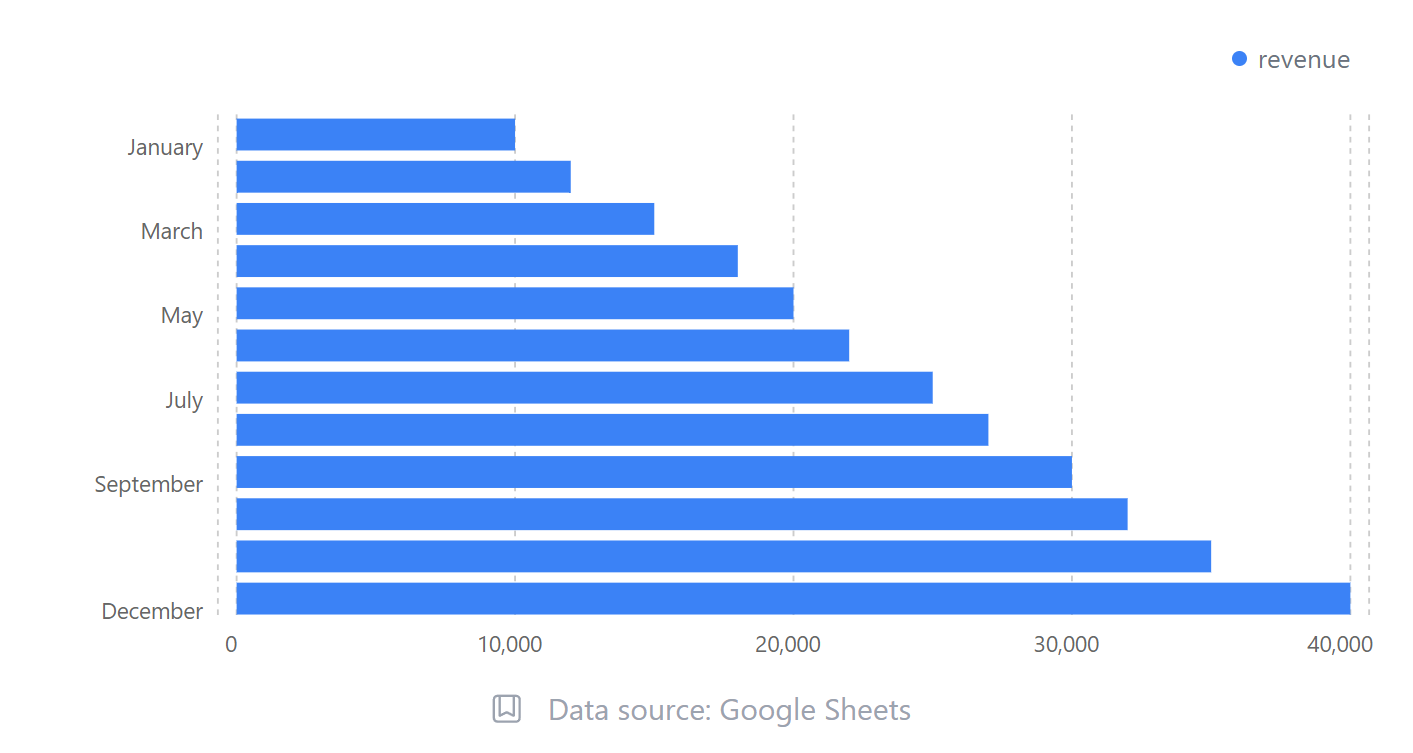
ChartGPT ist ein Datenvisualisierungstool, das einen Chatbot verwendet, um Diagramme zu generieren. Es handelt sich um ein Freiform-Textfeld, mit dem Sie jede Art von Diagramm nach Ihren Wünschen erstellen können.
Der Online-Diagrammersteller wurde von einem einzelnen Entwickler erstellt und größtenteils mit Typescript entwickelt.
Obwohl es größtenteils funktioniert, gibt es einige Einschränkungen. Sie erhalten drei kostenlose Credits, um das Tool zu testen.
Allerdings gab es ein paar Mängel. Allerdings können komplexere Anweisungen das Tool oft überfordern, was zu einem verschwendeten Credit führen kann. Sie können die Diagramme auch nicht mehr anpassen, nachdem es eines erstellt hat, so dass Sie Ihre Eingaben feinabstimmen müssen.
Bei einfachen Diagrammen und Schaubildern können Sie damit schnell arbeiten, wenn Sie etwas Einfaches in Ihre Präsentation einfügen müssen.
Entwickler können auch ChatGPT oder Claude verwenden, um d3.js, Chart.js oder Plotly-Code aus einer natürlichsprachlichen Beschreibung der gewünschten Visualisierung zu generieren. Fügen Sie Ihren Datensatz in die Eingabeaufforderung ein, geben Sie die Bibliothek an, und der LLM liefert funktionierenden Code, den Sie in ein Webprojekt einfügen können. Dieser Ansatz gibt Ihnen die volle Kontrolle über das Design, erfordert aber genügend Front-End-Kenntnisse, um die Ausgabe zu debuggen.
Preisgestaltung und Zugänglichkeit
- Funktioniert auf Guthabenbasis
- Beginnt ab 20 Credits für $5
- Staffelpreise, bis zu 260 Credits und mehr für $80
Microsoft Copilot in Excel
Microsoft Copilot in Excel ist kein eigenständiger Diagrammersteller. Es handelt sich um einen KI-Assistenten, der in das Tabellenblatt eingebettet ist, in dem Sie bereits arbeiten. Markieren Sie einen Datenbereich, öffnen Sie die Copilot-Seitenleiste und geben Sie eine Aufforderung in natürlicher Sprache ein, z. B. „Quartalsumsatz nach Produktlinien als Balkendiagramm anzeigen“. Copilot generiert das Diagramm direkt in Ihrem Arbeitsblatt.
Die größte Stärke ist, dass Sie den Kontext nicht wechseln müssen. Ihre Daten bleiben in Excel, das Diagramm wird aktualisiert, wenn sich die zugrunde liegenden Zellen ändern, und Sie können das Bildmaterial mit einem Klick direkt in ein PowerPoint-Deck kopieren. Für Teams, die in das Microsoft 365-Ökosystem eingebettet sind, entfällt damit die Export-Import-Reibung, die bei jedem anderen Tool auf dieser Liste auftritt.
Die Einschränkungen sind jedoch real. Copilot in Excel erfordert eine Microsoft 365 Copilot-Lizenz ($30/Nutzer/Monat zusätzlich zu Ihrem bestehenden 365-Abonnement). Die Anpassung von Diagrammen ist eingeschränkter als bei speziellen Tools: Sie können Farben und Beschriftungen ändern, aber komplexe Formatierungen erfordern immer noch die manuelle Bearbeitung von Excel-Diagrammen. Und wenn Ihre Daten außerhalb von Microsoft gespeichert sind (Google Sheets, Airtable, eine eigenständige CSV-Datei), müssen Sie sie zunächst in Excel importieren.
Am besten geeignet für: Teams, die bereits für Microsoft 365 bezahlen und KI-Diagramme erstellen möchten, ohne ein weiteres Tool hinzuzufügen.
Kann KI vollständige Dashboards generieren?
Ein einzelnes Diagramm beantwortet eine Frage. Ein Dashboard beantwortet mehrere Fragen auf einmal und kombiniert mehrere Visualisierungen, Filter und KPIs auf einem einzigen Bildschirm. Die meisten der oben genannten Tools erstellen einzelne Diagramme, keine vollständigen Dashboards.
Für KI-generierte interaktive Dashboards sind Tableau (mit Einstein Copilot), Power BI (mit Copilot) und Looker (mit Gemini Integration) die führenden Optionen. Jedes dieser Programme kann auf der Grundlage eines verknüpften Datensatzes automatisch Dashboard-Layouts vorschlagen, obwohl sie Unternehmenslizenzen und eine Lernkurve erfordern, die über eine gelegentliche Diagrammanfrage hinausgeht.
Wenn Sie ein statisches Dashboard-Layout benötigen, ohne den Overhead des Unternehmens, können Sie mit den Piktochart Berichtsvorlagen mehrere Diagramme, Kennzahlen und Textblöcke auf einer einzigen Seite anordnen und als PDF oder PNG exportieren. Es ist zwar nicht interaktiv, aber für monatliche Zusammenfassungen, Vorstandsdecks und Kundenberichte ist ein gut gestaltetes statisches Dashboard oft aussagekräftiger als ein unübersichtliches interaktives.
Die besten AI-Diagramm-Generatoren: Eine umfassende Übersicht
Die Suche nach dem besten AI-Diagramm-Generator erfordert eine sorgfältige Abwägung verschiedener Schlüsselfaktoren. Hier ist ein ausgewogener Überblick über die Überlegungen, die Ihnen helfen sollen, eine fundierte Entscheidung zu treffen.
- Anwendungsbeispiel: Verschiedene AI-Diagramm-Generator für unterschiedliche Bedürfnisse Je nach Anforderungen und Anwendungsbereichen bieten verschiedene AI-Diagramm-Generatoren spezifische Vorteile. Beispielsweise sind Tools wie Google Sheets AI aufgrund ihrer Einfachheit und nahtlosen Integration mit anderen Google-Diensten ideal für geschäftliche und akademische Anwendungen. Hingegen können spezialisierte Tools wie Julius.ai oder ChartGPT besser für Benutzer geeignet sein, die fortgeschrittene Datenanalysen durchführen möchten oder die Möglichkeit schätzen, Textbeschreibungen in Diagramme umzuwandeln.“
- Verschiedene Datensatztypen: Die Art Ihrer Daten spielt eine entscheidende Rolle. Einige Tools sind darauf spezialisiert, große, komplexe Datensätze zu verarbeiten und bieten detaillierte Analysen und Vorhersagen, während andere besser für einfachere und kleinere Visualisierungen geeignet sein könnten.
- Grad der Anpassung: Die Möglichkeiten zur Anpassung des Ergebnisses variieren stark. Tools wie ChartGPT und Julius.aibieten unterschiedliche Grade an Anpassungsmöglichkeiten in Bezug auf visuelle Ästhetik und Datenrepräsentationsstile. Wählen Sie ein Tool, das Ihren Anforderungen an Personalisierung entspricht.
- Preisgestaltung: Bei der Auswahl eines AI-Diagramm-Generators sind Budgetüberlegungen von größter Bedeutung Während einige Tools kostenlose Versionen mit grundlegenden Funktionen anbieten (wie Google Sheets AI), erfordern andere möglicherweise ein Abonnement für erweiterte Funktionen. Es ist wichtig, dass Sie die Kosten gegen den gebotenen Wert abwägen.
- Benutzerfreundlichkeit: Wenn Sie sich mit Datenwissenschaft oder Programmierung nicht auskennen, bevorzugen Sie wahrscheinlich ein Tool mit einer intuitiven Oberfläche und einfachen Funktionen. Tools, die weniger technisches Fachwissen erfordern, können für eine breitere Nutzerbasis ansprechender sein.
- Integrationsmöglichkeiten: Schauen und überprüfen Sie, wie gut sich das jeweilige Tool in andere Softwareanwendungen und Plattformen integrieren lässt. Eine reibungslose Einbindung kann Ihren Workflow erheblich verbessern, insbesondere wenn Sie bereits verwandte Tools oder Plattformen nutzen.
Der Einstein Copilot von Tableau kann Diagramme anhand von Fragen in natürlicher Sprache für verknüpfte Datensätze erstellen und eignet sich hervorragend für explorative Analysen in großen Datenbanken. Power BI Copilot, das in das Microsoft 365-Ökosystem integriert ist, eignet sich am besten für Teams, die bereits mit Excel und SharePoint arbeiten, da es die Daten direkt aus diesen Quellen bezieht. Beide erfordern kostenpflichtige Unternehmenslizenzen und sind für einmalige Diagramme überflüssig, aber sie sind die besten Optionen für Unternehmen, die kontrollierte, wiederholbare Dashboards in großem Umfang benötigen.
Wenn Ihr Ziel eher das Geschichtenerzählen von Daten als ein eigenständiges Diagramm ist, suchen Sie nach Tools, die Visualisierung mit erzählerischen Layouts kombinieren. Mit Piktochart können Sie KI-generierte Diagramme in Berichtsvorlagen mit unterstützendem Text, Callout-Boxen und Markenüberschriften platzieren und so einen einzelnen Datenpunkt in eine vollständige visuelle Geschichte verwandeln. Flourish und Datawrapper sind weitere Optionen, die speziell für scrollbare, kommentierte Datenerzählungen entwickelt wurden.
Wenn Sie vorhaben, Ihre Diagramme und Grafiken in ein größeres Bildmaterial wie einen Bericht oder eine Infografik einzufügen, sollten Sie Piktochart AI verwenden, um den Prozess zu beschleunigen. Mit einer einzigen Eingabeaufforderung, die mit Hilfe von Expertenvorlagen erstellt wurde, können Sie in Sekundenschnelle lange Grafiken erstellen, die dann auch noch gut aussehen.
Sobald Sie einen Bericht oder eine Infografik ausgewählt haben, die Ihnen gefällt, können Sie in unserem Editor in Sekundenschnelle Diagramme oder Grafiken hinzufügen. Verlassen Sie sich nicht auf unser Wort – probieren Sie es selbst aus!
Häufig gestellte Fragen über AI Chart Makers
Kann ChatGPT Tabellen und Diagramme erstellen?
Ja. ChatGPT generiert Diagramme über seine Funktion Advanced Data Analysis (früher Code Interpreter). Laden Sie eine CSV- oder Excel-Datei hoch, beschreiben Sie die gewünschte Visualisierung, und ChatGPT schreibt Python-Code und führt ihn aus, um das Diagramm zu erstellen. Es unterstützt Balkendiagramme, Liniendiagramme, Streudiagramme, Histogramme und mehr. Die größte Einschränkung: Sie können die Ausgabe nicht direkt in einem visuellen Editor bearbeiten; jede Änderung erfordert eine neue Eingabeaufforderung. Für wiederkehrende Berichtsabläufe oder markenkonsistente Grafiken bietet Ihnen ein spezielles Diagrammtool mehr Kontrolle.
Welches ist der beste kostenlose AI-Chart-Generator?
Das hängt von Ihrem Anwendungsfall ab. Für ein einzelnes Diagramm aus einer Texteingabeaufforderung bieten Venngage und GraphMaker kostenlose Stufen an, ohne dass Sie sich anmelden müssen. Google Sheets enthält kostenlos integrierte KI-Diagrammvorschläge, wenn Sie dort bereits Daten speichern. Die kostenlose Version von ChatGPT (GPT-4o mini) kann einfache Diagramme erstellen, während die kostenpflichtige Version größere Dateien und komplexere Eingabeaufforderungen verarbeiten kann. Der Diagrammersteller von Piktochart bietet einen kostenlosen Plan, mit dem Sie Diagramme erstellen und direkt in Berichte oder Präsentationen einfügen können.
Welche Datenformate akzeptieren die AI-Diagrammgeneratoren?
Die meisten Tools akzeptieren CSV- und Excel-Dateien (.xlsx). Einige Plattformen stellen eine direkte Verbindung zu Google Sheets, Airtable oder SQL-Datenbanken her. ChatGPT und Claude akzeptieren Datei-Uploads im CSV-, Excel-, JSON- und Klartext-Tabellenformat. Unternehmensplattformen wie Tableau und Power BI unterstützen Hunderte von nativen Konnektoren, von Salesforce bis Snowflake.
Welche Exportformate sind verfügbar?
Zu den gängigen Exportformaten gehören PNG (für Präsentationen), SVG (für Webseiten) und PDF (für den Druck). Tools wie Julius AI und Graphy fügen interaktive HTML-Einbettungen hinzu. Wenn Ihr Diagramm in ein größeres Design integriert werden muss, können Sie mit Plattformen wie Piktochart AI das Diagramm und das umgebende Layout in einem Arbeitsbereich erstellen und das fertige Werk als eine einzige Datei exportieren.
Sind KI-generierte Diagramme genau?
KI-Diagrammwerkzeuge zeichnen die von Ihnen bereitgestellten Daten auf; sie fabrizieren keine Zahlen. Die Genauigkeit hängt von der Qualität Ihrer Eingabedaten ab und davon, wie klar Sie die Eingabeaufforderung formulieren. Häufige Fallstricke sind falsch beschriftete Spalten, nicht übereinstimmende Datumsformate und zweideutige Anweisungen (z.B. die Frage nach „Umsatz“, wenn Ihre Tabelle sowohl Brutto- als auch Nettospalten enthält). Überprüfen Sie vor der Weitergabe immer die Achsenbeschriftungen, Skalen und Summen.
Kann ich AI-Diagramme in PowerPoint oder Google Slides verwenden?
Ja. Die meisten AI-Diagrammersteller exportieren PNG- oder SVG-Dateien, die Sie in jede Präsentation einfügen können. Einige Tools bieten direkte Integrationen: MagicSlides exportiert zu Google Slides, und Microsoft Copilot in Excel erzeugt Diagramme, die Sie mit einem einzigen Klick in PowerPoint übernehmen können. Piktochart exportiert das fertige Bildmaterial als PowerPoint-Datei, wobei die Diagrammebenen erhalten bleiben.


